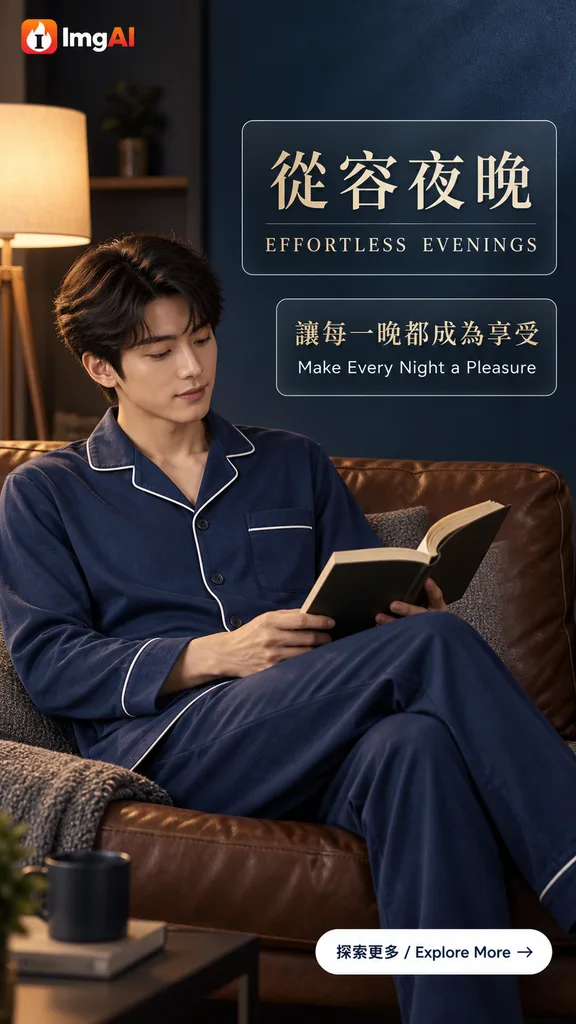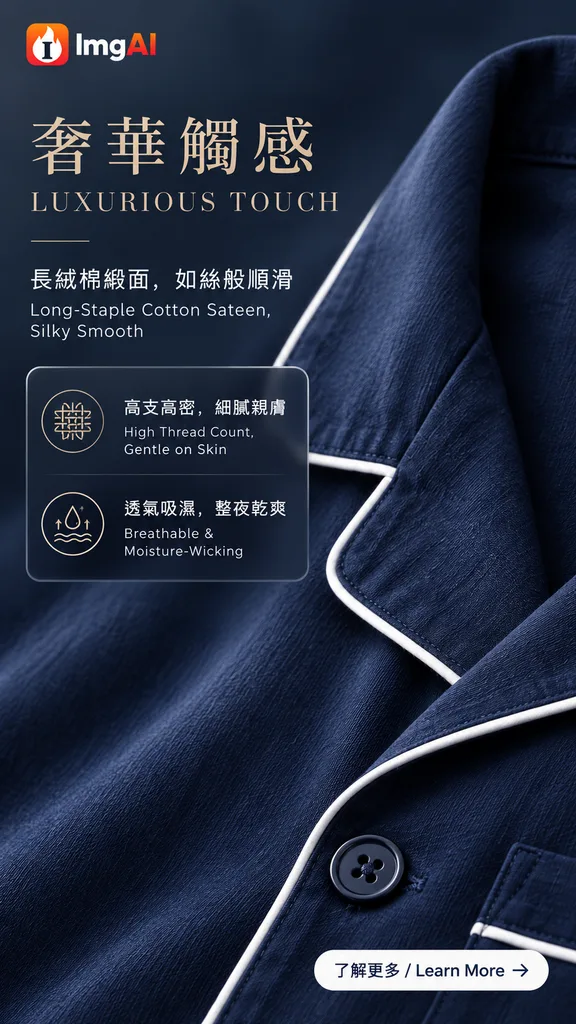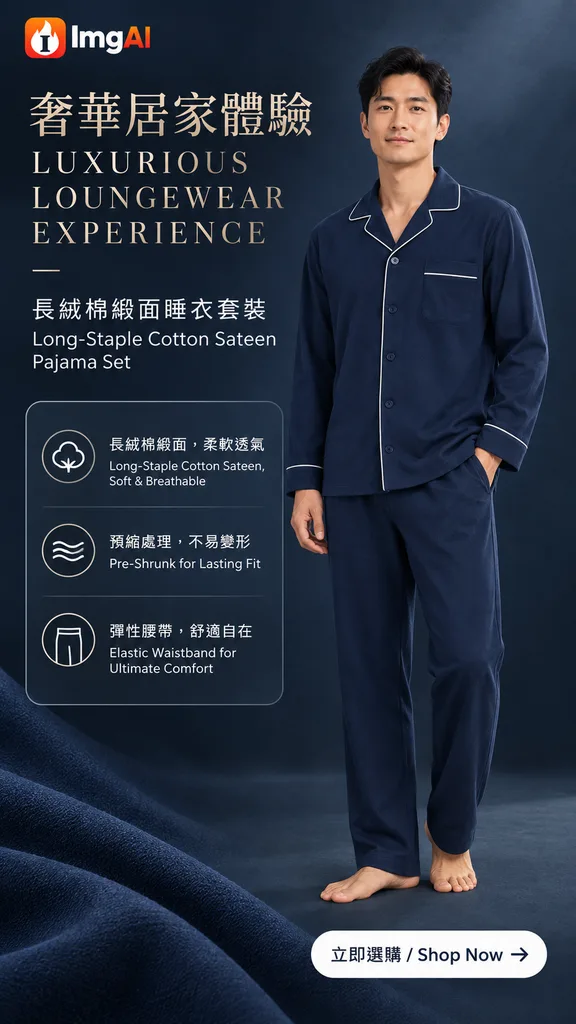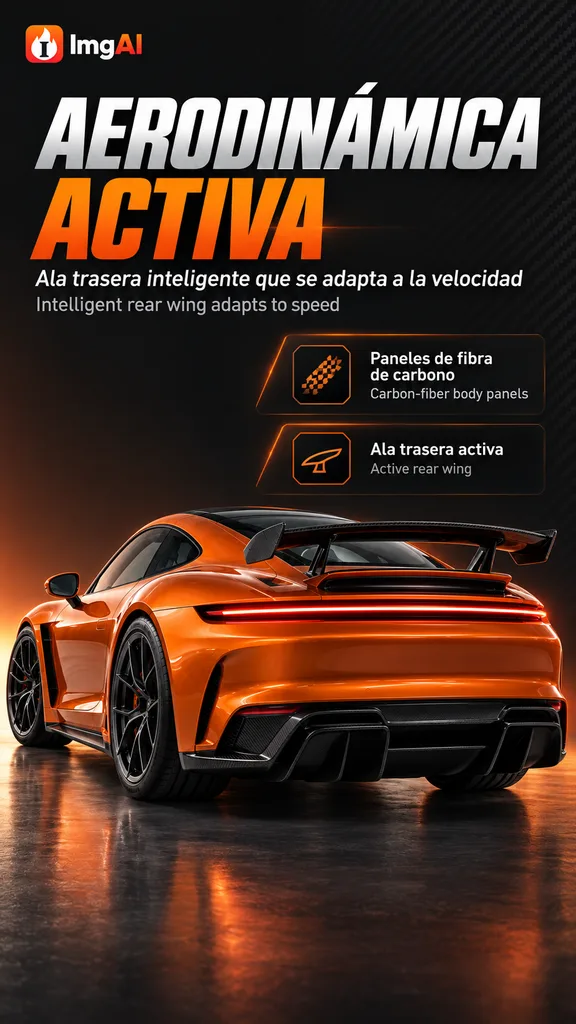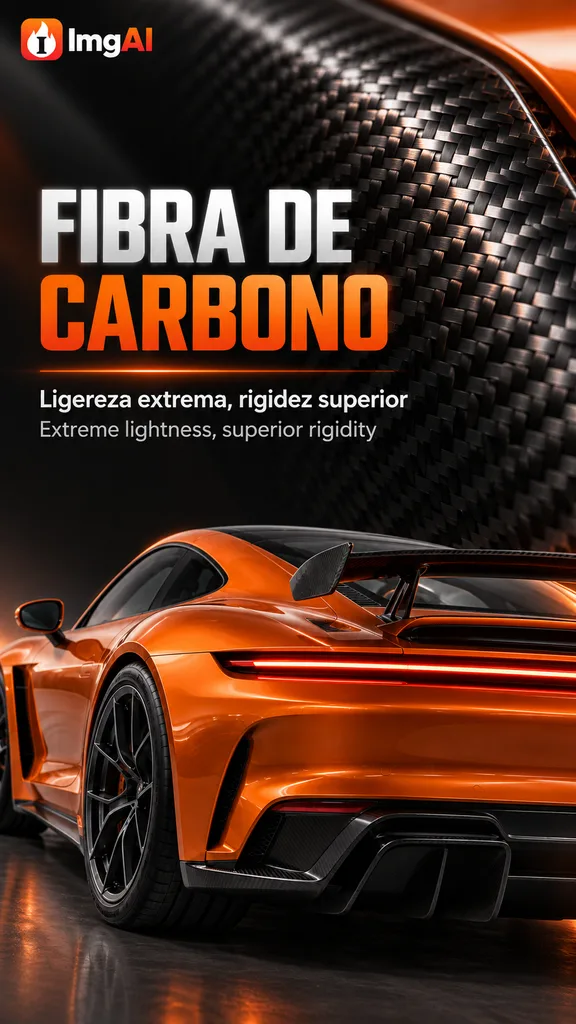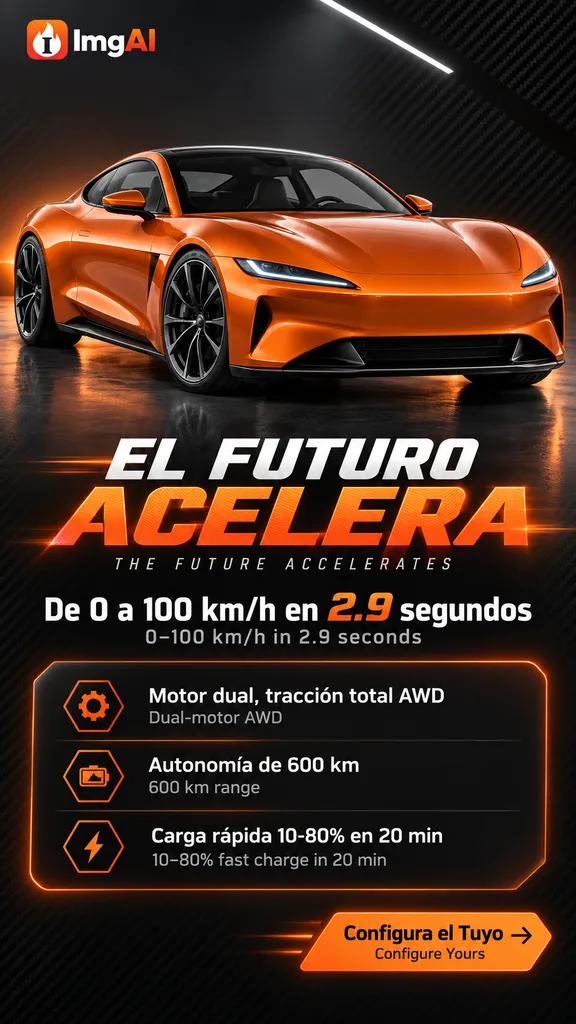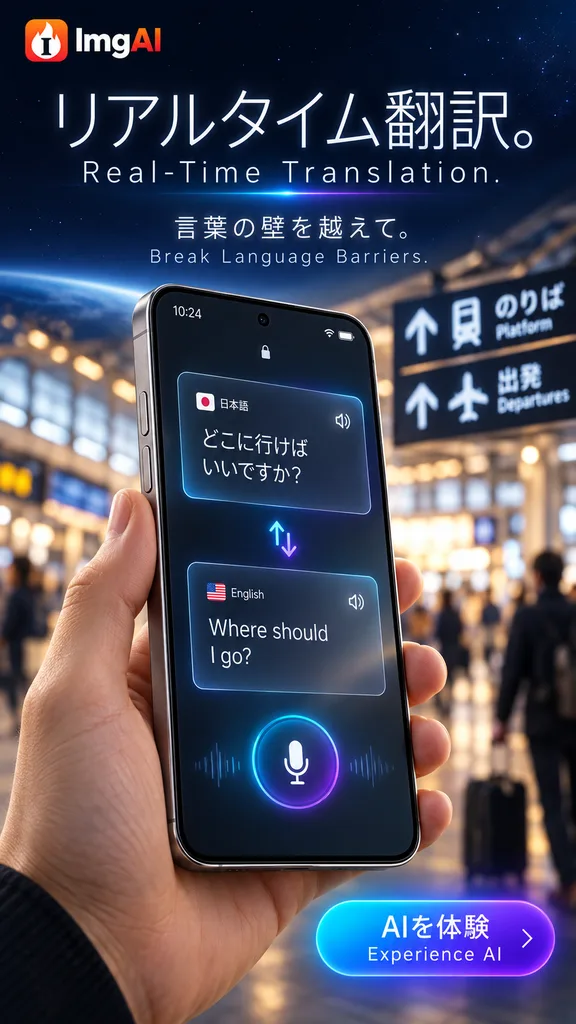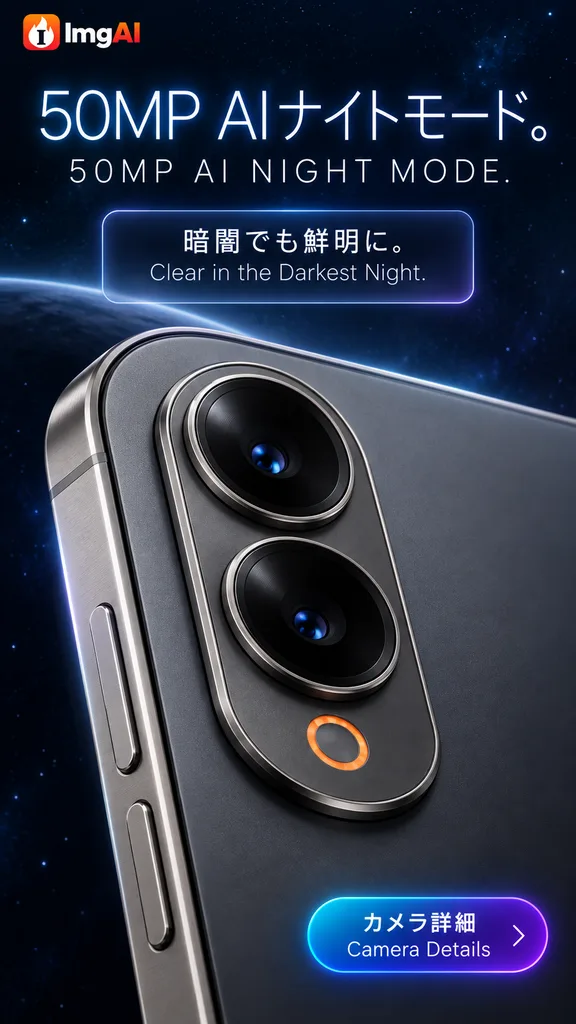
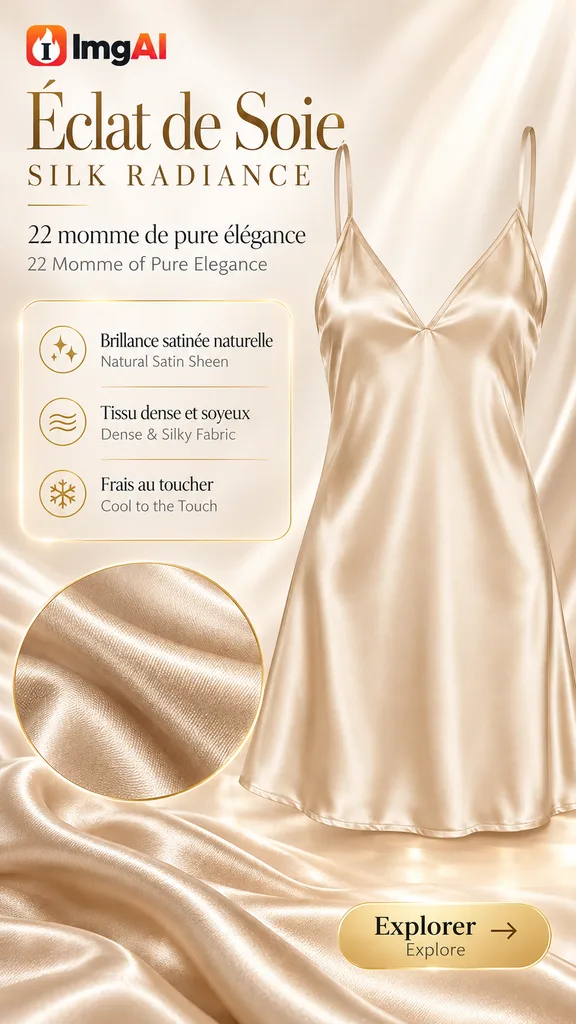
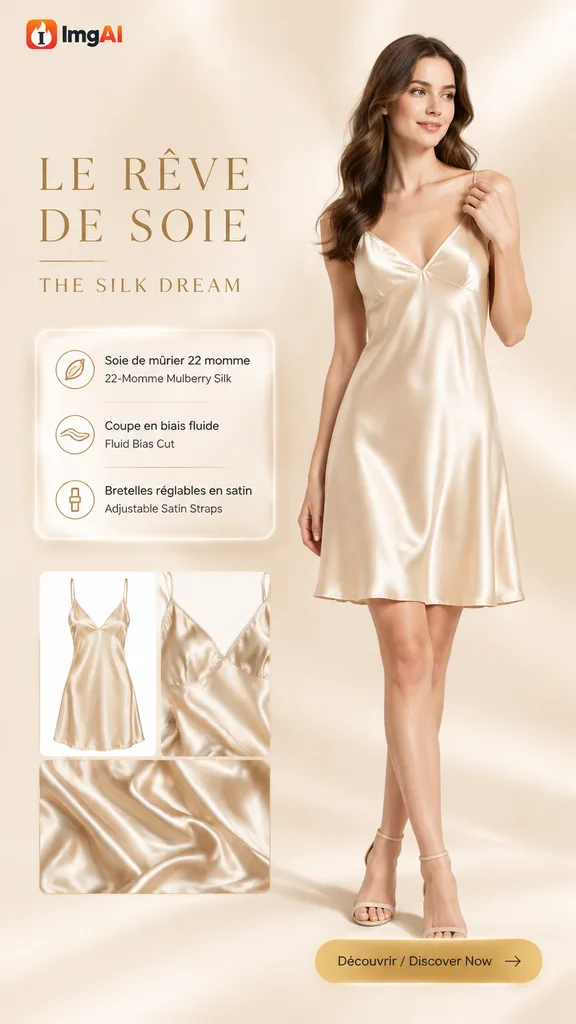
 10 張重新生成
法英雙語 10 張詳情頁
先安排商品故事,再製作詳情頁海報
在 AI 工作區查看生成結果、管理素材與歷史記錄。
電商詳情頁套圖把商品介紹拆成有順序的畫面,例如首屏、核心賣點、細節與使用場景。你先審閱每張的文案和畫面方案,再生成選定張數的海報,避免每張圖各說各話。
至少一張商品圖、品牌名,以及可選的產品資料與已確認賣點。也可提供 Logo、指定版式風格和畫面文案語言。
一份可調整的海報方案,以及確認後生成的 1–12 張圖片。輸出是詳情頁視覺素材,不是已部署的購物網頁。
上傳商品照片,輸入品牌名和準確賣點,選擇海報張數、版式風格及畫面文字語言。
在方案中檢查海報用途、畫面描述、標題和要點,修改順序與文案,刪除沒有資料支持的產品說法。
確认方案後生成圖片,檢查商品細節、文字拼寫和套圖的一致性,再下載用於後續排版。
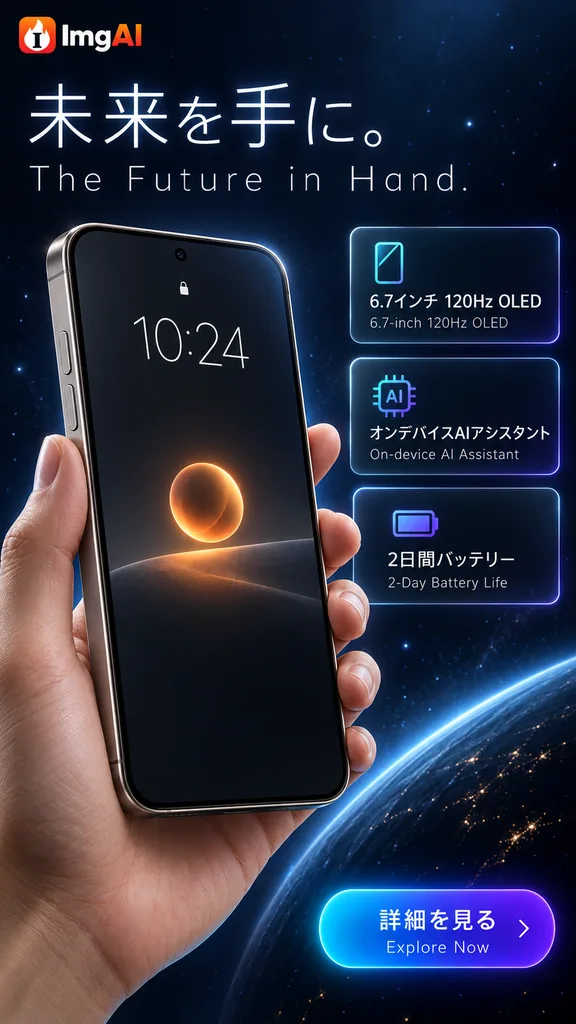
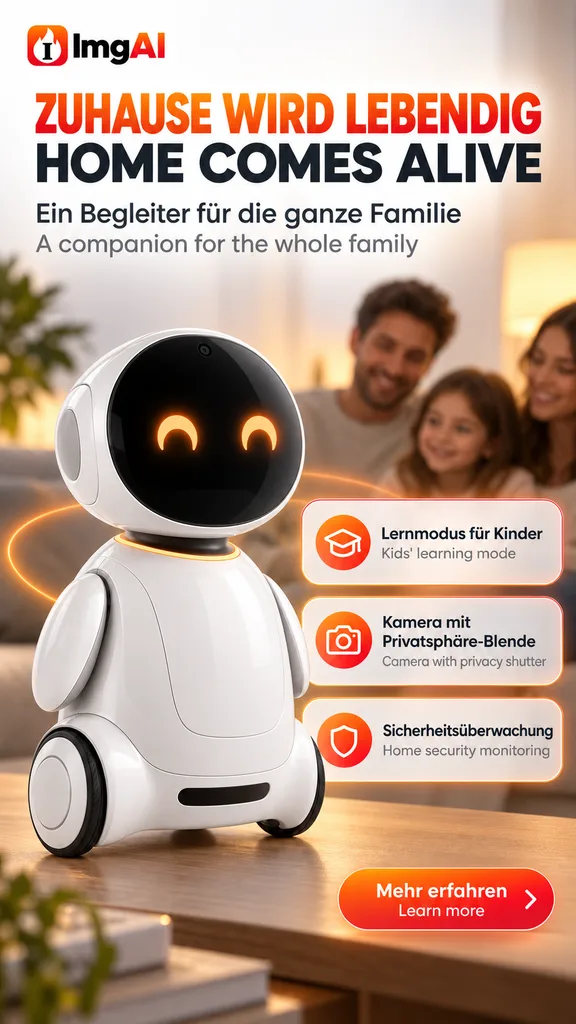
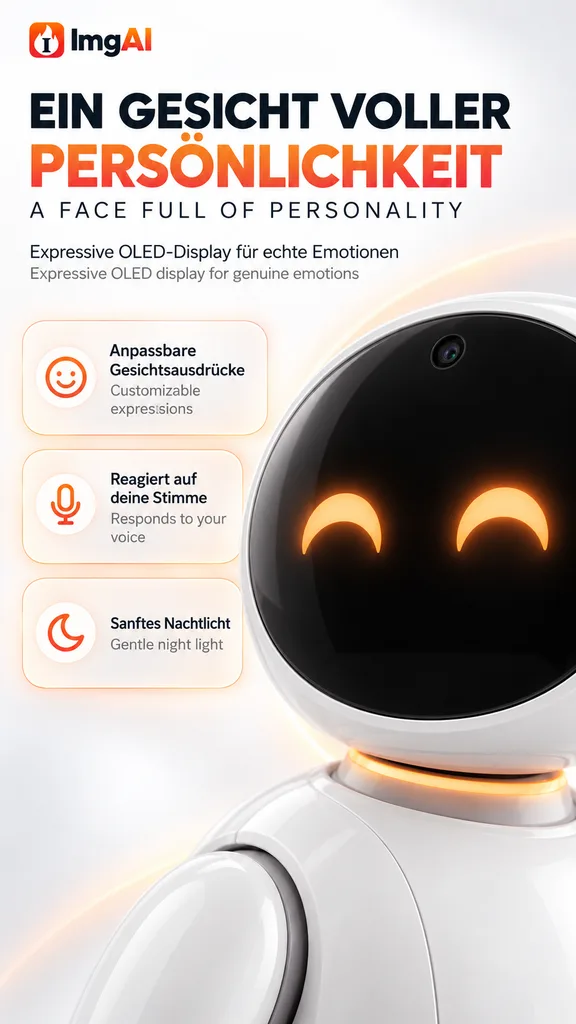
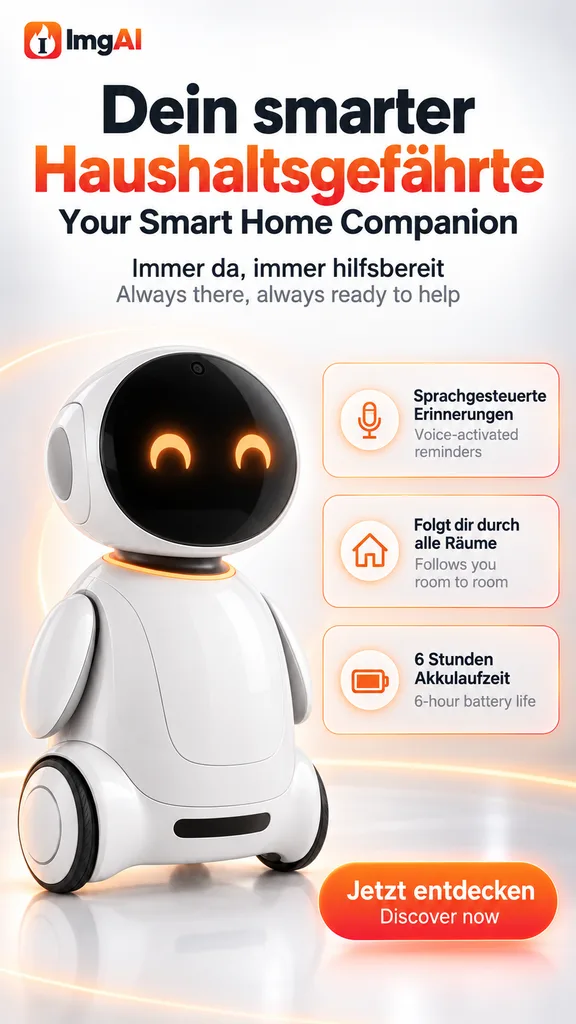
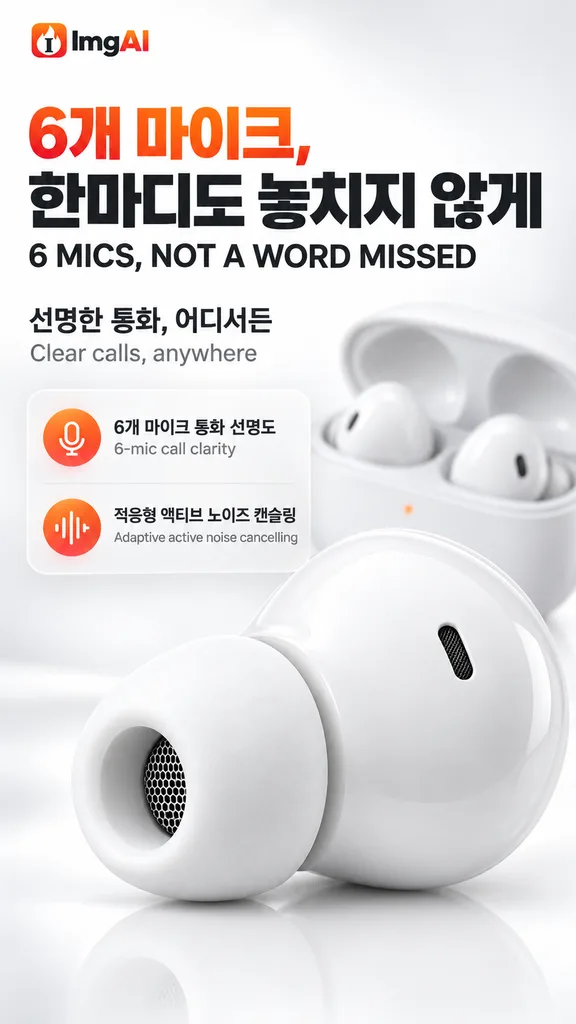
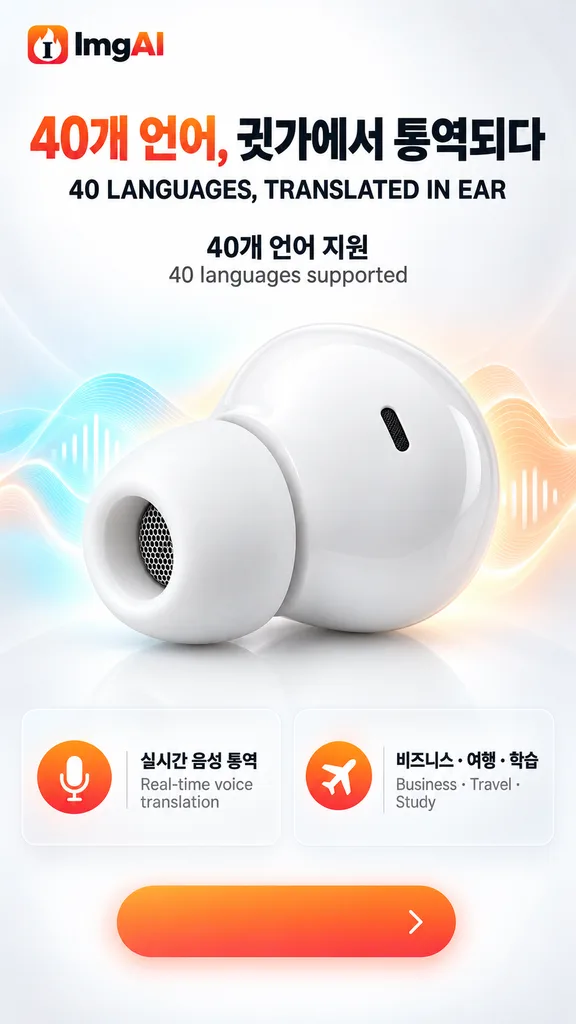
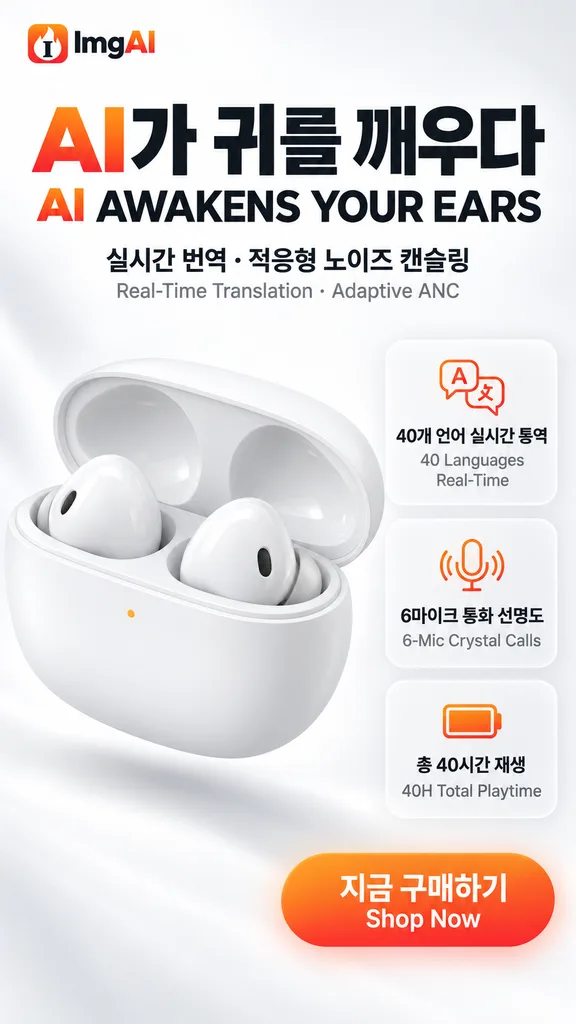
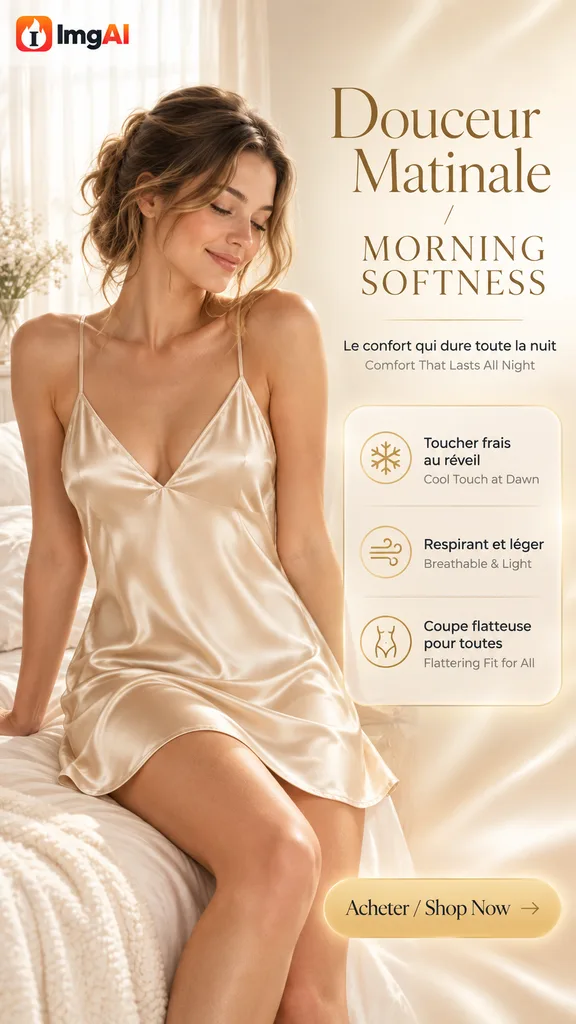
以下圖片皆由 ImgAI 生成。選擇案例即可載入原圖與提示詞,再換成自己的素材。
耳機商品詳情頁的簡報
品牌:NOVA。產品:銀色頭戴式耳機。已確認賣點:可折疊耳罩、可調頭帶、附收納袋。希望依序介紹外觀、收納方式與日常使用場景,採用冷灰色簡潔版式。
準備耳機照片,將品牌與產品內容分別填入簡報欄位;目標是先取得可審閱的多張海報方案,再生成圖片。
開始使用可以。方案階段能檢查並修改各張的畫面、標題和要點,再開始生成。產品規格和功能說明應以你提供的資料為準。
可規劃 1–12 張海報。方案中可以調整順序和各張內容,讓首屏、賣點與細節符合你的商品介紹邏輯。
可以在簡報中選擇畫面文案語言,最多兩種。這與網站介面語言分開設定;生成後仍需檢查拼寫、翻譯及文字排版。