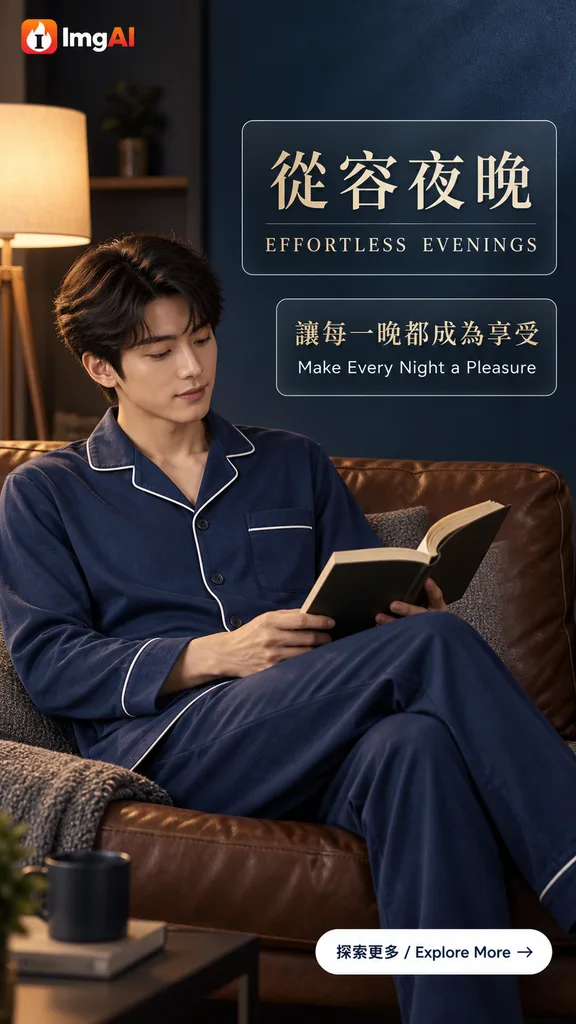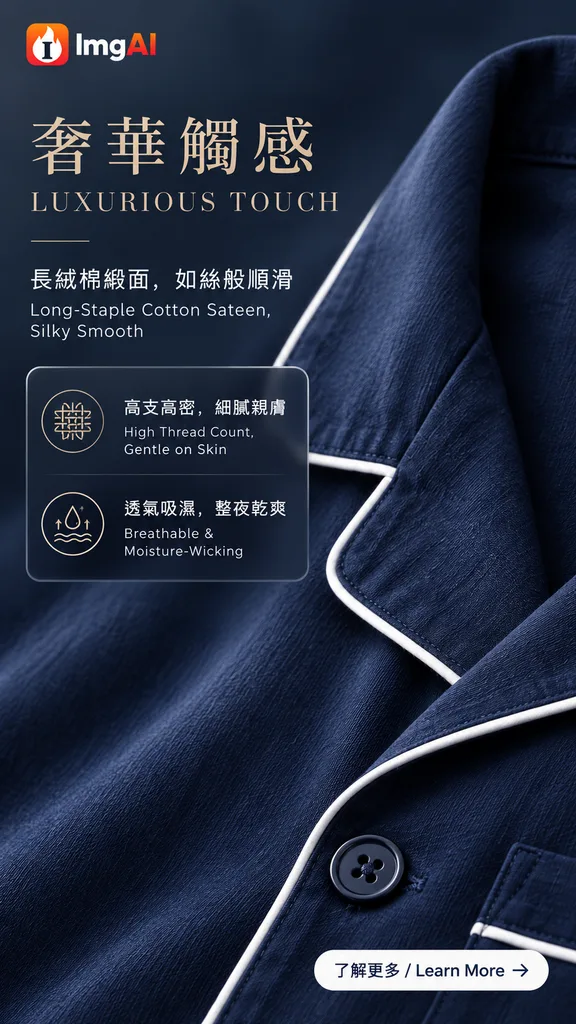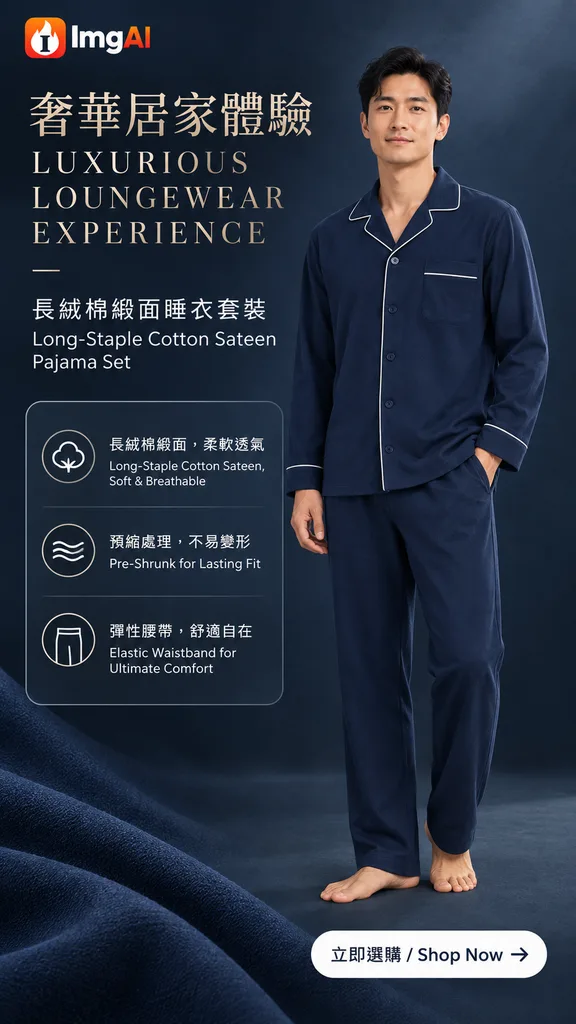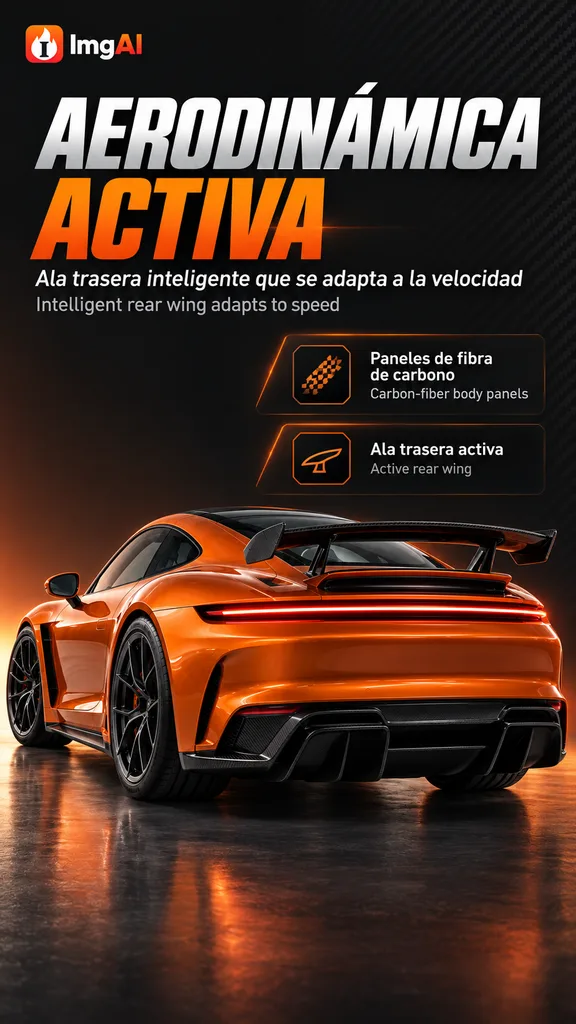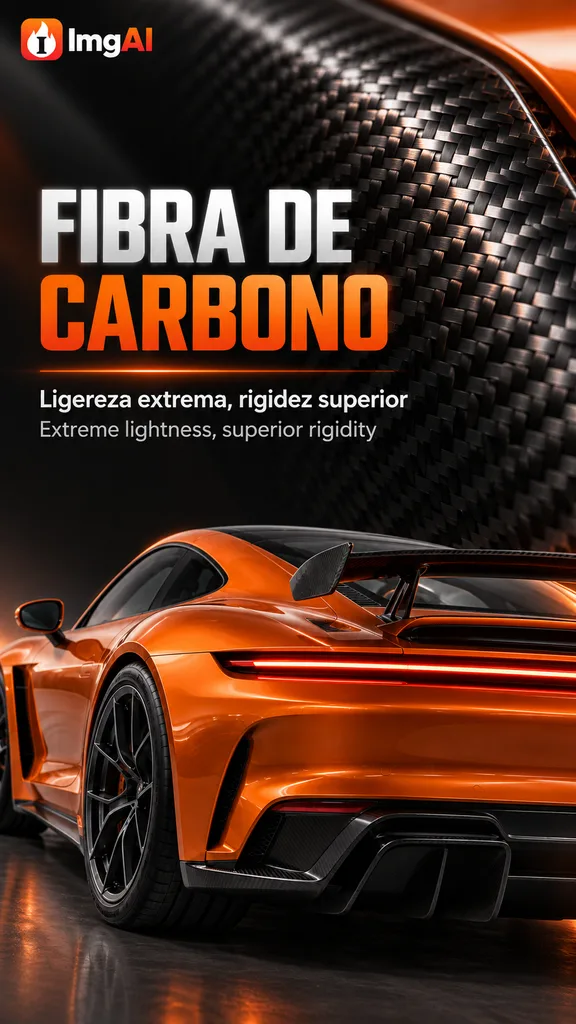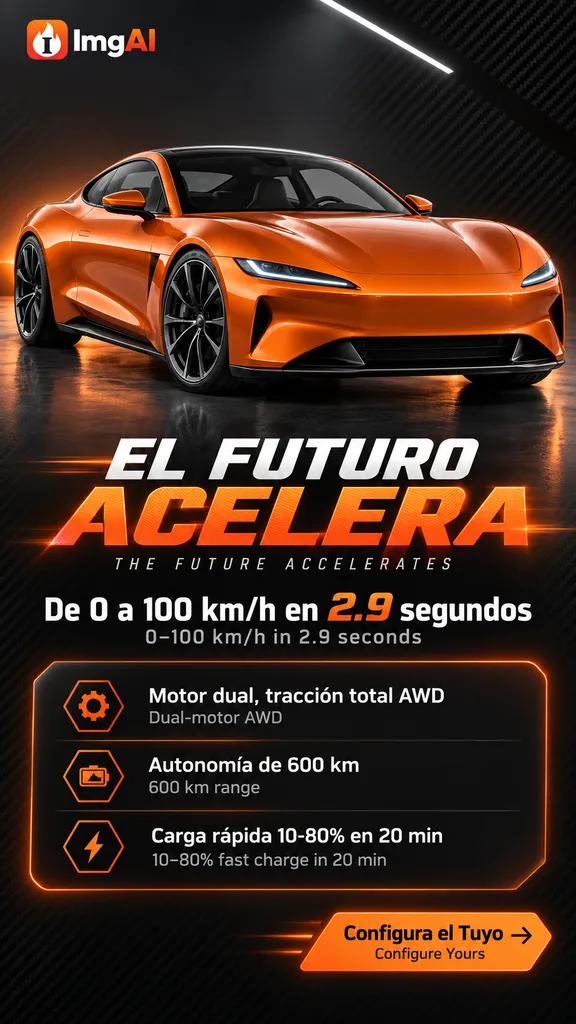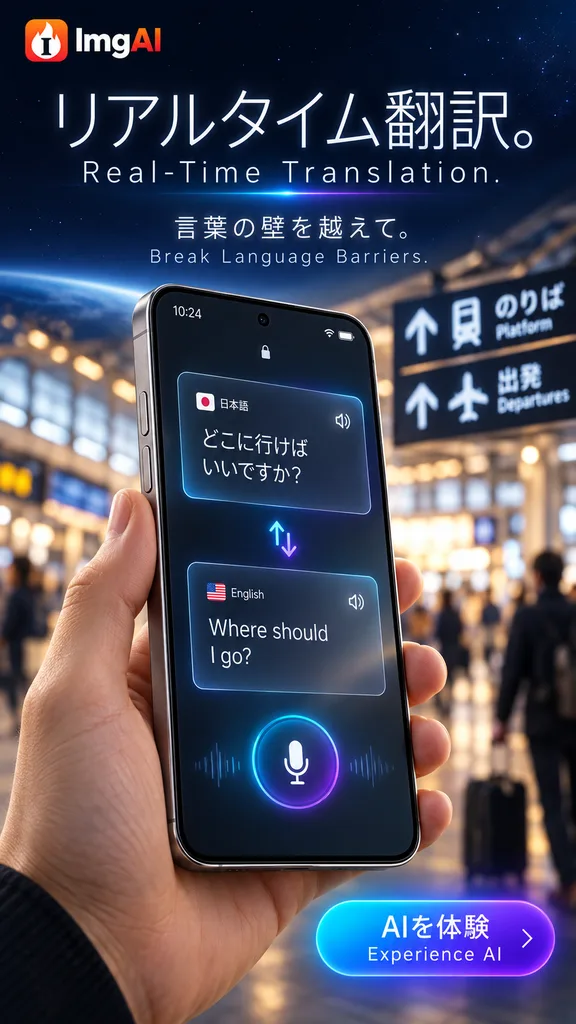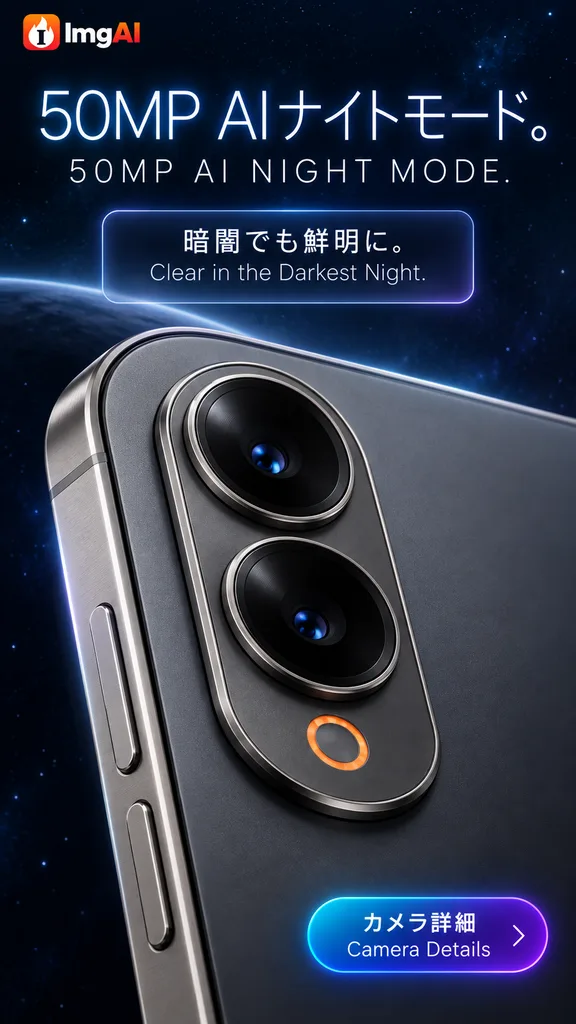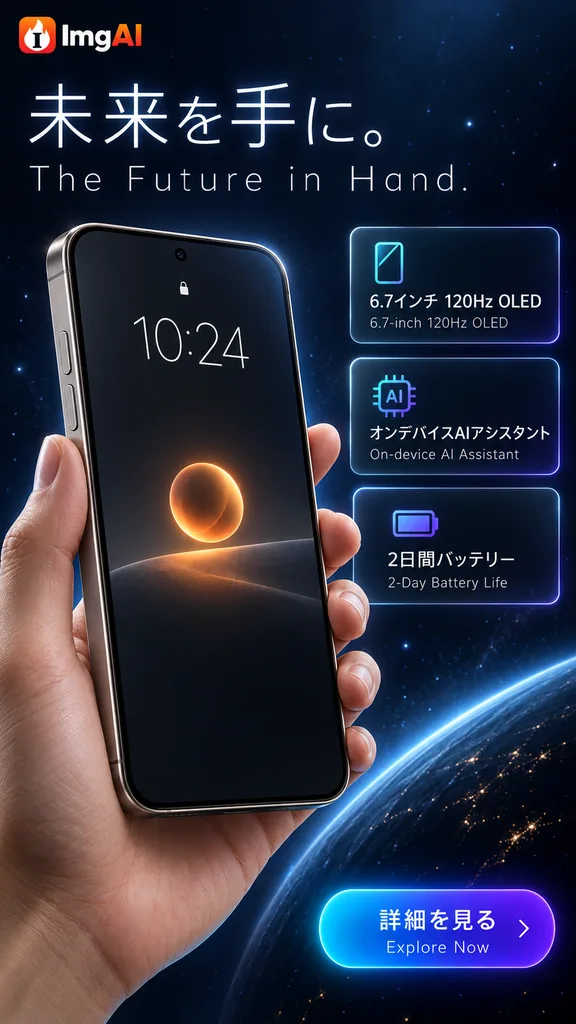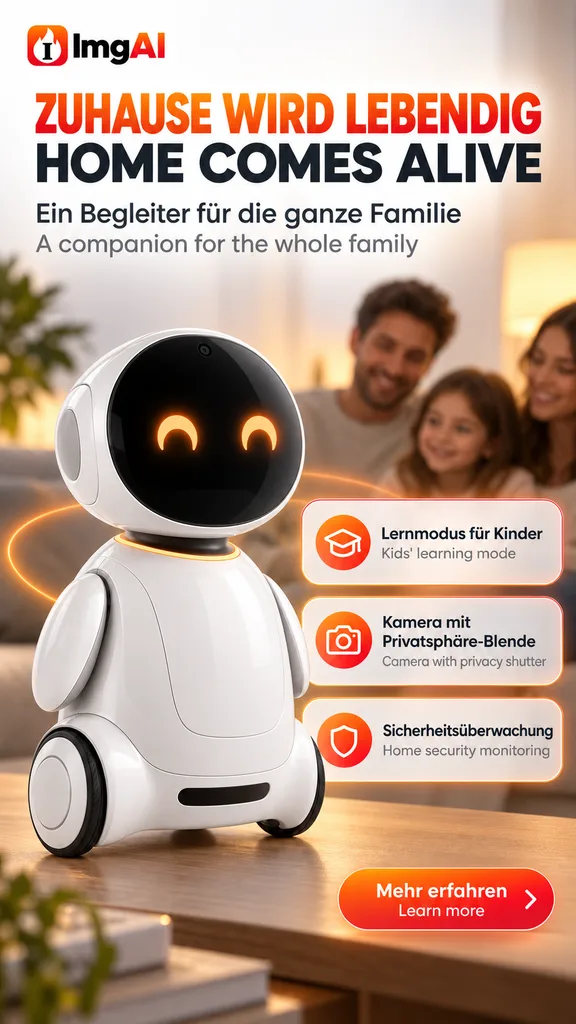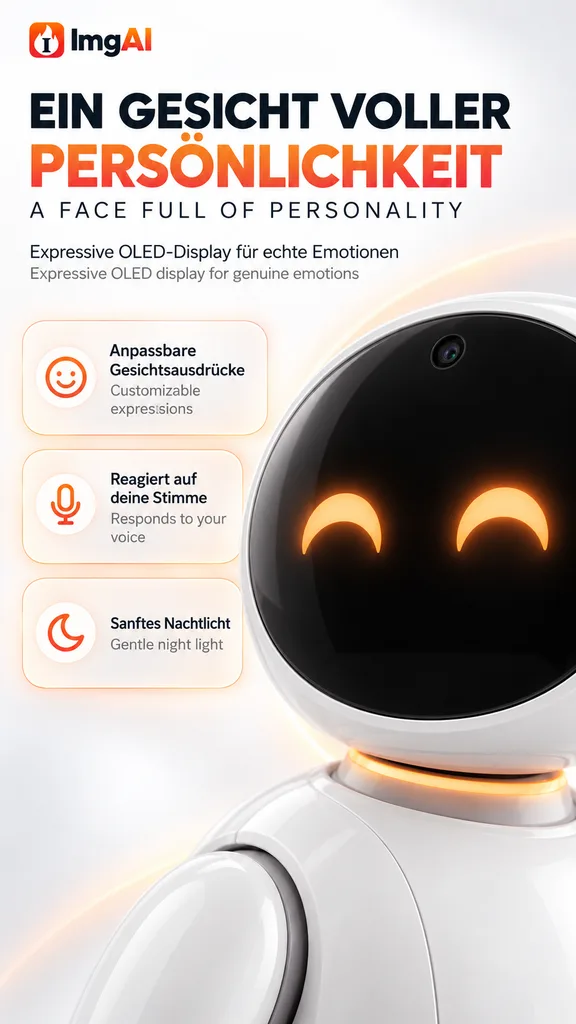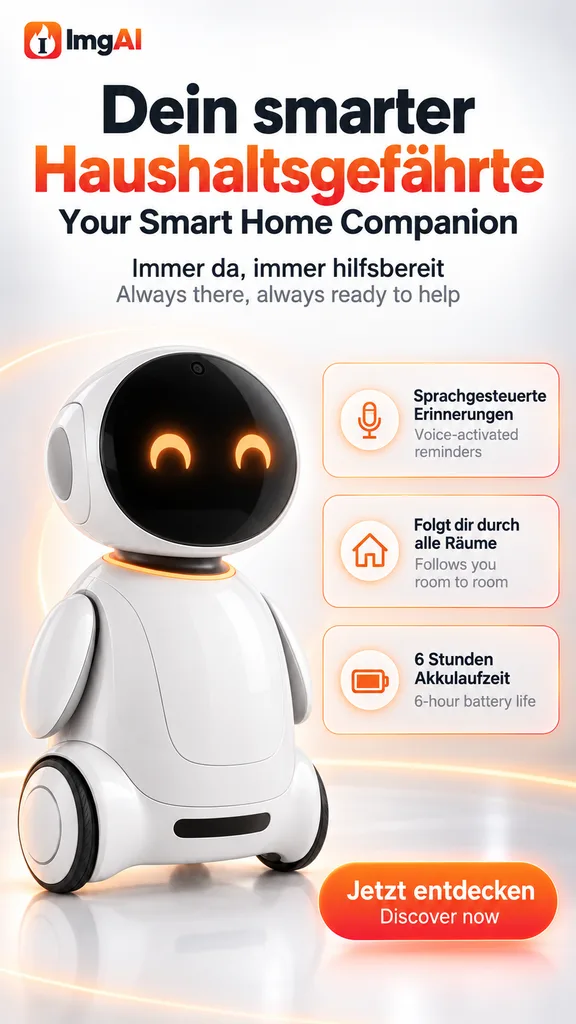
 ポスター10枚再生成
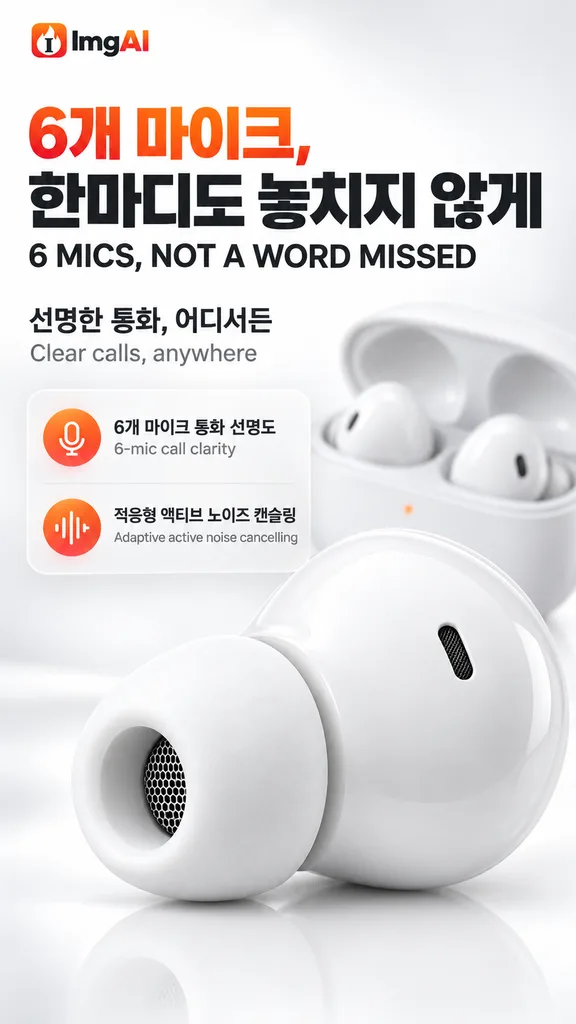
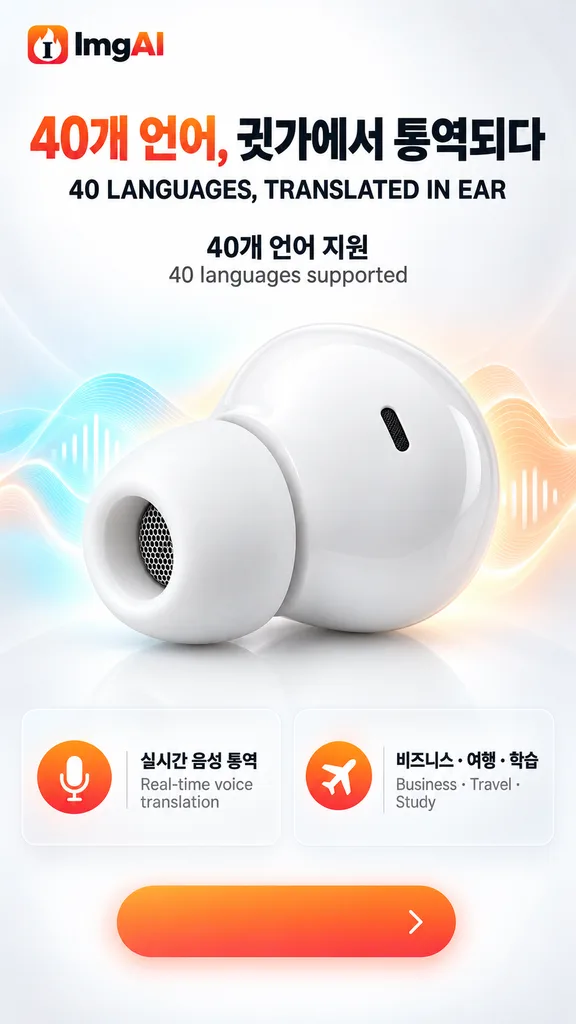
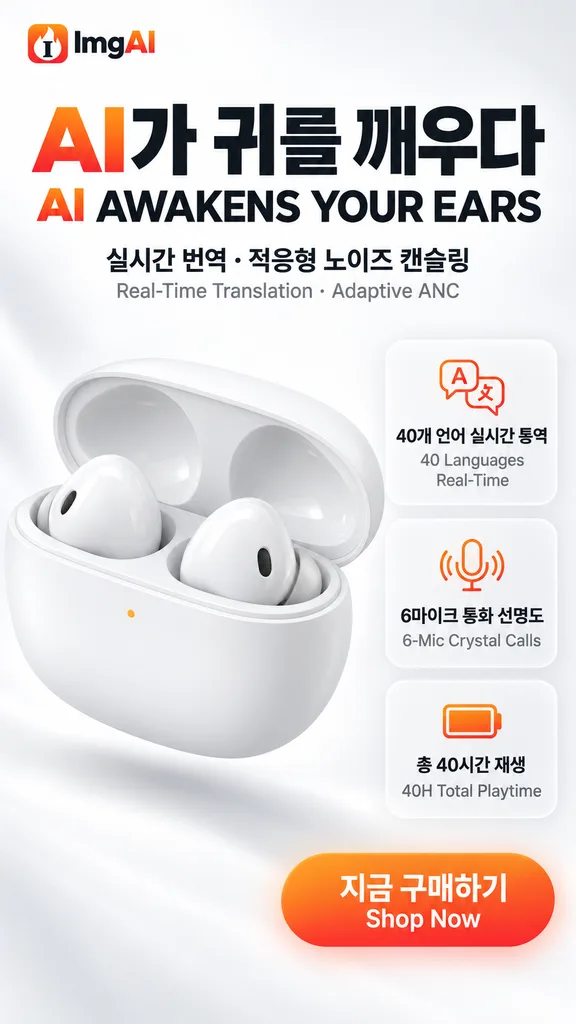
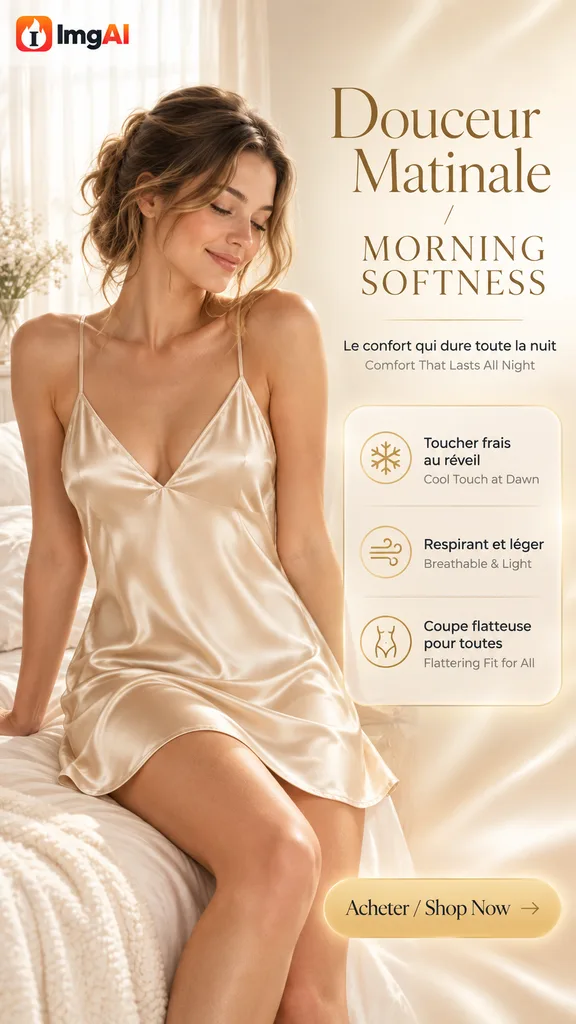
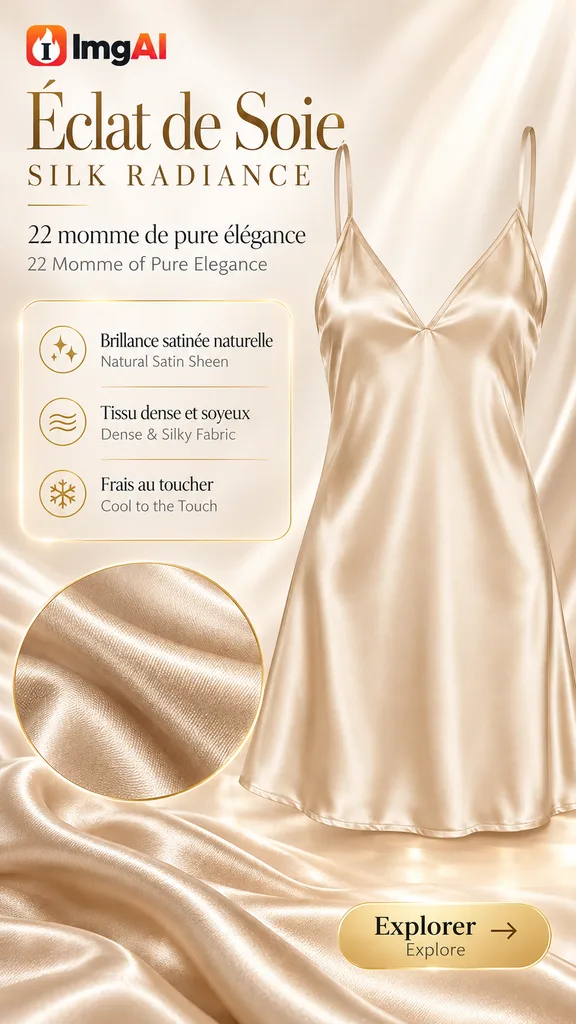
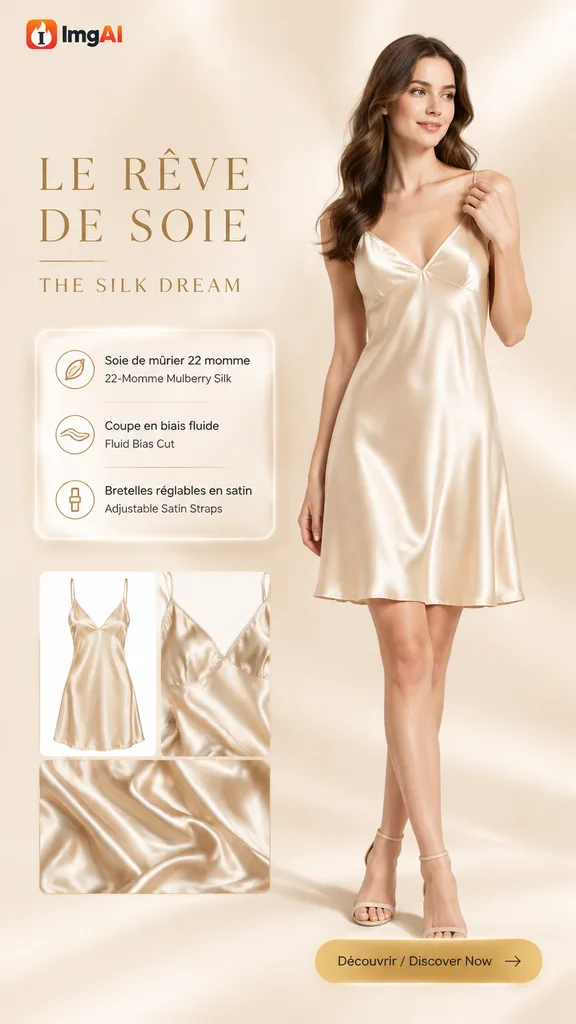
仏英2言語の10枚セット
商品の伝え方を組み立ててから、画像に
AI Studioで結果の確認、素材管理、生成履歴を利用できます。
商品詳細ページ画像は、メインビジュアル、特徴、細部、使用場面などを順序立てて紹介するための制作方法です。各画像の役割と文章を構成案で確認し、その後で必要な枚数を生成します。
商品写真を1枚以上、ブランド名を用意します。確認済みの仕様や訴求点、ロゴ、希望するレイアウト、画像内の文字の言語も指定できます。
編集可能な構成案と、確認後に生成する1〜12枚の画像です。商品詳細ページに配置する素材であり、公開済みの通販ページそのものではありません。
商品写真、ブランド名、正確な訴求点を入力し、画像の枚数、レイアウト、画像内に使う言語を選びます。
構成案の用途、画面説明、見出し、要点を確認します。順序や文章を調整し、根拠のない商品説明が含まれていれば削除します。
構成案を確認してから画像を生成します。商品細部、文字の誤り、全体の統一感を確認し、後のページ制作に使う素材としてダウンロードします。
下のカードはすべてImgAIで生成した実例です。選ぶと元画像とプロンプトが読み込まれ、同じ条件で試せます。
ヘッドホンの商品紹介を組み立てる
ブランド:NOVA。商品:シルバーのヘッドホン。確認済みの特徴:折りたためるイヤーカップ、調整式ヘッドバンド、収納袋付き。外観、収納方法、日常での使用場面の順に、クールグレーのシンプルなレイアウトで紹介したい。
ヘッドホンの写真を用意し、ブランド名と商品説明をそれぞれの欄に入力します。まず複数画像の構成案を確認し、その後で画像を生成する例です。
始めるはい。構成案の段階で各画像の画面、見出し、要点を確認して編集できます。仕様や機能の説明は、確認済みの商品資料に合わせてください。
1〜12枚を計画できます。構成案では順序と内容を調整できるため、メイン画像、特徴、細部などを商品に合う流れに並べられます。
制作条件で文字の言語を最大2種類まで選べます。サイトの表示言語とは別の設定です。生成後は綴り、翻訳、文字の配置を確認してください。