 重新生成
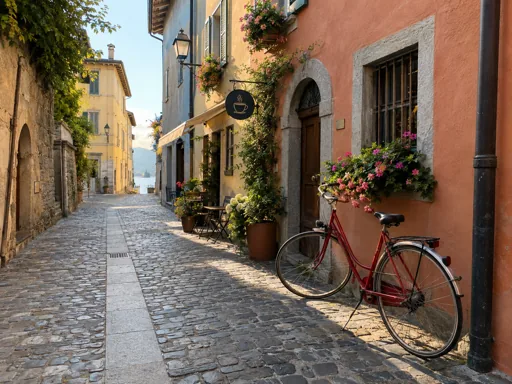
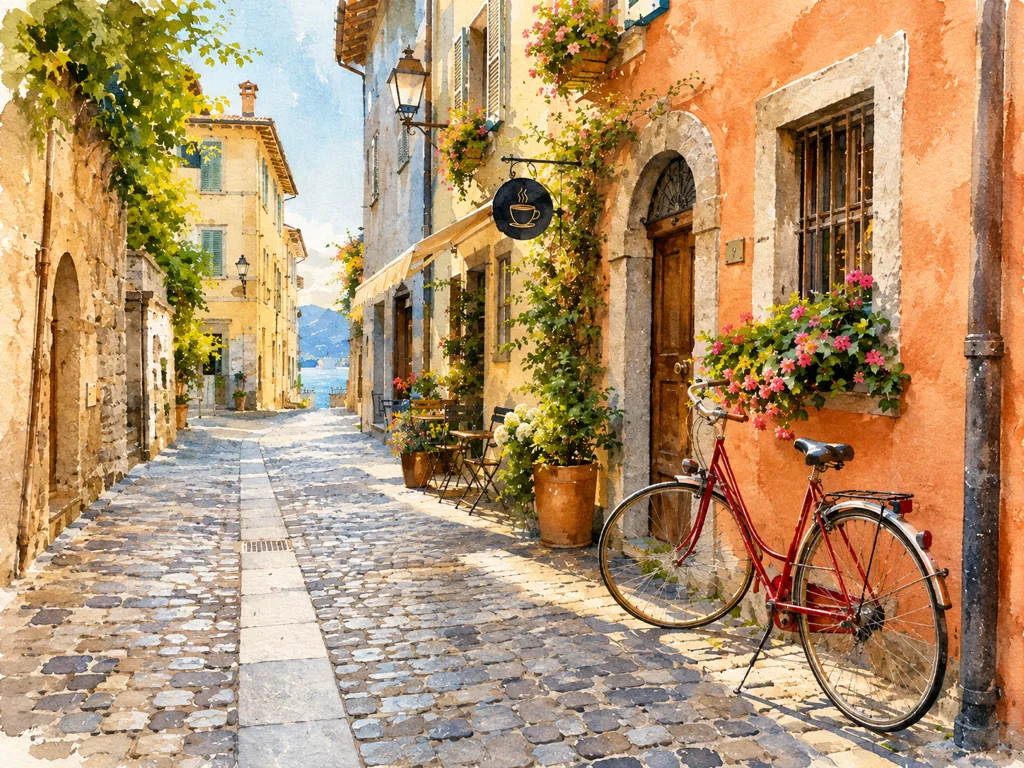
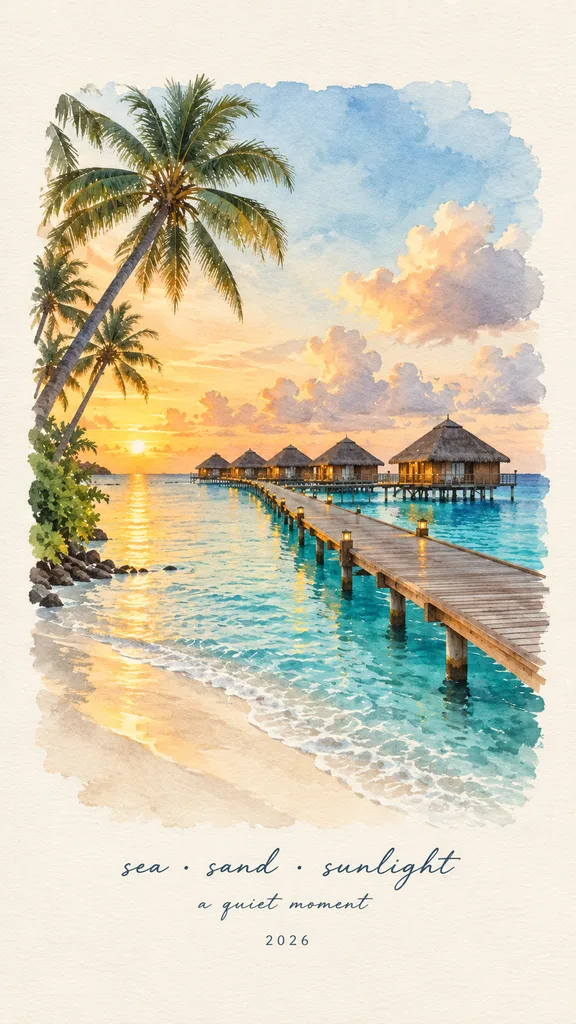
重新生成照片變水彩旅行版畫
用一句明確指令修改照片
在 AI 工作區查看生成結果、管理素材與歷史記錄。
照片編輯從你已有的圖片開始。上傳照片並交代要改的部分,例如換背景、移除干擾物或轉換畫風,讓修改圍繞原圖進行,再對照檢查需要保留的細節。
至少一張原照片,以及清楚的修改指令。多人或多物件照片中,請說明要編輯哪個主體。
根據原圖和指令生成的編輯結果,方便比較修改前後的背景、構圖與風格;未指定的細節仍需檢查。
選擇主體清楚、需要修改的部位可見的照片。要移除物件時,說明它的位置,例如「左下角的紙箱」。
用一句話描述目標變化,再補充重要的保留項,例如人物姿勢、衣服顏色或產品標籤。
放大查看主體邊緣、手部、文字和背景交界。若修改範圍過大,縮小下一次指令的範圍再試。
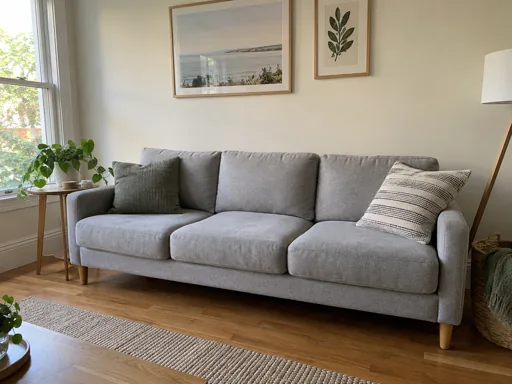
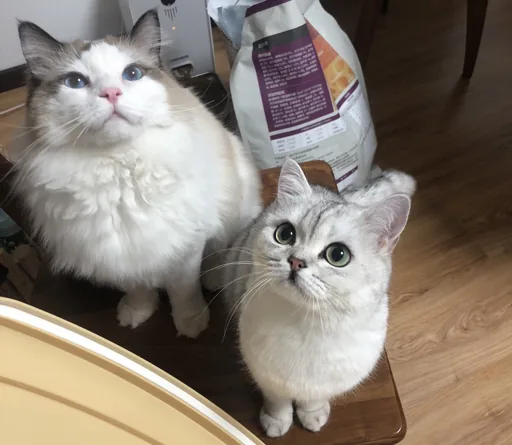
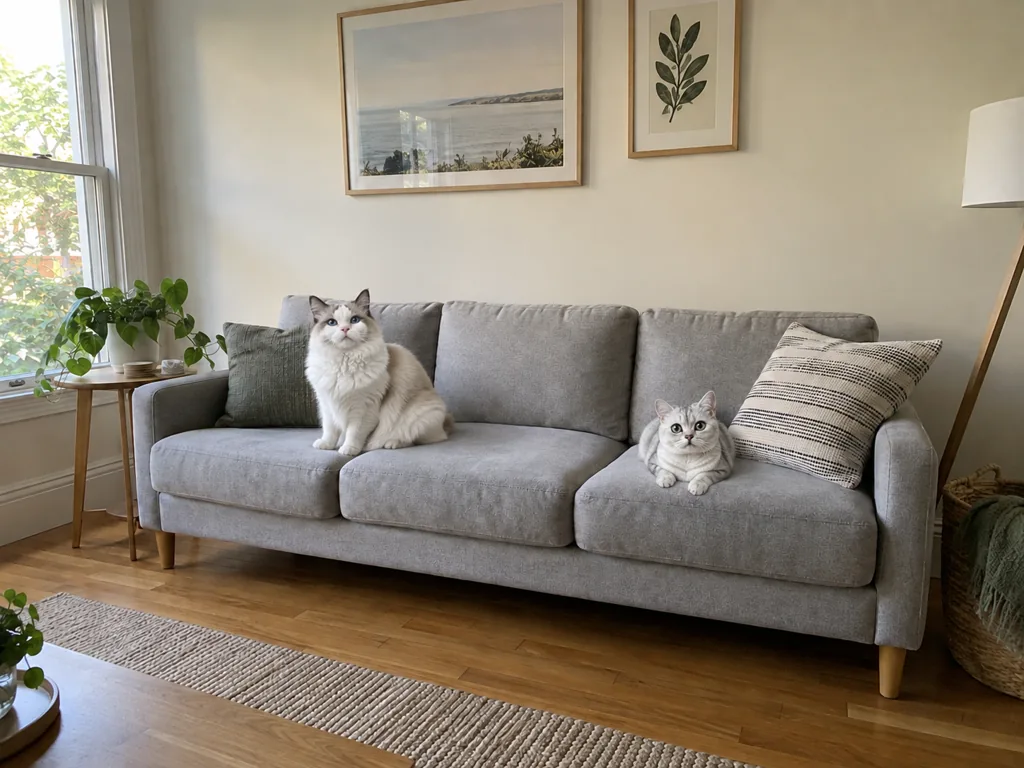
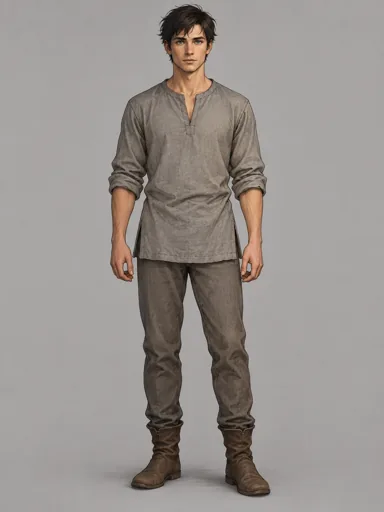
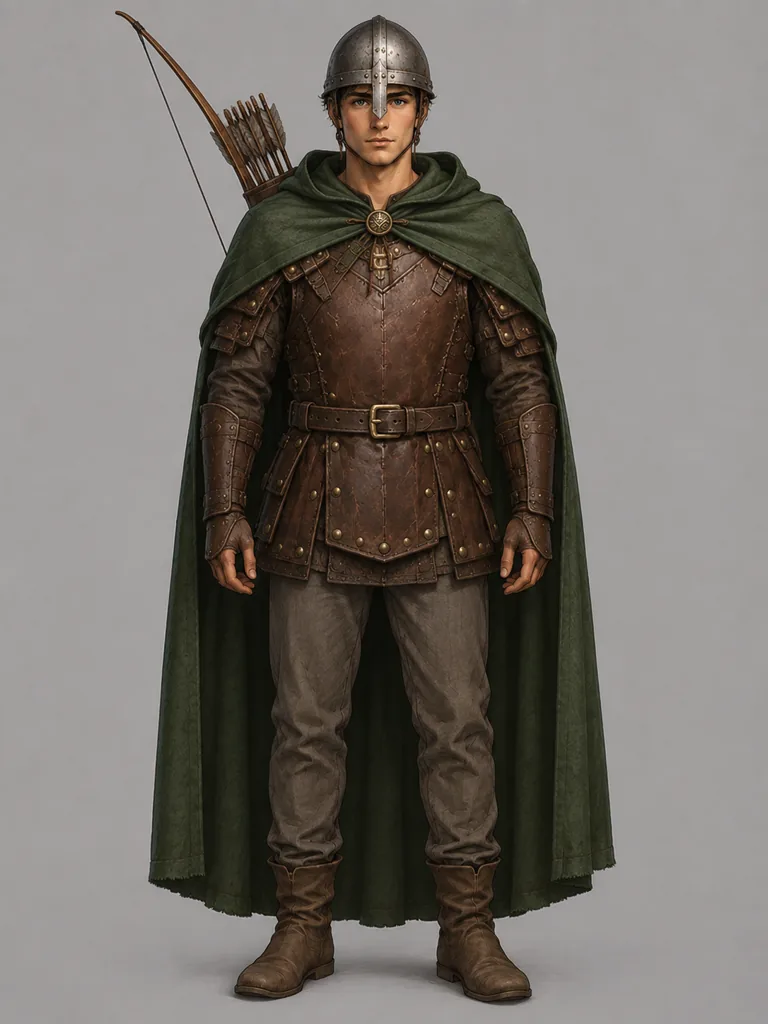
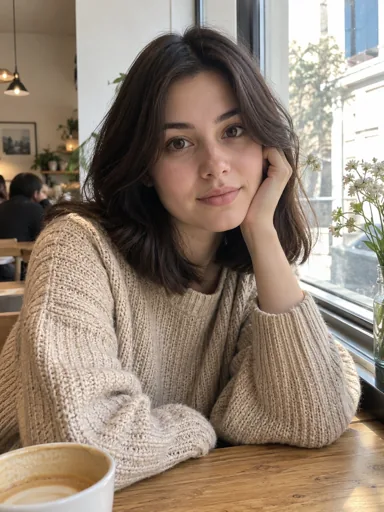
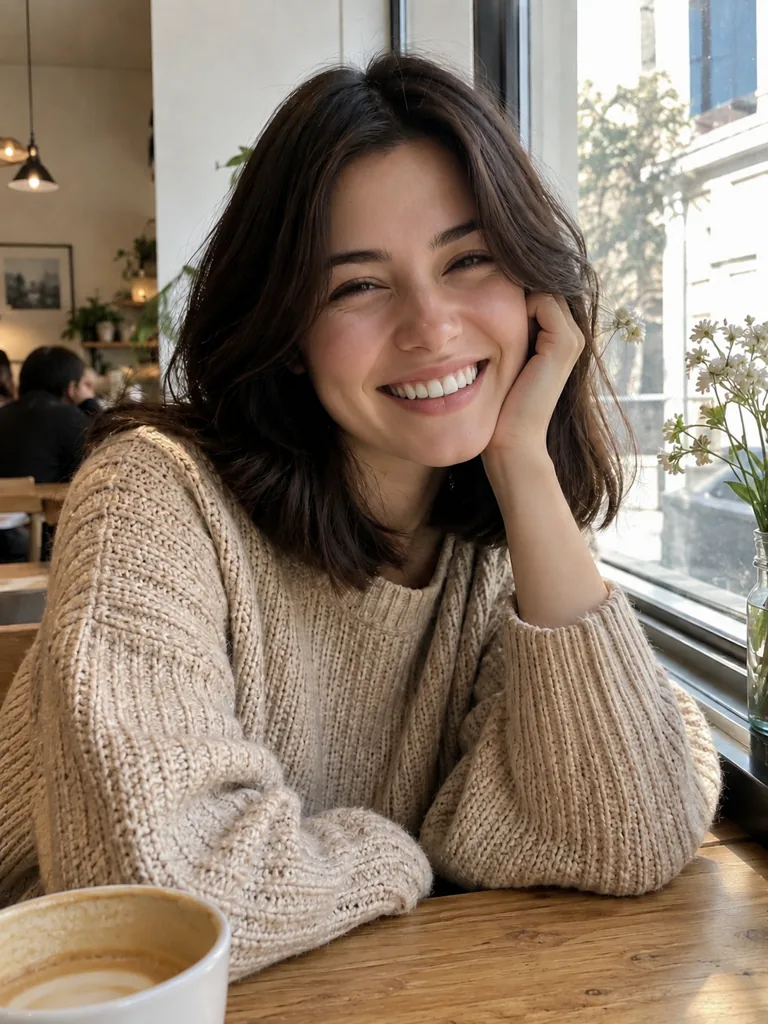
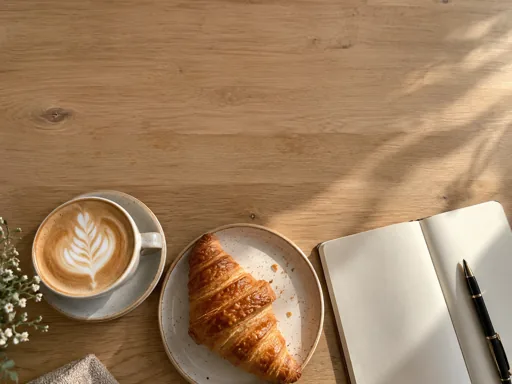
以下圖片皆由 ImgAI 生成。選擇案例即可載入原圖與提示詞,再換成自己的素材。
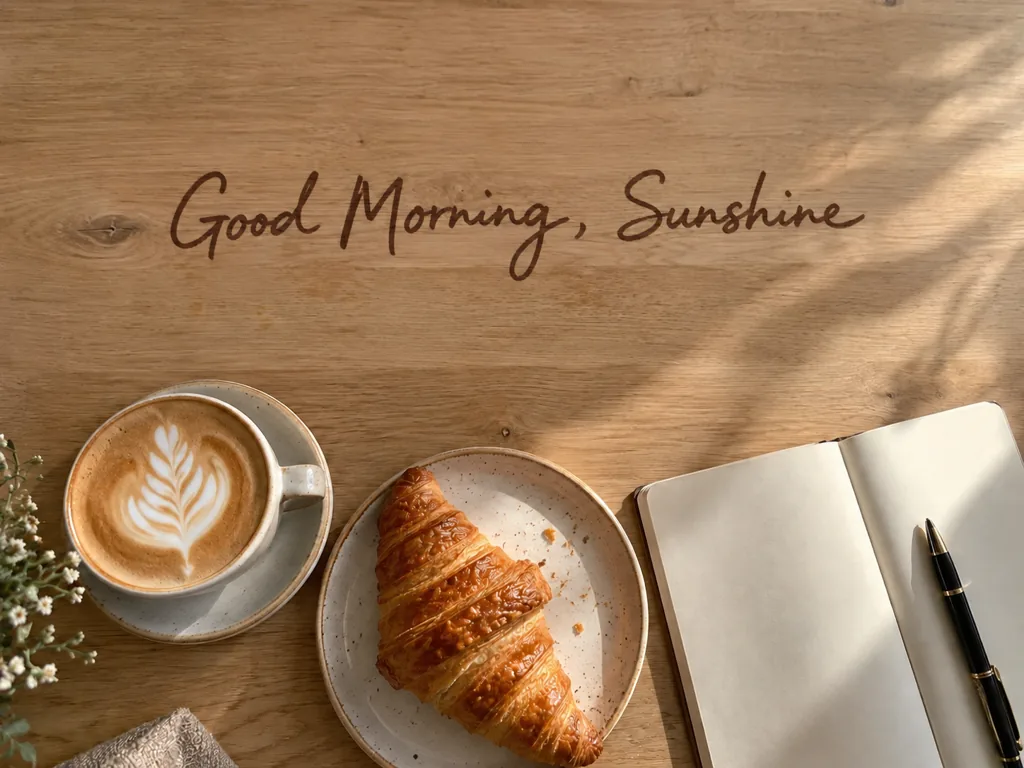
保留杯子,替換桌面背景
可以在指令中只要求更換背景,並寫明主體要保留的特徵。模型仍可能改動局部細節,需要對照原圖檢查。
可以直接描述希望的畫風。若仍希望辨認出原人物或物件,同時說明必須保留的外觀特徵。
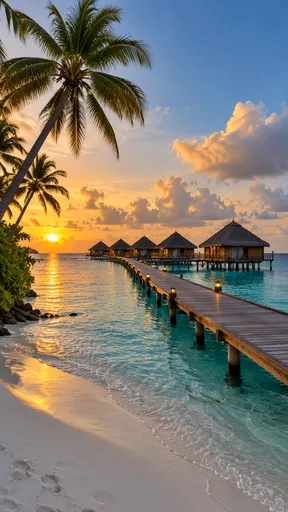
同一目標下的修改可以一起說,例如去除雜物並換背景。若結果難以控制,先處理最重要的一項,再評估下一步。