 다시 생성
다시 생성프롬프트 없이 원클릭
한 상품을 네 가지 화면으로 보여 주세요
AI Studio에서 결과 확인, 소재 관리, 생성 기록 조회를 할 수 있습니다.
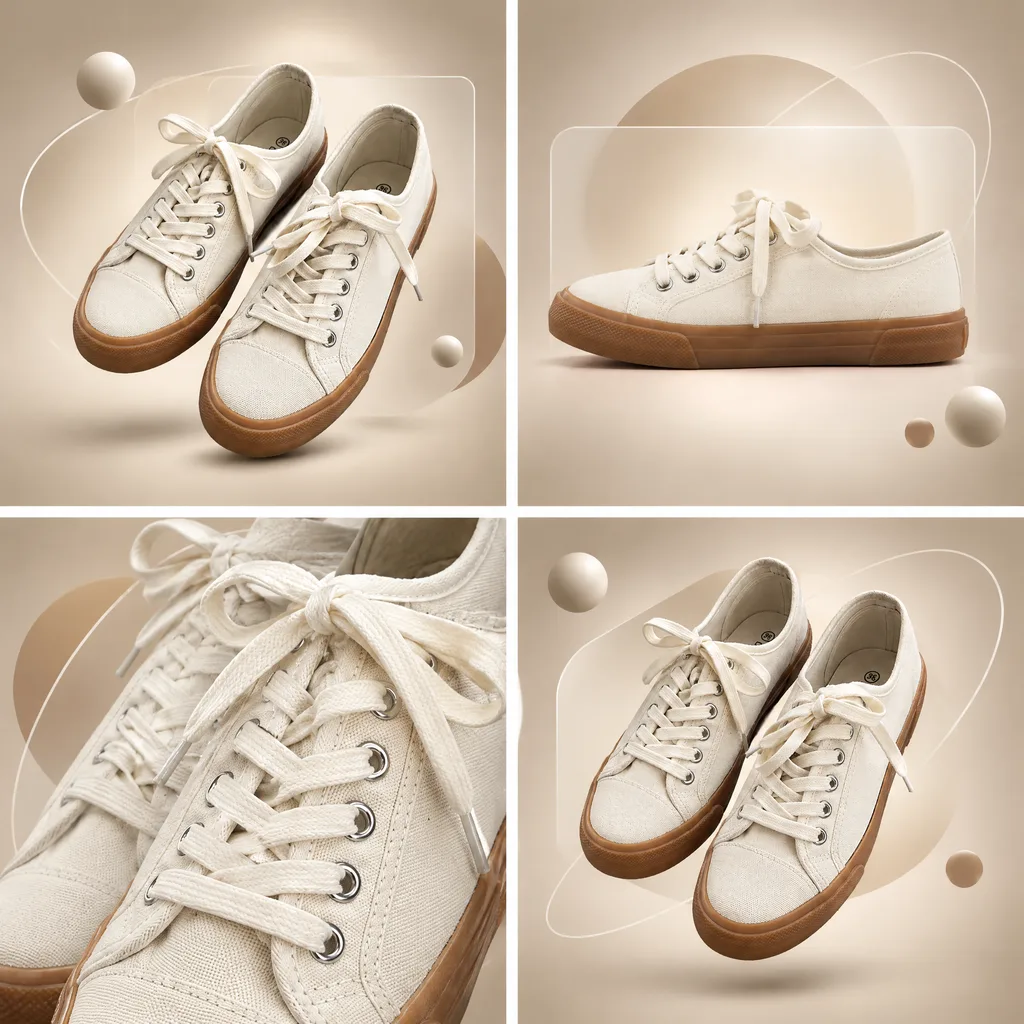
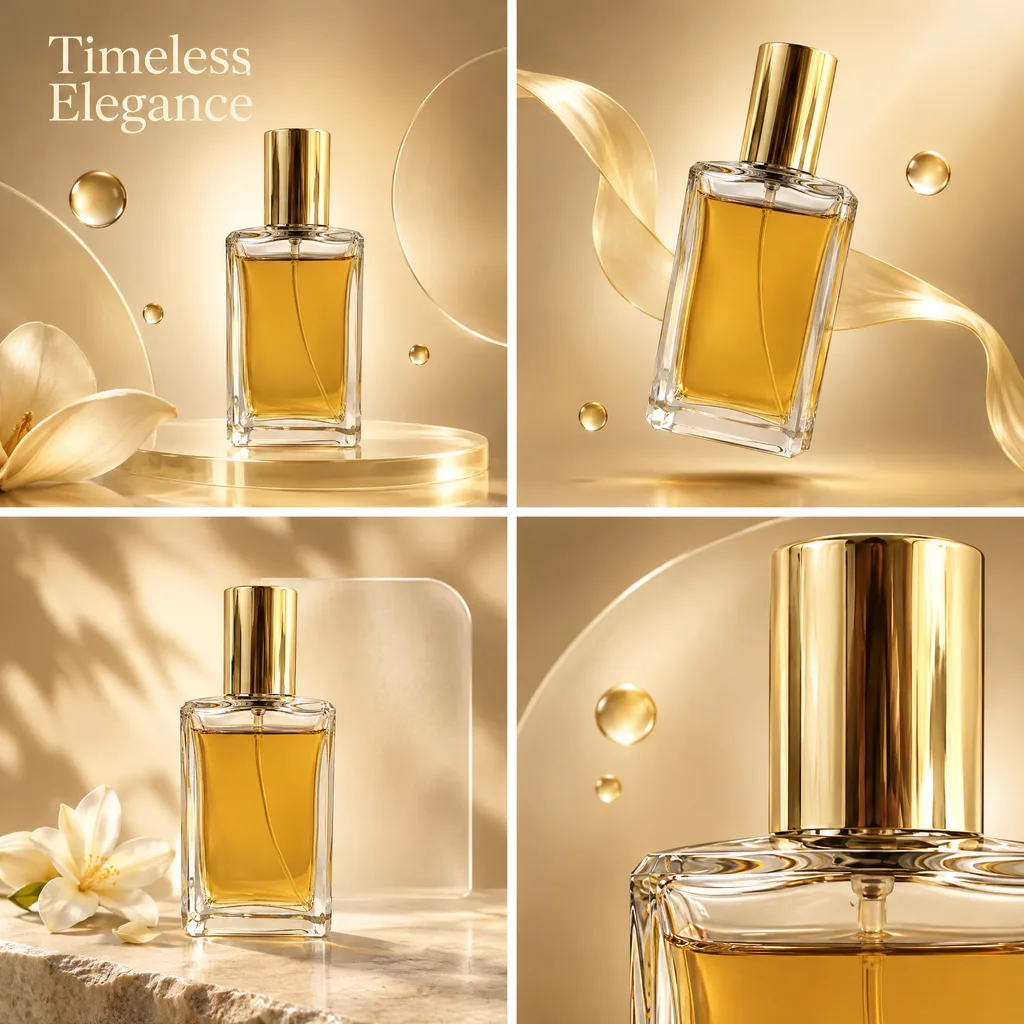
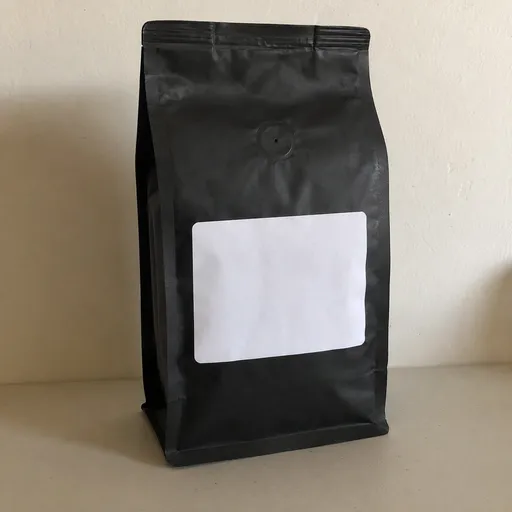
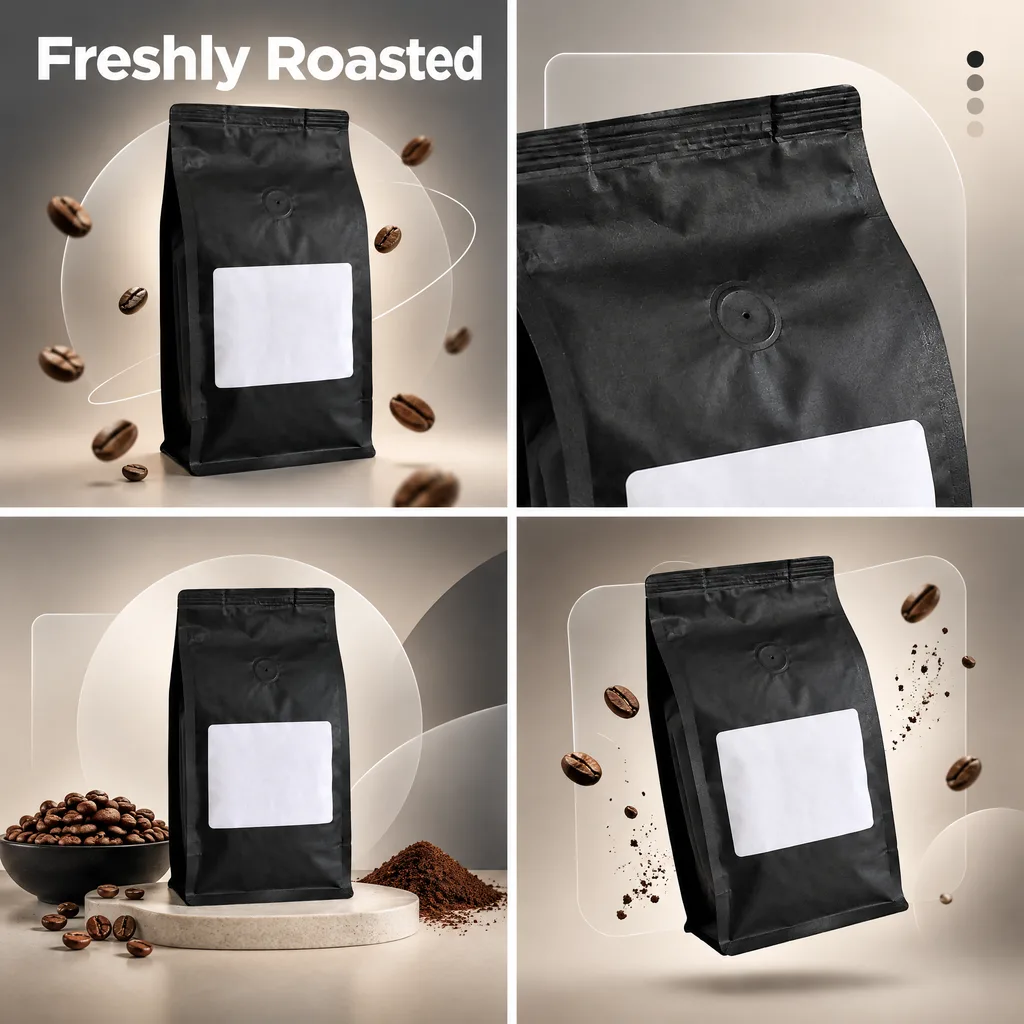
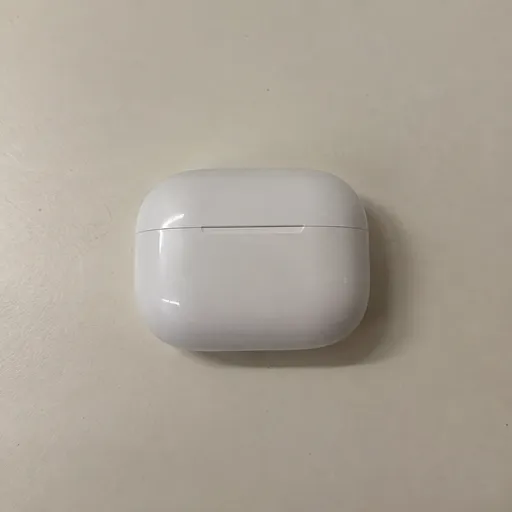
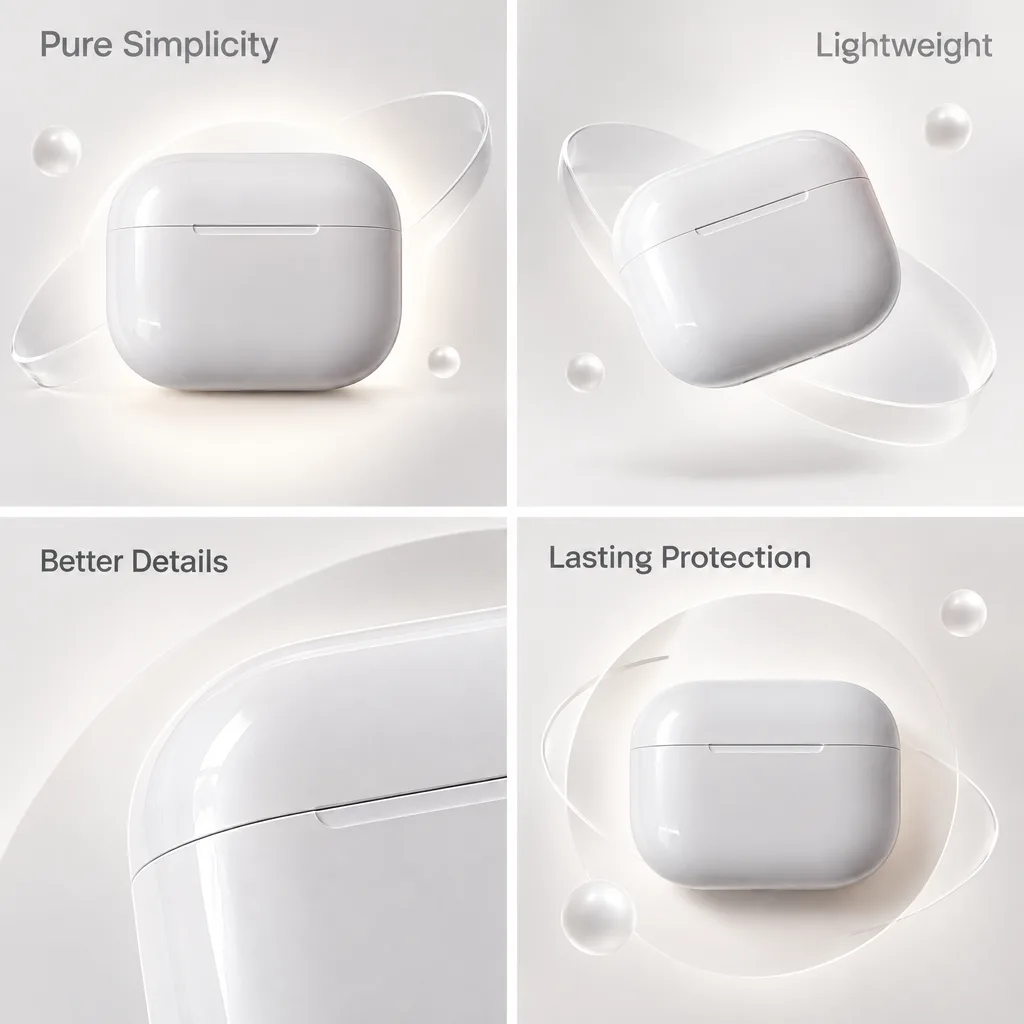
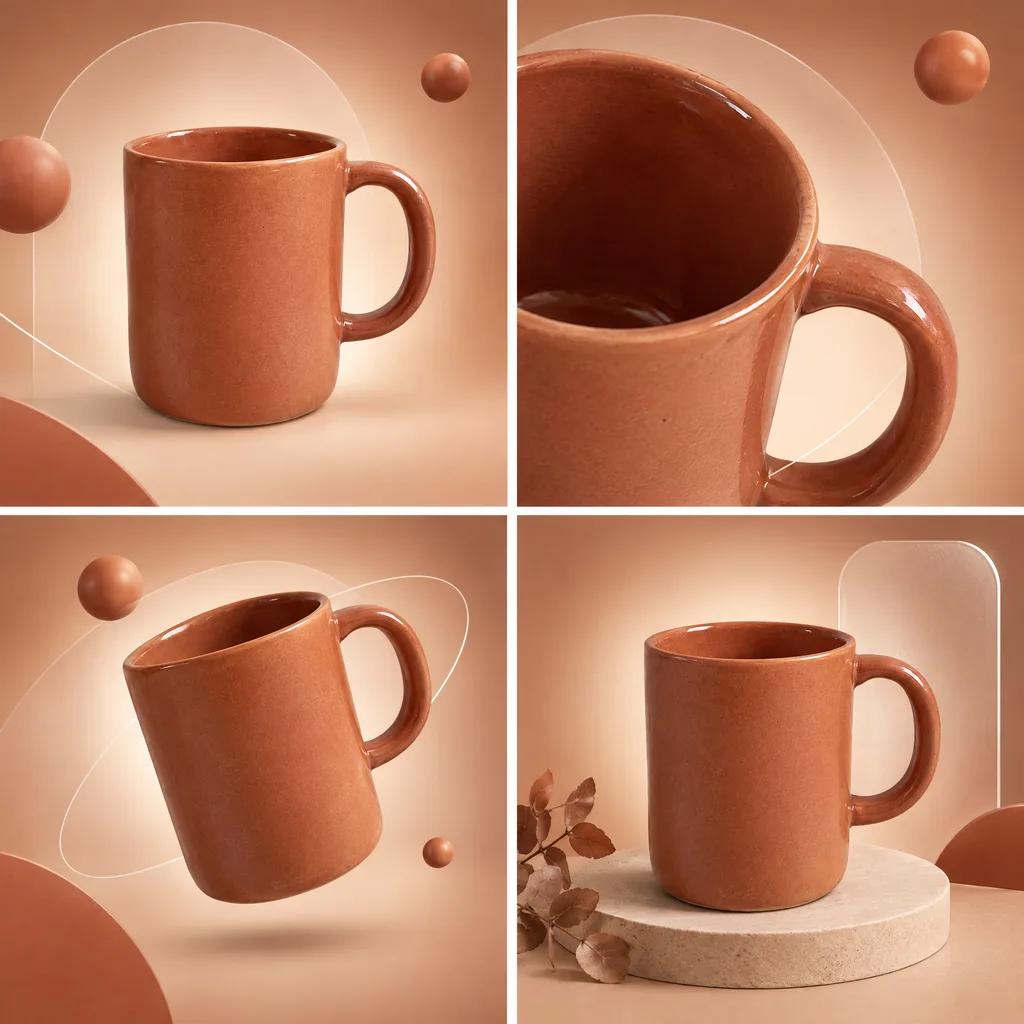
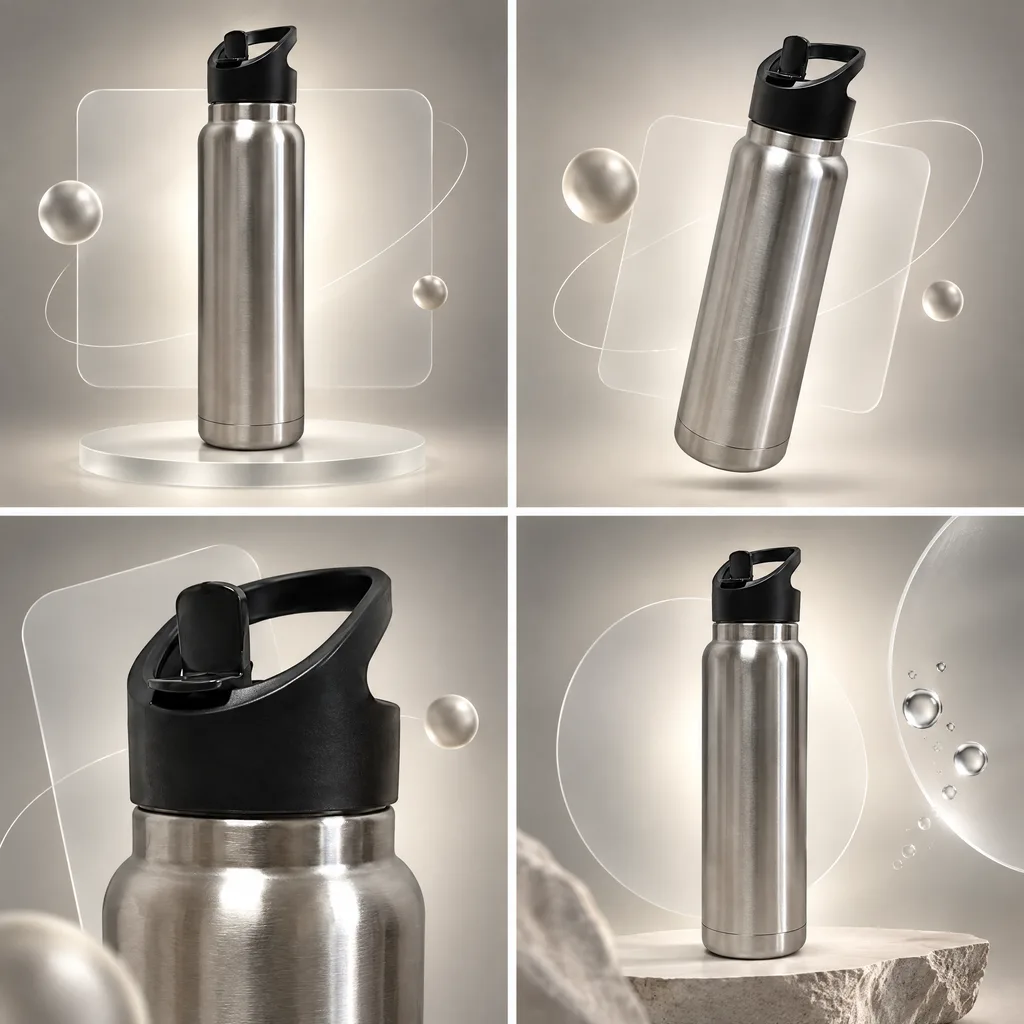
상품 이미지 세트는 전체 모습, 다른 각도, 중요한 세부, 사용 장면을 네 화면에 나누어 보여 줍니다. 상품 페이지에 쓸 자료를 한 세트로 준비하고, 각 화면의 내용과 공통 스타일을 직접 지정할 수 있습니다.
상품 사진 한 장 이상을 준비합니다. 구상이 있다면 네 화면에 담을 내용, 공통 색상, 배경 조건을 덧붙이세요.
네 화면을 담은 이미지 한 장 또는 각각 생성된 독립 이미지 네 장을 선택할 수 있습니다. 해상도와 필요한 크레딧은 선택한 설정에서 확인할 수 있습니다.
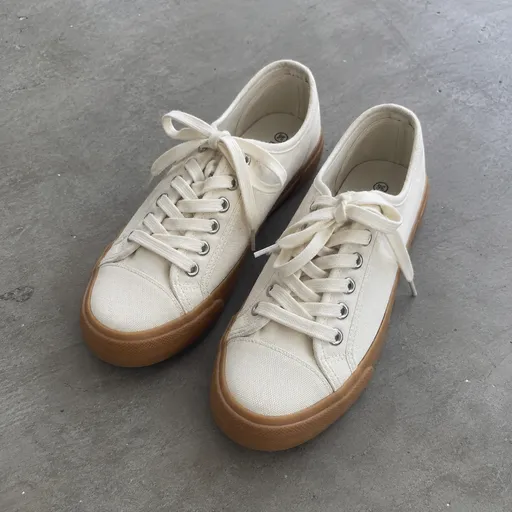
상품 구조가 보이는 사진을 업로드합니다. 컵의 테두리, 신발 밑창, 충전 케이스처럼 보여 주고 싶은 부분을 구체적으로 적으세요.
네 화면을 함께 보려면 한 장의 네 칸 이미지를, 따로 배치하려면 독립된 네 장을 선택합니다. 공통 배경이나 색상도 설정하세요.
각도가 반복되지 않는지, 세부가 같은 상품에 속하는지, 색감이 어울리는지 확인합니다. 따로 생성한 이미지도 상품 외형이 일치하는지 비교해야 합니다.
아래 이미지는 모두 여기서 실제로 생성했습니다. 카드를 누르면 원본 사진과 지시문이 불러와집니다. 직접 생성해 보세요.
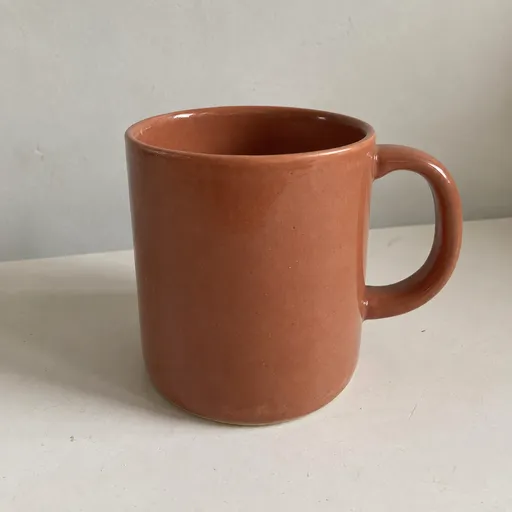
도자기 컵의 네 가지 모습
네 화면에 컵 전체, 옆에서 본 손잡이, 컵 테두리의 유약 질감 확대, 커피를 담은 사용 장면을 각각 보여 줘. 크림색 배경과 부드러운 빛으로 통일하고 글자는 넣지 마.
컵 사진을 준비하고 용도에 따라 네 칸 이미지 또는 독립된 네 장을 선택합니다. 서로 다른 특징을 설명하는 상품 자료를 만드는 입력 예시입니다.
이 내용으로 시작네 칸 이미지는 한 이미지 안에 네 화면을 배치합니다. 독립 이미지는 네 장을 따로 생성하므로 각각 배치하기 편합니다. 실제 크기와 크레딧은 설정에 따라 달라집니다.
아니요. 상품에 맞게 구성이 정해지며 화면별 내용을 직접 지정할 수도 있습니다. 같은 구도에서 배경만 바꾸기보다 서로 다른 정보를 보완하는 것이 목적입니다.
기본적으로 홍보 문구를 추가하지 않습니다. 필요하면 정확한 문장과 위치를 알려 주세요. 상품의 기존 라벨과 새로 넣은 글자는 생성 후 확인해야 합니다.