


 Видео по тексту / фотоСоздать снова
Кот выбирается из аватара
Видео из фото с ИИОживите неподвижное изображение
Просматривайте результаты, управляйте материалами и находите историю генераций в ИИ-студии.
Видео из фото в ImgAI начинается с изображения, которое у вас уже есть. Загрузите фото товара, портрет, иллюстрацию или сгенерированное изображение как первый кадр и опишите, что движется и как идёт камера. Ролик открывается вашим изображением и сохраняет его композицию и объект. Добавьте последний кадр, чтобы задать концовку, или используйте референсы, если нужен внешний вид объекта без фиксированного первого кадра.
Каждый ролик ниже создан из загруженного изображения — как первого кадра или референса. На карточке исходное изображение показано рядом с результатом; откройте любую, чтобы загрузить изображение, промпт и настройки.
Все ролики ниже созданы здесь. Нажмите на пример, чтобы загрузить его промпт и кадры и попробовать самостоятельно.
Видео по тексту / фотоСоздать сноваКот выбирается из аватара
 Видео по референсамСоздать снова
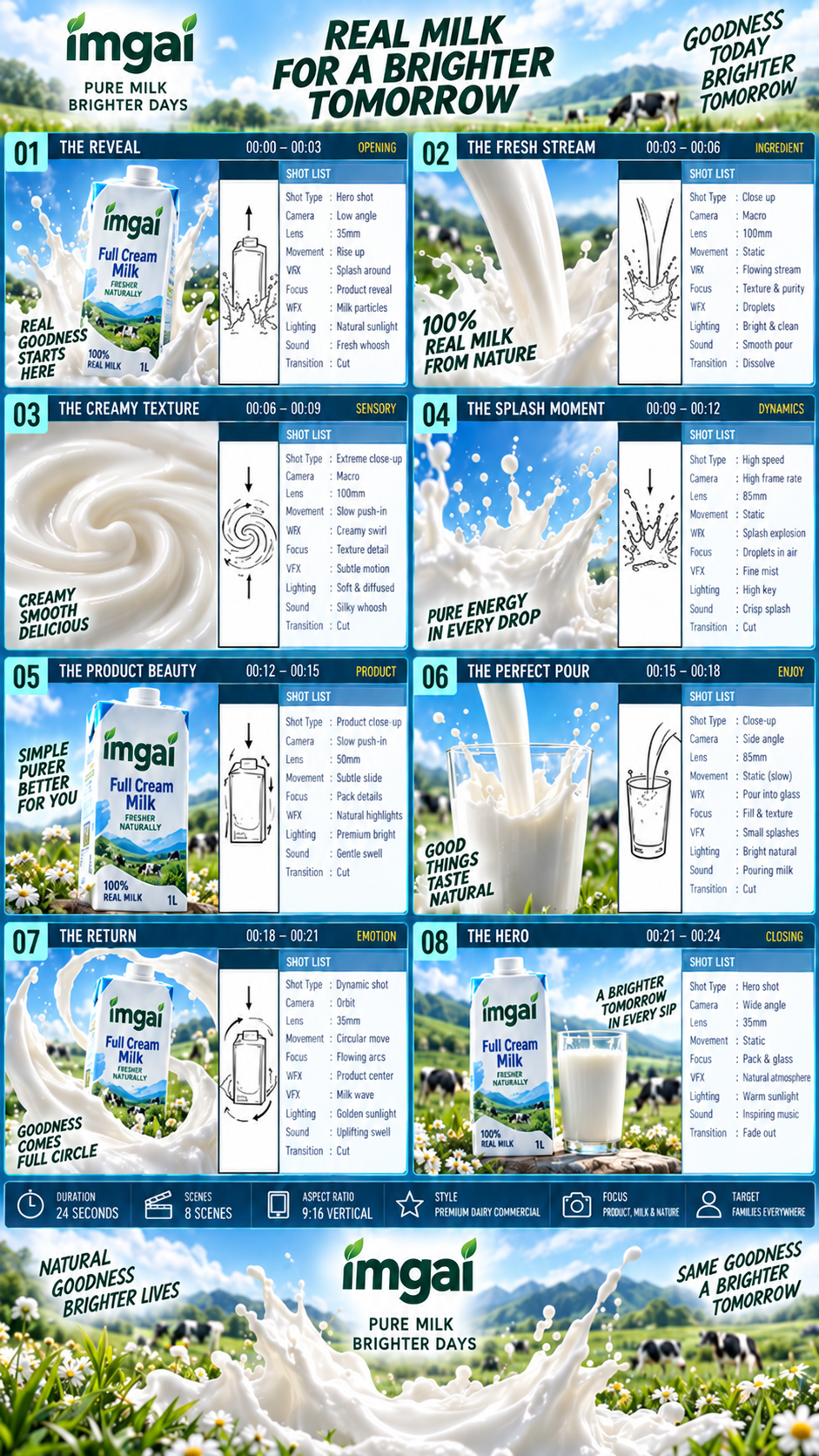
Из постера — в рекламу молока
 Видео по референсамСоздать снова
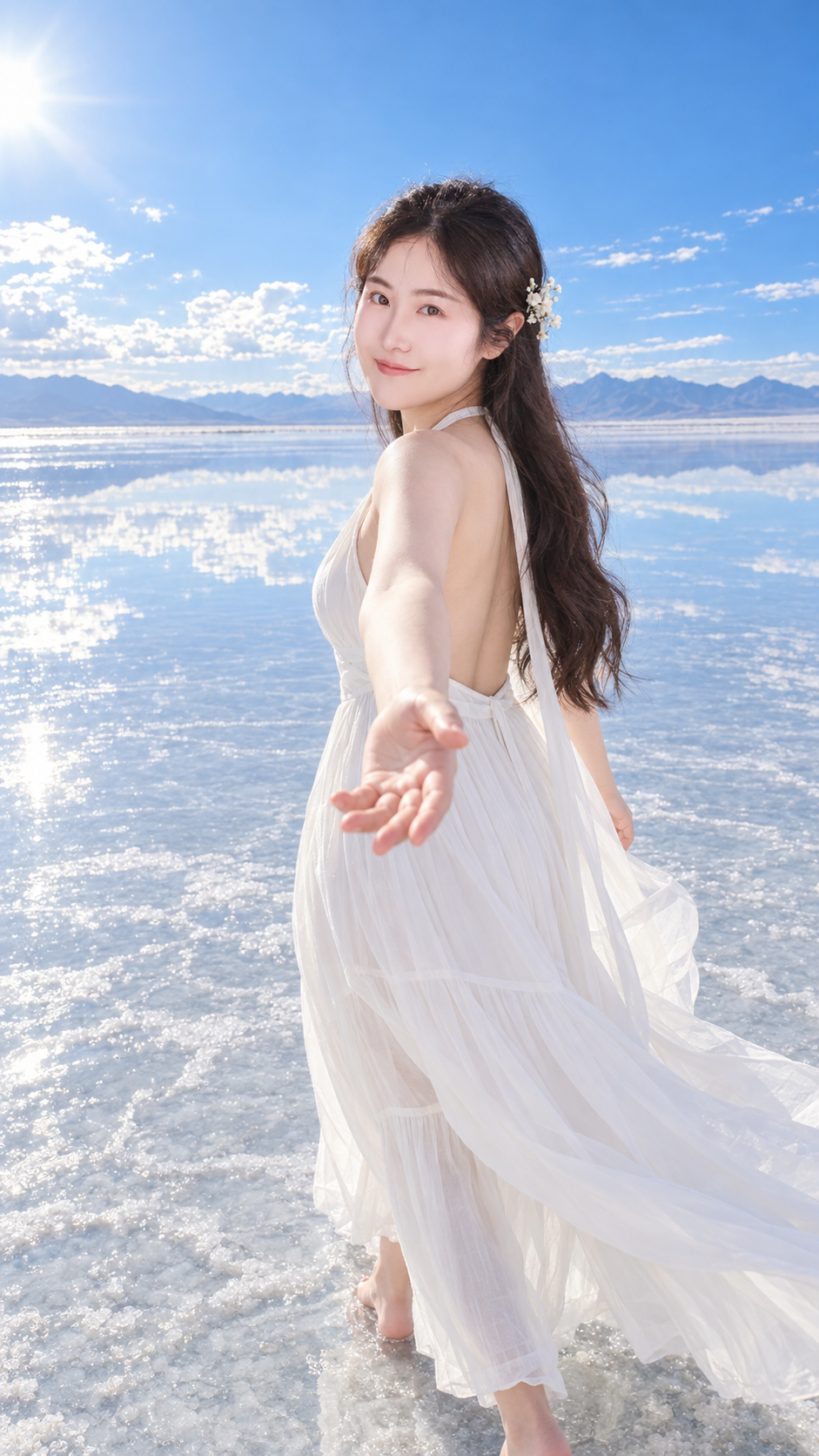
Возьми за руку — пять мест за пять поворотов
 Видео по тексту / фотоСоздать снова
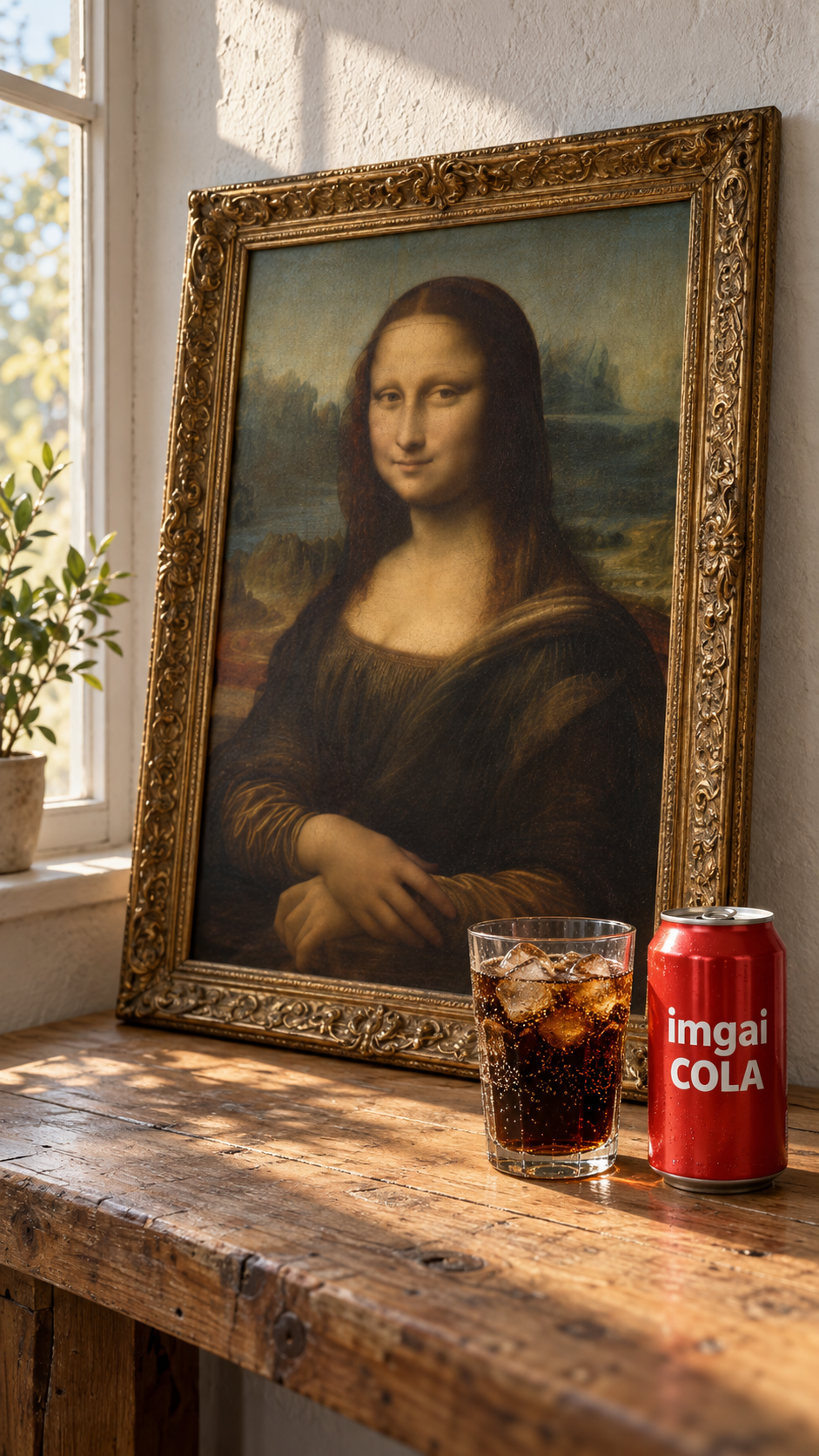
Мона Лиза тайком пьёт колу
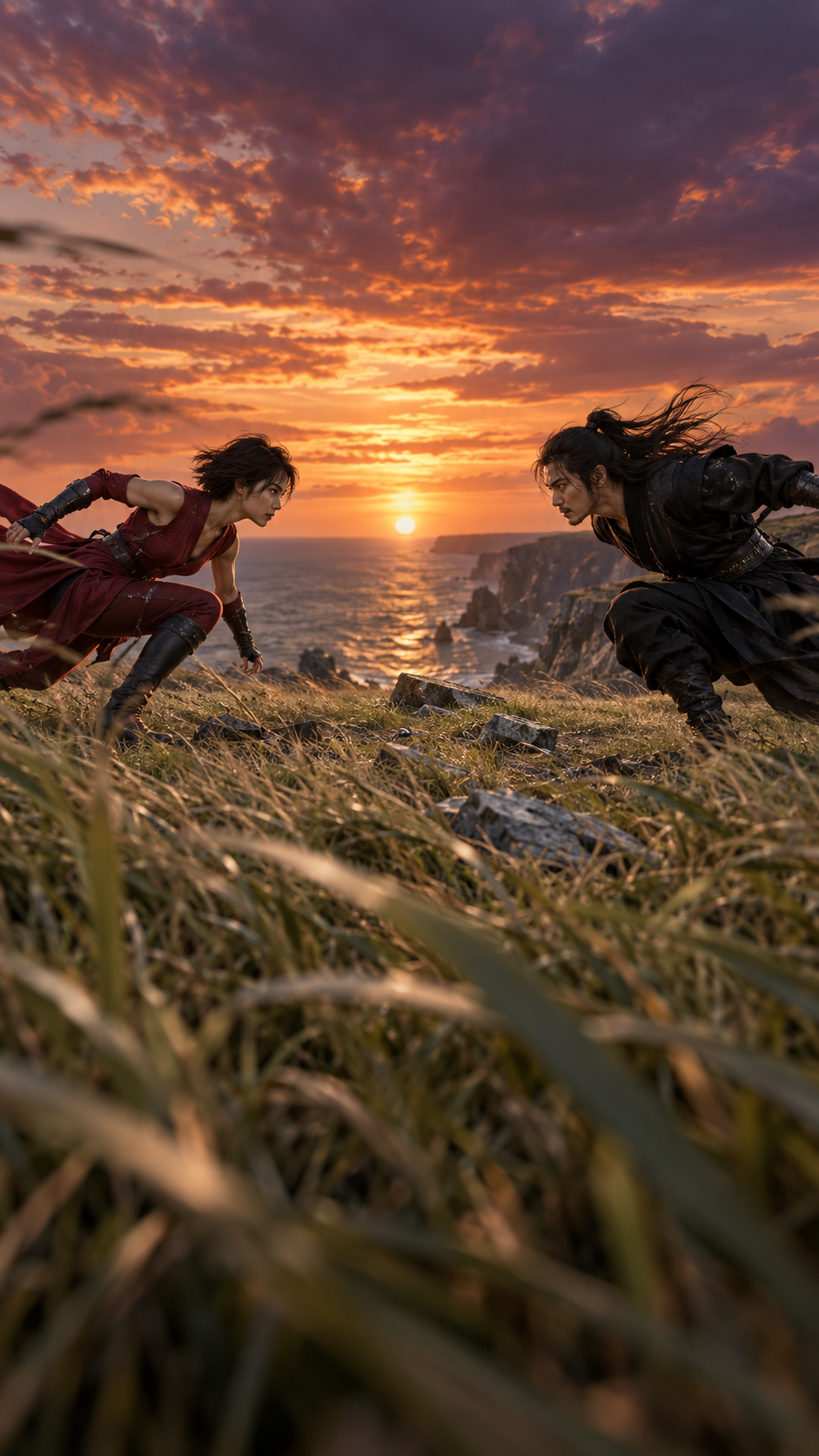 Видео по тексту / фотоСоздать снова
Десятисекундный поединок на утёсе
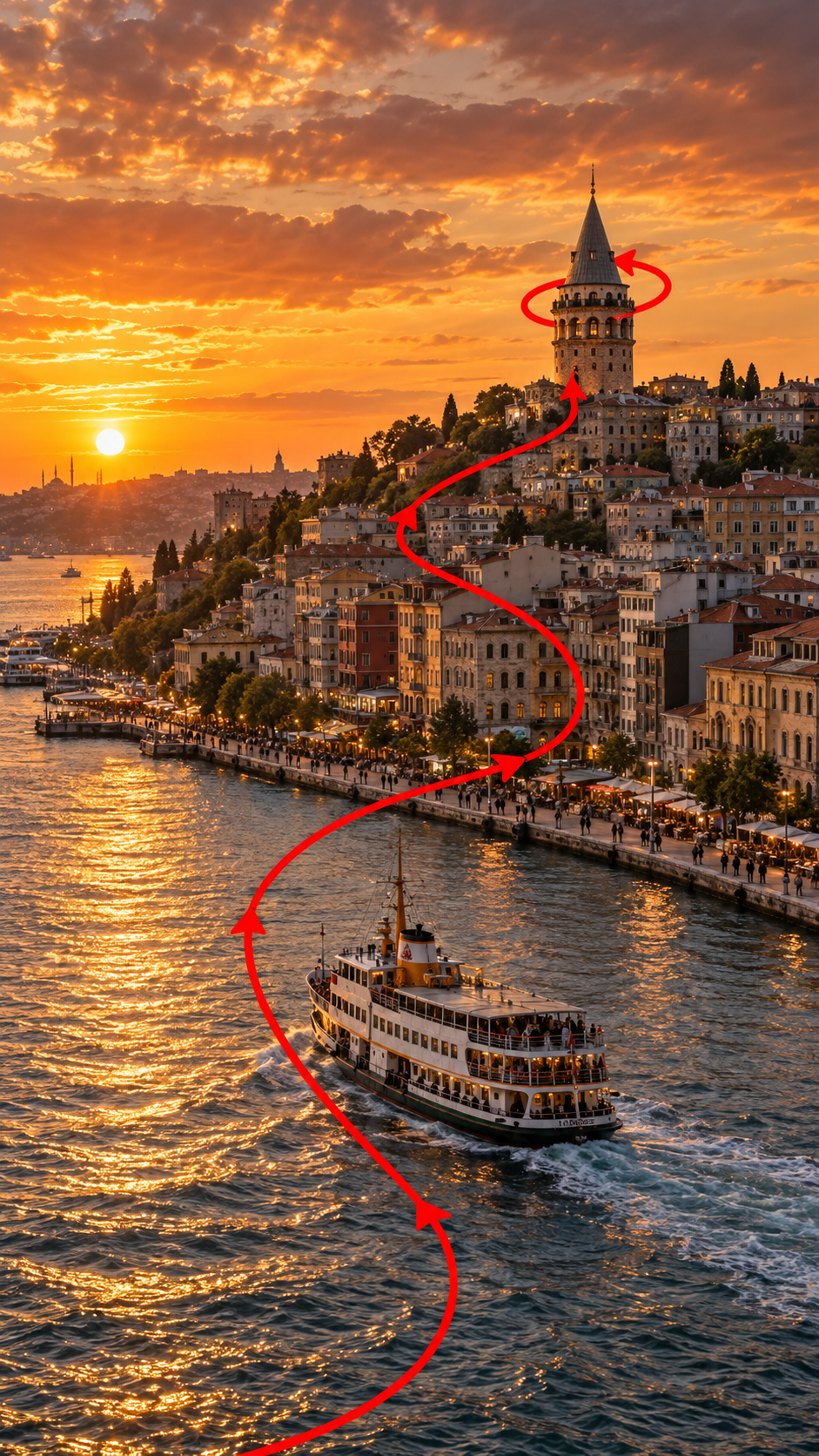 Видео по референсамСоздать снова
По красной линии в старый город
Видео по тексту / фотоСоздать сноваКот выбирается из аватара
Видео по референсамСоздать сноваИз постера — в рекламу молока
Видео по референсамСоздать сноваВозьми за руку — пять мест за пять поворотов
Видео по тексту / фотоСоздать сноваМона Лиза тайком пьёт колу
Видео по тексту / фотоСоздать сноваДесятисекундный поединок на утёсе
Видео по референсамСоздать сноваПо красной линии в старый город
Начинайте с изображения, когда внешний вид уже решён: товар, человек, стиль или утверждённая сцена.
Товар остаётся таким, как на фото, а движение добавляется вокруг: пар над чашкой, капли конденсата на банке, медленный облёт камерой. Этикетка и форма берутся с вашего фото, а не рисуются заново.
Пусть человек или персонаж повернёт голову, улыбнётся или пойдёт к камере. Загружайте только изображения, на которые у вас есть права и согласие изображённых людей.
Оживите картину, постер или иллюстрацию, сохранив манеру мазка. Напишите это в промпте, например: «сохраняет фактуру масляной живописи и не превращается в реального человека».
Загрузите начальное и конечное изображение и опишите изменение между ними: до и после, день и ночь, появление товара. Выберите в генераторе сценарий «Первый и последний кадр».
Сравните модели по входным данным, длине ролика и качеству. В карточках — текущие варианты и базовая стоимость. При смене модели проверьте настройки снова.
Создание видео
Определите длину и разрешение ролика, затем выберите модель. Цены рассчитаны для настроек ниже.

MiniMax
Превратите задуманный ролик в первую версию
Цена базовых настроек
Кредитов: 408
16:9 · 768P · 5 с

ByteDance
Больше времени для длинного ролика
Цена базовых настроек
Кредитов: 687
Авто · 480P · 5 с
ByteDance
Попробуйте другую модель для нового варианта видео
Цена базовых настроек
Кредитов: 472
Авто · 480P · 5 с
Карточки показывают диапазон возможностей, но не гарантируют совместимость всех настроек. Начальные кадры и референсы могут менять доступные варианты. Проверяйте параметры конкретного ролика в генераторе.
Добавьте изображение JPG, PNG, WebP или HEIC как первый кадр. Для заданной концовки выберите «Первый и последний кадр» и добавьте конечное изображение.
Укажите, что движется, как идёт камера и что должно остаться неизменным. Оставьте соотношение сторон на «Авто», чтобы оно совпало с изображением, затем задайте длительность и разрешение.
Следите за роликом в ИИ-студии. Сравните первые секунды с изображением, проверьте края и мелкие детали, затем скачайте ролик или измените промпт и сгенерируйте снова.
Когда соотношение сторон стоит на «Авто», видео повторяет пропорции первого кадра. Обрежьте изображение до 9:16 для вертикальной ленты или 16:9 для горизонтального формата до загрузки, а не рассчитывайте, что модель перекадрирует сцену.
Если камера наезжает или объект идёт, в кадре нужно для этого место. Когда объект обрезан краем кадра, модель достраивает недостающую часть, и именно в достроенном появляются ошибки.
Модель уже видит изображение. Используйте промпт для того, что движется, в каком порядке и что остаётся неизменным, например: «стол, стена и рама не меняются».
Первый кадр — это точный начальный план. Референс лишь показывает, как выглядит объект, и модель строит вокруг него новую сцену. Используйте «Видео по референсам», если нужен новый ракурс или обстановка.
Нужны аккаунт и кредиты. Стоимость зависит от модели, длительности, разрешения и входных данных, например видеореференса. Сначала проверьте идею на коротком ролике, затем выбирайте длину и качество. Цена видна до отправки; кредиты доступны по подписке и в разовых пакетах.
Резкое изображение, где объект целиком в кадре, свет понятный, а фон простой. Принимаются JPG, PNG, WebP и HEIC. Размытость и артефакты сжатия слабого изображения переходят в каждый кадр видео.
Да, если соотношение сторон стоит на «Авто»: ролик повторяет пропорции первого кадра. Если нужен другой формат, обрежьте изображение до загрузки, а не просите модель перекадрировать сцену.
Да. Выберите сценарий «Первый и последний кадр» и загрузите два изображения; модель создаст движение между ними. Объект, композиция и свет на двух изображениях должны сочетаться, а переход описывается в промпте.
Можно загружать портреты, на которые у вас есть права и согласие изображённых людей. Загруженные изображения проходят проверку контента: отклонённое изображение использовать нельзя, а за генерацию, отклонённую проверкой, кредиты возвращаются. Что запрещено, указано в Правилах использования.
Видео из фото использует ваше изображение как первый кадр, и ролик открывается им. «Видео по референсам» воспринимает изображения как описание внешнего вида объекта и строит вокруг него новую сцену, ракурс или обстановку. Первое подходит, когда решён кадр, второе — когда решён только объект.
Нет. Для генерации видео нужны аккаунт и кредиты; бонус за регистрацию и другие предложения с кредитами действуют по своим правилам. Стоимость зависит от модели, длительности и разрешения и видна до отправки.