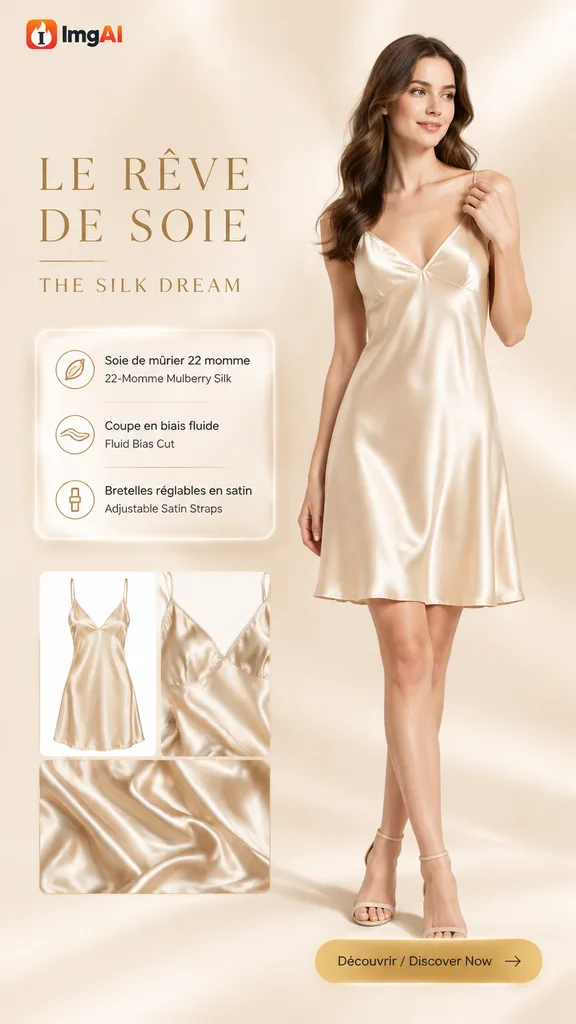
 포스터 10장다시 생성
프랑스어·영어 상세 페이지 10장
상품 설명을 기획한 뒤 이미지로 만드세요
AI Studio에서 결과 확인, 소재 관리, 생성 기록 조회를 할 수 있습니다.
상품 상세 이미지 제작은 첫 화면, 핵심 특징, 세부, 사용 장면처럼 상품 이야기를 순서대로 구성합니다. 각 이미지의 역할과 문구를 먼저 검토한 다음 필요한 수량을 생성해, 서로 연결되는 상세 페이지 소재를 준비할 수 있습니다.
상품 사진 한 장 이상과 브랜드명이 필요합니다. 확인된 사양과 특징, 로고, 레이아웃 스타일, 이미지 안에 사용할 언어를 추가할 수 있습니다.
수정할 수 있는 구성안과, 확인 후 생성하는 1~12장의 이미지를 얻습니다. 상세 페이지에 배치할 시각 자료이며, 게시된 쇼핑몰 웹페이지 자체는 아닙니다.
상품 사진을 올리고 브랜드명과 정확한 특징을 적습니다. 이미지 수, 레이아웃, 이미지 안에 들어갈 문구의 언어를 고르세요.
구성안에서 용도, 화면 설명, 제목, 핵심 내용을 확인합니다. 순서와 문구를 고치고, 근거가 없는 제품 설명은 삭제하세요.
구성안을 확인한 뒤 이미지를 생성합니다. 상품 세부, 글자 오류, 전체적인 통일성을 검토하고 후속 편집에 쓸 자료를 다운로드하세요.
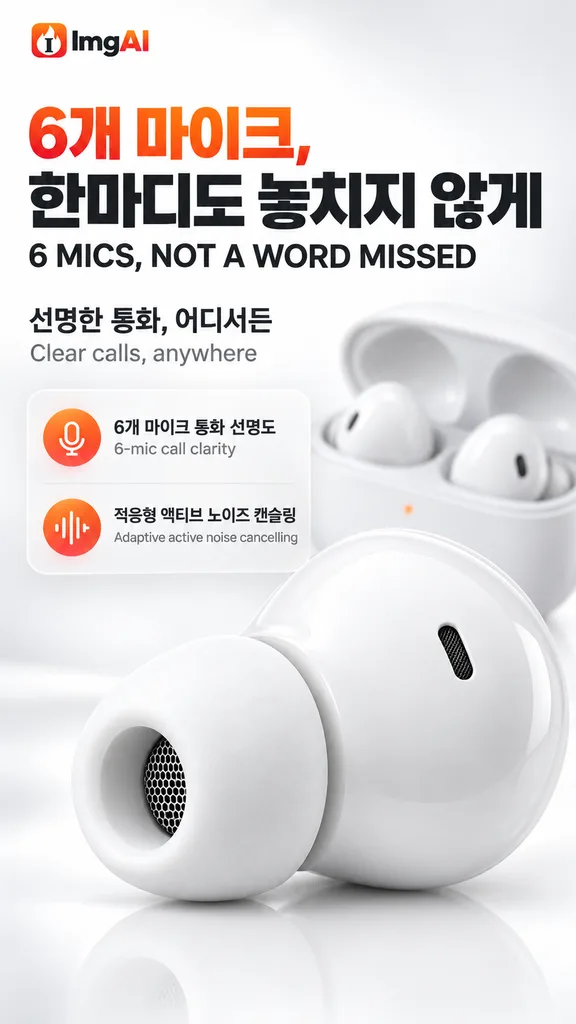
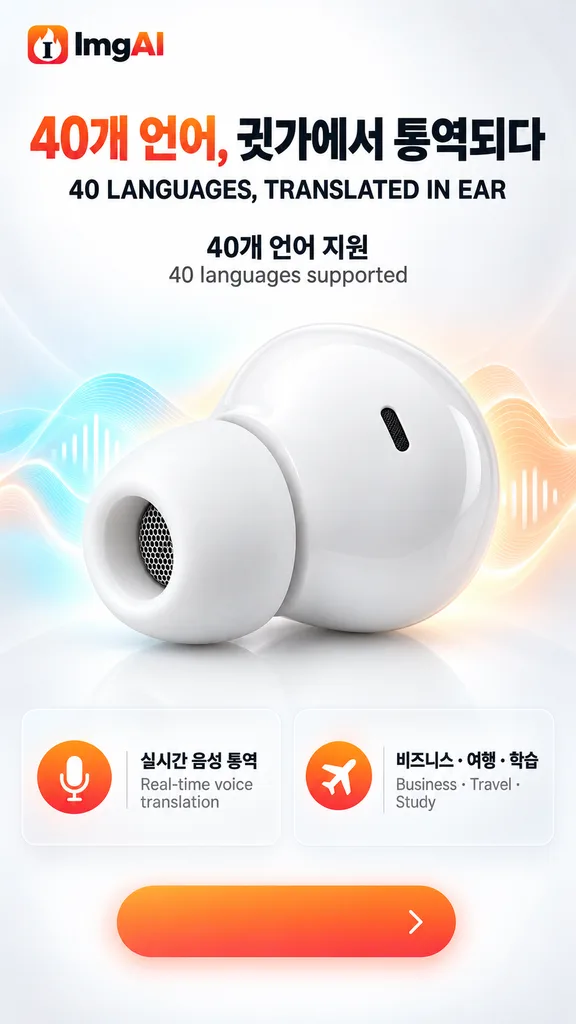
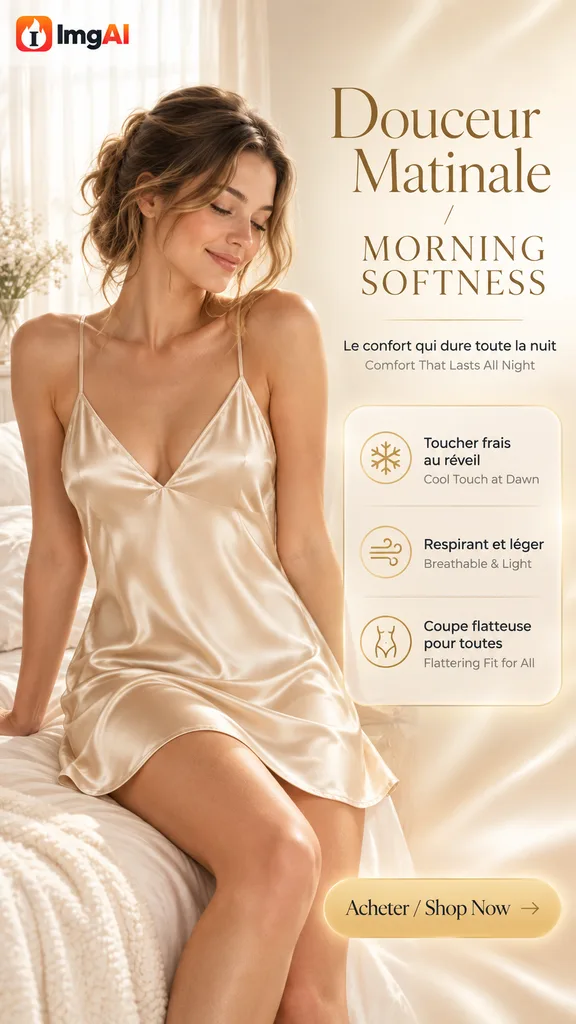
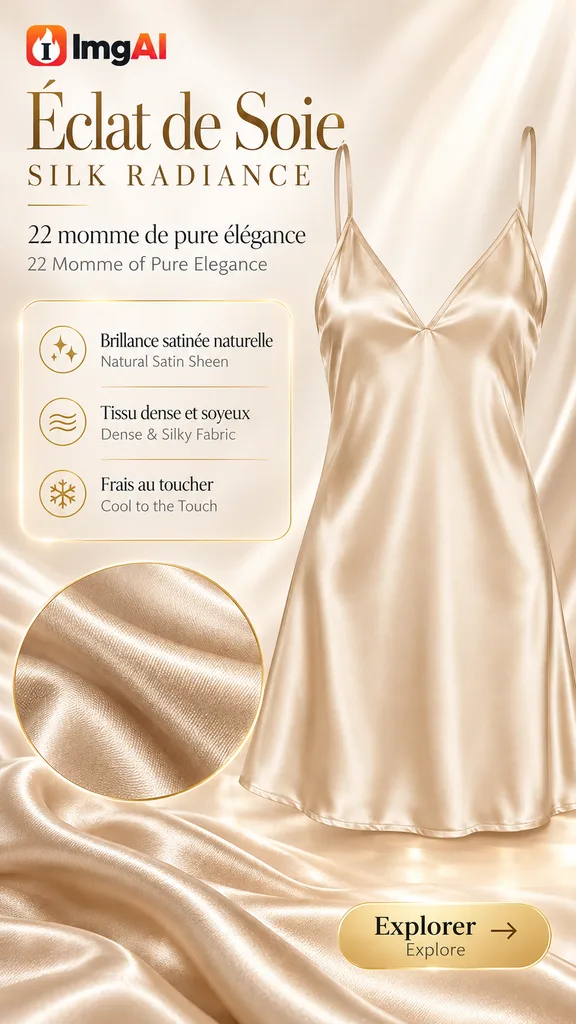
아래 이미지는 모두 여기서 실제로 생성했습니다. 카드를 누르면 원본 사진과 지시문이 불러와집니다. 직접 생성해 보세요.
포스터 10장다시 생성프랑스어·영어 상세 페이지 10장
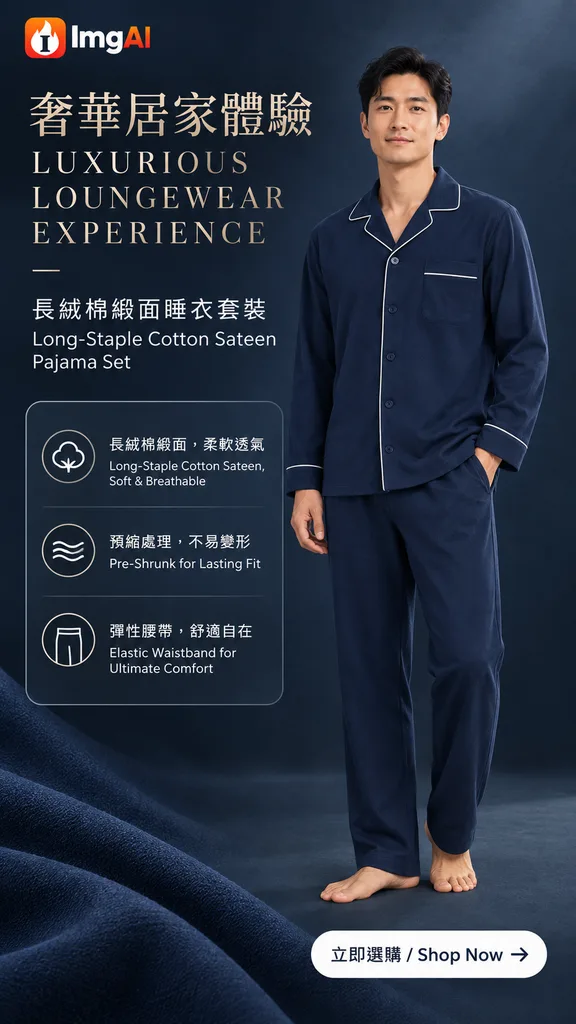 포스터 8장다시 생성
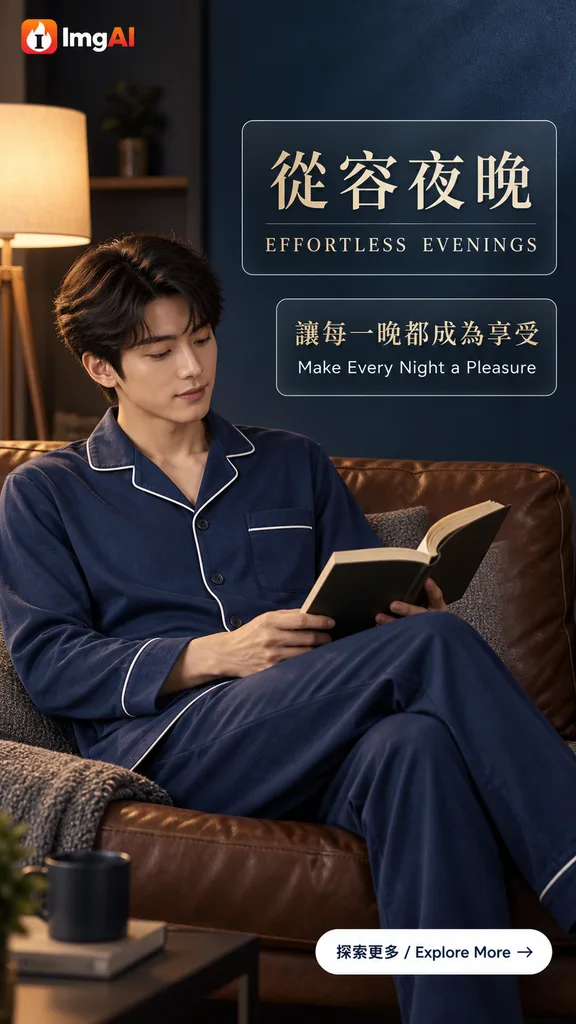
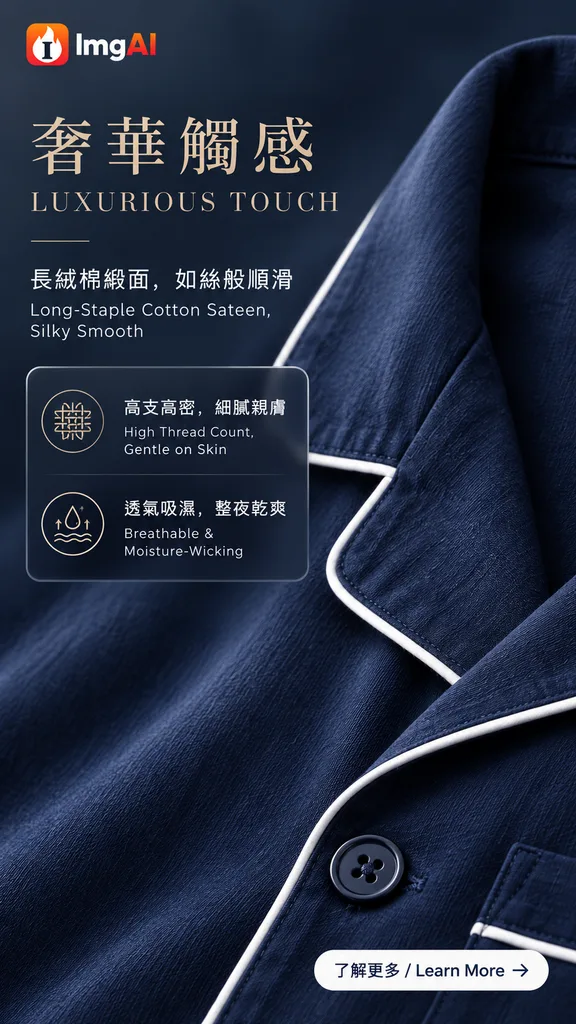
번체 중국어·영어 상세 페이지 8장
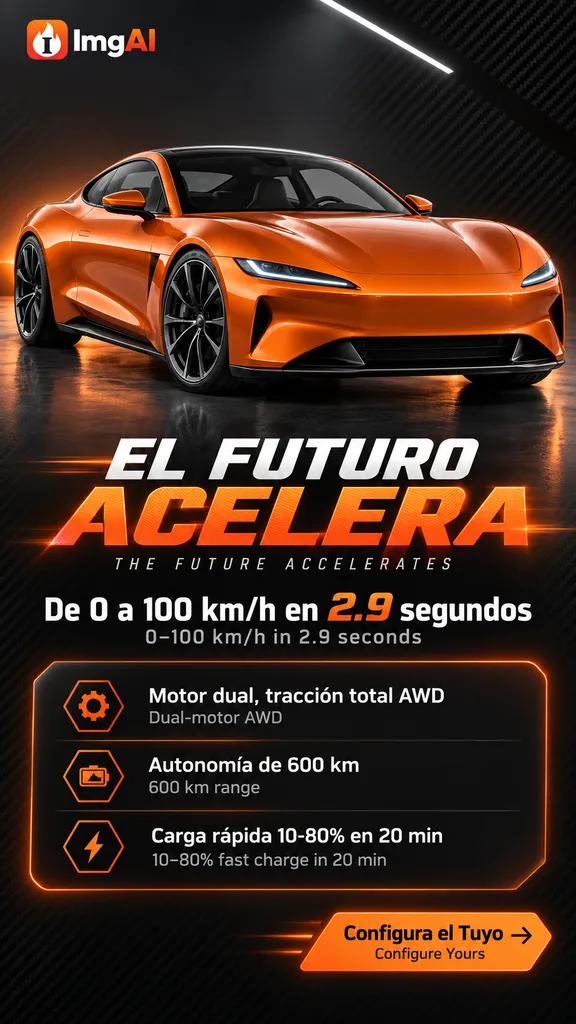 포스터 8장다시 생성
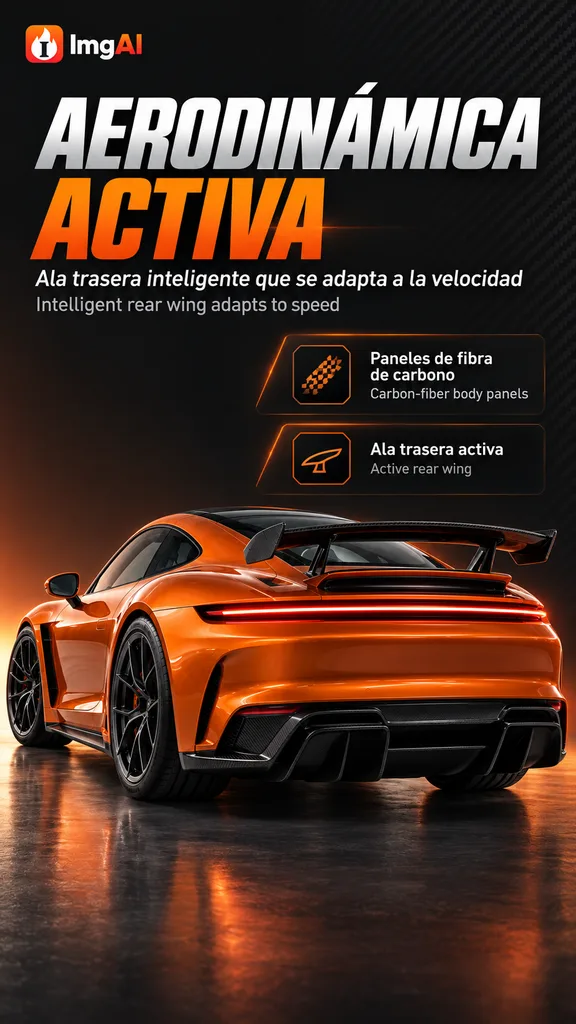
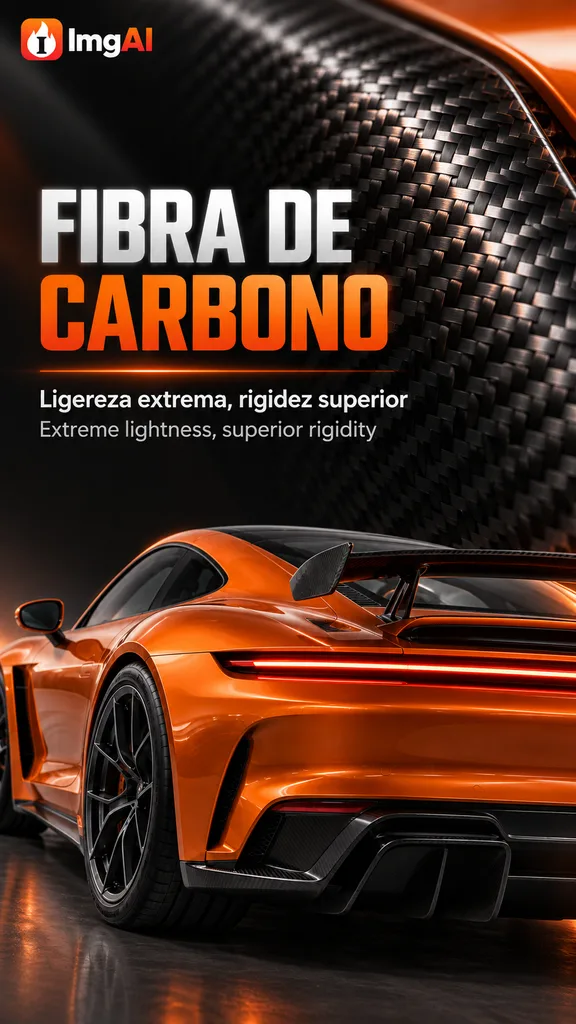
스페인어·영어 상세 페이지 8장
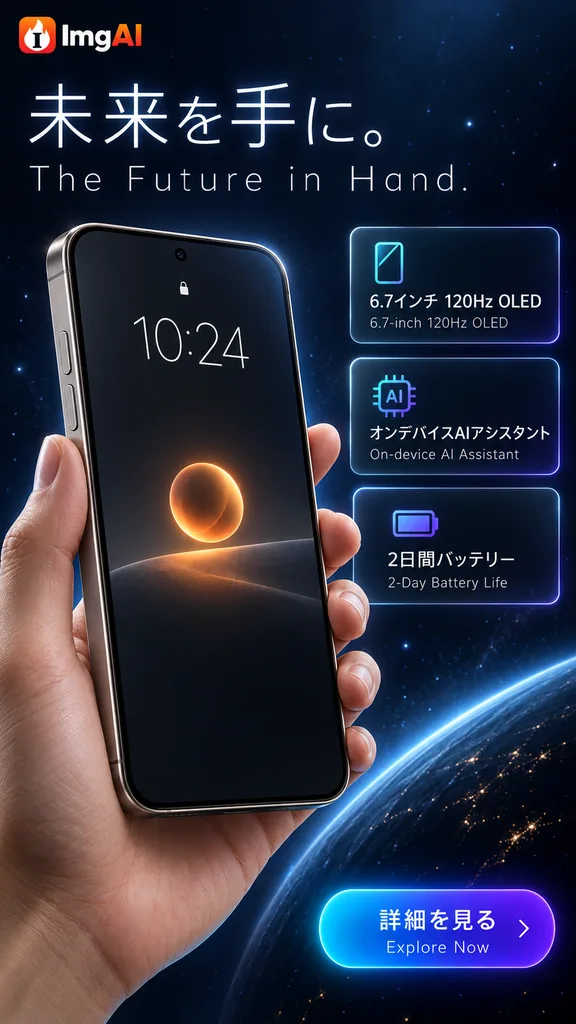 포스터 6장다시 생성
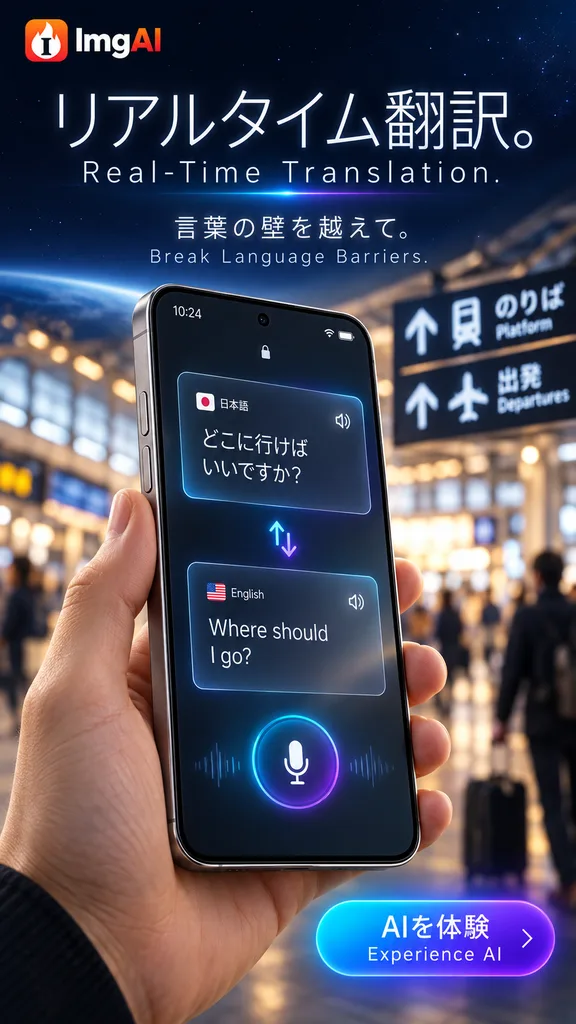
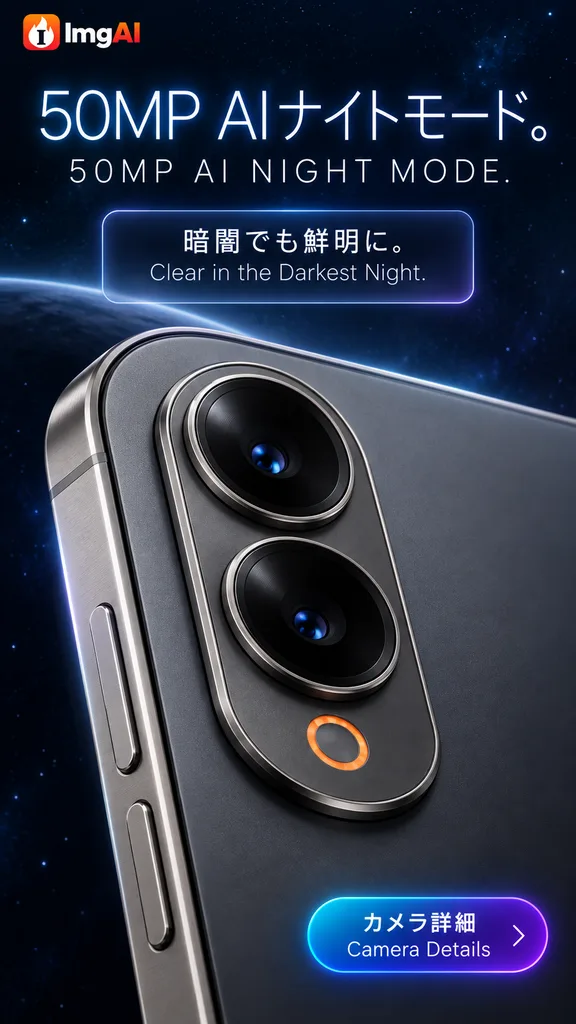
일본어·영어 상세 페이지 6장
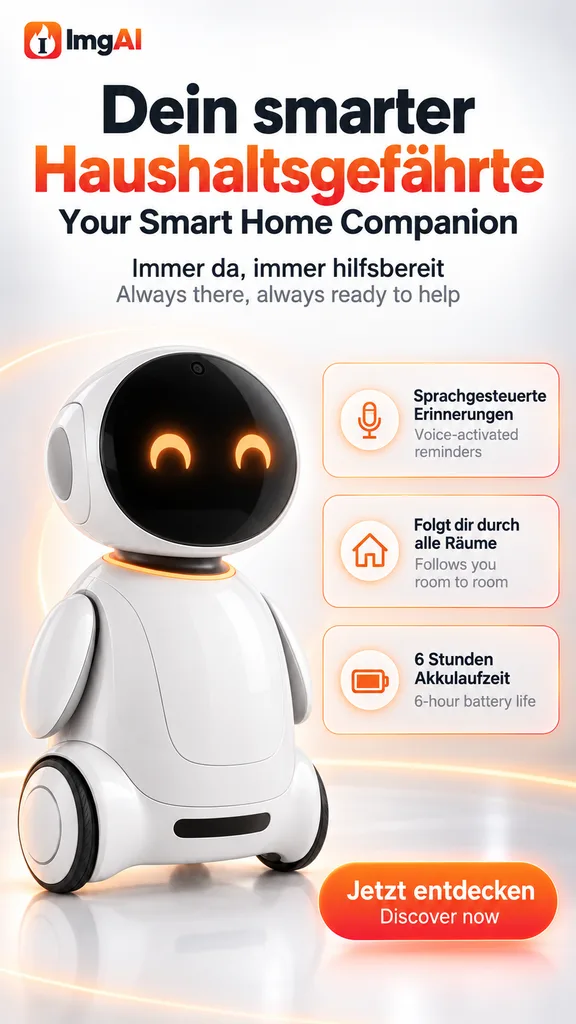 포스터 6장다시 생성
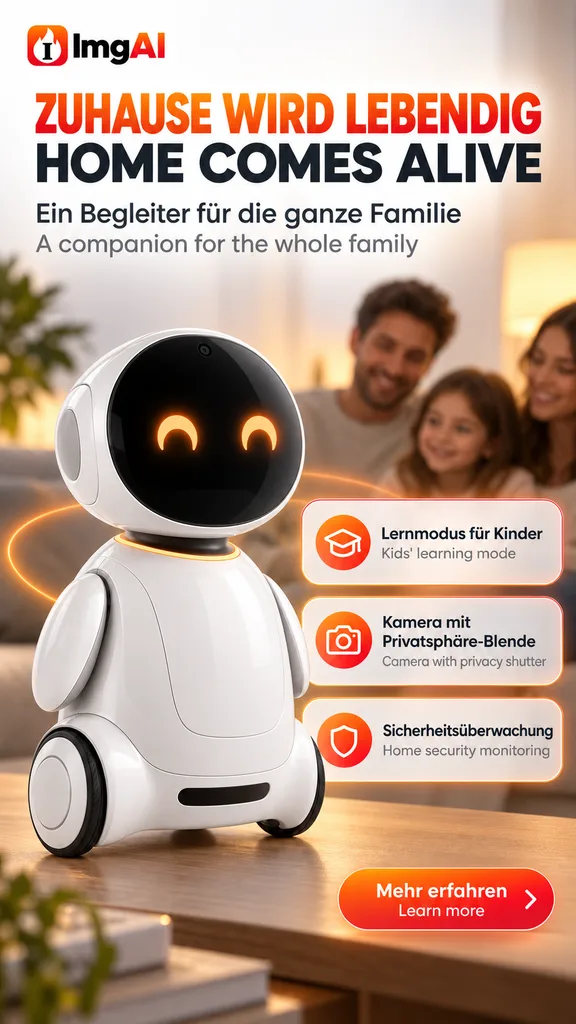
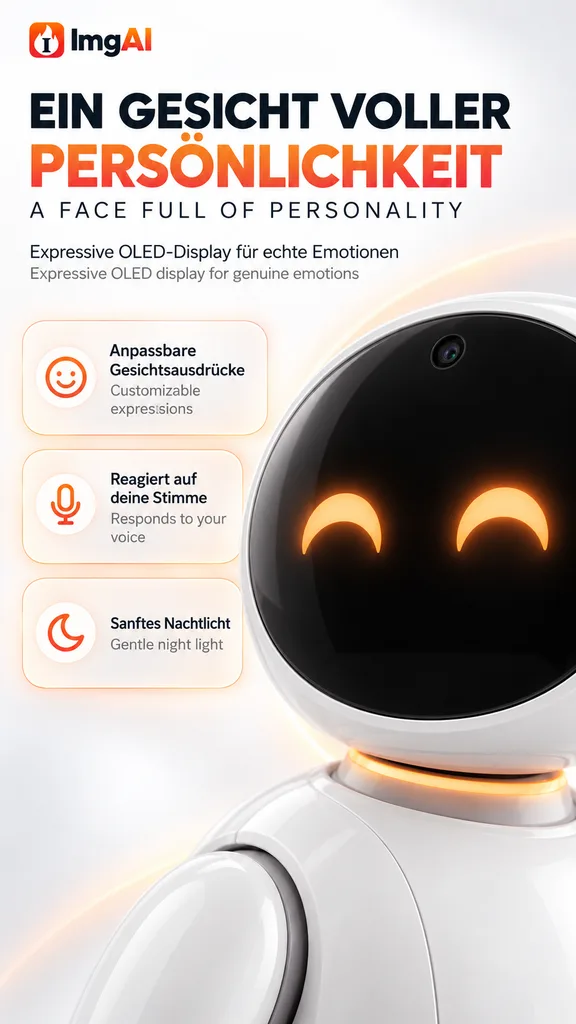
독일어·영어 상세 페이지 6장
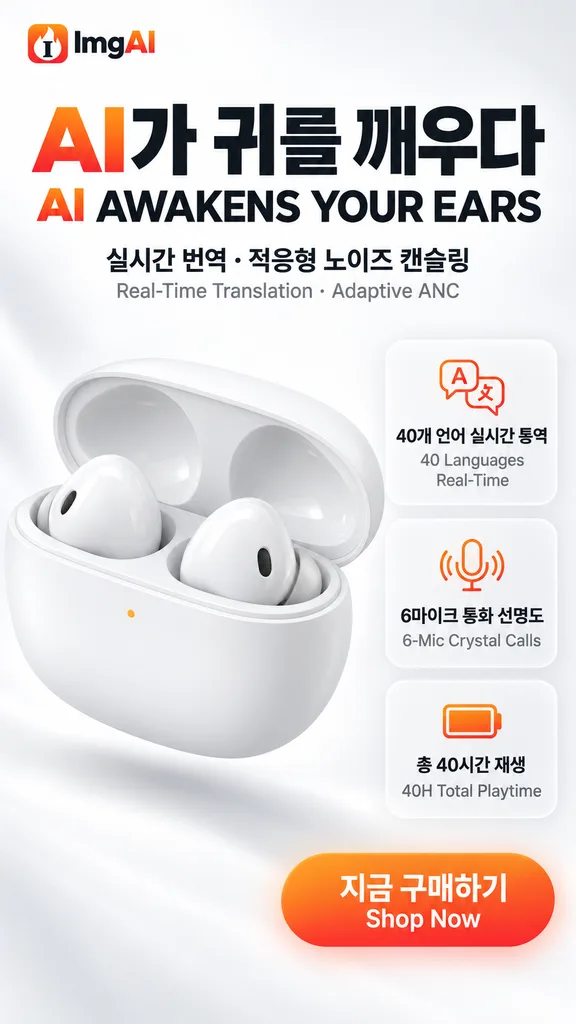 포스터 4장다시 생성
한국어·영어 상세 페이지 4장
포스터 10장다시 생성프랑스어·영어 상세 페이지 10장
포스터 8장다시 생성번체 중국어·영어 상세 페이지 8장
포스터 8장다시 생성스페인어·영어 상세 페이지 8장
포스터 6장다시 생성일본어·영어 상세 페이지 6장
포스터 6장다시 생성독일어·영어 상세 페이지 6장
포스터 4장다시 생성한국어·영어 상세 페이지 4장
헤드폰 상세 페이지 기획하기
브랜드: NOVA. 상품: 실버 헤드폰. 확인된 특징: 접이식 이어컵, 길이 조절 헤드밴드, 보관 주머니 포함. 외관, 보관 방법, 일상 사용 장면 순으로 소개하고 차가운 회색의 단정한 레이아웃을 사용해 줘.
헤드폰 사진을 준비하고 브랜드명과 상품 설명을 각각의 입력란에 넣습니다. 여러 이미지의 구성안을 먼저 검토한 뒤 생성하는 예시입니다.
시작하기네. 구성안 단계에서 각 이미지의 화면, 제목, 핵심 내용을 확인하고 수정할 수 있습니다. 사양과 기능 설명은 확인된 상품 자료에 맞추세요.
1~12장을 기획할 수 있습니다. 구성안에서 순서와 내용을 조정해 첫 화면, 특징, 세부가 상품에 맞는 흐름으로 이어지게 할 수 있습니다.
제작 조건에서 문구 언어를 최대 두 가지까지 선택할 수 있습니다. 사이트 표시 언어와는 별도 설정입니다. 생성 후 철자, 번역, 글자 배치를 확인하세요.