 다시 생성
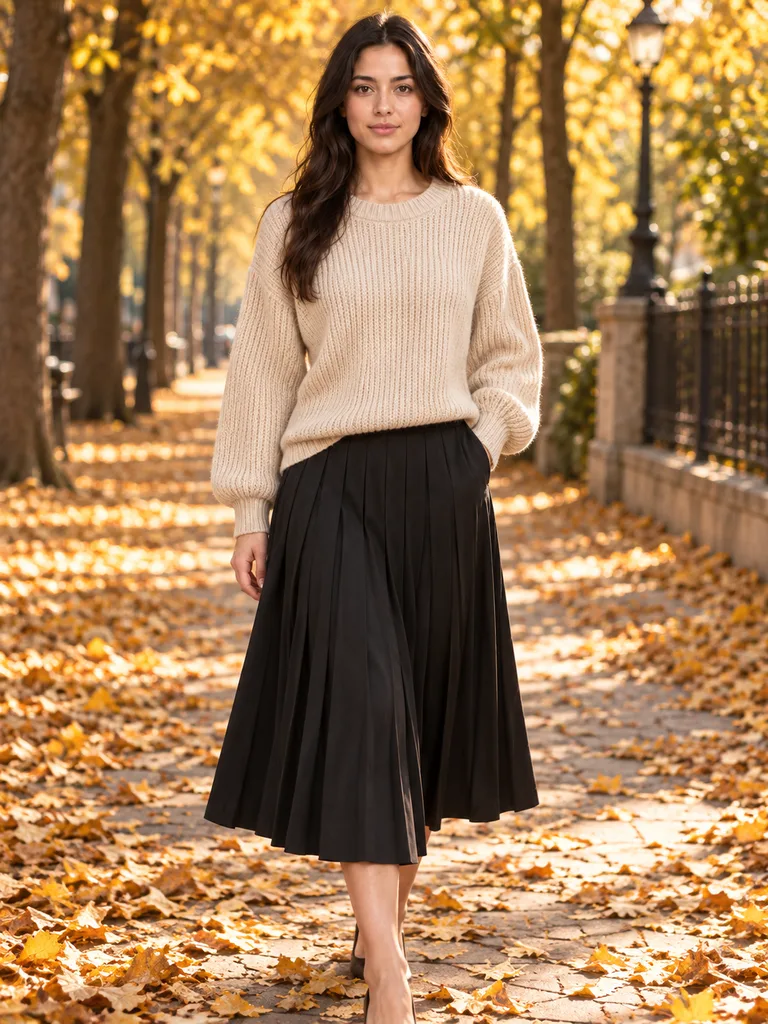
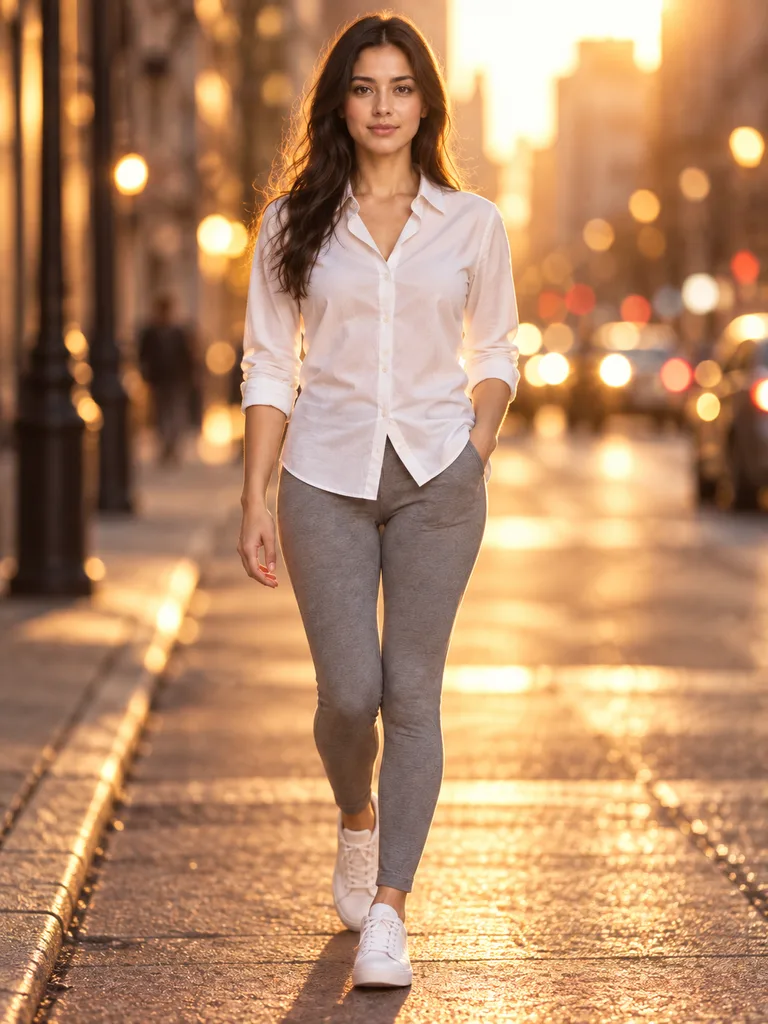
다시 생성해 질 녘 역광 거리, 흰 셔츠
옷을 입은 모습을 모델 이미지로 확인하세요
AI Studio에서 결과 확인, 소재 관리, 생성 기록 조회를 할 수 있습니다.
가상 착용은 의류 참고 사진을 모델의 착용 이미지로 바꾸는 제작 방식입니다. 준비한 모델 사진을 쓰거나 AI 모델을 생성한 뒤, 자세, 배경, 여러 아이템의 조합을 지정해 상품을 보여 주는 방법을 탐색할 수 있습니다.
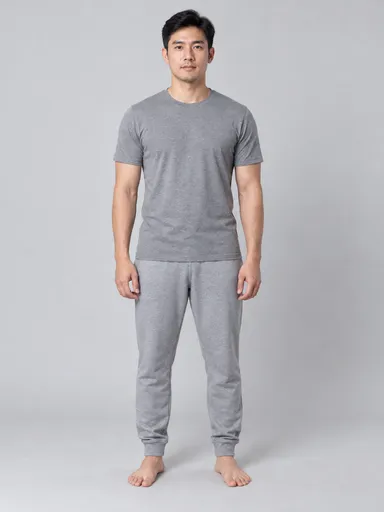
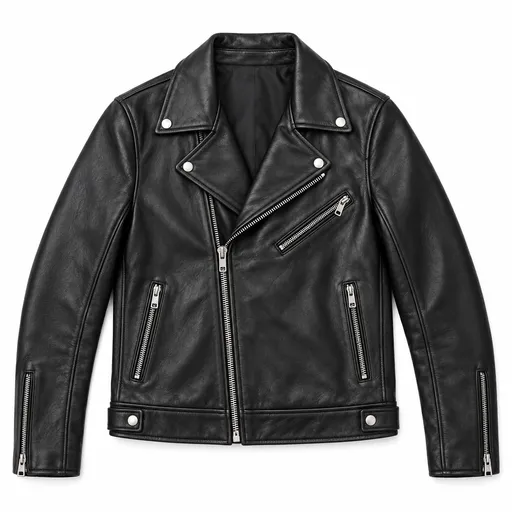
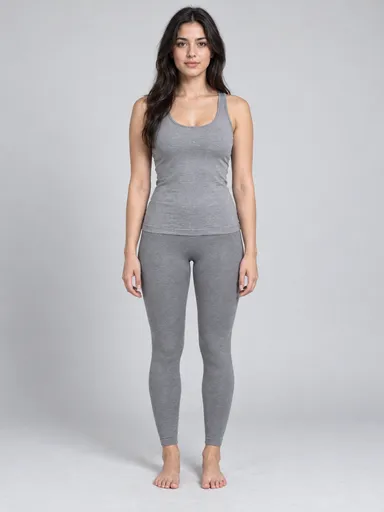
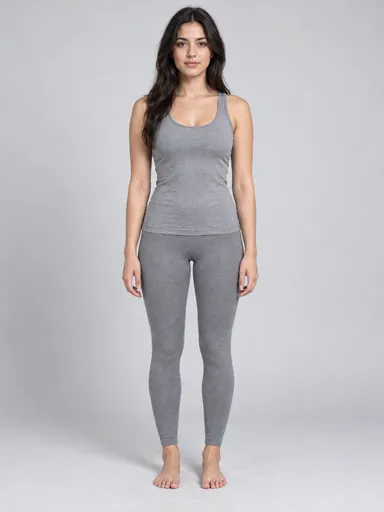
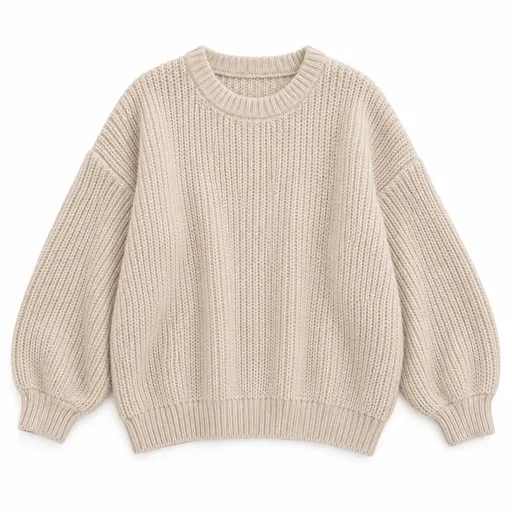
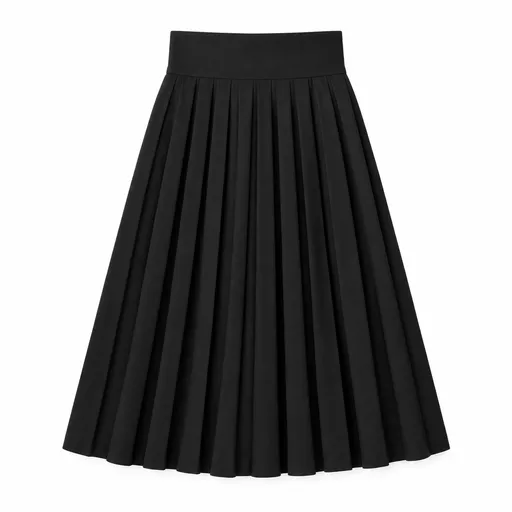
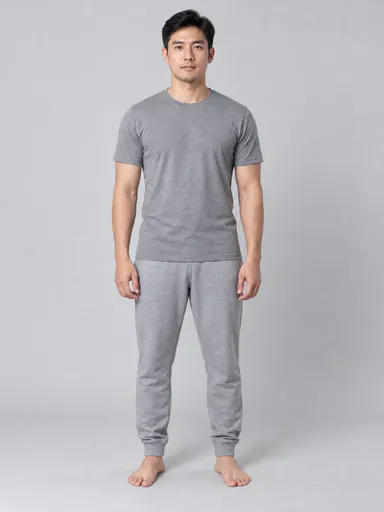
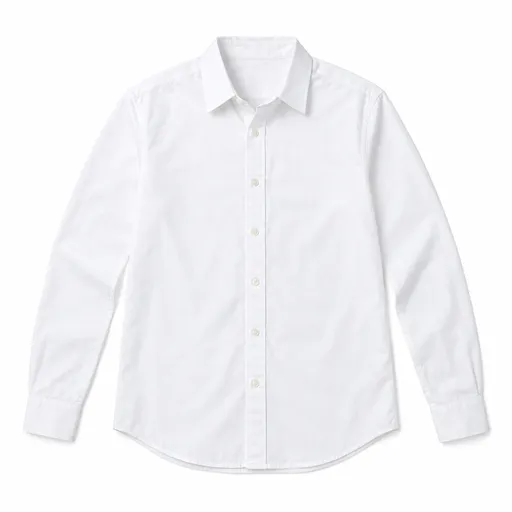
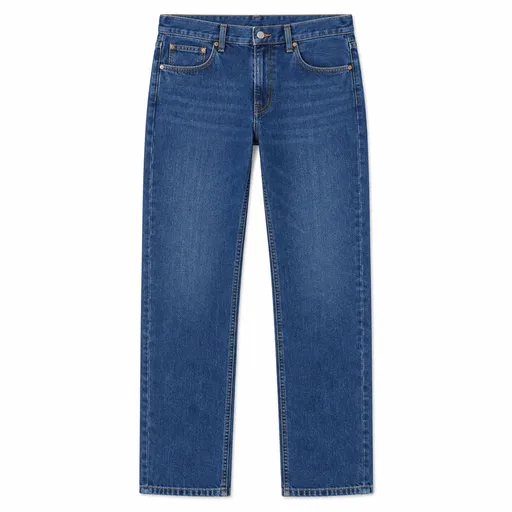
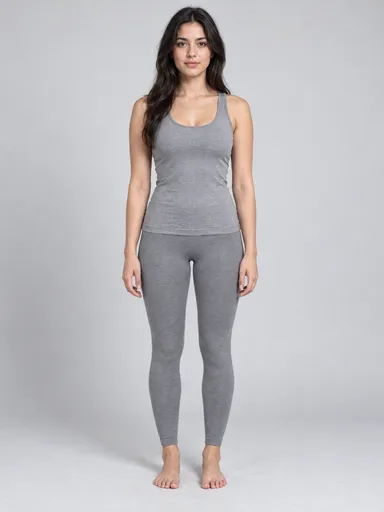
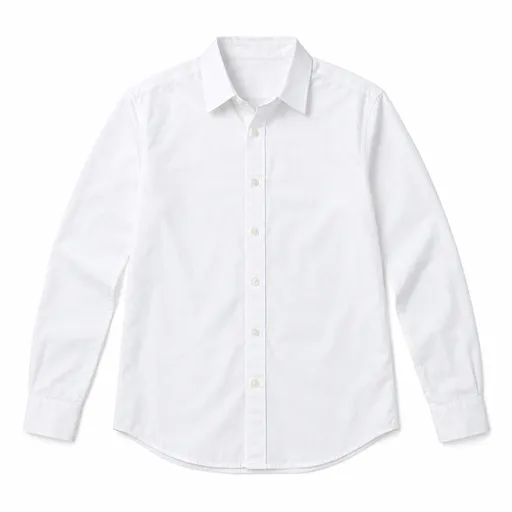
직접 준비한 모델을 쓰려면 첫 사진은 인물, 다음 사진은 의류로 최소 두 장이 필요합니다. AI 모델을 선택하면 의류 사진 한 장 이상을 준비하세요.
착용 이미지 한 장 또는 자세가 다른 독립 이미지 네 장을 만들 수 있습니다. 스타일과 연출을 살펴보는 이미지이며, 실제 치수나 몸에 맞는 정도를 측정하지 않습니다.
인물 사진이 있다면 직접 준비한 모델을 선택하고 인물, 의류 순으로 올립니다. 인물 사진이 없으면 AI 모델로 전환해 의류를 준비하세요.
상의를 바지에 넣거나 걷는 자세로 바꾸고, 거리 배경에 서게 하는 등 필요한 조건을 적습니다. 한 장 또는 네 가지 포즈 출력을 선택하세요.
얼굴, 체형, 옷의 재단, 무늬, 가려진 부분을 확인합니다. 여러 장이라면 각각 비교해 인물과 착장이 용도에 맞는지 검토하세요.
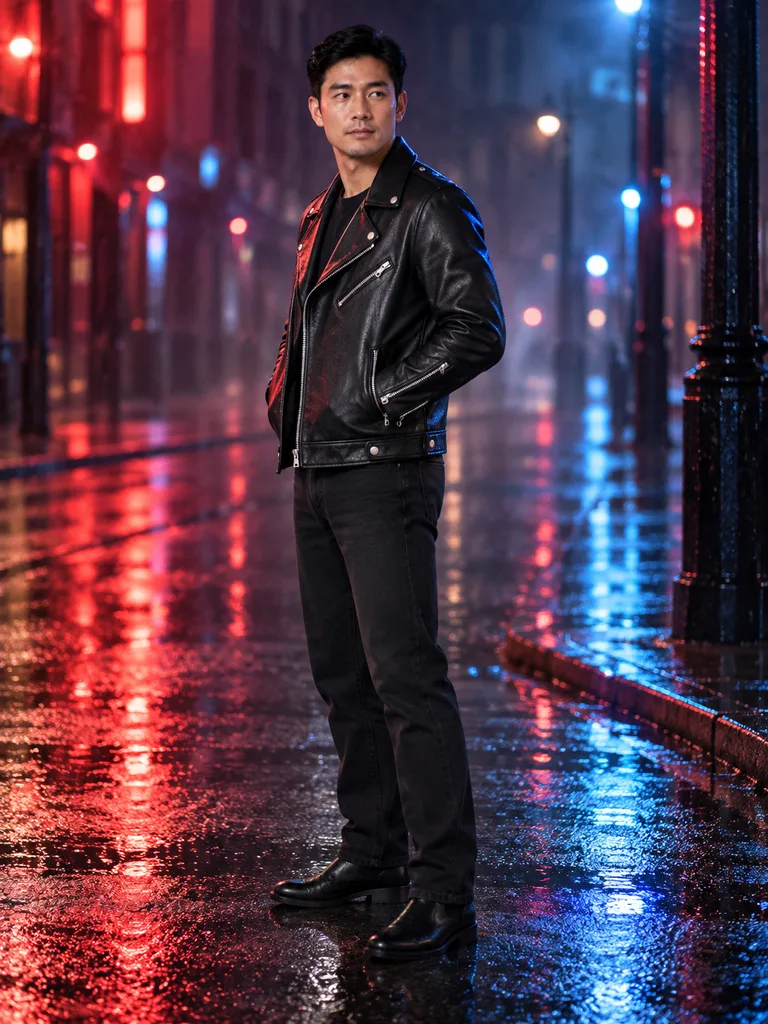
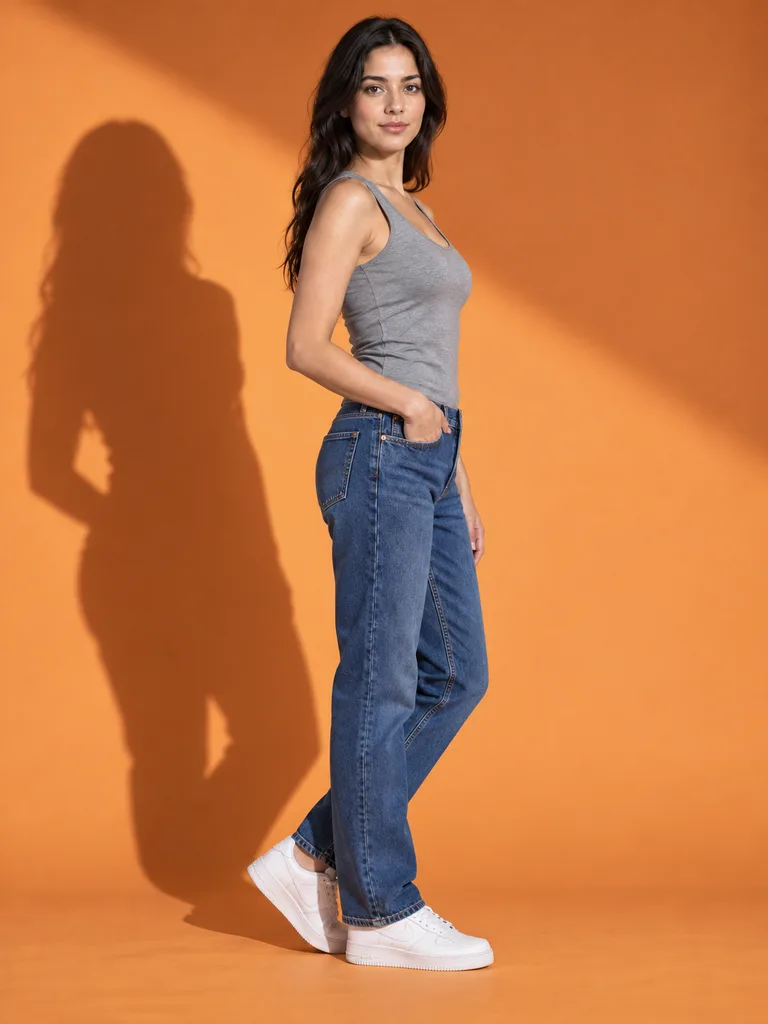
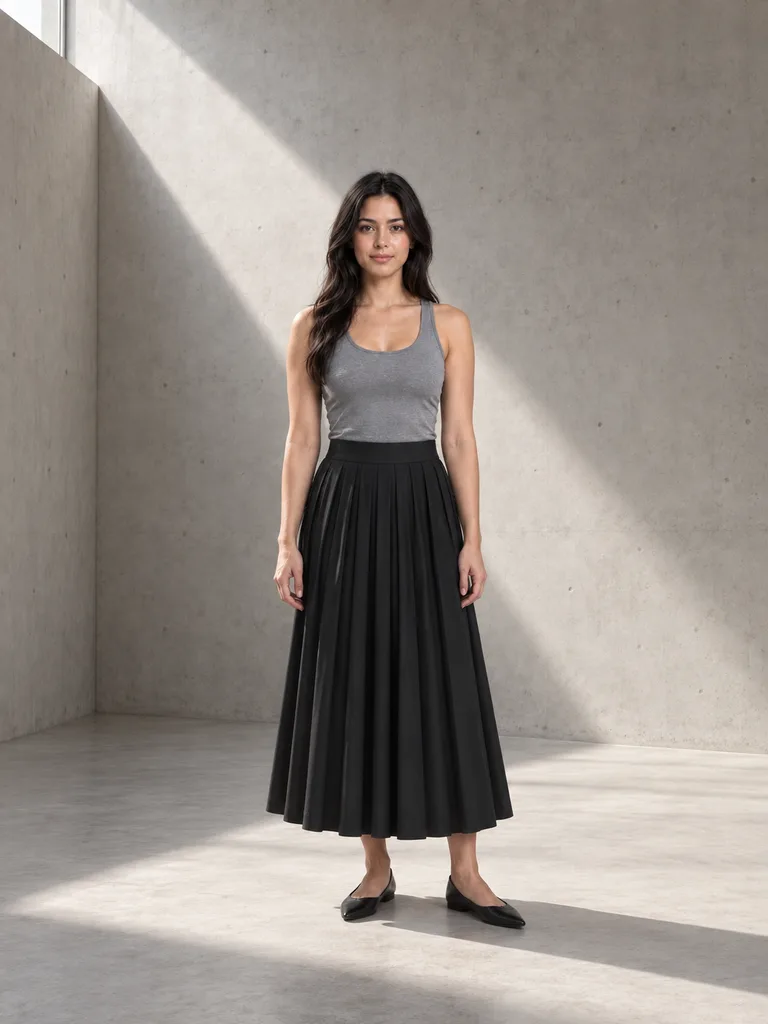
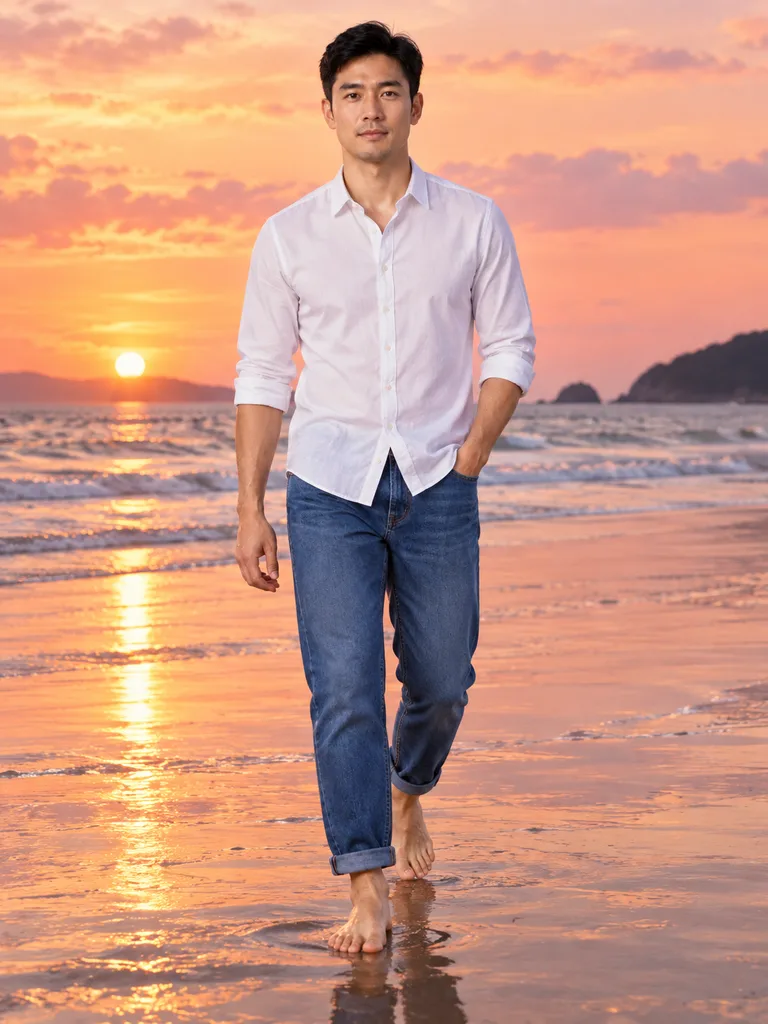
아래 이미지는 모두 여기서 실제로 생성했습니다. 카드를 누르면 원본 사진과 지시문이 불러와집니다. 직접 생성해 보세요.
니트와 바지의 거리 코디
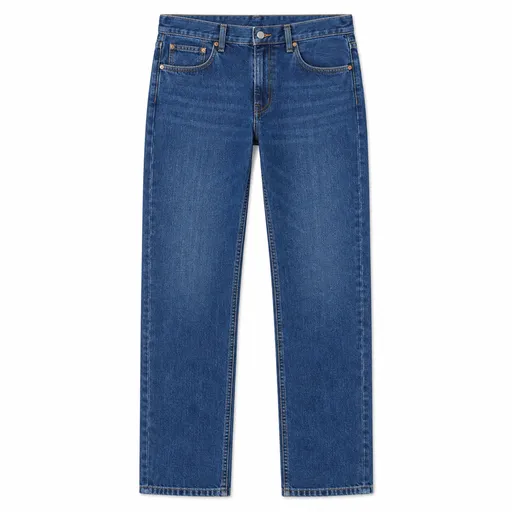
모델에게 참고 사진의 니트와 바지를 입혀 줘. 상의 앞부분만 가볍게 넣어 입고 단정한 거리 배경에 서 있게. 흐린 날의 부드러운 빛을 쓰고 옷의 원래 색상을 유지해 줘.
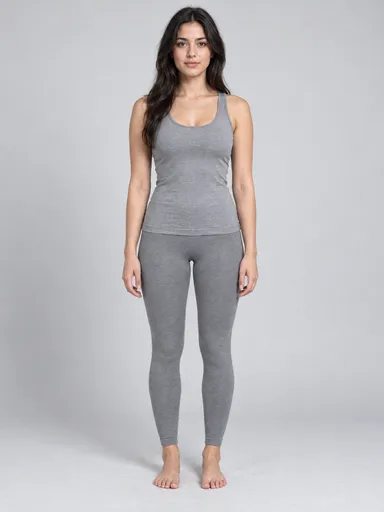
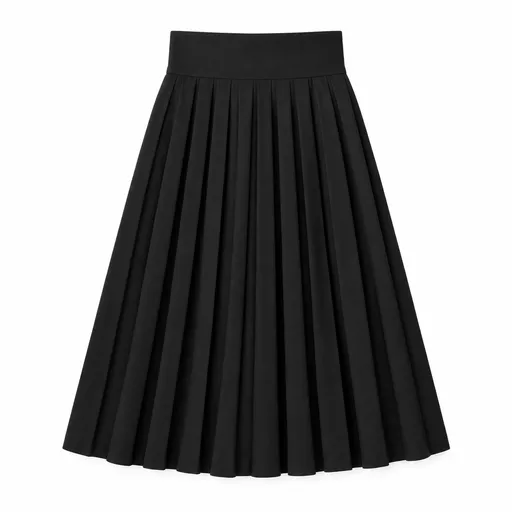
직접 준비한 모델 모드에서는 인물, 니트, 바지 순으로 사진을 올립니다. AI 모델 모드에서는 의류만 준비하면 됩니다. 코디를 보여 주는 한 장을 위한 입력 예시입니다.
이 내용으로 시작네. AI 모델로 전환한 뒤 의류 사진 한 장 이상을 준비하세요. 모델과 장면을 설명할 수 있지만, 생성 결과마다 인물의 모습이 달라질 수 있습니다.
아니요. 착용 모습을 생성하는 기능으로, 신체 치수, 소재의 신축성, 실제 착용감을 계산하지 않습니다. 이미지로 적절한 구매 사이즈를 판정할 수는 없습니다.
모델이 허용하는 이미지 수 안에서 여러 의류 사진을 넣고 조합을 설명할 수 있습니다. 직접 준비한 모델을 쓴다면 인물 사진을 첫 번째, 의류 사진을 그다음에 넣으세요.