 다시 생성
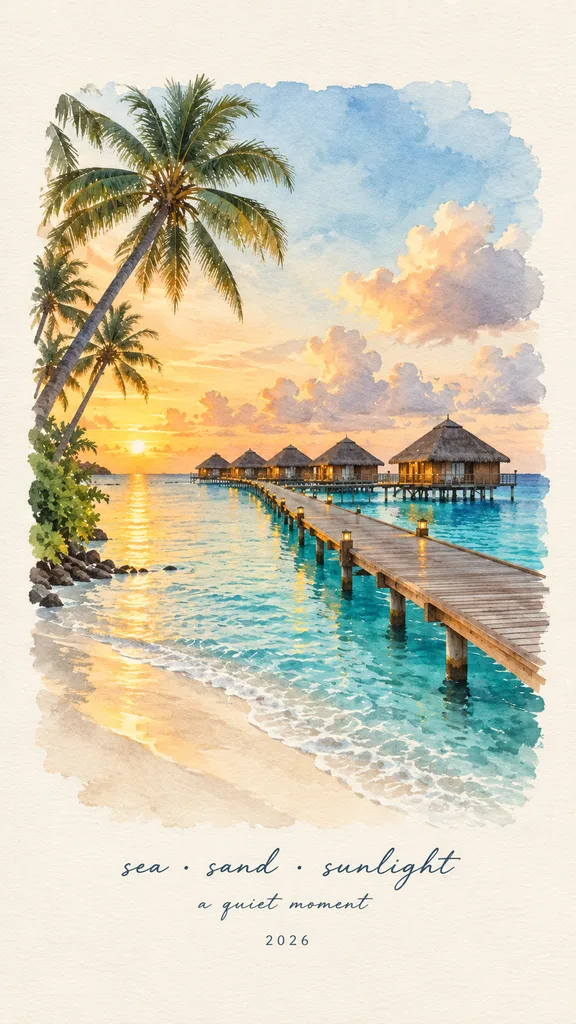
다시 생성사진을 수채화 여행 판화로
사진에서 바꿀 부분을 말로 지정하세요
AI Studio에서 결과 확인, 소재 관리, 생성 기록 조회를 할 수 있습니다.
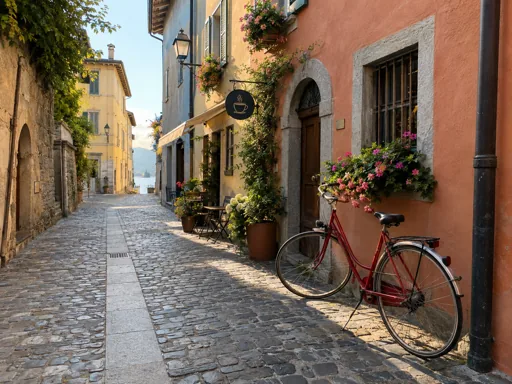
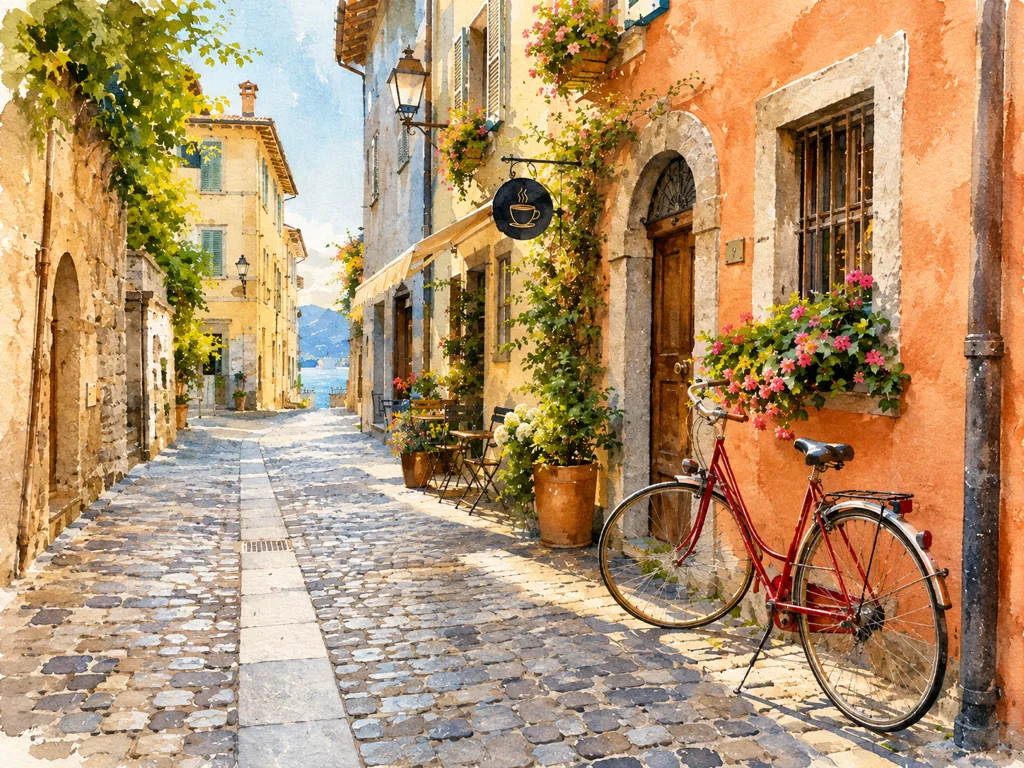
사진 편집은 이미 가지고 있는 사진에서 출발합니다. 배경을 바꾸거나 불필요한 물체를 지우고, 수채화 같은 스타일로 변환할 수 있습니다. 바꾸려는 내용을 설명한 뒤 남겨야 할 부분을 원본과 비교해 확인하세요.
원본 사진 한 장 이상과 구체적인 수정 지시가 필요합니다. 여러 사람이나 물체가 있다면 어느 대상을 수정할지 알려 주세요.
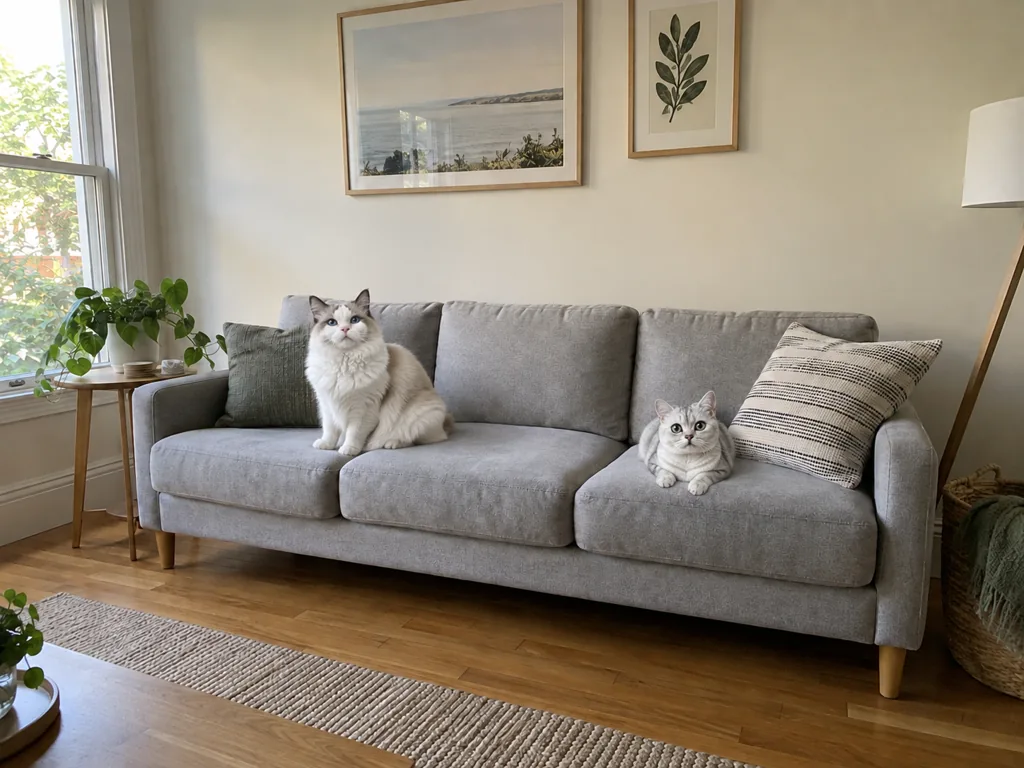
원본과 지시를 바탕으로 만든 편집 이미지를 얻습니다. 배경, 구도, 스타일의 변화를 비교하고, 수정 대상으로 지정하지 않은 부분도 확인할 수 있습니다.
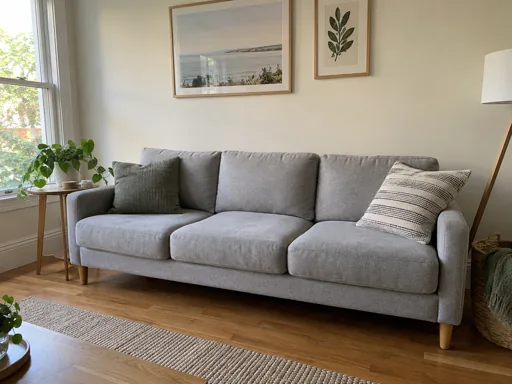
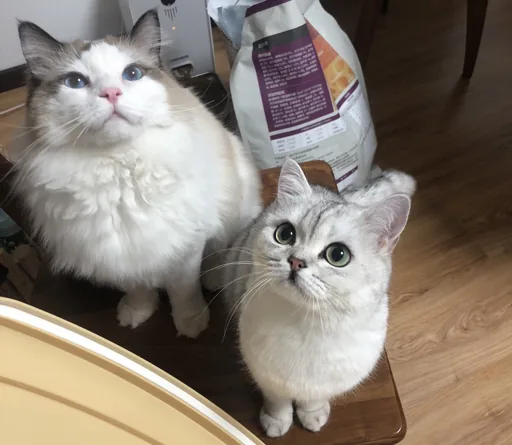
주제와 수정할 부분이 선명한 사진을 고릅니다. 물체를 지우려면 왼쪽 아래 종이상자처럼 위치를 구체적으로 설명하세요.
원하는 변화를 먼저 말하고, 인물의 자세, 옷 색상, 상품 라벨처럼 꼭 남겨야 할 특징을 덧붙입니다.
윤곽선, 손, 글자, 배경과 맞닿는 부분을 확대해 확인합니다. 변경 범위가 너무 넓었다면 다음 요청의 범위를 좁혀 다시 시도하세요.
아래 이미지는 모두 여기서 실제로 생성했습니다. 카드를 누르면 원본 사진과 지시문이 불러와집니다. 직접 생성해 보세요.
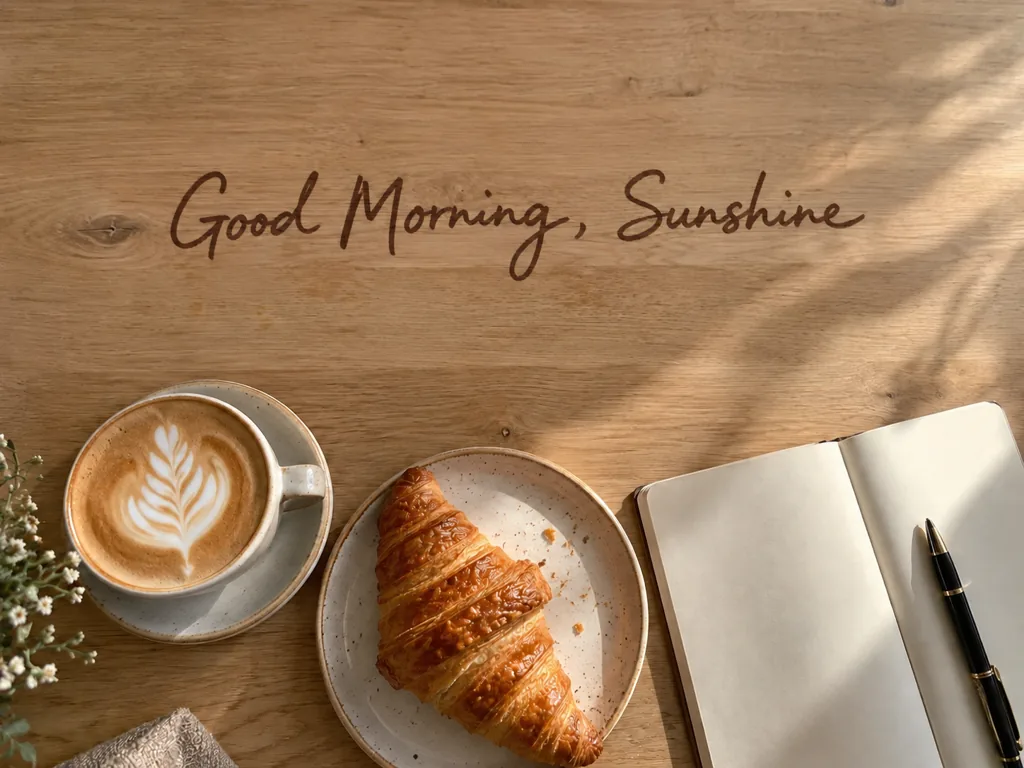
컵은 남기고 테이블 배경 바꾸기
컵 뒤의 어수선한 책상을 밝은 나무 테이블과 부드러운 창가 조명으로 바꿔 줘. 컵의 형태, 손잡이 방향, 파란 무늬는 유지하고 글자는 추가하지 마.
컵이 있는 원본 사진을 먼저 올립니다. 주변 환경을 바꾸면서 상품 특징을 남기려는 입력 예시입니다. 생성 후 무늬와 가장자리를 확인하세요.
이 내용으로 시작배경만 변경하도록 요청할 수 있습니다. 주제에서 남겨야 할 특징도 함께 적으세요. 모델이 일부 세부를 바꿀 수 있으므로 원본과 비교해야 합니다.
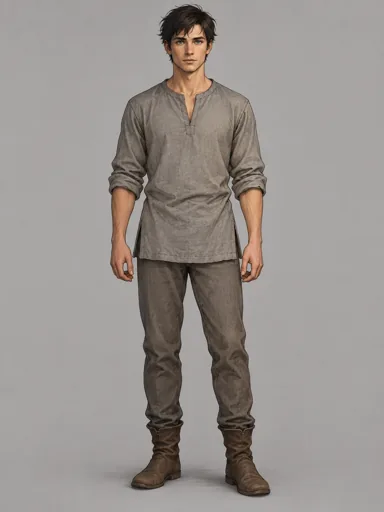
원하는 스타일을 글로 요청할 수 있습니다. 원래 인물이나 물체를 알아볼 수 있어야 한다면 유지할 외형적 특징도 설명하세요.
물체 제거와 배경 교체처럼 같은 목적의 변경은 함께 요청할 수 있습니다. 결과를 통제하기 어렵다면 가장 중요한 수정부터 처리하고 다음 단계를 판단하세요.