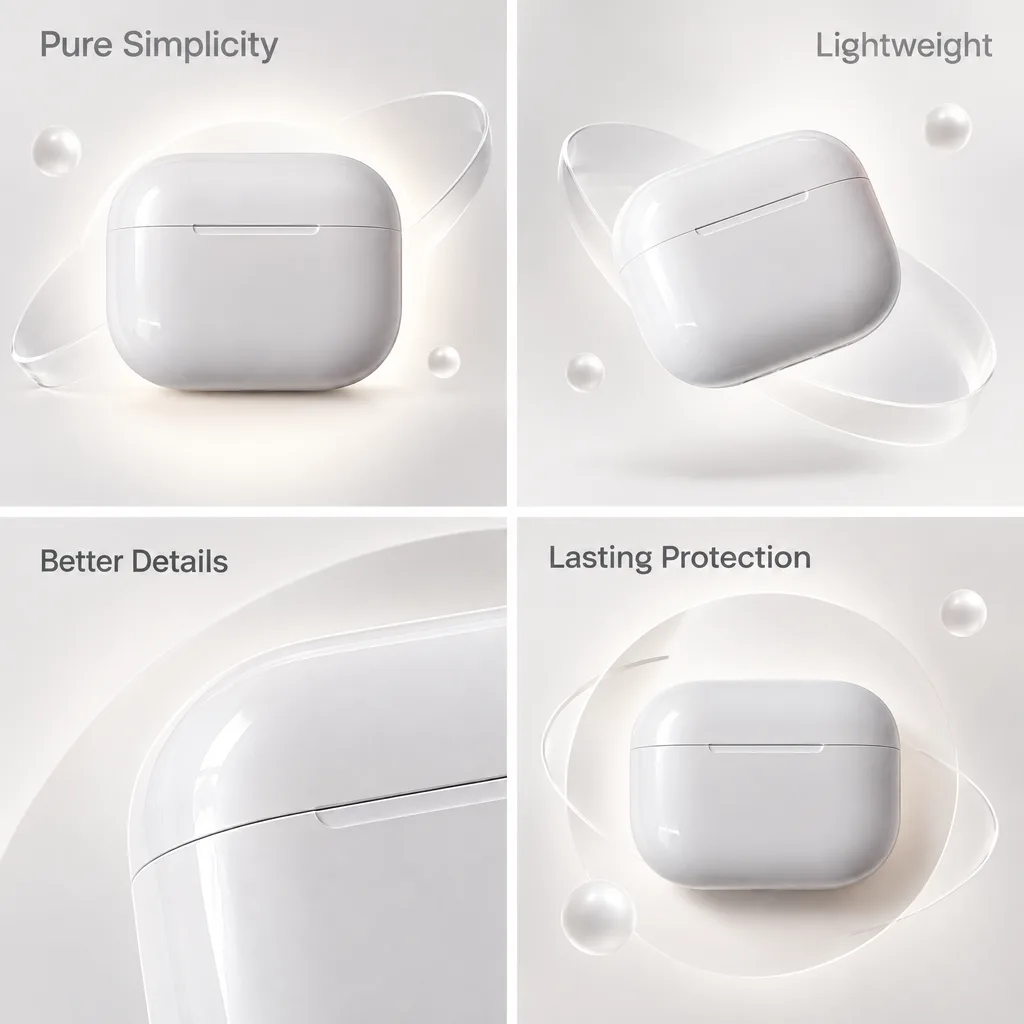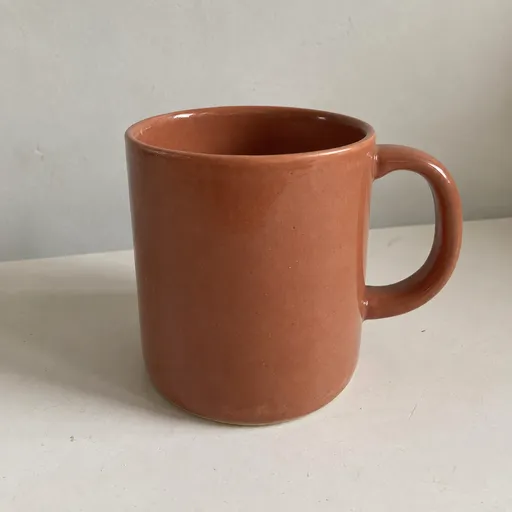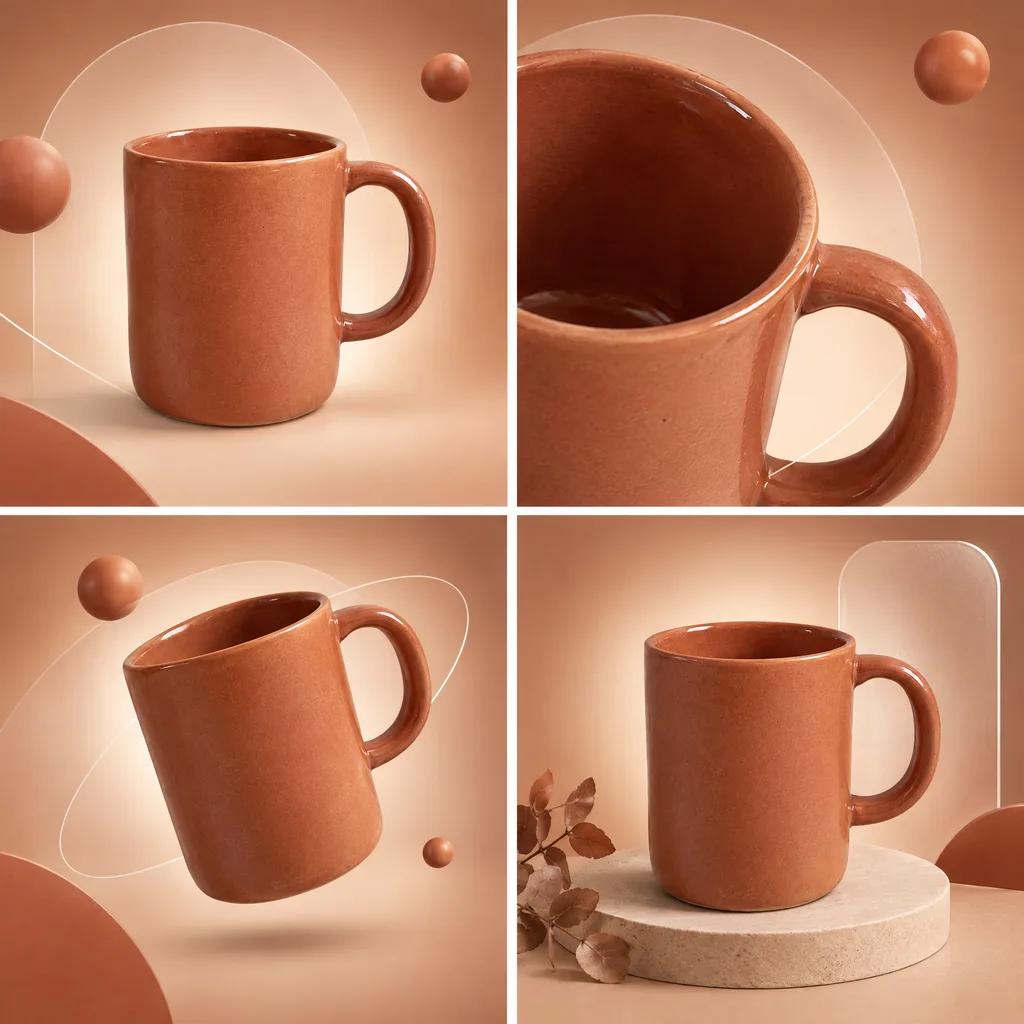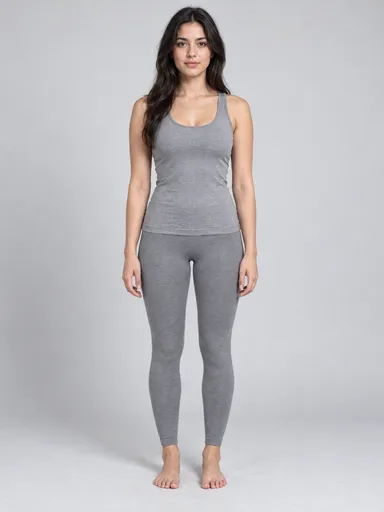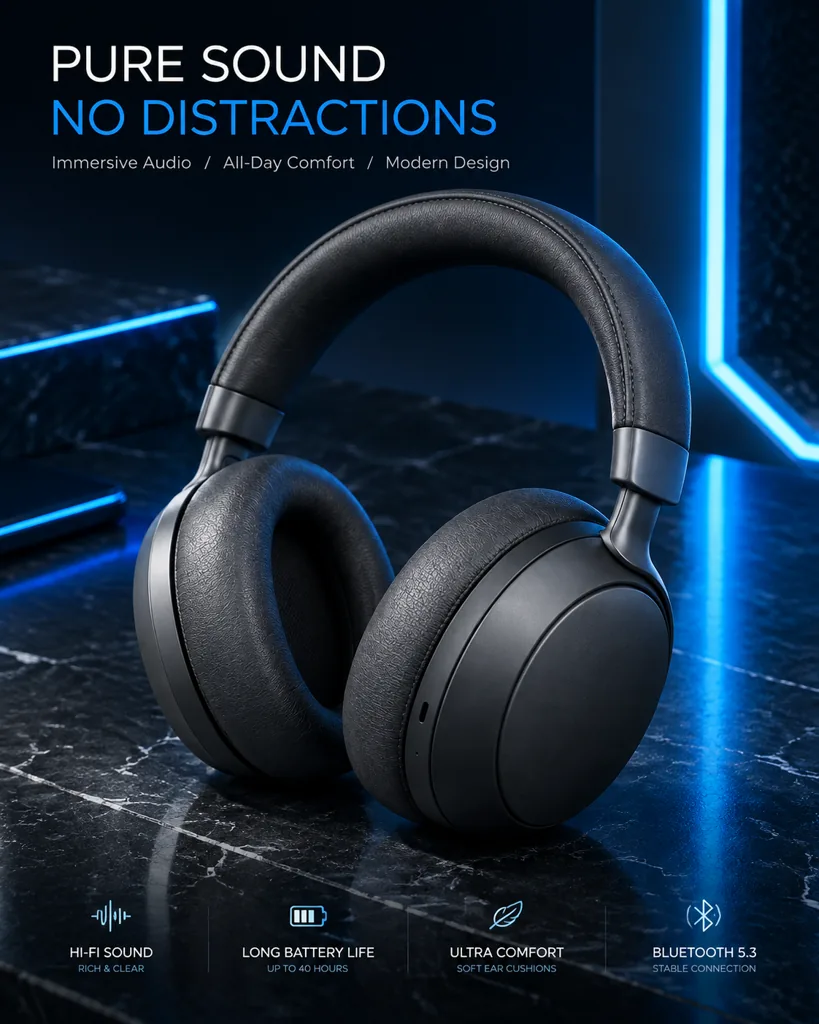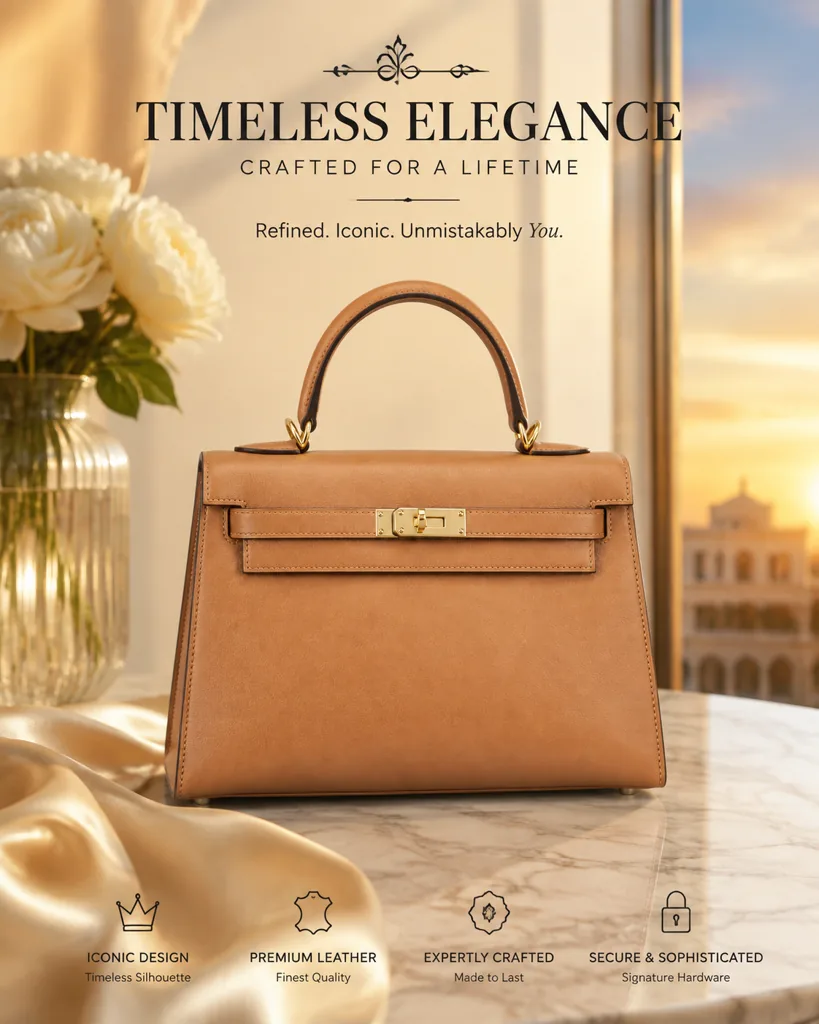

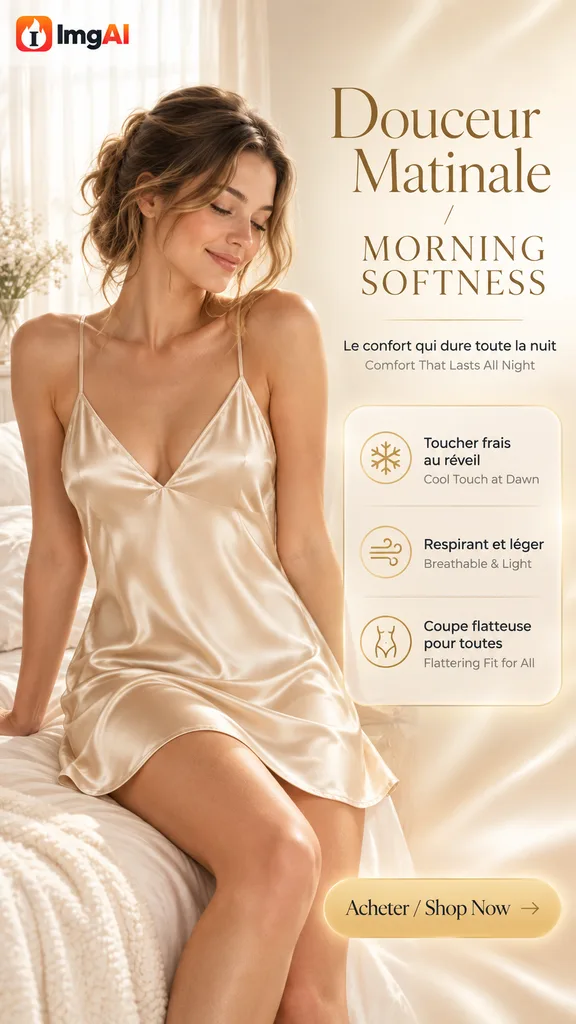
 포스터 10장다시 생성
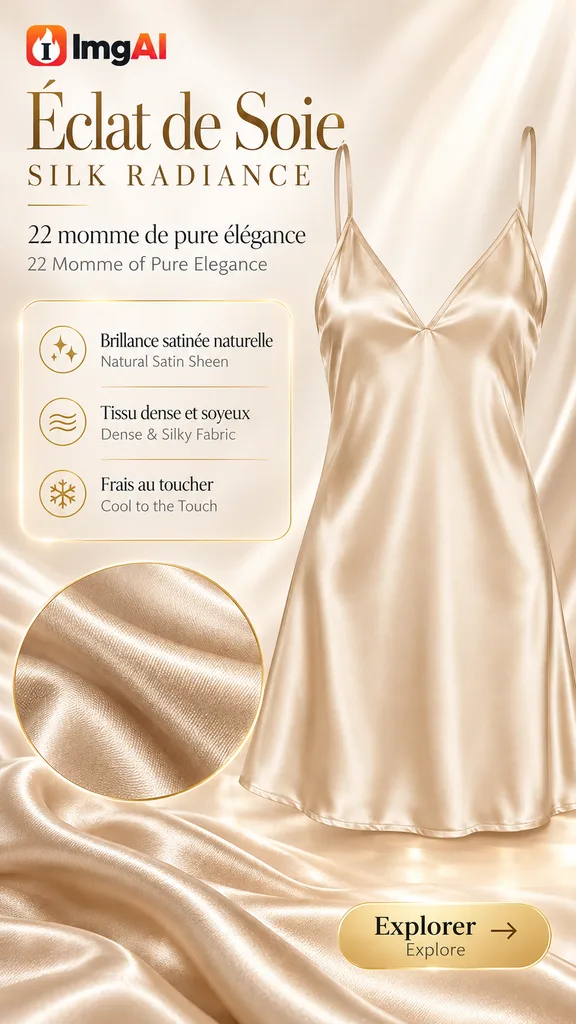
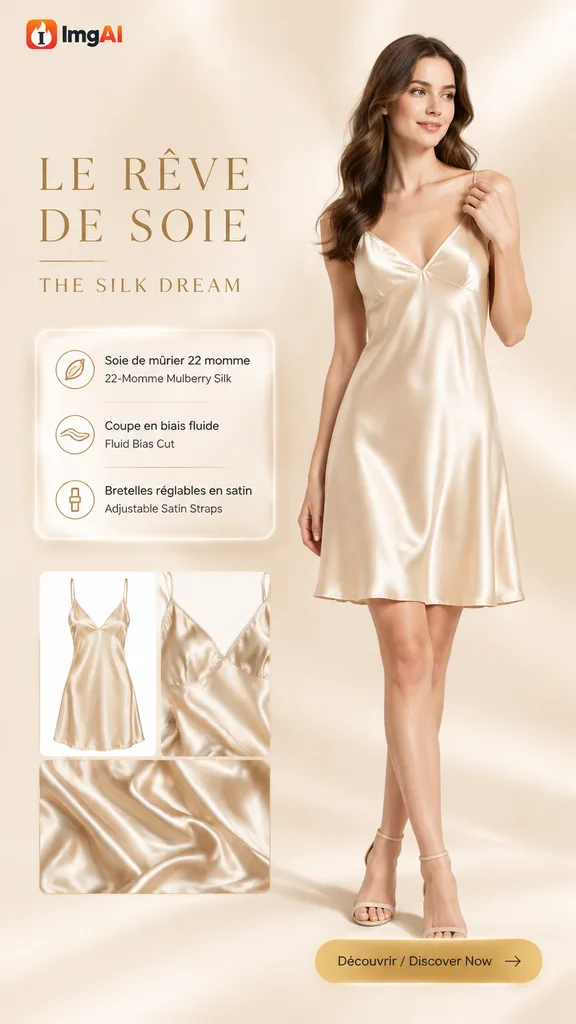
프랑스어·영어 상세 페이지 10장
AI 이미지 생성·사진 편집이미지를 만들고, 사진을 새롭게 바꾸세요.
AI Studio에서 결과 확인, 소재 관리, 생성 기록 조회를 할 수 있습니다.
아이디어로 이미지를 만들고, 기존 사진을 편집하고, 상품 사진을 새로운 마케팅 이미지로 바꿔 보세요. ImgAI는 이미지 생성, 사진 편집, 상품 사진 제작, 가상 착용을 하나의 브라우저 작업 공간에서 제공합니다. 설명이나 참고 이미지로 시작해 용도에 맞게 결과를 다듬으세요.
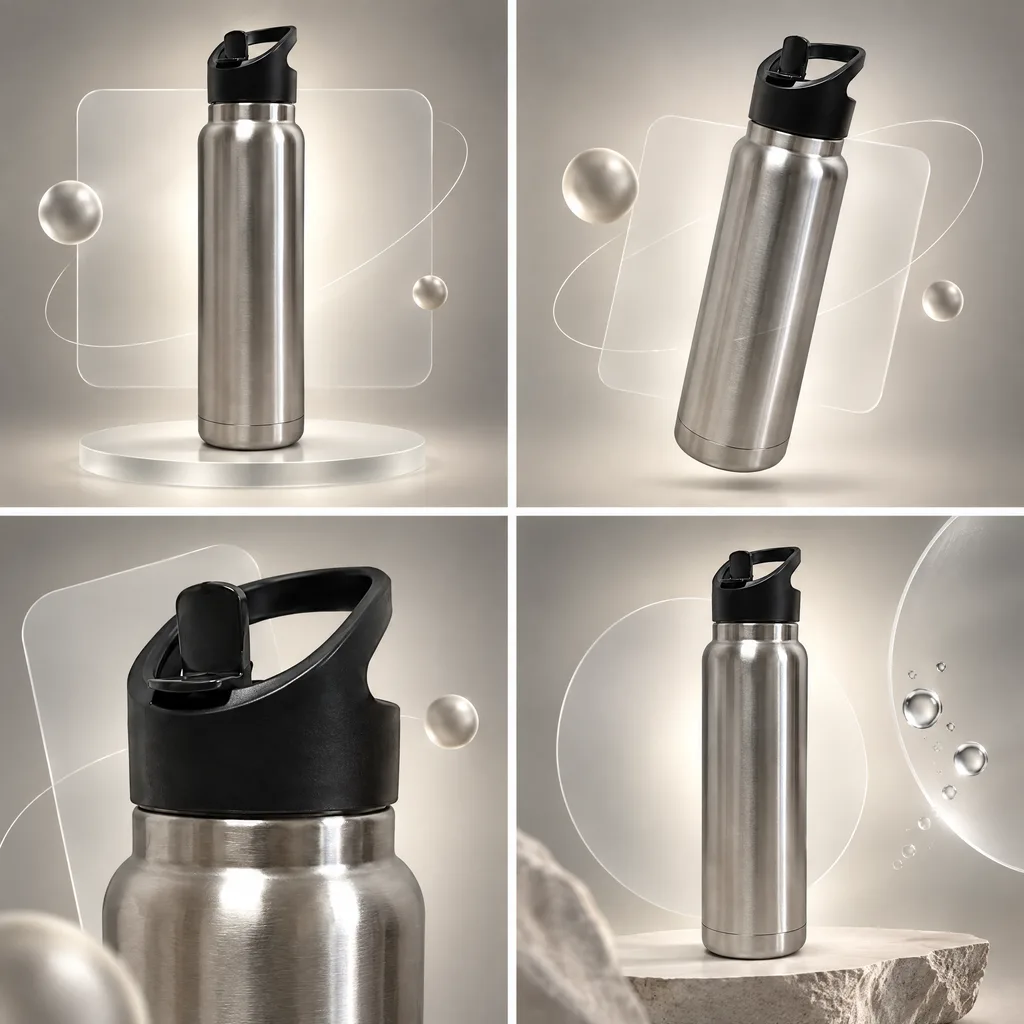
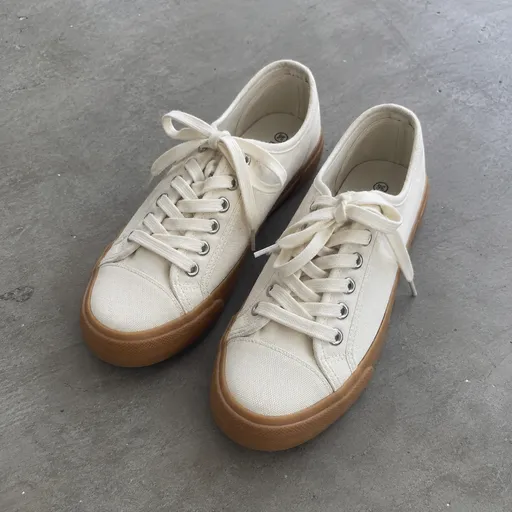
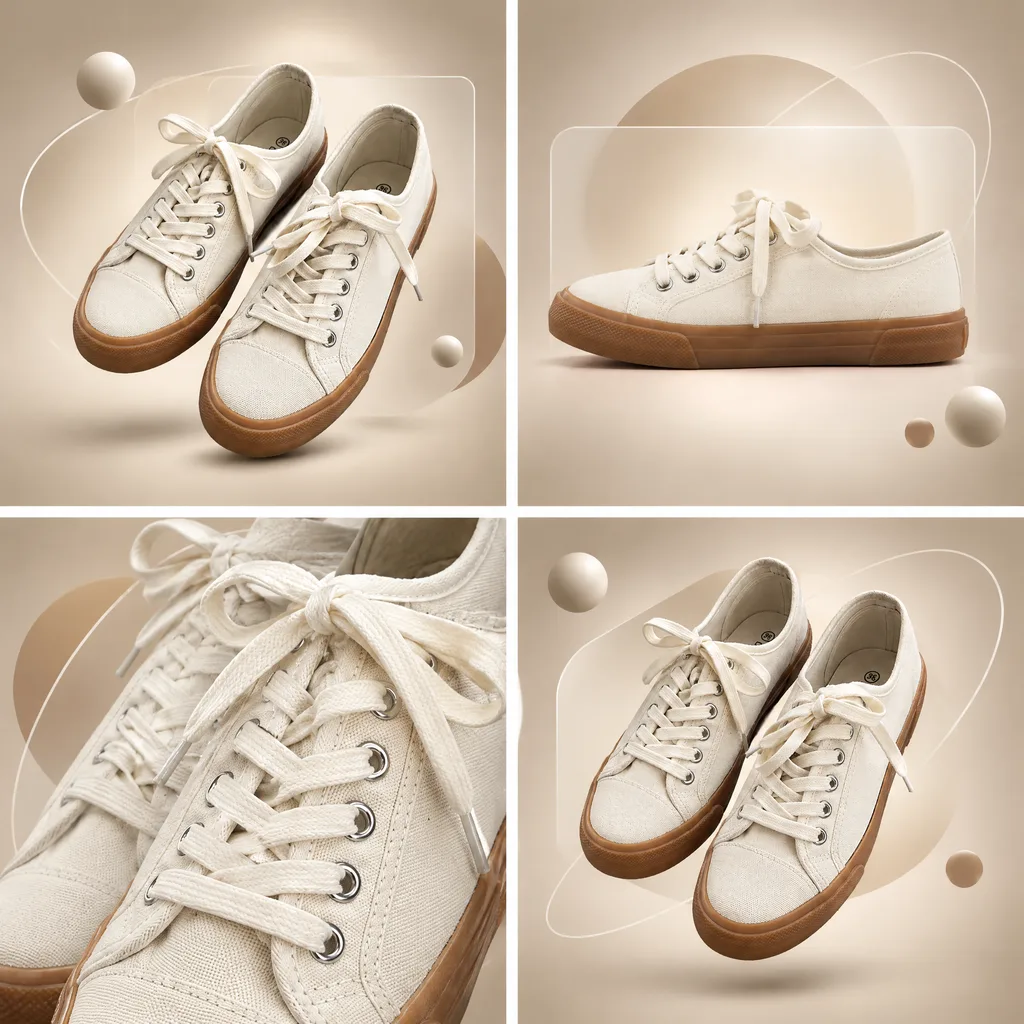
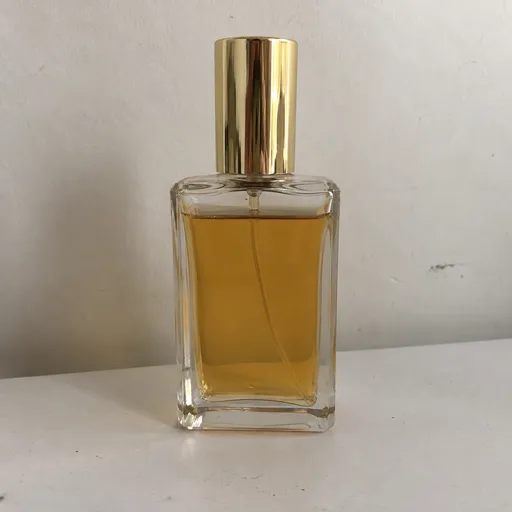
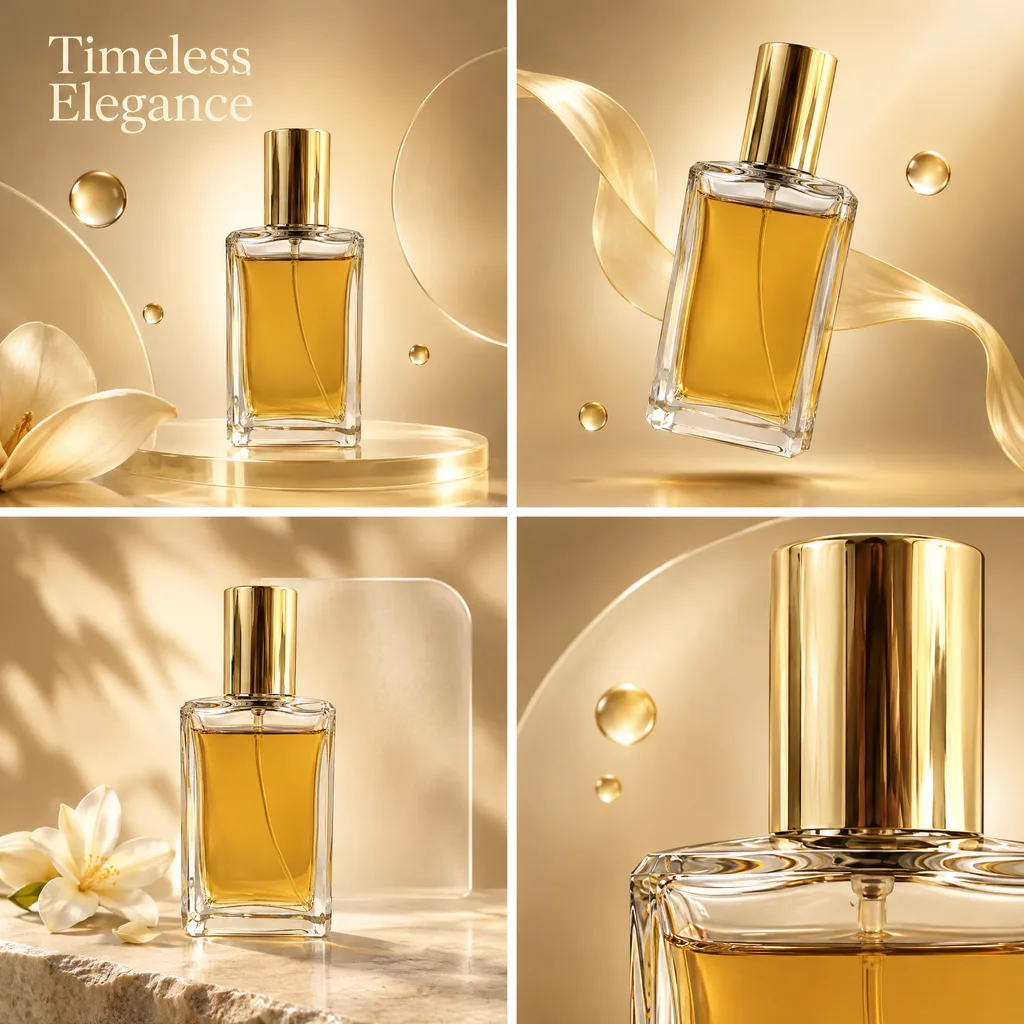
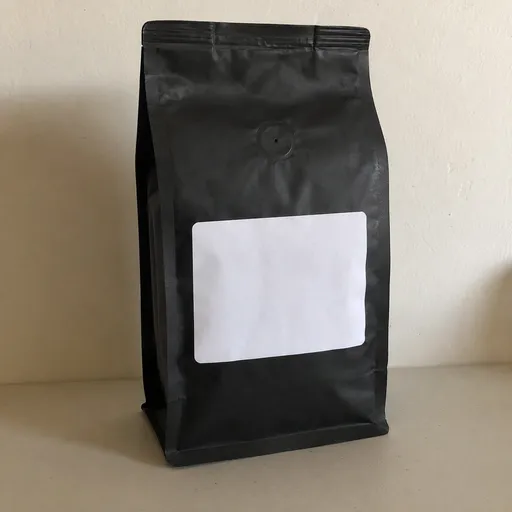
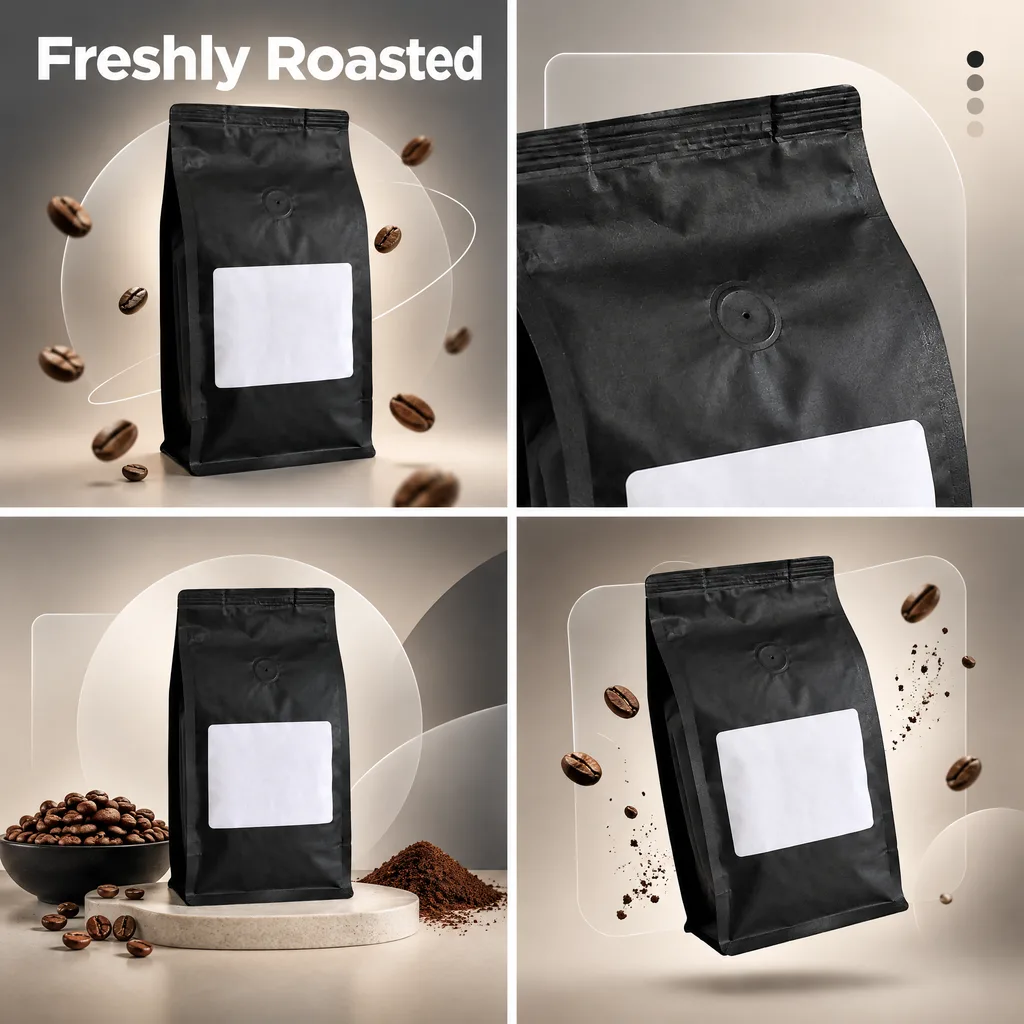
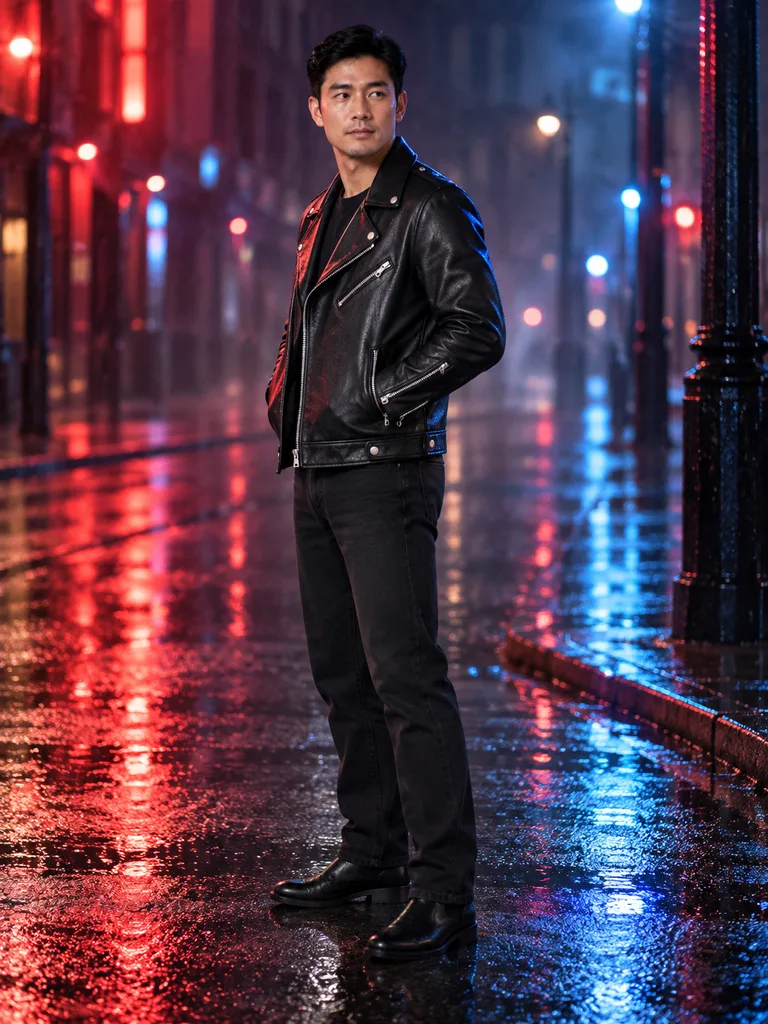
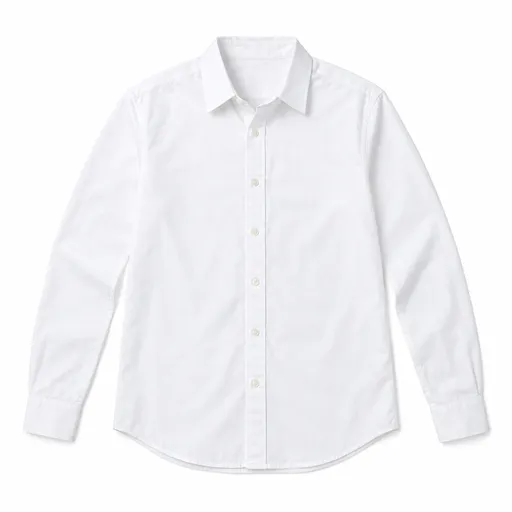
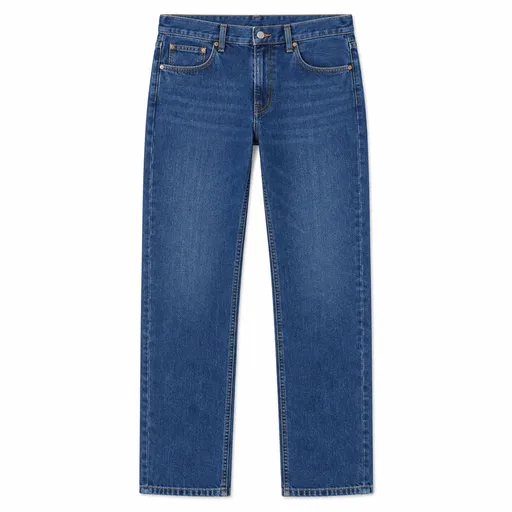
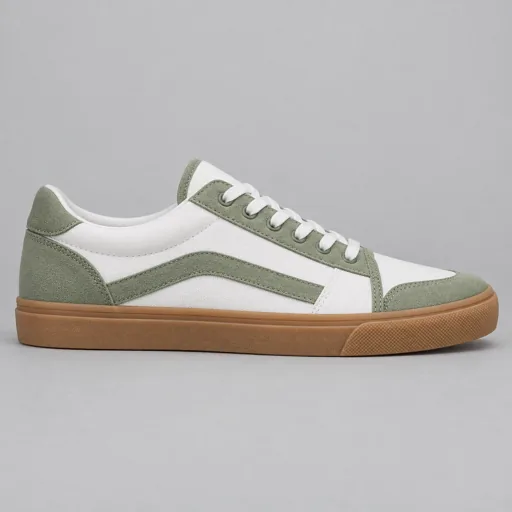
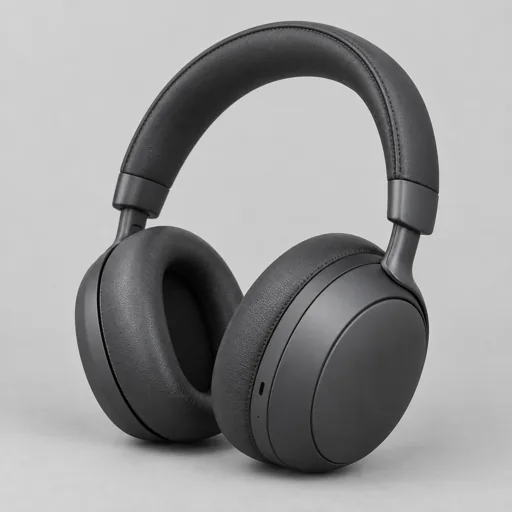
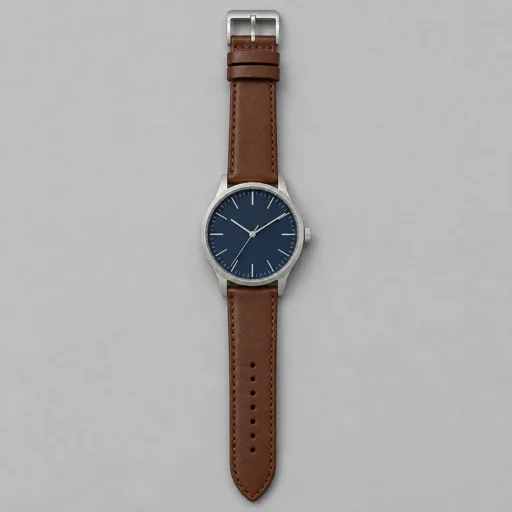
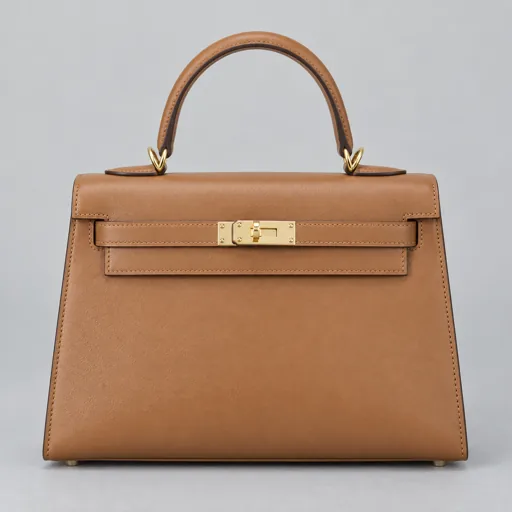
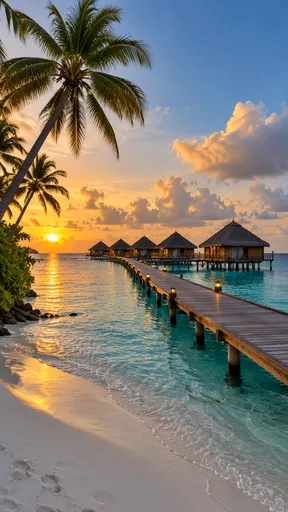
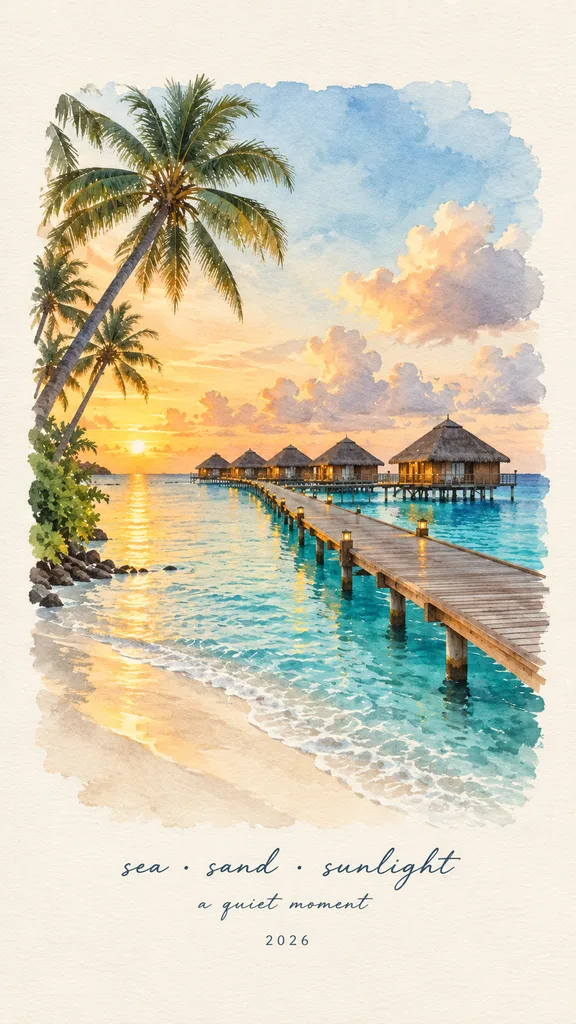
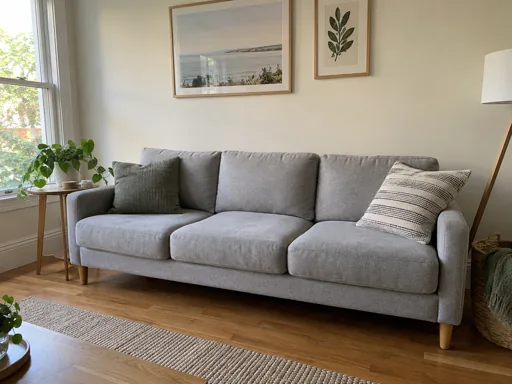
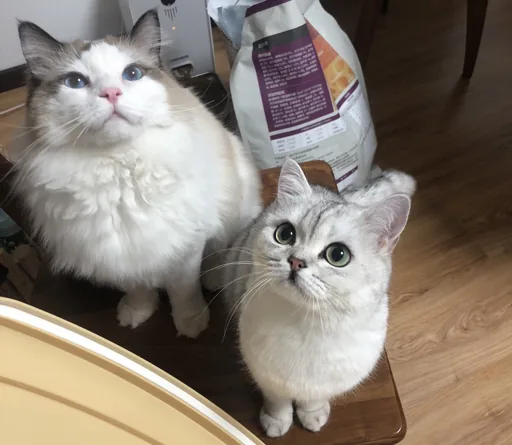
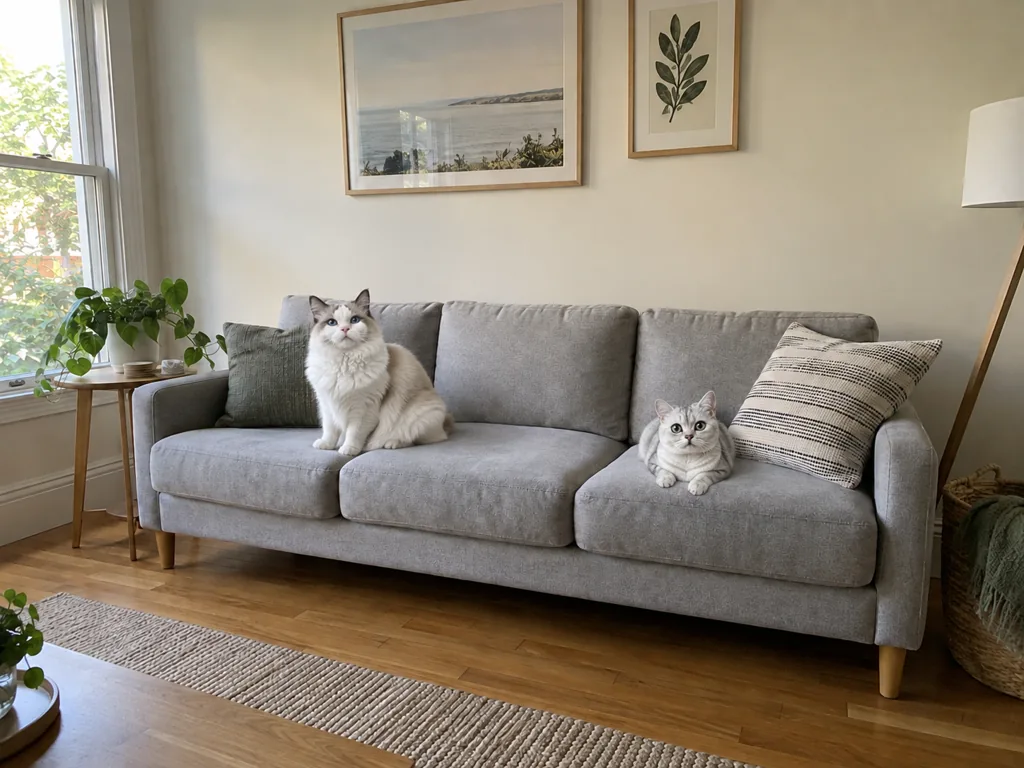
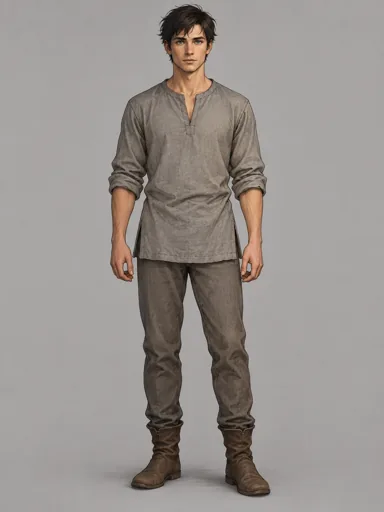
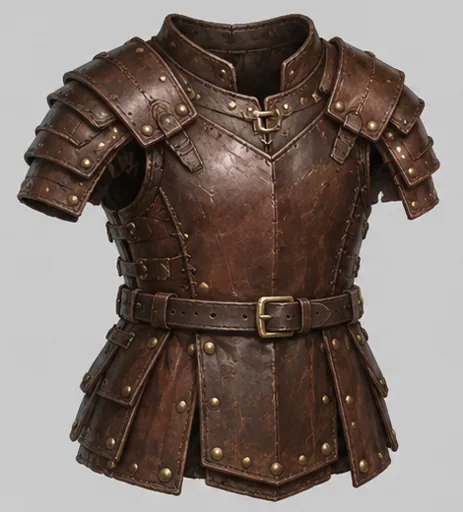
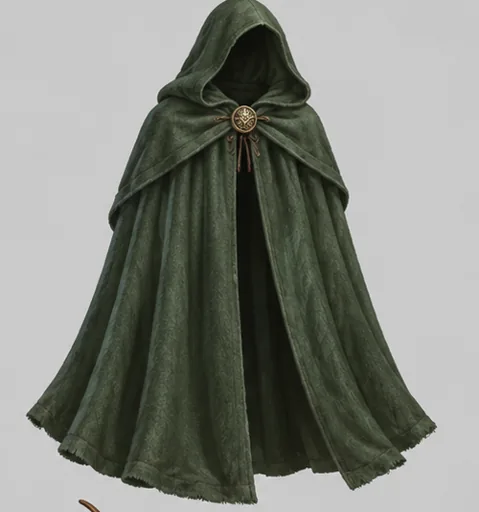
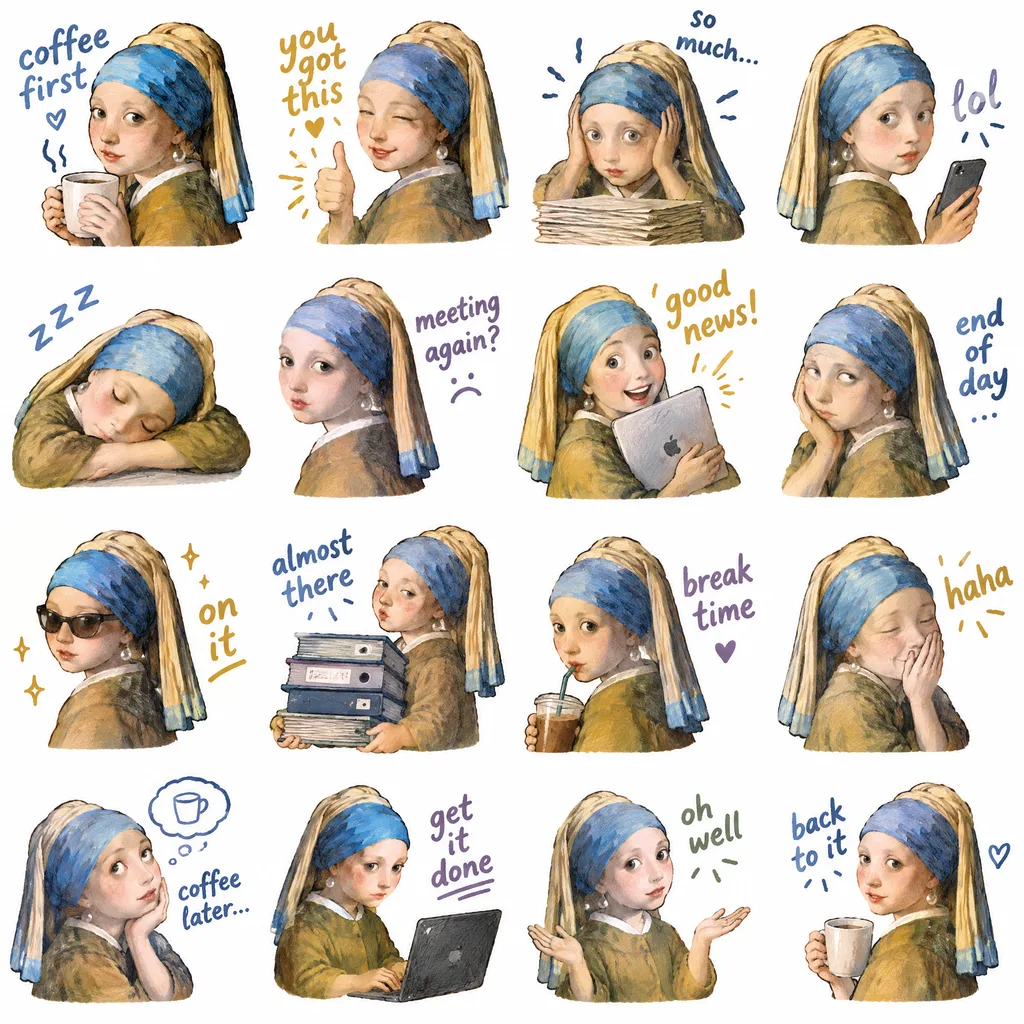
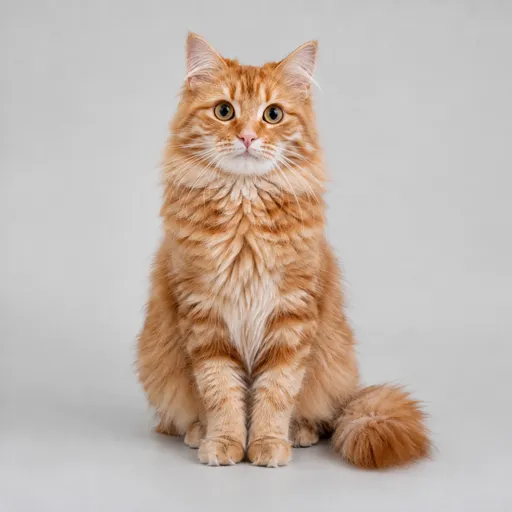
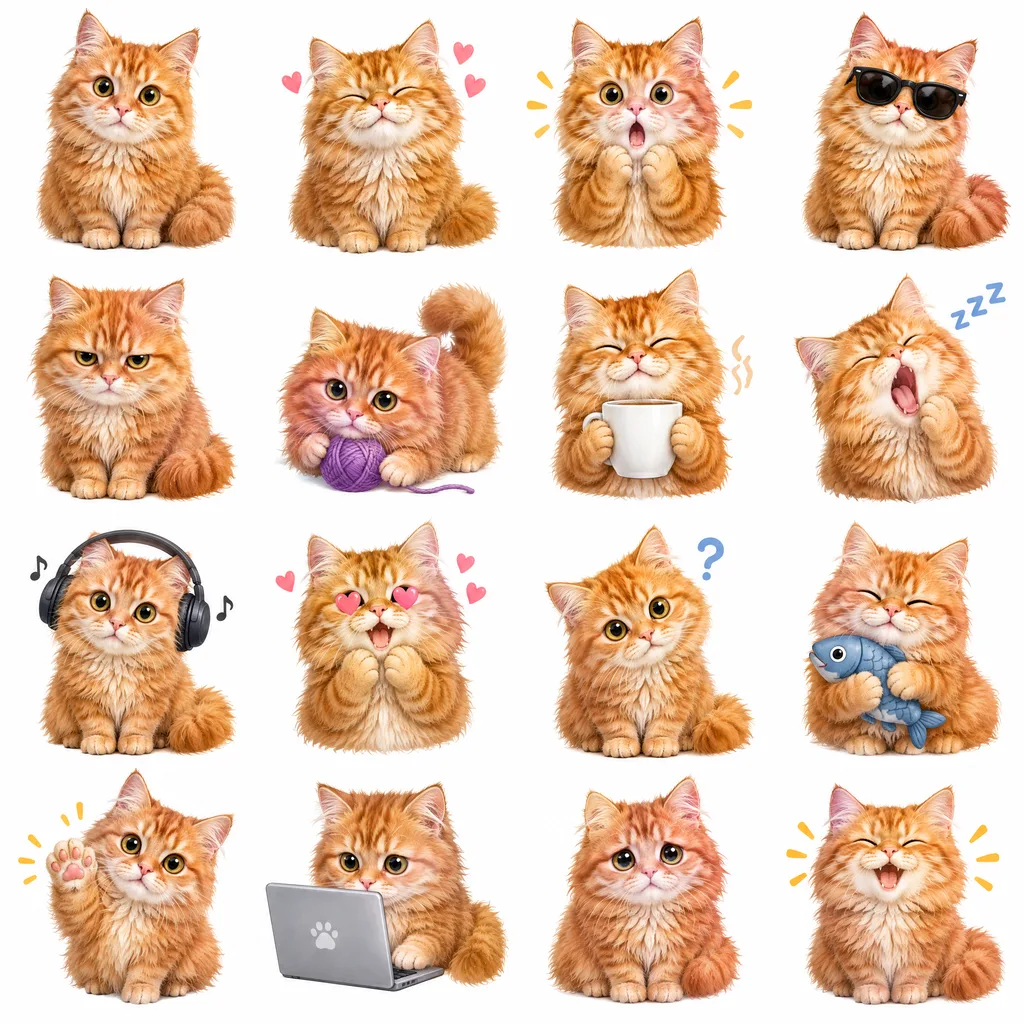
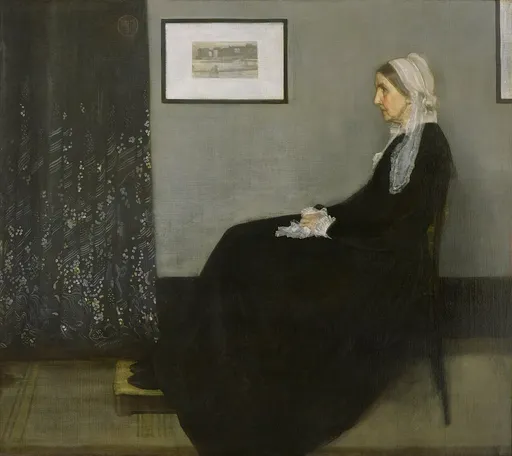
원본 이미지와 결과를 비교해 보세요. 예제를 선택하면 작업 공간에 프롬프트와 참고 이미지가 열립니다. 내 사진이나 상품에 맞게 수정해 사용할 수 있습니다.
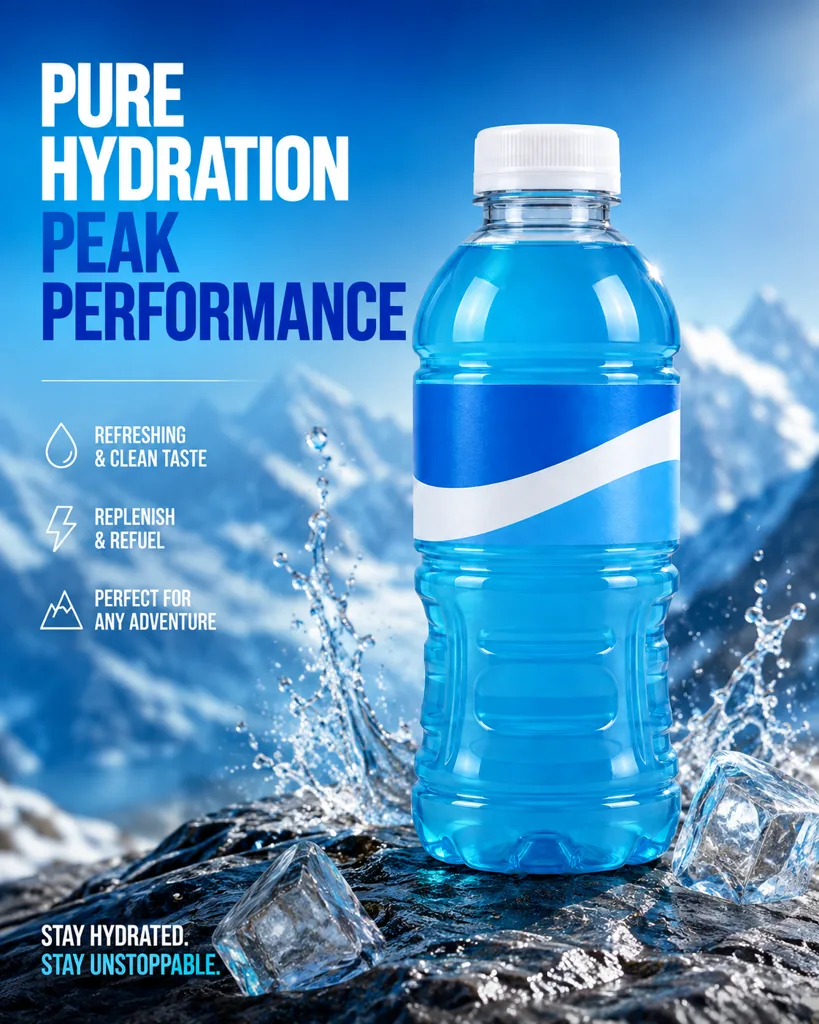
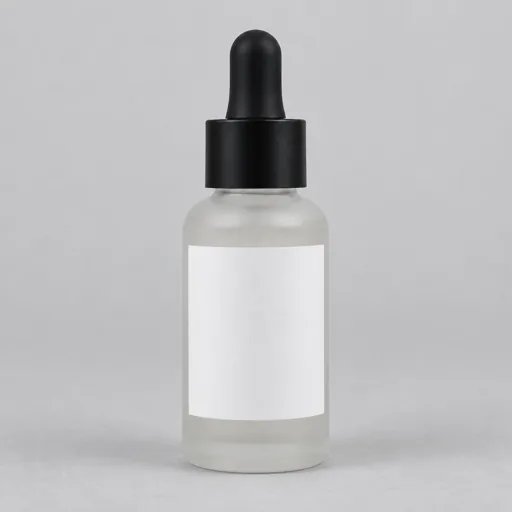
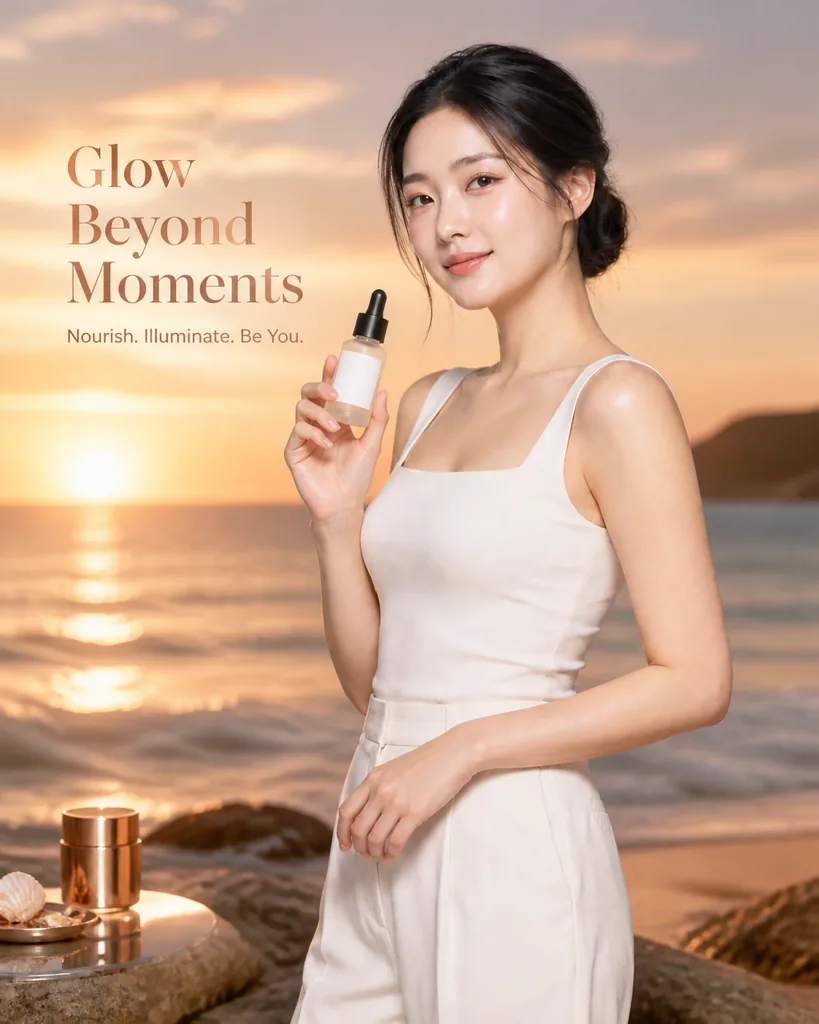
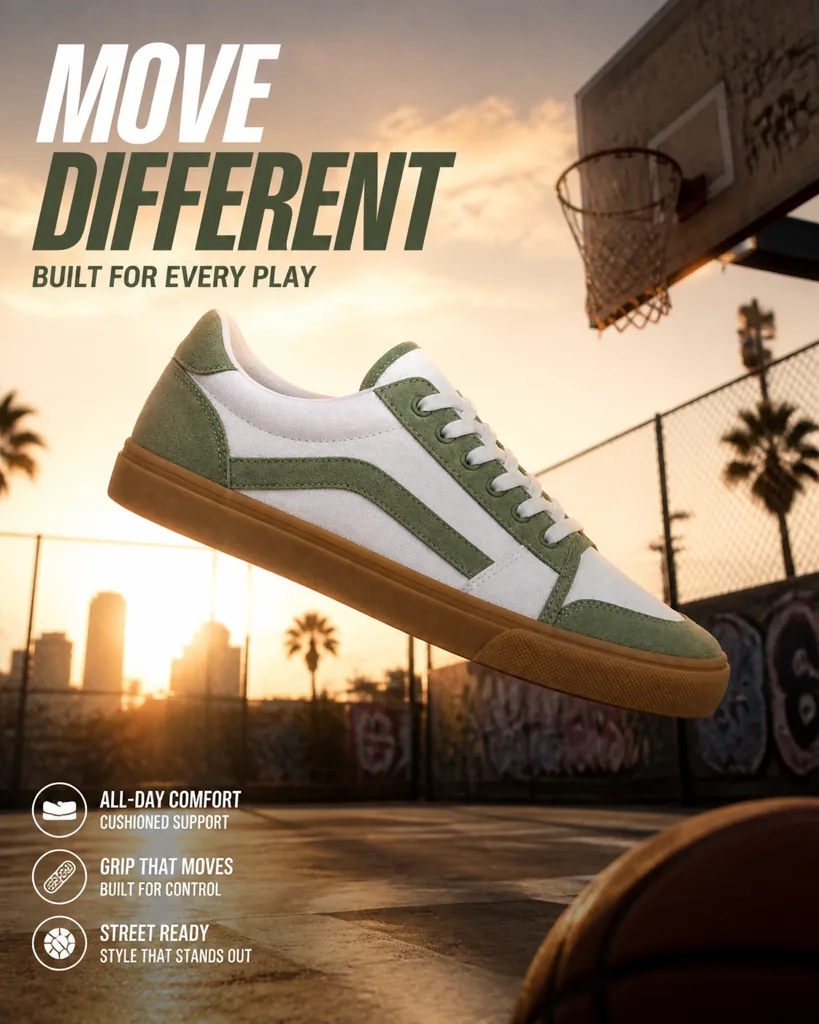
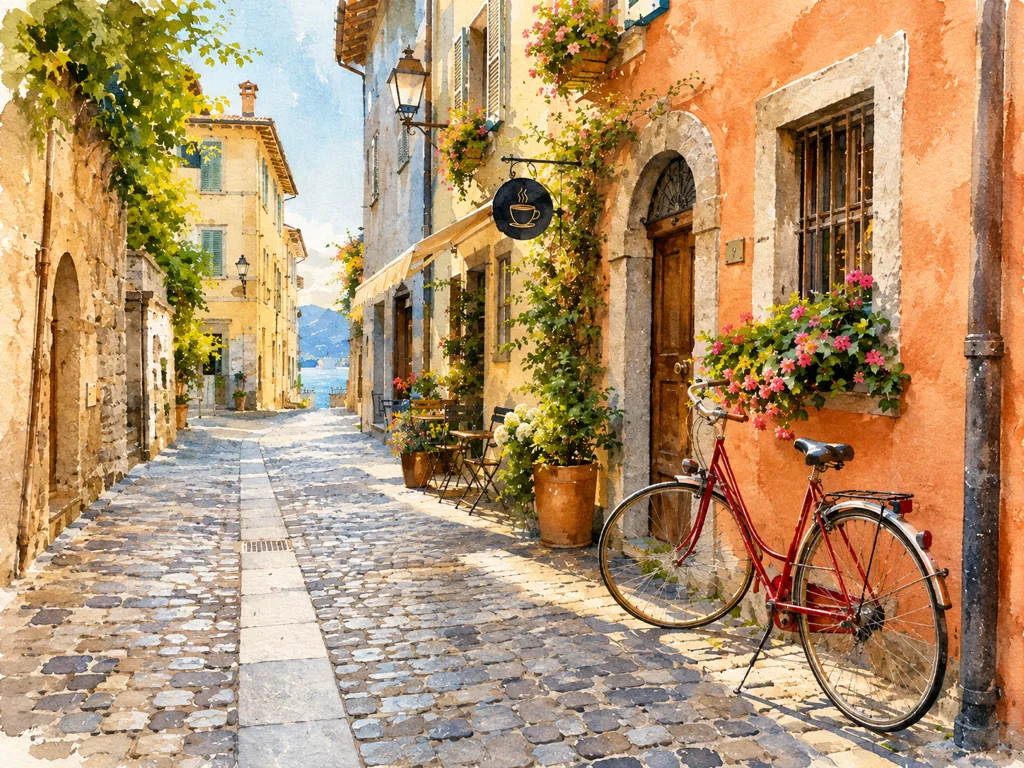
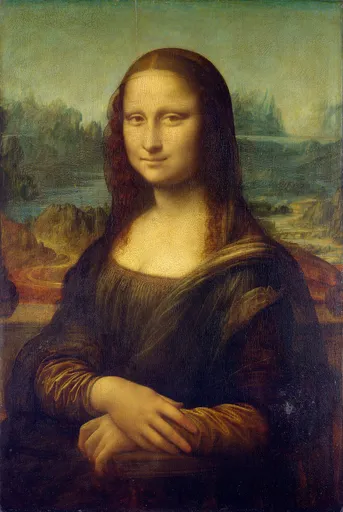
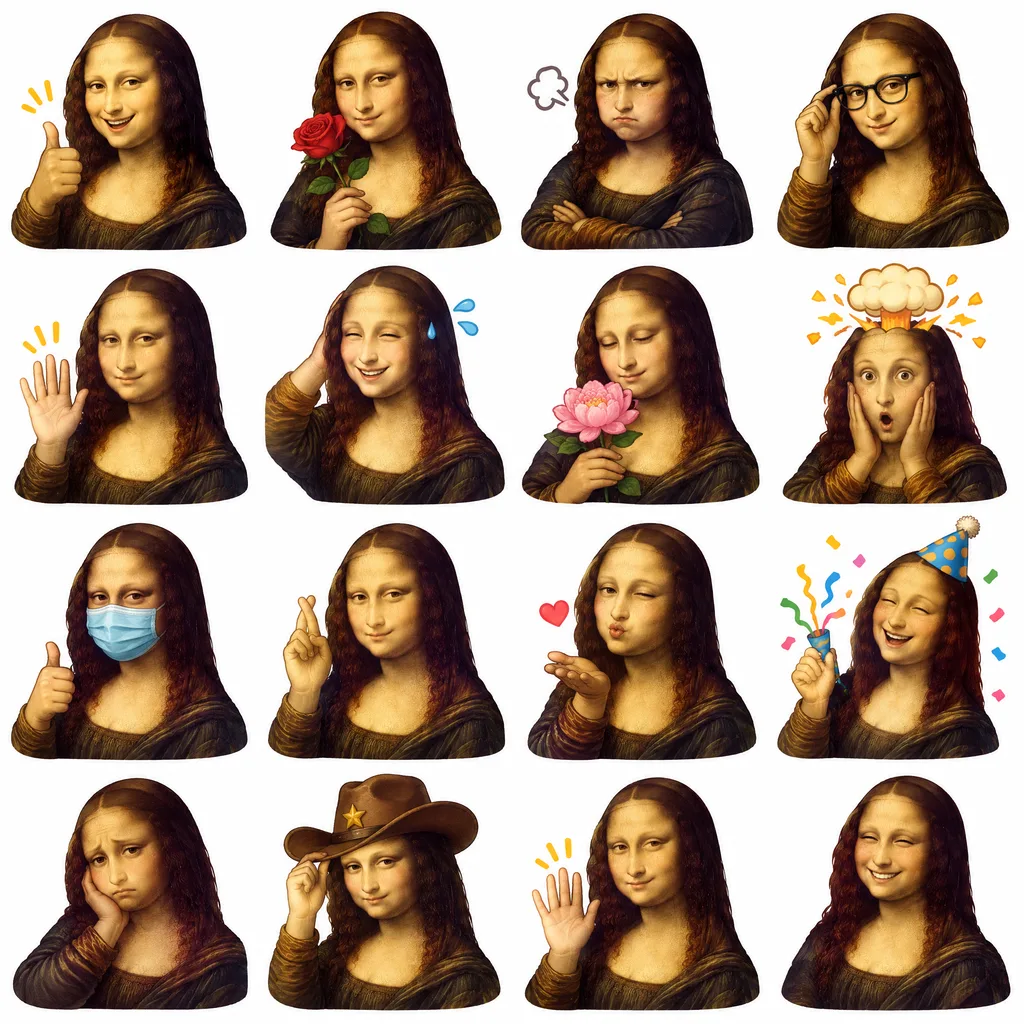
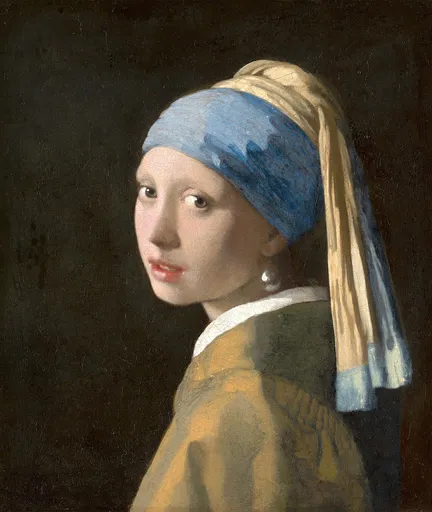
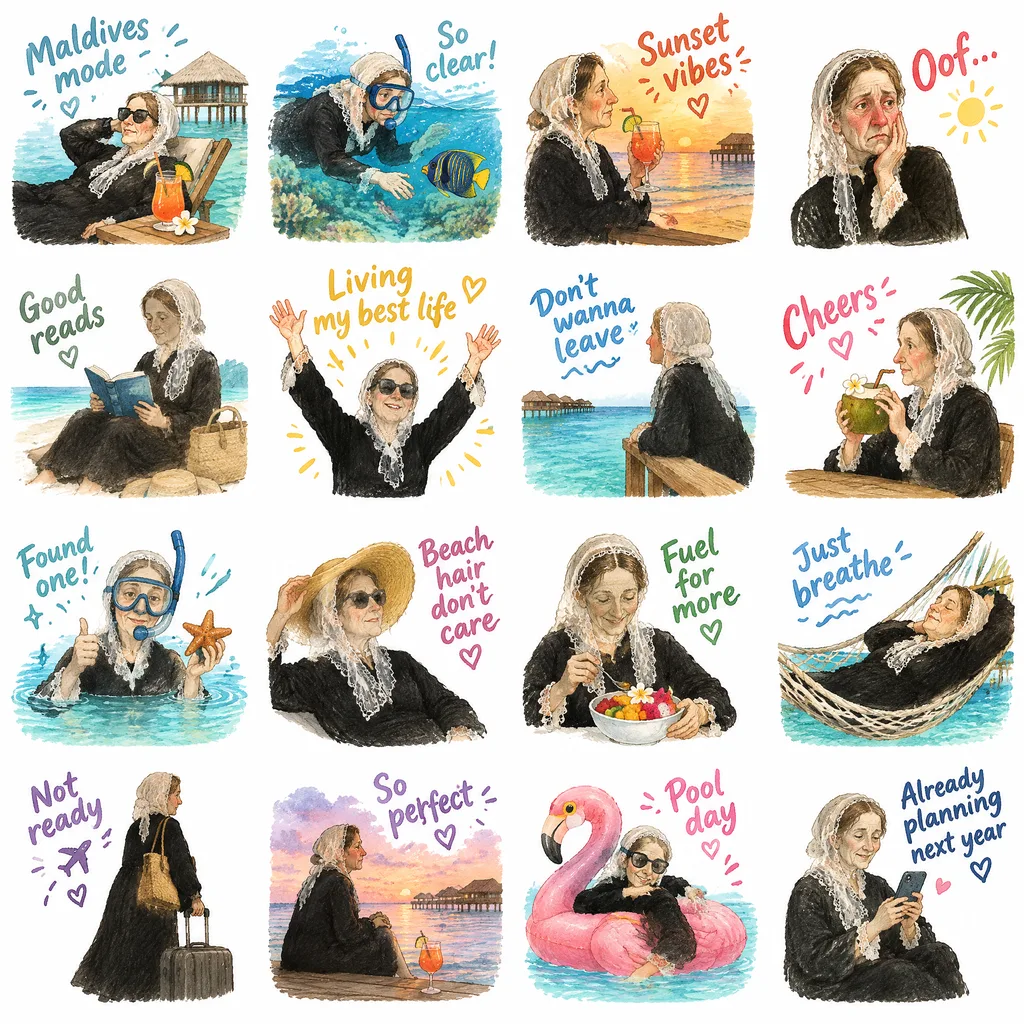
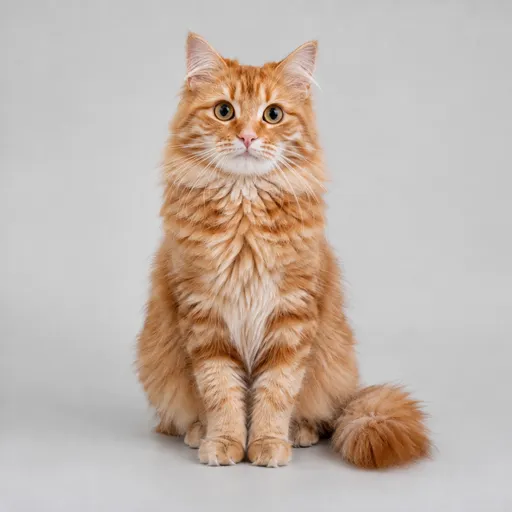
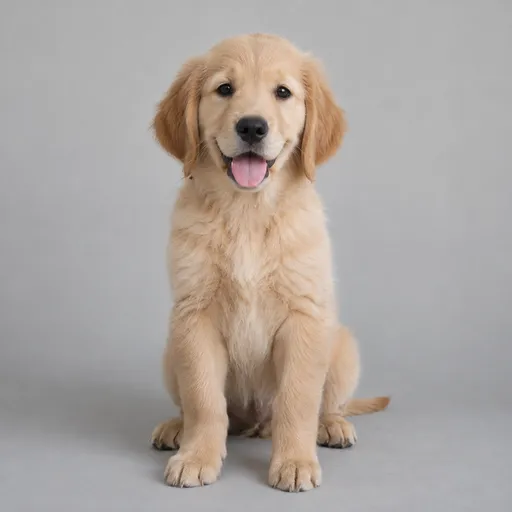
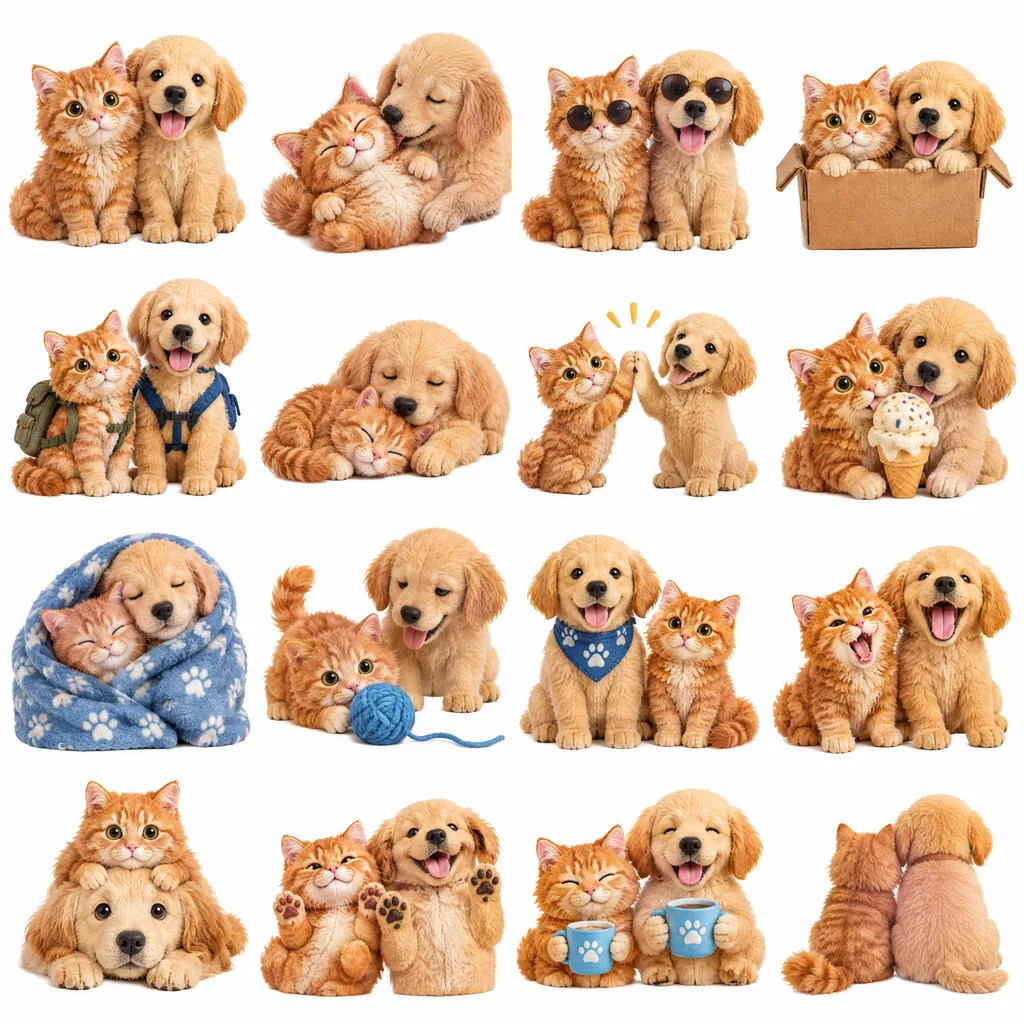
아래 이미지는 모두 여기서 실제로 생성했습니다. 카드를 누르면 원본 사진과 지시문이 불러와집니다. 직접 생성해 보세요.
포스터 10장다시 생성프랑스어·영어 상세 페이지 10장
 포스터 8장다시 생성
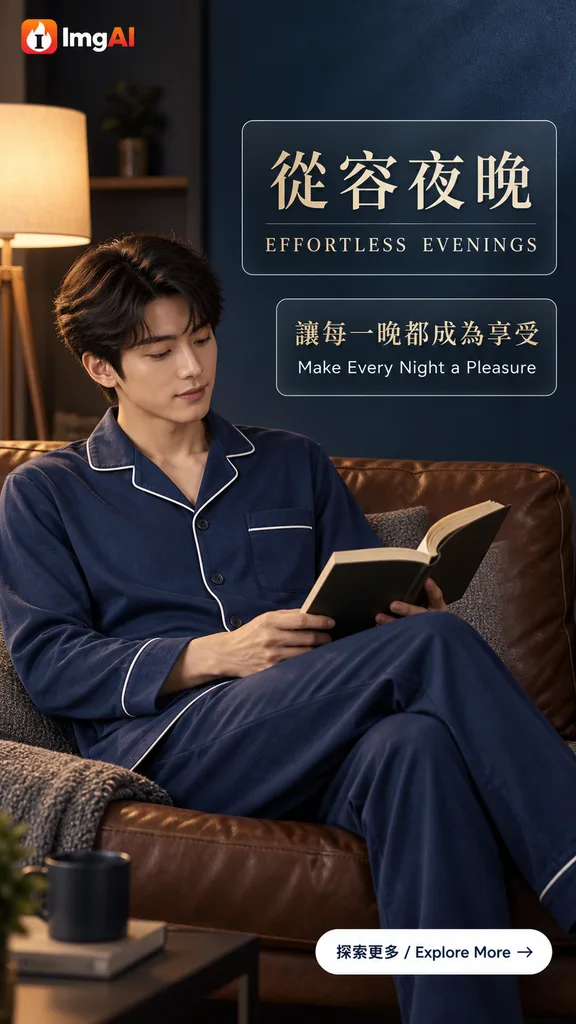
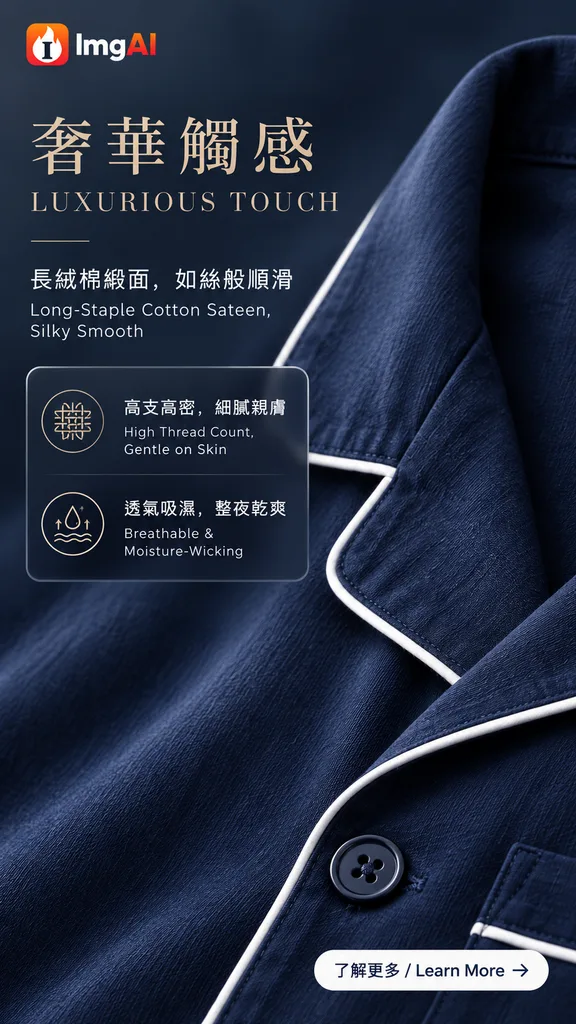
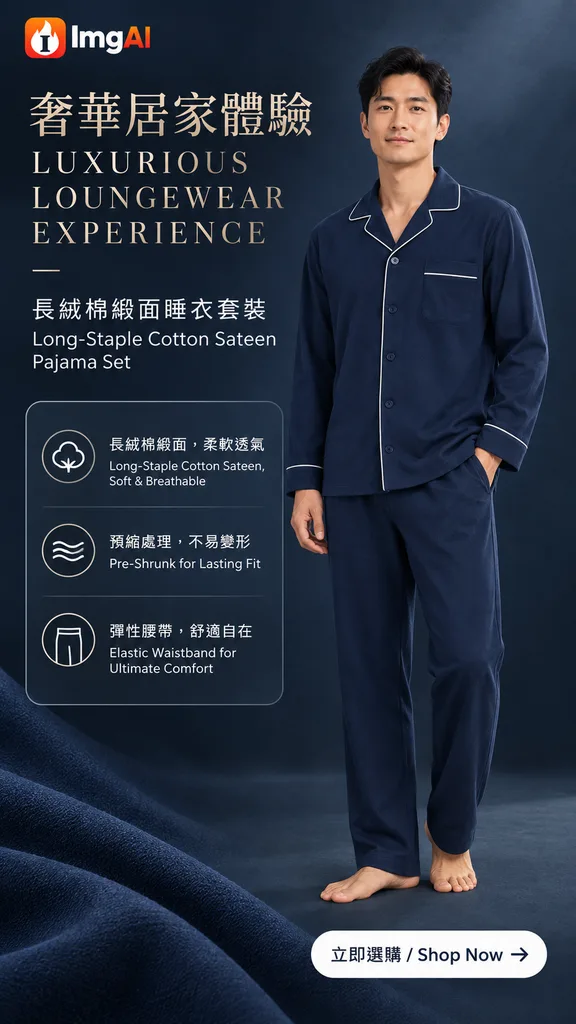
번체 중국어·영어 상세 페이지 8장
 포스터 8장다시 생성
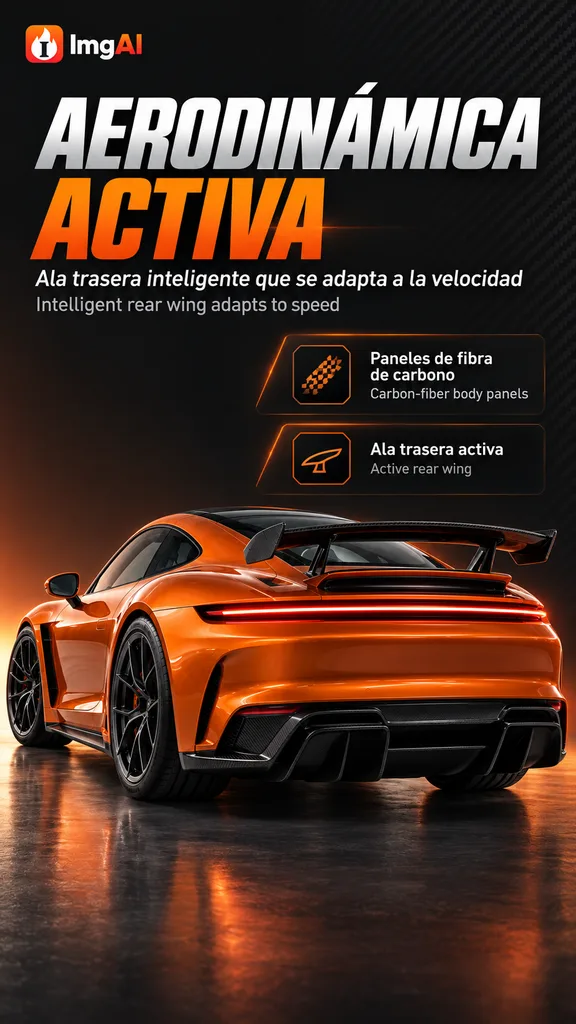
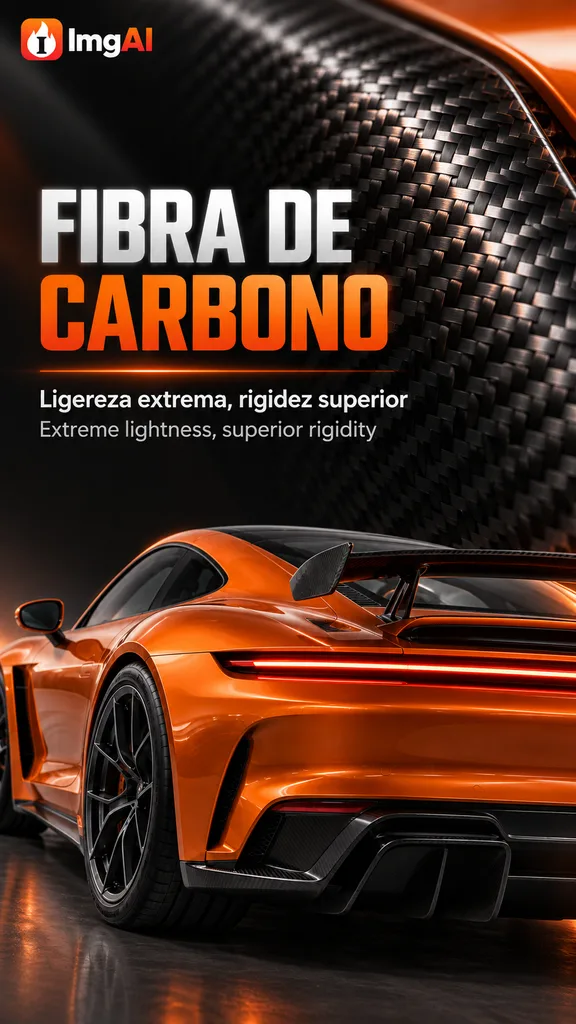
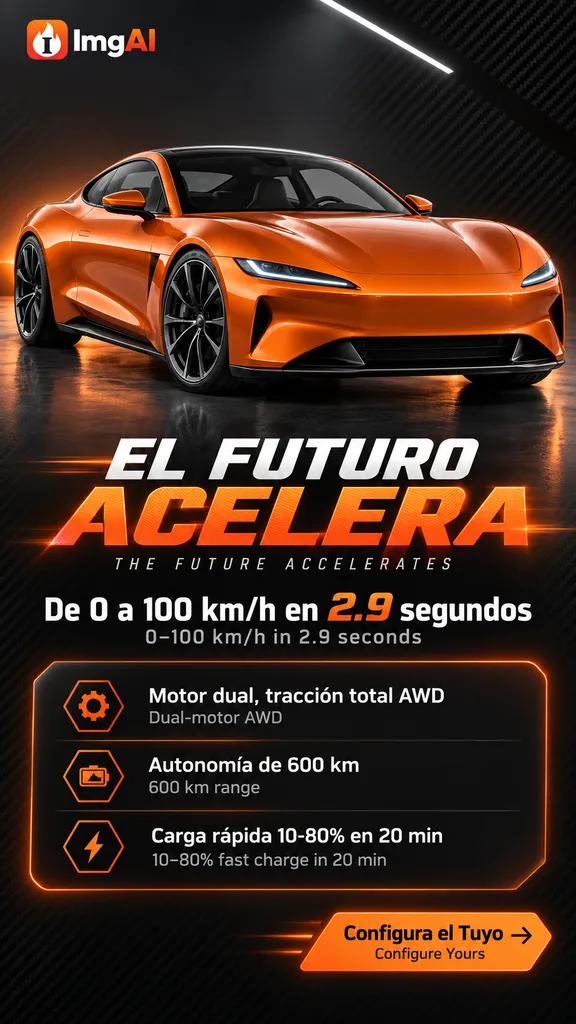
스페인어·영어 상세 페이지 8장
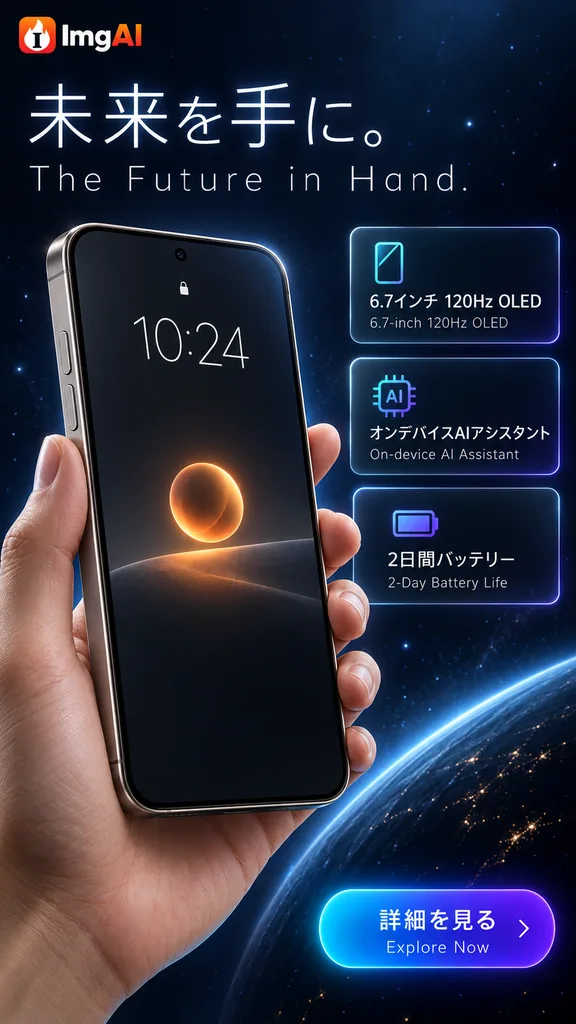 포스터 6장다시 생성
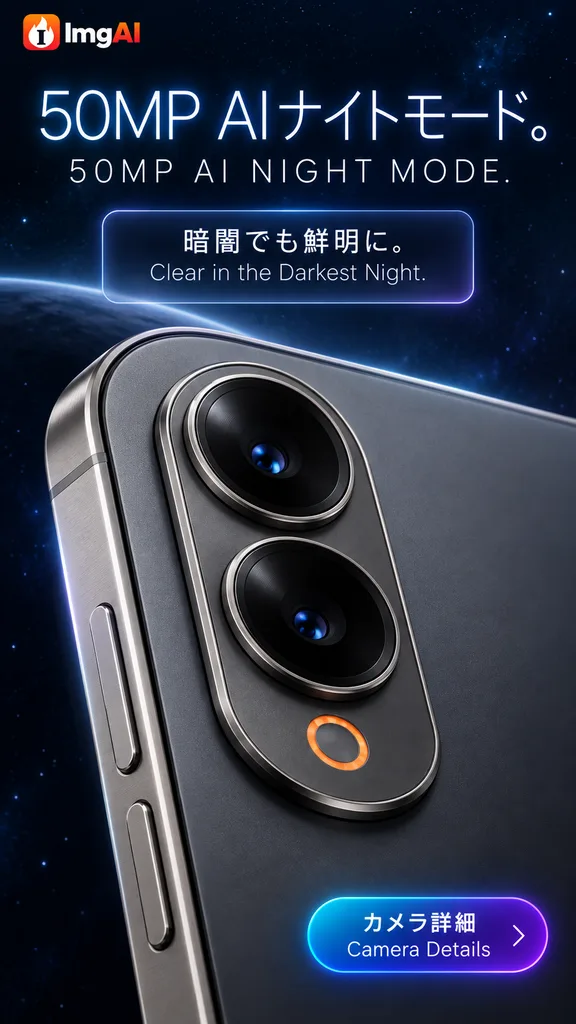
일본어·영어 상세 페이지 6장
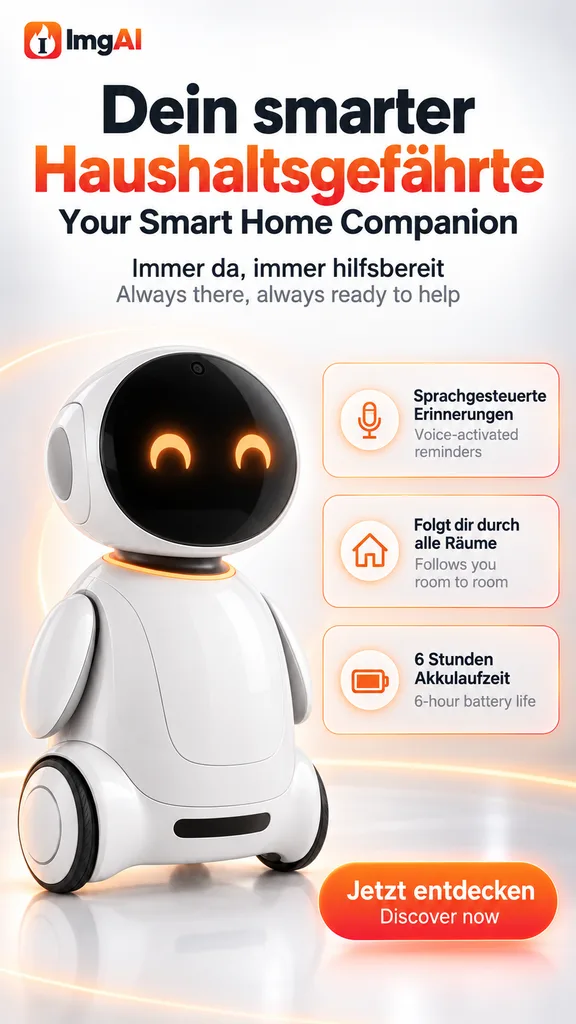 포스터 6장다시 생성
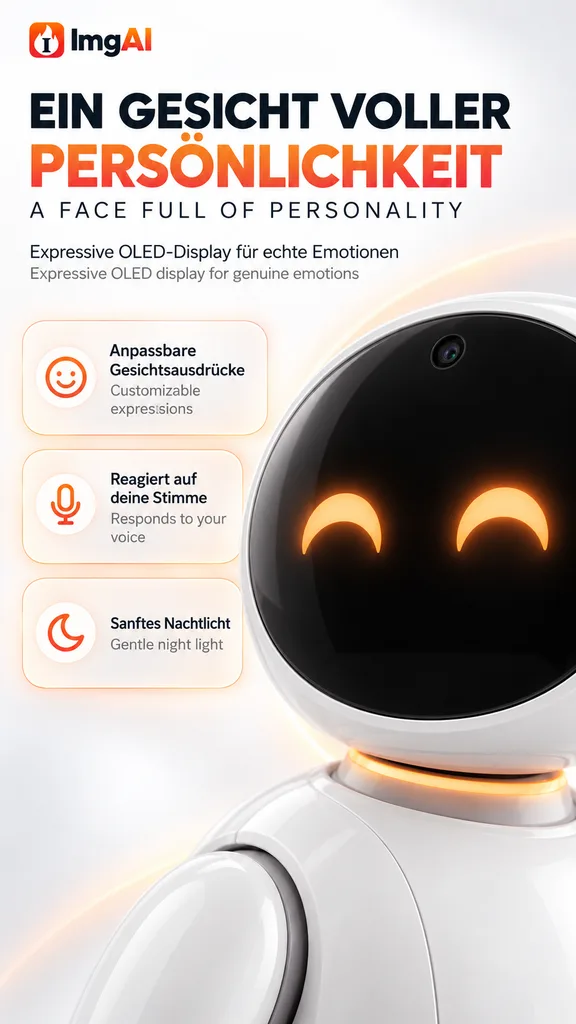
독일어·영어 상세 페이지 6장
 포스터 4장다시 생성
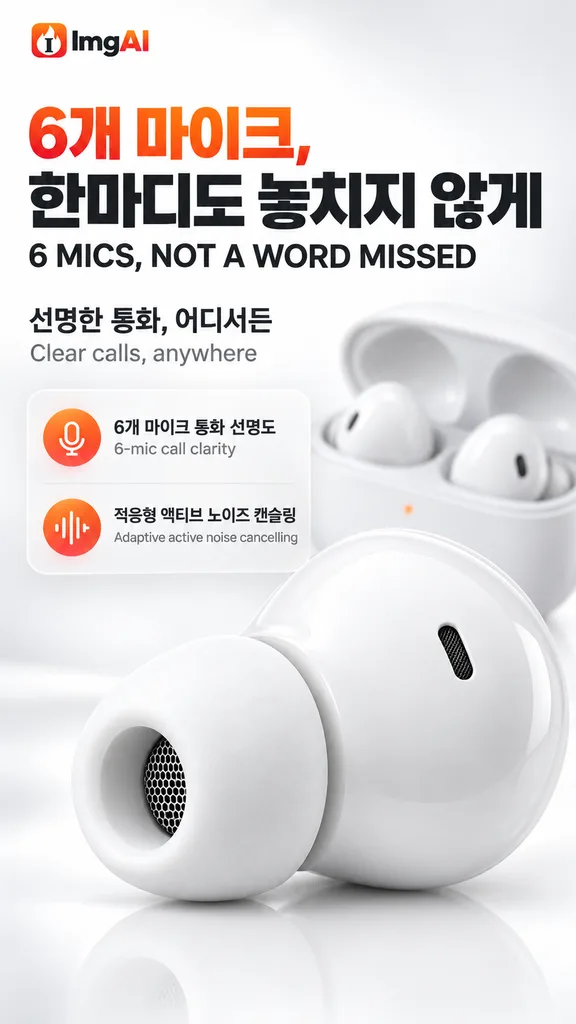
한국어·영어 상세 페이지 4장
포스터 10장다시 생성프랑스어·영어 상세 페이지 10장
포스터 8장다시 생성번체 중국어·영어 상세 페이지 8장
포스터 8장다시 생성스페인어·영어 상세 페이지 8장
포스터 6장다시 생성일본어·영어 상세 페이지 6장
포스터 6장다시 생성독일어·영어 상세 페이지 6장
포스터 4장다시 생성한국어·영어 상세 페이지 4장
아이디어, 사진, 상품 이미지, 의류 중 가지고 있는 자료로 시작하세요. 작업 유형별로 원하는 결과를 설명할 수 있습니다.
장면이나 일러스트, 시각적 콘셉트를 설명하세요. 지원 모델에서는 참고 이미지를 추가해 대상과 구도, 스타일을 지정할 수 있습니다.
사진을 올리고 배경, 사물, 스타일 등 바꿀 부분을 설명하세요. 유지할 디테일도 함께 지정하고 결과를 확인한 뒤 다음 수정을 진행하세요.
상품 사진을 올리고 배경, 조명, 소품을 설명하세요. 판매 페이지와 광고에 사용할 다양한 버전을 만들고, 상품 형태와 라벨, 색상이 원본과 맞는지 확인하세요.
대표 이미지, 판매 포인트, 확대 디테일을 상품에 맞는 세트로 구성하세요. 생성 전에 제안된 구성과 문구를 검토할 수 있습니다. 구성안 작성에는 생성 크레딧이 사용되지 않습니다.
전체 모습, 다른 각도, 세부, 사용 장면으로 상품을 소개하세요. 이후 배치 방식에 따라 한 장의 네 칸 이미지 또는 각각 생성하는 독립 이미지 네 장을 선택할 수 있습니다.
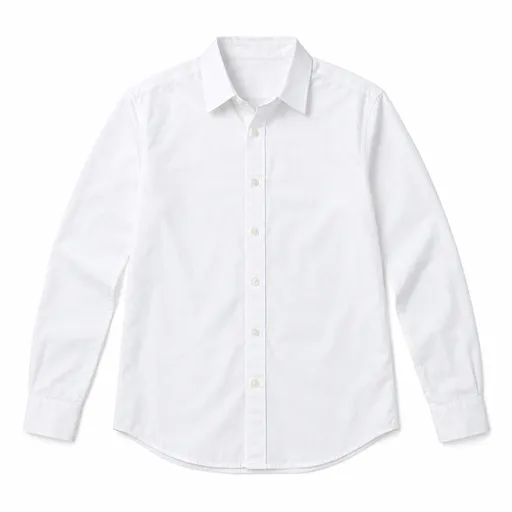
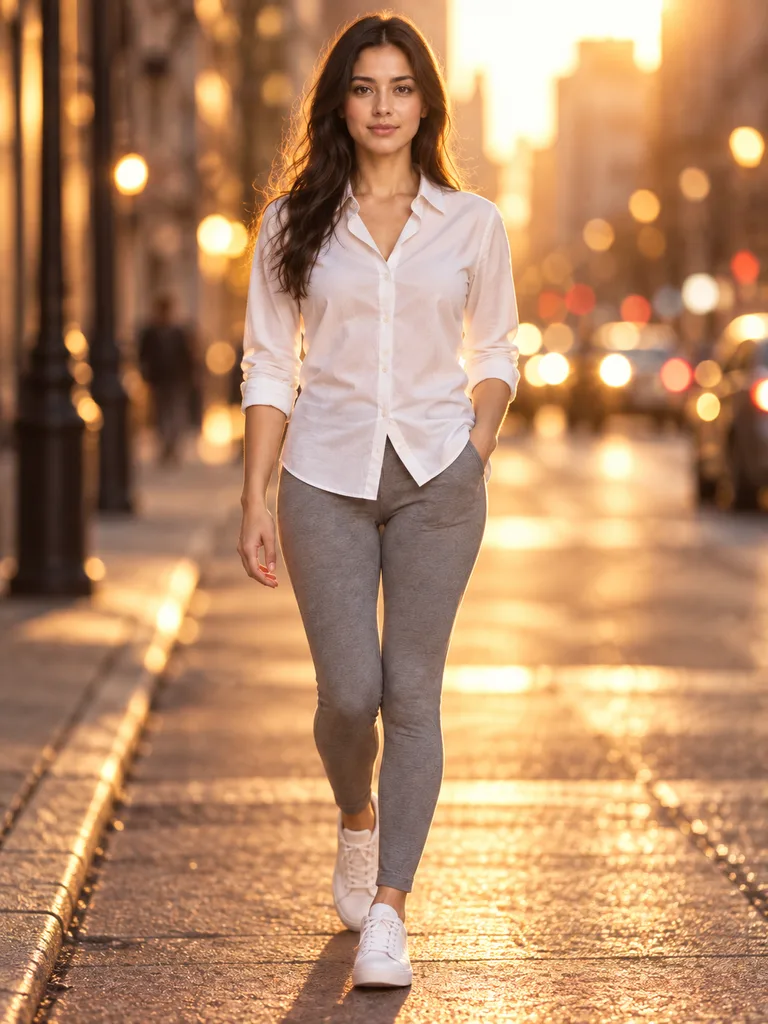
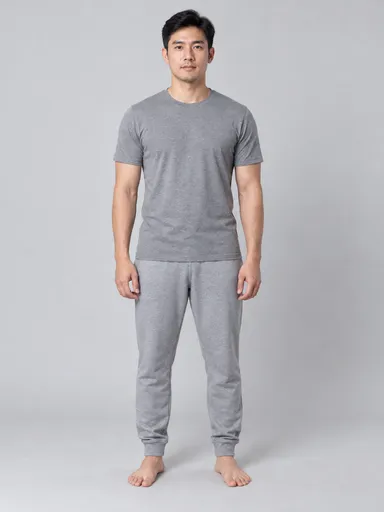
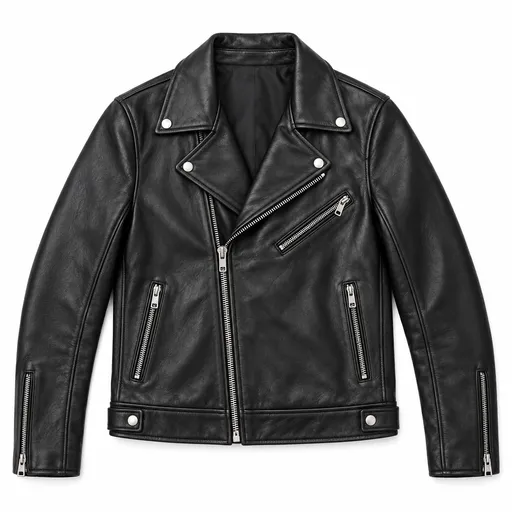
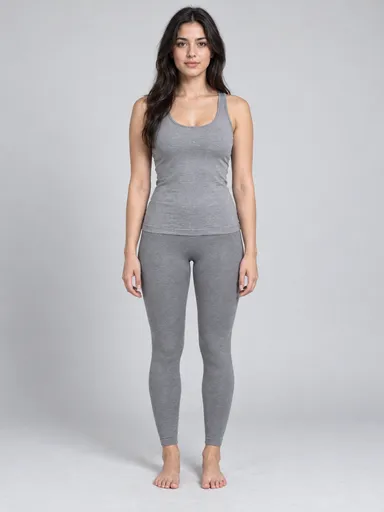
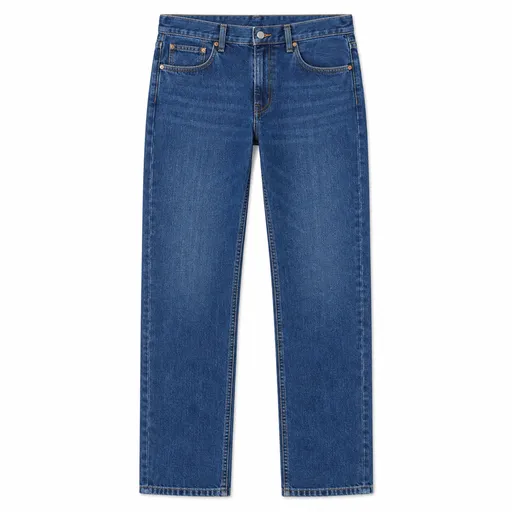
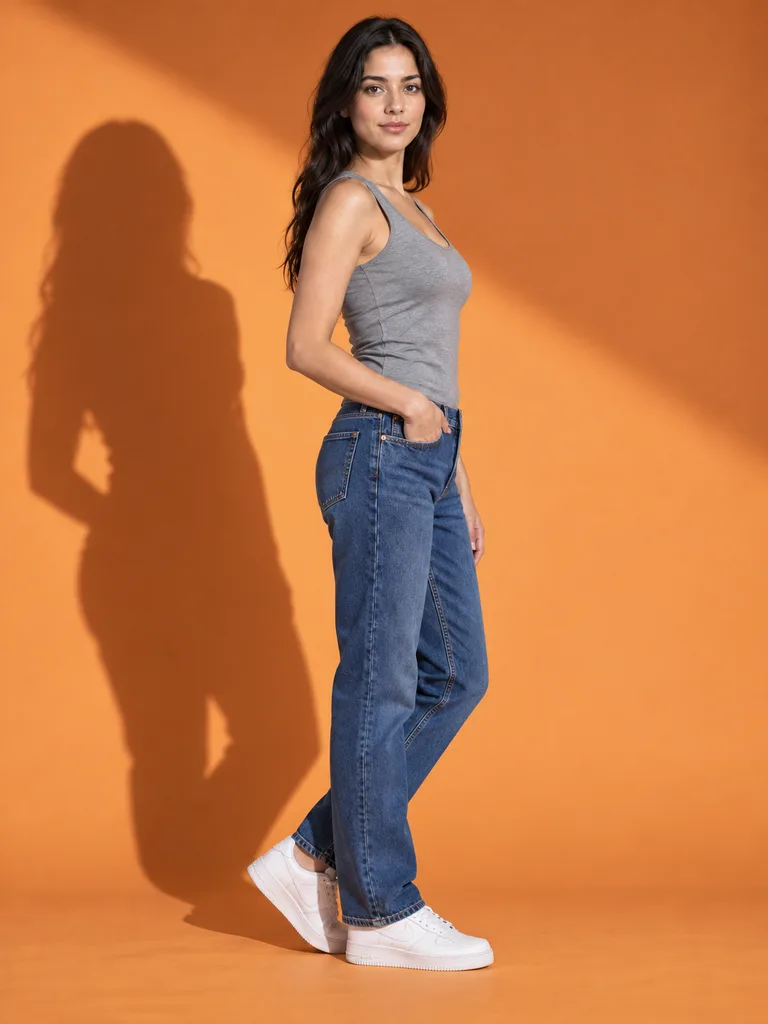
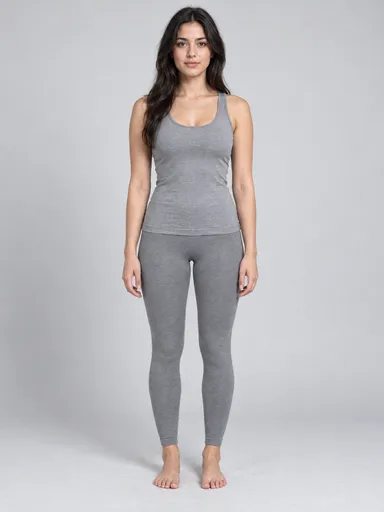
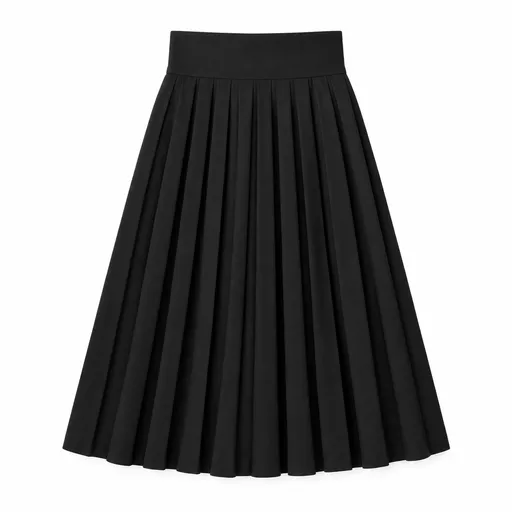
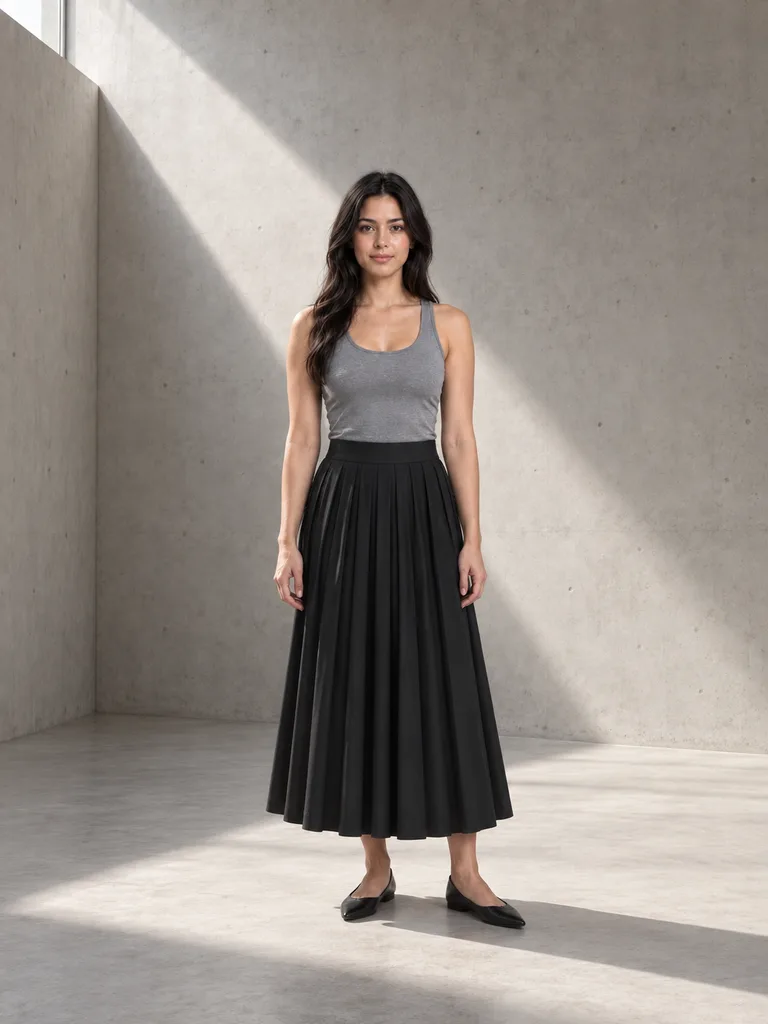
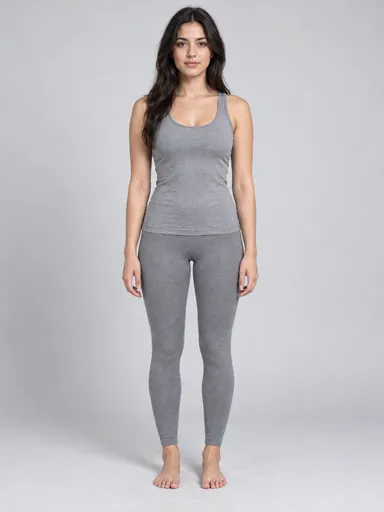
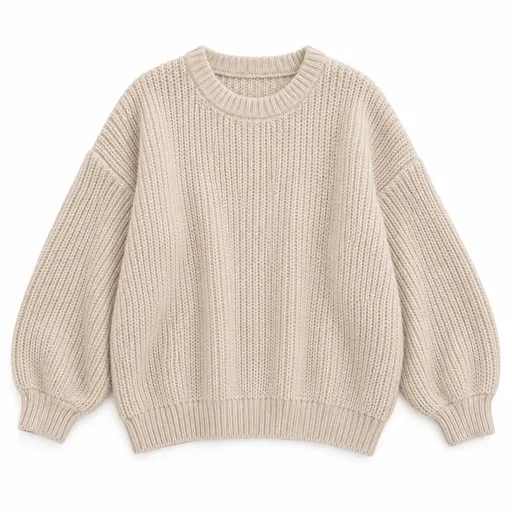
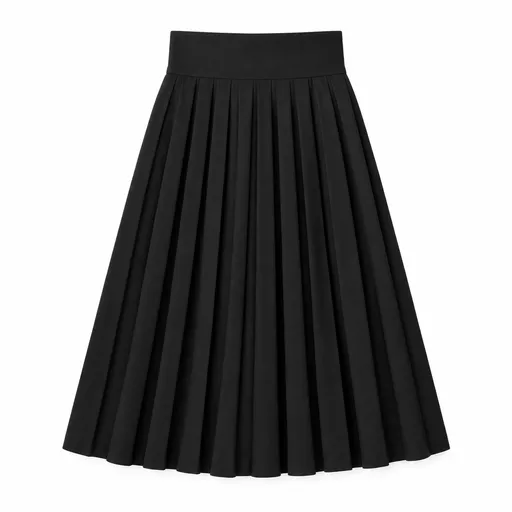
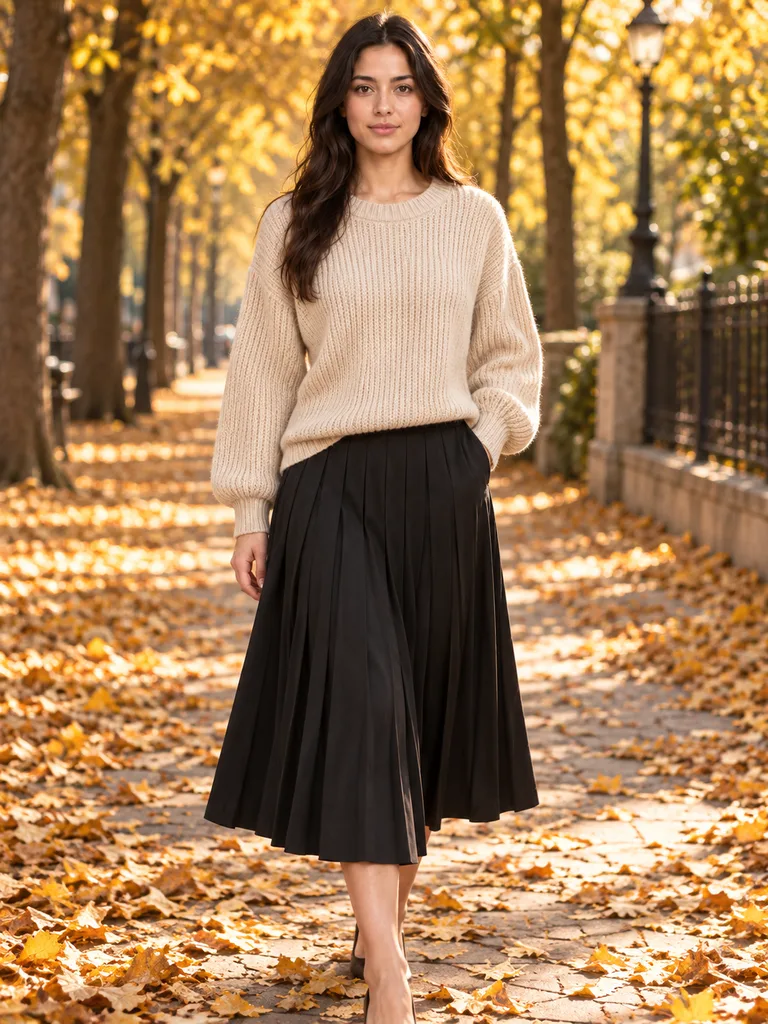
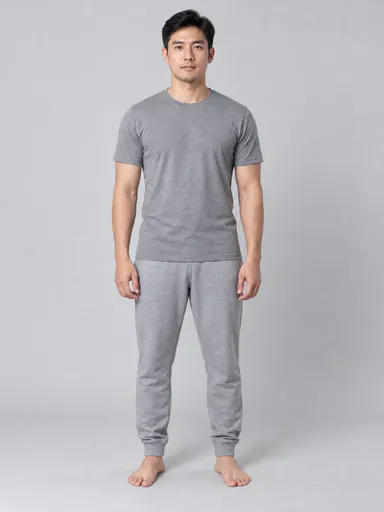
의류 이미지와 모델 사진을 결합해 새로운 착장을 확인하세요. 원하는 모델을 설명해 생성할 수도 있습니다. 사용 전에 원단 디테일과 비율을 검토하세요.
사진 편집과 상품 이미지 제작에서는 참고 이미지 지원 여부를 먼저 확인하세요. 이어서 출력 해상도와 선택한 설정의 비용을 비교하면 됩니다.
이미지 제작
글로 시작하거나 사진과 상품 이미지를 가져오세요. 가진 소재를 지원하는 모델인지 먼저 확인하세요.

OpenAI
참고 이미지 여러 장을 묶어 한 번에 지시
기본 설정 기준 비용
13 크레딧
1:1 · 1K
OpenAI
사진과 상품 이미지를 원하는 대로 이어서 수정
기본 설정 기준 비용
15 크레딧
1:1 · 1K

인포그래픽, 포스터, 반복 등장하는 캐릭터를 저렴하게
기본 설정 기준 비용
22 크레딧
1:1 · 1K
실제 최신 정보가 들어가는 카드와 포스터
기본 설정 기준 비용
25 크레딧
1:1 · 1K
지시가 복잡하고 이미지 속 글자가 정확해야 하는 작업
기본 설정 기준 비용
48 크레딧
1:1 · 1K
1K로 빠르게 수정하고 변형 만들기
기본 설정 기준 비용
20 크레딧
1:1

ByteDance
디테일과 이미지 속 글자 모두 중요한 영화 같은 장면과 포스터
기본 설정 기준 비용
45 크레딧
1:1 · 1K
ByteDance
2K와 같은 가격으로 4K 출력
기본 설정 기준 비용
45 크레딧
1:1 · 2K

FLUX
생성과 편집을 한 모델로, 참조 이미지 최대 10장
기본 설정 기준 비용
55 크레딧
1:1 · 1K
FLUX
한 문장으로 배경·사물·스타일 변경
기본 설정 기준 비용
50 크레딧
1:1
FLUX
디테일과 일관성이 중요한 편집
기본 설정 기준 비용
95 크레딧
1:1
FLUX
텍스트만으로 선명하고 자연스러운 이미지
기본 설정 기준 비용
35 크레딧
1:1 · 1MP
FLUX
가장 풍부한 디테일의 큰 이미지, 최대 4MP
기본 설정 기준 비용
80 크레딧
1:1 · 1MP

Microsoft
사실적인 장면과 이미지 속 텍스트, 웹 검색 지원
기본 설정 기준 비용
50 크레딧
1:1 · 1K
Microsoft
같은 기능, 더 빠르고 저렴하게
기본 설정 기준 비용
25 크레딧
1:1 · 1K
아래 요금은 각 모델의 기본 설정으로 이미지 1장을 생성할 때 기준입니다. 해상도, 장수, 작업 종류에 따라 총액이 달라지므로 생성 전에 표시되는 금액을 확인하세요.
새 이미지를 설명하거나, 수정할 사진을 올리거나, 상품과 의류 작업에 쓸 참고 소재를 추가하세요. 무엇을 바꿀지, 어떤 부분을 유지할지 함께 적습니다.
작업에 맞는 이미지 모델과 화면 비율, 해상도, 장수를 고르세요. 상세 페이지 세트는 생성 전에 구성안을 확인합니다. 선택한 설정의 비용은 편집기에 표시됩니다.
생성하면 작업 공간이 열리고 진행 상황과 결과를 볼 수 있습니다. 결과를 참고 이미지로 삼아 세부를 다듬거나, 완성됐으면 내려받으세요.
새 이미지를 설명하거나 지원 모델에 기존 자료를 올리세요. 상품이나 의류를 만들 때 참고 이미지를 사용하면 유지할 디테일을 전달하기 좋습니다.
선택한 모델에서 제공하는 정사각형, 가로, 세로 비율을 고르세요. 제목이나 상품 문구를 넣을 공간이 필요하면 구도 설명에 포함하세요.
생성한 이미지를 다음 편집의 참고 자료로 사용하세요. 바꿀 부분과 유지할 부분을 지정한 뒤 이전 버전과 비교하세요.
얼굴과 글자, 상품 디테일을 원래 크기로 확인하세요. 용도에 맞는 출력 해상도를 선택하고 ImgAI 워터마크가 추가되지 않은 원본 생성 파일을 다운로드할 수 있습니다.
이미지 비용은 모델, 해상도, 장수, 작업 종류에 따라 정해집니다. 무료 생성은 현재 한도 안에서 가능하고, 유료 작업에는 크레딧이 사용됩니다. 시작하기 전에 편집기에서 총액을 확인하세요.
현재 제공되는 이용 한도 안에서 무료 이미지 생성이 가능합니다. 사진 편집과 다른 작업은 모델과 설정에 따라 계정 및 크레딧이 필요할 수 있습니다. 시작 전에 편집기에서 남은 무료 한도와 생성 비용을 확인하세요.
상업적 이용 가능 여부는 선택한 모델의 약관과 원본 자료에 대한 권리에 따라 달라집니다. 아래에 연결된 제공업체 약관과 ImgAI 이용약관에서 원하는 용도를 확인하세요. 게시 전에 생성된 상품 디테일, 글자, 인물의 모습을 검토해야 합니다.
선택한 모델에 따라 지원 비율과 해상도가 다릅니다. 설정에서 정사각형, 가로, 세로 형식을 선택하고 모델 카드에서 지원 해상도를 확인하세요. 생성 전에 사용할 지면에 맞는 비율을 정하세요. 해상도는 별도로 설정합니다.
네. 참고 이미지를 지원하는 모델에서 가능합니다. 사진을 올리고 바꾸거나 합칠 내용을 설명하세요. @1과 @2로 이미지를 지정할 수 있습니다. 예를 들어 “@2의 의자를 @1의 방에 놓아 줘”라고 적으세요. 참고 이미지 수는 선택한 모델에 따라 제한됩니다.
일반 이미지 수량은 1장, 2장, 4장 중 선택합니다. 상품 이미지 세트에는 한 장의 네 칸 이미지와 독립된 네 장이 있습니다. 상세 페이지 세트는 검토한 구성안에 따라 생성됩니다. 방식마다 수량과 비용이 달라지므로 제출 전 총비용을 확인하세요.
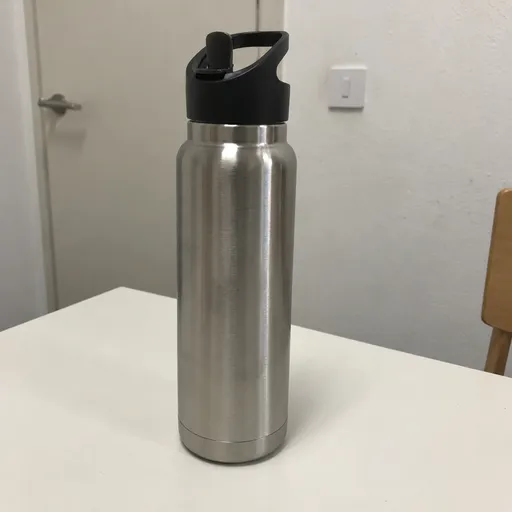
원본을 참고 이미지로 사용하고 바꿀 부분과 유지할 부분을 함께 설명하세요. 예: “배경을 따뜻한 스튜디오 배경으로 바꾸고 병의 형태, 라벨, 색상은 유지해 줘.” 결과를 원본과 비교하고 필요하면 다시 수정하세요. 모든 디테일이 정확히 유지된다고 보장할 수는 없습니다.
ImgAI는 다운로드한 생성 이미지에 워터마크를 추가하지 않습니다. 선택한 모델이 만든 해상도의 출력 파일이 다운로드됩니다. 다운로드 과정에서 저해상도 결과가 확대되지는 않습니다.
모델, 출력 해상도, 참고 이미지, 서비스 부하에 따라 처리 시간이 달라집니다. 요청 후 작업 공간에서 진행 상황을 확인하세요. 완성된 이미지는 다운로드하거나 다음 편집의 참고 자료로 사용할 수 있습니다.