



 文章・画像から動画再生成
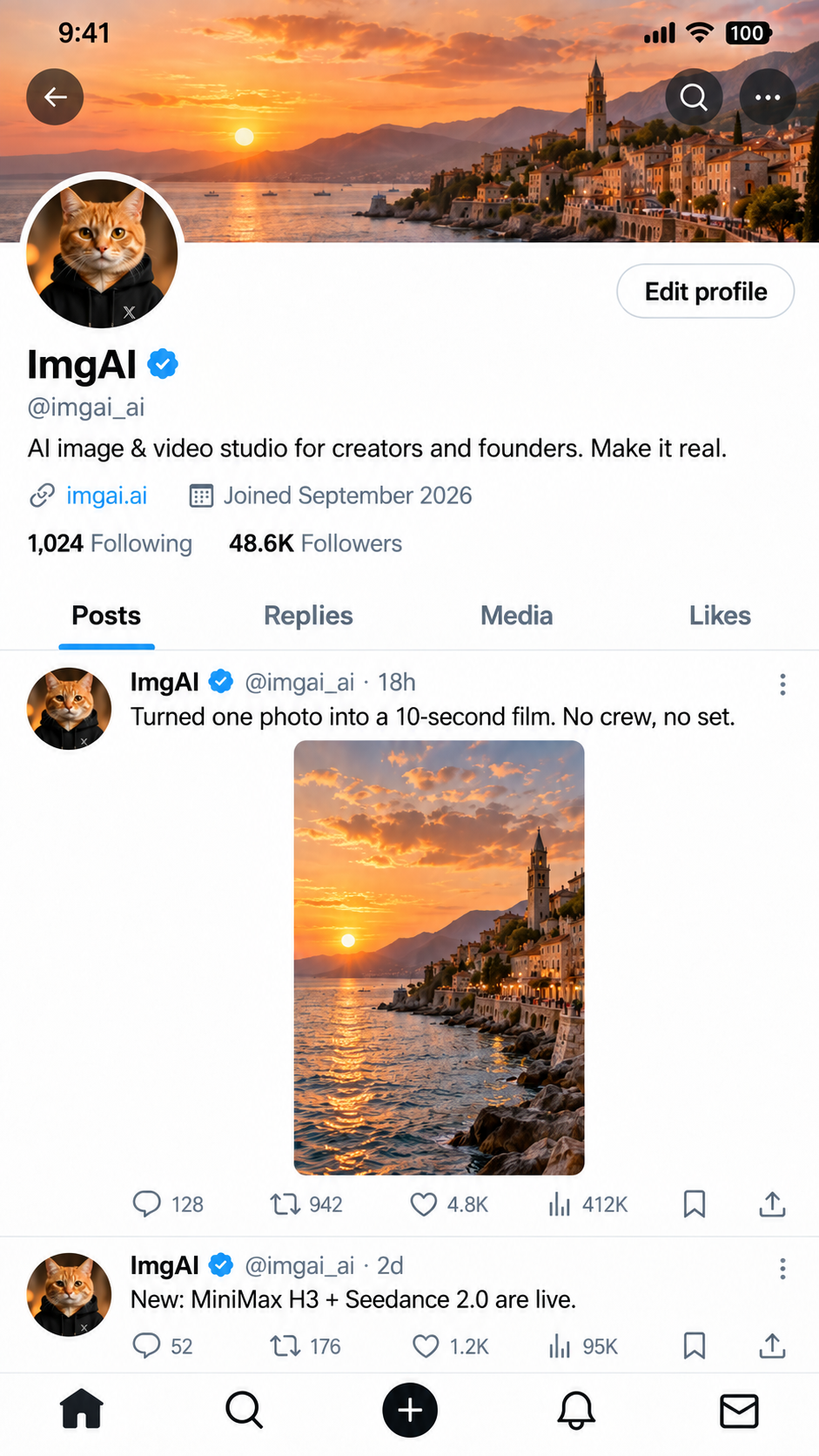
アイコンの猫が飛び出す
画像から動画静止画を、動く映像に
AI Studioで結果の確認、素材管理、生成履歴を利用できます。
ImgAIの画像から動画は、手元の画像から始めます。商品写真、人物写真、イラスト、生成画像を開始フレームとして入れ、主役とカメラの動きを説明します。開始画像は冒頭の構図や外見を導く条件ですが、細部は生成後に確認が必要です。終わりを指定する場合は終了画像を追加し、見た目だけを参考に新しい場面を作る場合は参考素材からの動画生成を選びます。
以下の動画はどれも、アップロードした画像を開始フレームか参考画像として使っています。カードには元画像と完成動画が並び、開くと画像、プロンプト、設定を読み込めます。
下の動画はすべてImgAIで生成した実例です。選ぶとプロンプトと画像が読み込まれ、同じ条件で試せます。
文章・画像から動画再生成アイコンの猫が飛び出す
 文章・画像から動画再生成
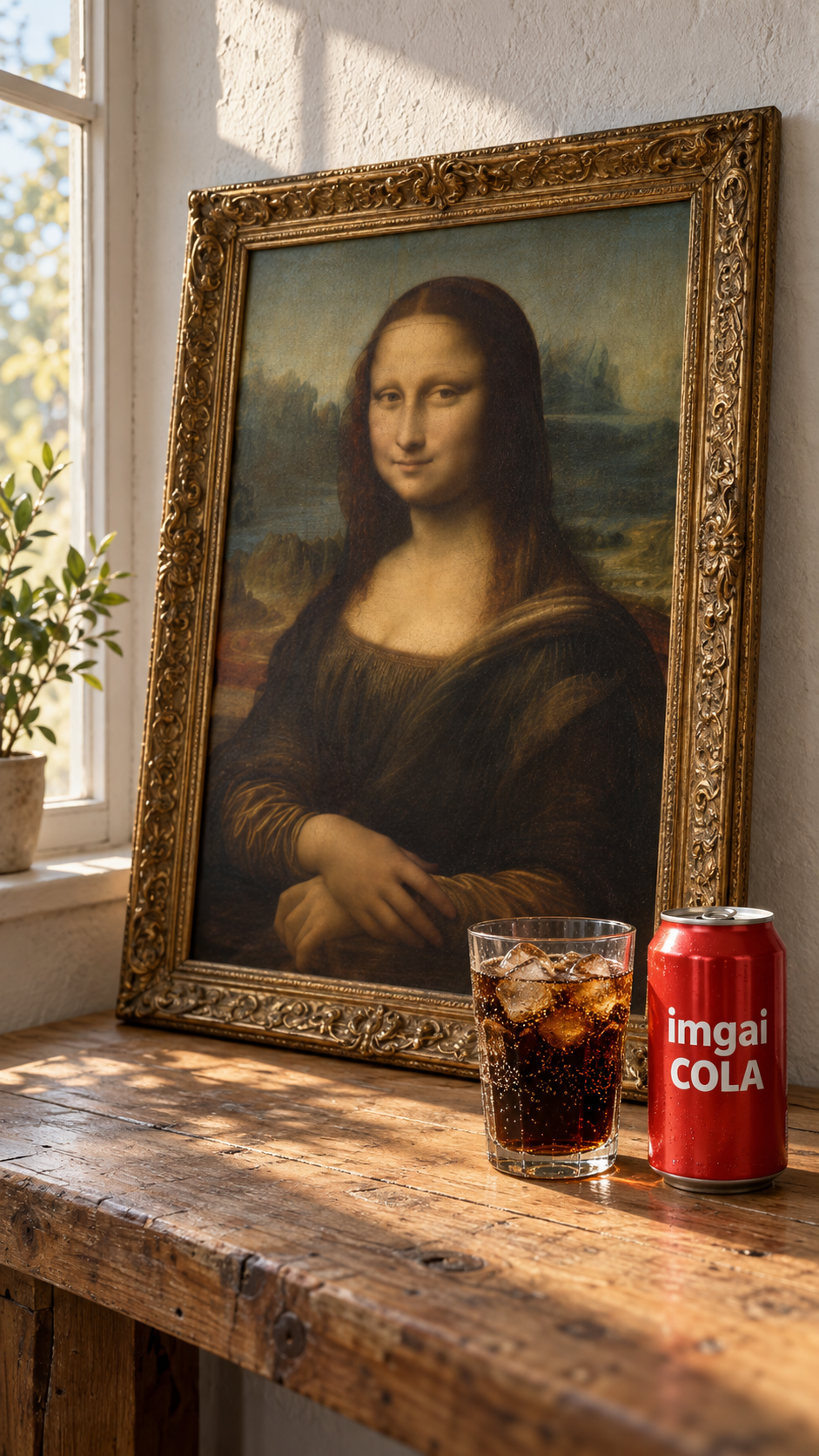
モナ・リザがこっそり一口
 文章・画像から動画再生成
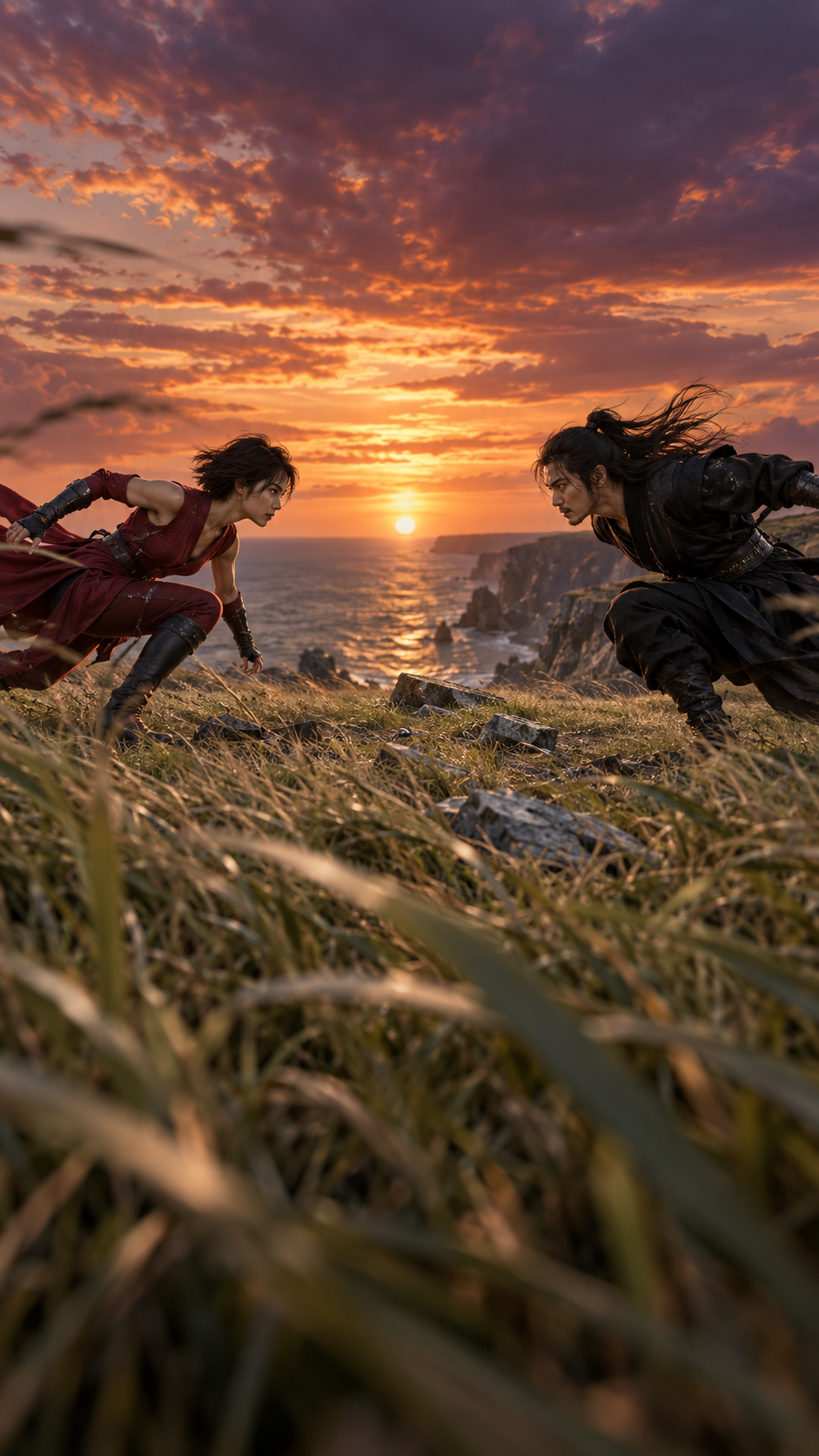
崖の上の10秒の決闘
文章・画像から動画再生成アイコンの猫が飛び出す
文章・画像から動画再生成モナ・リザがこっそり一口
文章・画像から動画再生成崖の上の10秒の決闘
見た目がすでに決まっているなら、画像から始めます。商品、人物、画風、承認済みの場面などです。
商品写真を外見の参考にして、カップの湯気、缶を流れる水滴、カメラの回り込みなどを指定します。生成後はラベル、形、素材感を比較し、細部がそのまま維持されるとは考えず確認してください。
人物やキャラクターに、振り向く、笑う、カメラに向かって歩くといった動きを付けます。権利があり、写っている人の同意を得た画像だけをアップロードしてください。
絵画、ポスター、イラストを、筆のタッチを残したまま動かします。プロンプトに「油絵の質感を保ち、実写の人物にはしない」のように書きます。
最初と最後の画像をアップロードし、その間の変化を書きます。ビフォーアフター、昼から夜、商品のお披露目など。生成ツールで「開始・終了フレーム」シナリオを選びます。
入力形式、作りたい長さ、画質でモデルを比較。カードに現在の対応機能と初期設定の費用を表示しています。モデルを変えたら設定を再確認してください。
動画制作
長さと解像度を決めてモデルを選びます。料金は下に示した設定をもとに表示しています。

音声付き 8 秒クリップを最高のコスパで
初期設定での費用
200クレジット
16:9 · 720P · 8秒
最小クレジットで、まずテキストからアイデアを試す
初期設定での費用
100クレジット
16:9 · 720P · 8秒
納品する仕上げ映像に、最高の画質で
初期設定での費用
1430クレジット
16:9 · 720P · 8秒

MiniMax
思い描いた動画を、まず1本に
初期設定での費用
408クレジット
16:9 · 768P · 5秒

ByteDance
長めの映像をじっくり描く
初期設定での費用
687クレジット
自動 · 480P · 5秒
ByteDance
別のモデルで映像の違いを試す
初期設定での費用
472クレジット
自動 · 480P · 5秒

Wan
場面、動作、カメラワークを指定
初期設定での費用
290クレジット
自動 · 480P · 5秒
カードはモデルの対応範囲を示しています。すべての設定を自由に組み合わせられるとは限りません。フレームや参考素材によって選択肢が変わるため、生成画面で今回使える設定を確認してください。
JPG、PNG、WebP、HEICの画像を開始フレームとして追加します。終わり方を決めるなら「開始・終了フレーム」を選び、最後の画像を加えます。
被写体の動き、カメラの動き、残したい細部を説明します。選択したモデルで利用できる縦横比、長さ、解像度を設定してください。「自動」の縦横比は一部のモデルのみ対応しています。
AI Studioで進捗を確認します。最初の数秒を元画像と見比べ、輪郭や細部を確かめたら保存するか、プロンプトを調整して再生成します。
元の画像に近い、モデルが対応する縦横比を選び、必要に応じてアップロード前にトリミングします。「自動」は一部のモデルで利用できます。生成画面の選択肢を確認し、ダウンロード前に仕上がりの構図を確認してください。
カメラが寄る、被写体が歩くなら、その分の余白が必要です。被写体が画面の端で切れていると、モデルが足りない部分を補い、補った部分に破綻が出やすくなります。
モデルはすでに画像を見ています。プロンプトは、何がどの順で動き、何が変わらないかに使います。例:「テーブル、壁、額縁は最後まで変わらない」。
開始画像は動画の始まりを指定する条件です。参考画像は外見の手がかりとなり、モデルが新しい場面を構成します。角度や場所を変えるなら参考素材からの動画生成を選び、どちらの場合も主役の細部を確認してください。
動画生成にはアカウントとクレジットが必要です。費用はモデル、長さ、解像度、参考動画などの入力で変わります。まず短い動画で方向性を確認してから、長尺や高解像度を試せます。生成前に費用を表示し、クレジットは月額プランや追加パックで購入できます。
被写体全体が写り、光がはっきりして背景がシンプルな、鮮明な画像です。JPG、PNG、WebP、HEICに対応しています。低品質な画像のぼけや圧縮ノイズは、動画のすべてのフレームに引き継がれます。
モデルと設定によります。「自動」が選べる場合は元の画像を構図の参考にできます。選べない場合は、対応する比率の中から元の画像に近いものを選びます。必要なら事前にトリミングし、生成後の構図を確認してください。
できます。「開始・終了フレーム」シナリオを選んで2枚の画像をアップロードすると、モデルがその間の動きを生成します。2枚の被写体、構図、光をそろえ、遷移の内容をプロンプトに書きます。
権利があり、写っている人の同意を得たポートレートはアップロードできます。アップロード画像はコンテンツ審査を受けます。審査を通らない画像は使えず、審査で拒否された生成はクレジットが返却されます。禁止事項はコンテンツ利用ポリシーをご覧ください。
画像から動画は、画像を開始フレームとして使い、動画はその画像から始まります。「参考素材から動画」は画像を被写体の見た目の説明として扱い、新しい場面、角度、場所を組み立てます。カットが決まっているなら前者、被写体だけ決まっているなら後者です。
無料ではありません。動画生成にはアカウントとクレジットが必要です。登録特典などのクレジットは各条件に従って使えます。費用はモデル、長さ、解像度で決まり、送信前に表示されます。