




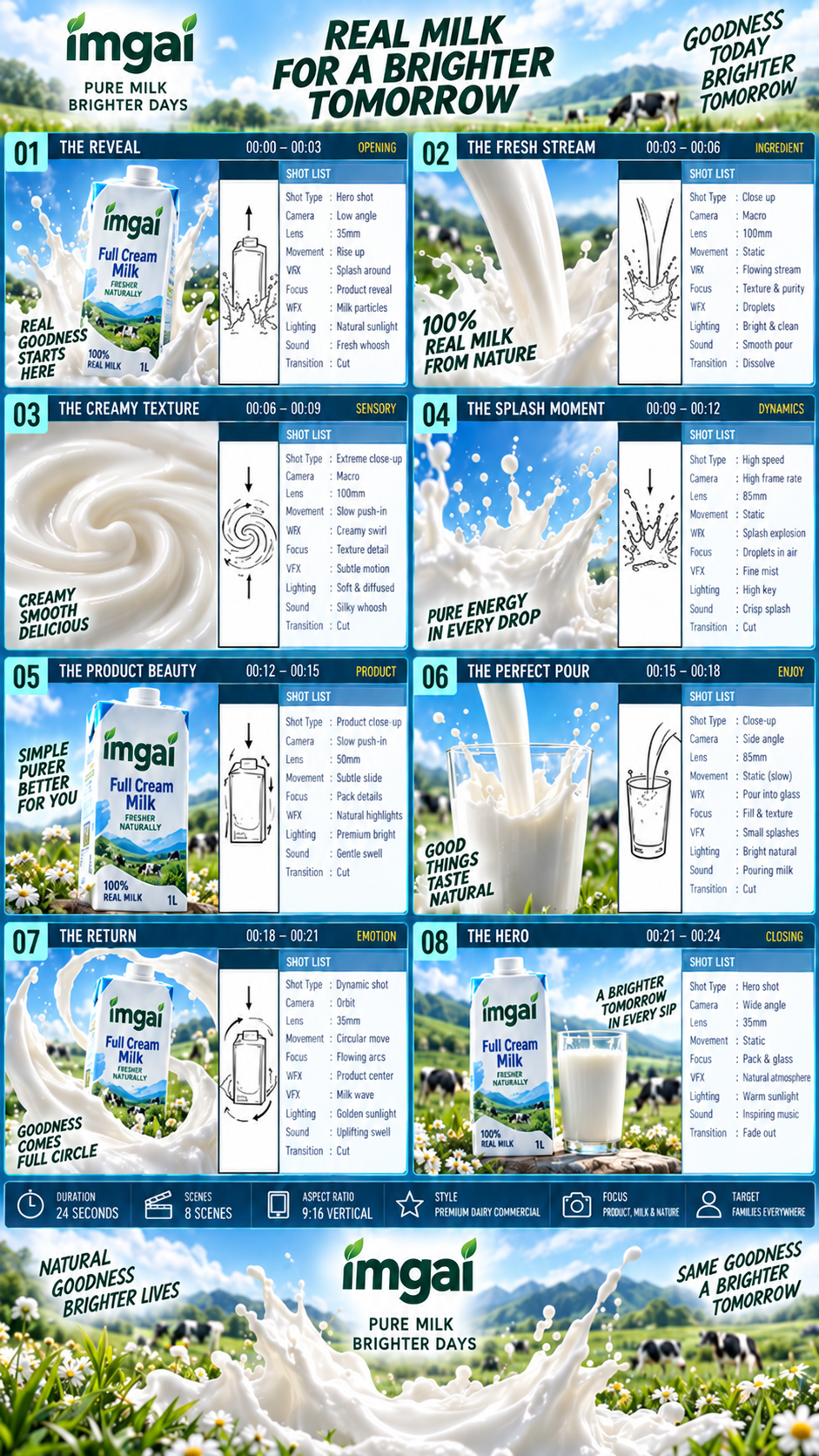
 参考素材から動画再生成
1枚のポスターから牛乳CM
キャラクターや場面を参考に、新しい動画へ
AI Studioで結果の確認、素材管理、生成履歴を利用できます。
参考素材からの動画生成では、画像などを人物、物、場所の見た目の手がかりとして使い、起こしたい動きを文章で指定します。参考画像が最初のフレームになるとは限りません。使える画像、動画、音声の種類はモデルによって異なります。
モデルが対応する視覚的な参考素材を最低1点と、動作の説明を用意します。音声を参考にする場合も画像や動画を添え、対応モデルを選んでください。
参考素材と文章に基づく動画クリップです。長さ、縦横比、音声の対応はモデルの選択肢によって異なり、ダウンロードして後から編集できます。
人物、商品、場所が分かりやすい素材を用意し、それぞれ何の参考かを説明します。互いに矛盾する外見の条件を混ぜないようにします。
主役の動作、周囲の変化、カメラを固定するか動かすかを指定します。参考動画や音声は、それらに対応するモデルで使用します。
利用できる長さと縦横比を選び、生成後に外見、動き、素材間の関係を確認します。音が必要な場合は、音声の結果も確認します。
商品のティザー、広告、タイトル映像、空間紹介。文章や画像から、横型・縦型の動画を作れます。
下の動画はすべてImgAIで生成した実例です。選ぶとプロンプトと画像が読み込まれ、同じ条件で試せます。
参考素材から動画再生成1枚のポスターから牛乳CM
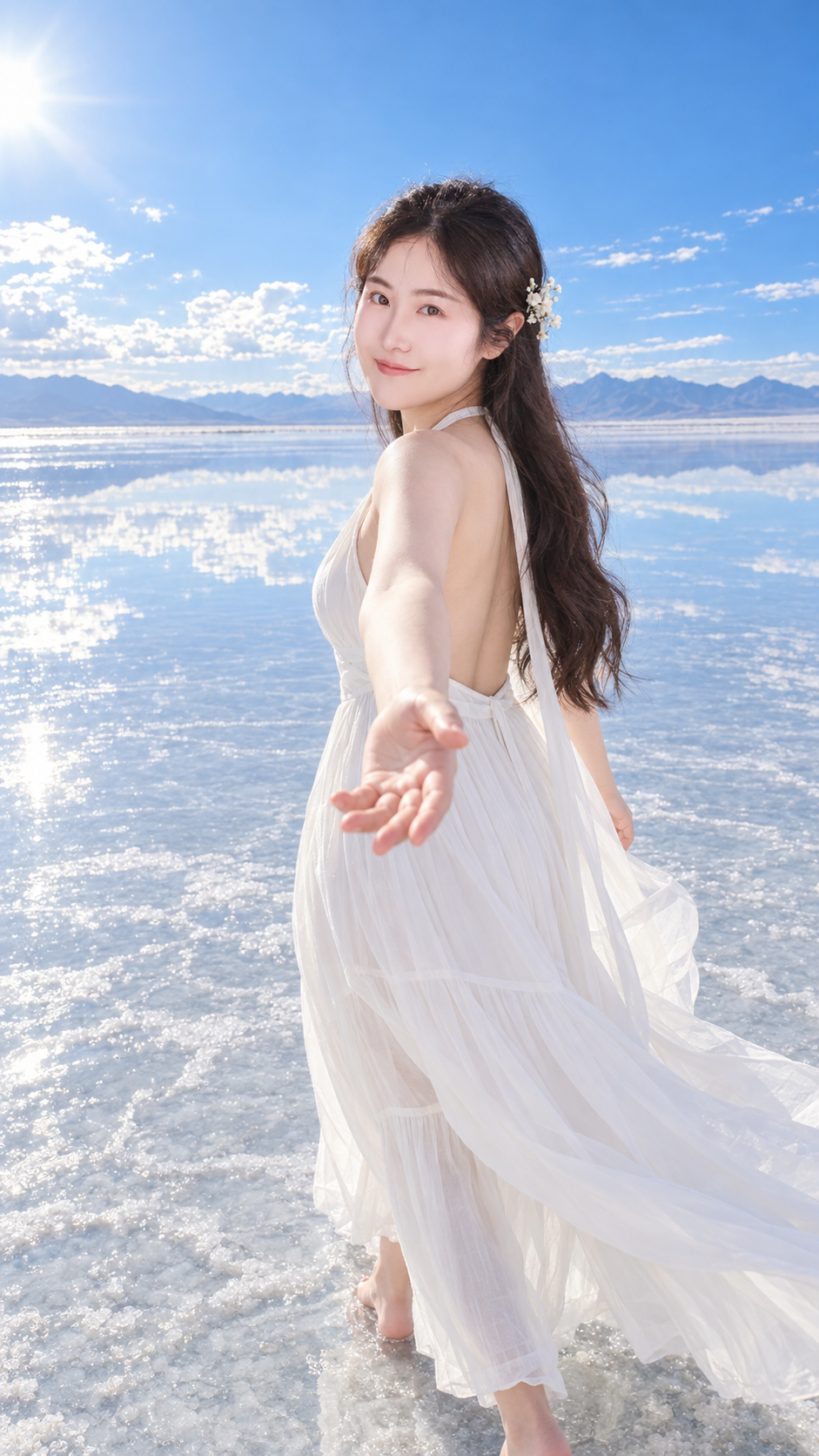 参考素材から動画再生成
手をつないで5つの旅先へ
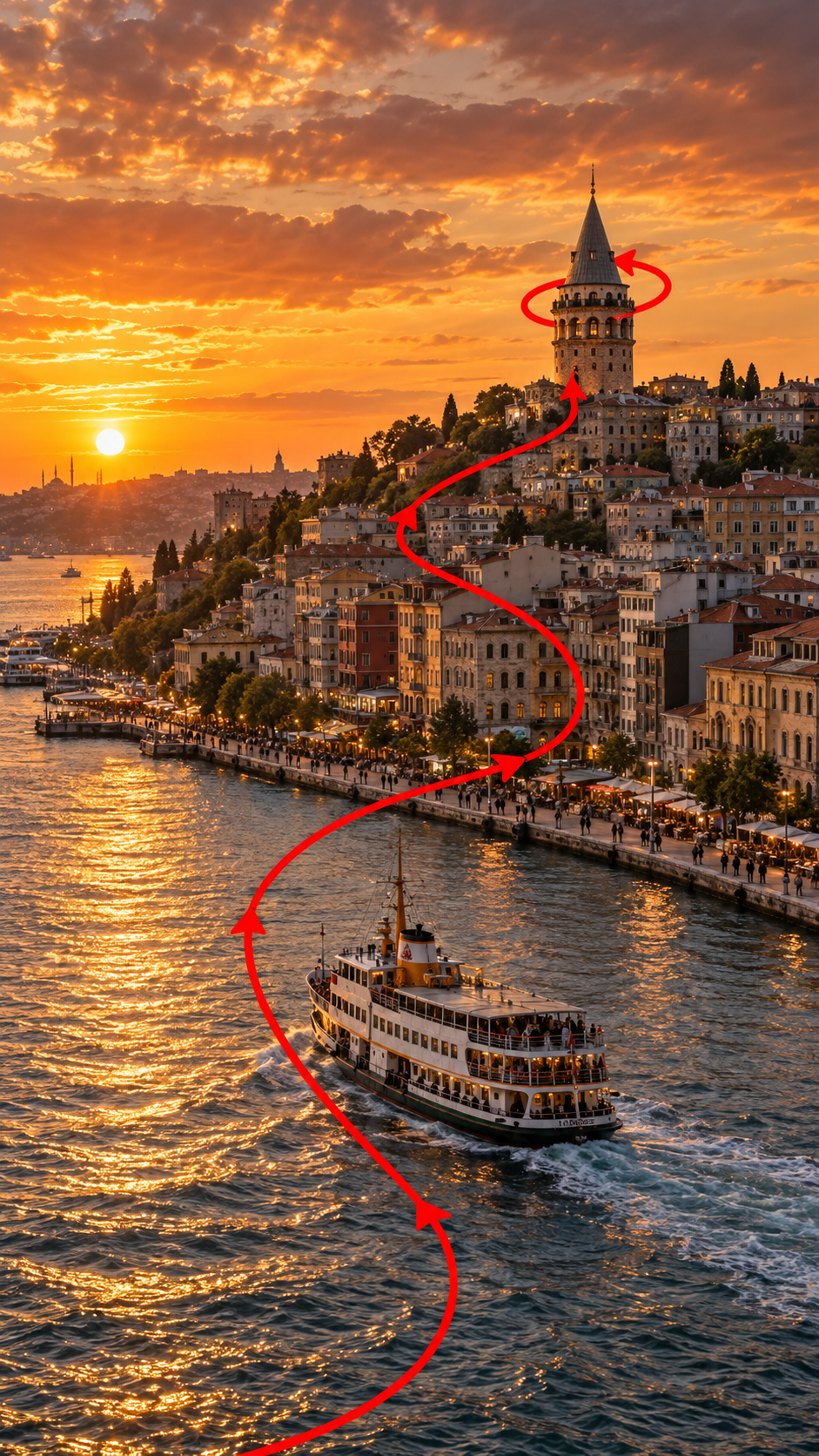 参考素材から動画再生成
赤いルートで旧市街へ
参考商品を紹介するカメラワーク
参考写真の香水瓶を明るい石の台に置く。カメラがゆっくり近づき、窓からの光が瓶の表面を横切る。背景はシンプルにし、人物は登場させない。
香水瓶の画像と、画像参照に対応した動画モデルを用意します。新しい商品紹介クリップを作る例で、最初のフレームを元画像と完全に一致させる指定ではありません。
この内容で試す必ずしもなりません。この方法では、素材を外見や内容の参考として使います。開始と終了の画面を指定する場合は、開始・終了フレームからの動画生成を選んでください。
モデルによって異なります。制作画面に対応する素材と制限が表示されます。参考音声を使う場合は視覚素材も必要で、音声だけではこの制作方法を利用できません。
保証されません。角度の変化、遮られる場面、複雑な動作によって外見が変わることがあります。明確で一貫した参考素材を使い、動画全体を確認してください。