



 文章・画像から動画再生成
アイコンの猫が飛び出す
AI動画生成アイデアや写真を、短い動画に
AI Studioで結果の確認、素材管理、生成履歴を利用できます。
ImgAIは文章、商品写真、人物写真、イラストから動画を作れるオンラインAI動画生成ツールです。文章、開始画像、開始・終了フレーム、参考素材を使い、商品紹介、広告、SNS動画を作成できます。縦横比、長さ、解像度、音声の選択肢はモデルによって異なります。
商品の映像、キャラクターの動き、創作シーン。実際の作例から、自分の動画の出発点を探せます。
下の動画はすべてImgAIで生成した実例です。選ぶとプロンプトと画像が読み込まれ、同じ条件で試せます。
文章・画像から動画再生成アイコンの猫が飛び出す
 参考素材から動画再生成
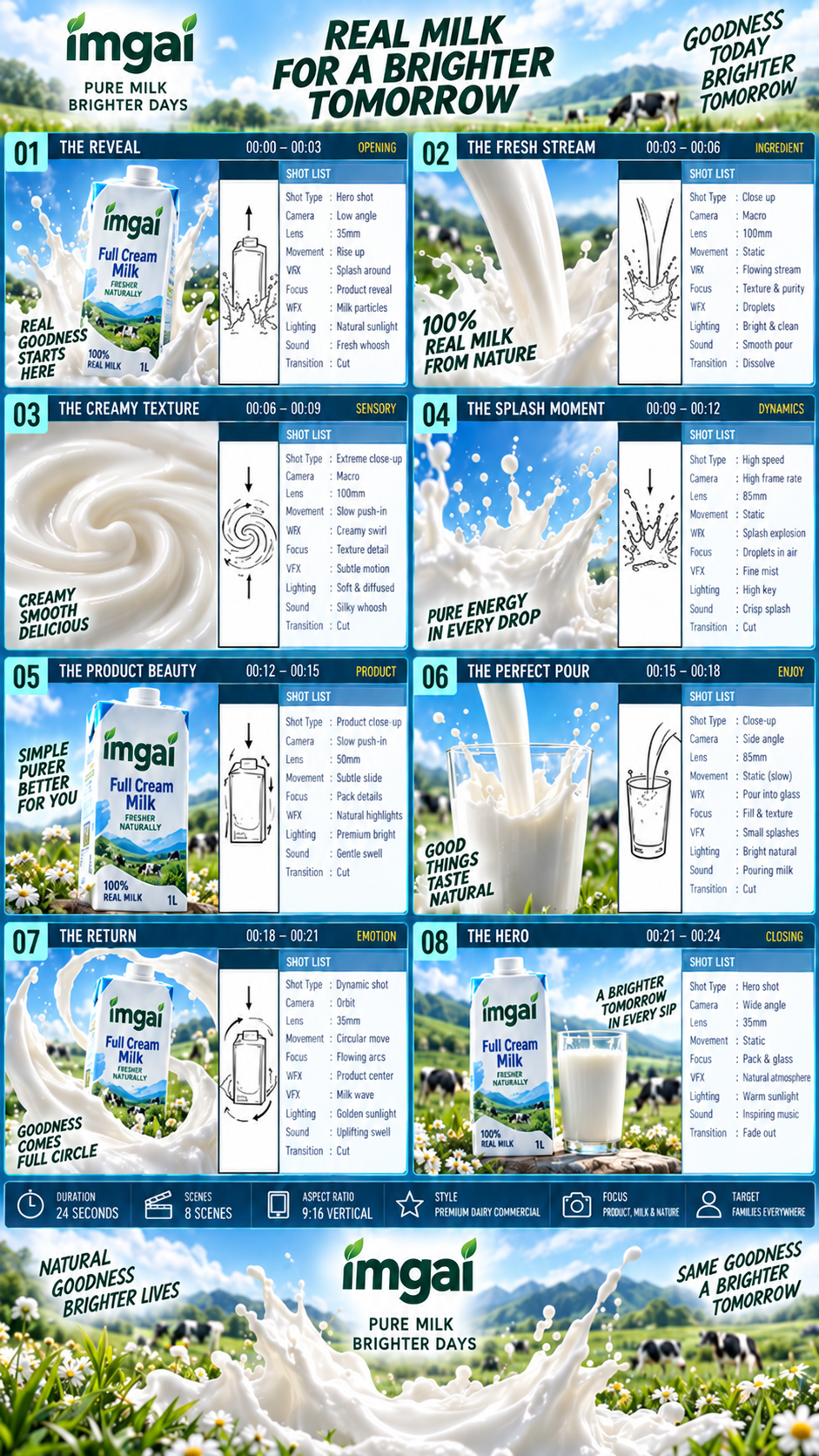
1枚のポスターから牛乳CM
 参考素材から動画再生成
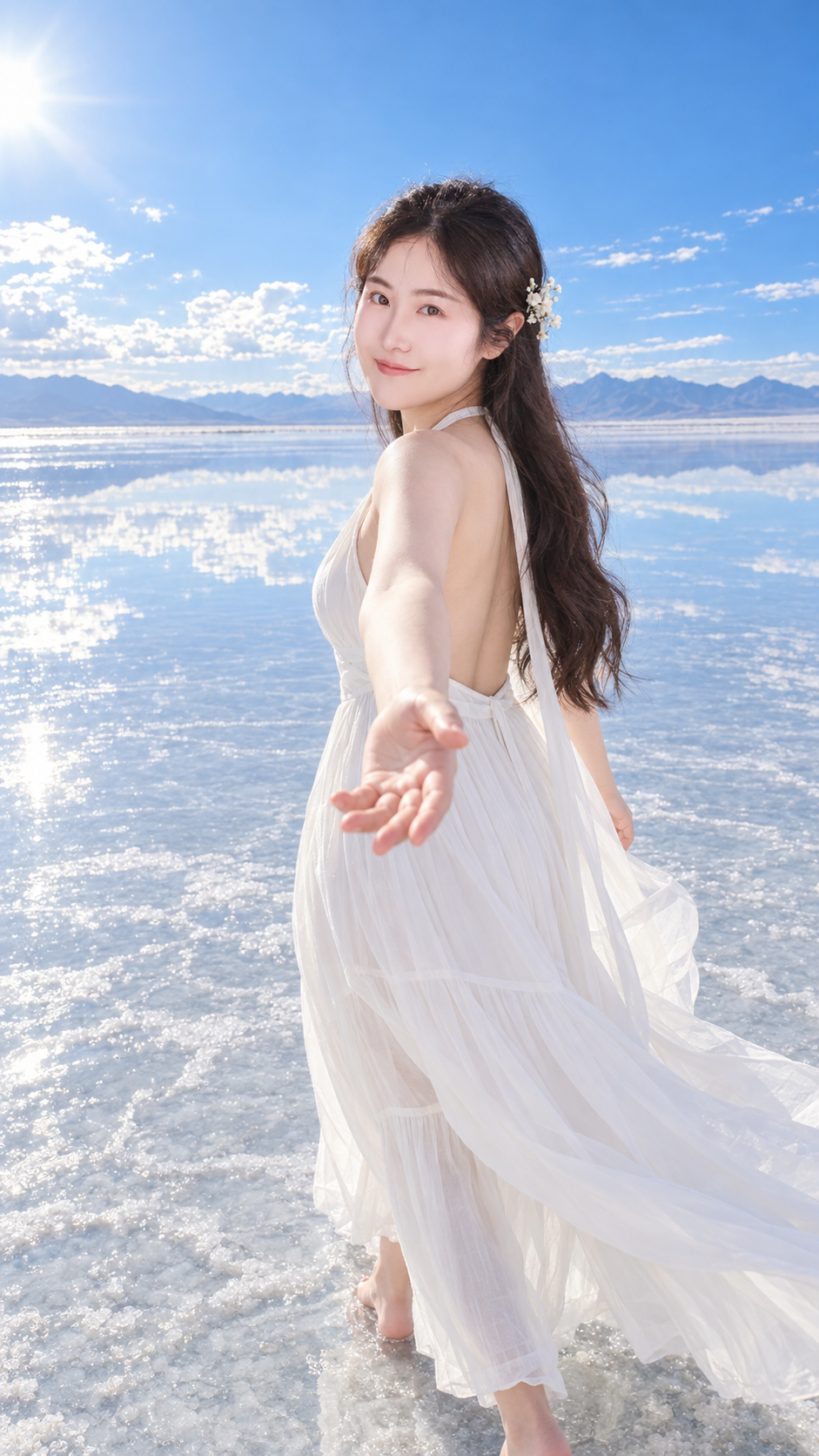
手をつないで5つの旅先へ
 文章・画像から動画再生成
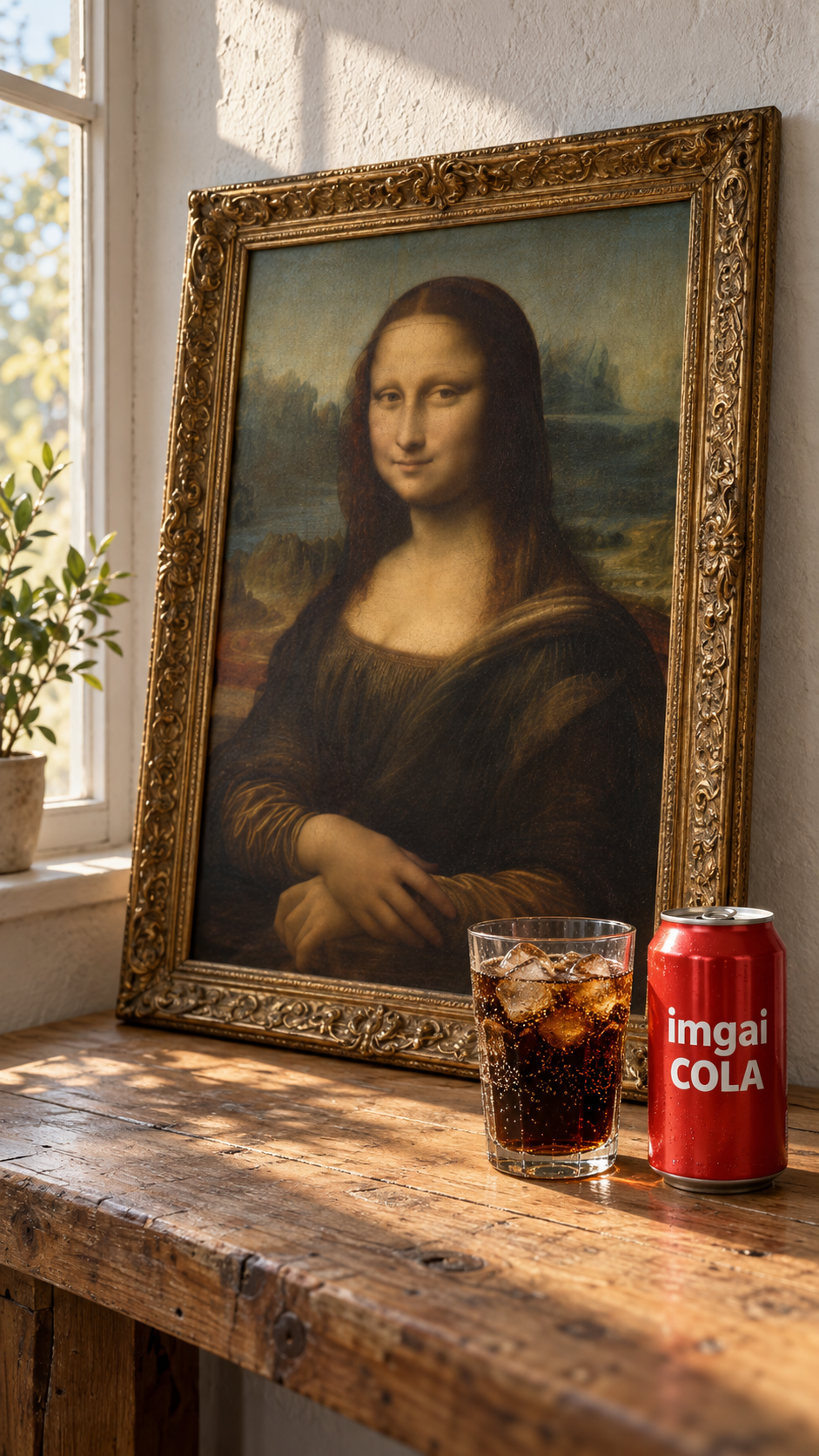
モナ・リザがこっそり一口
 文章・画像から動画再生成
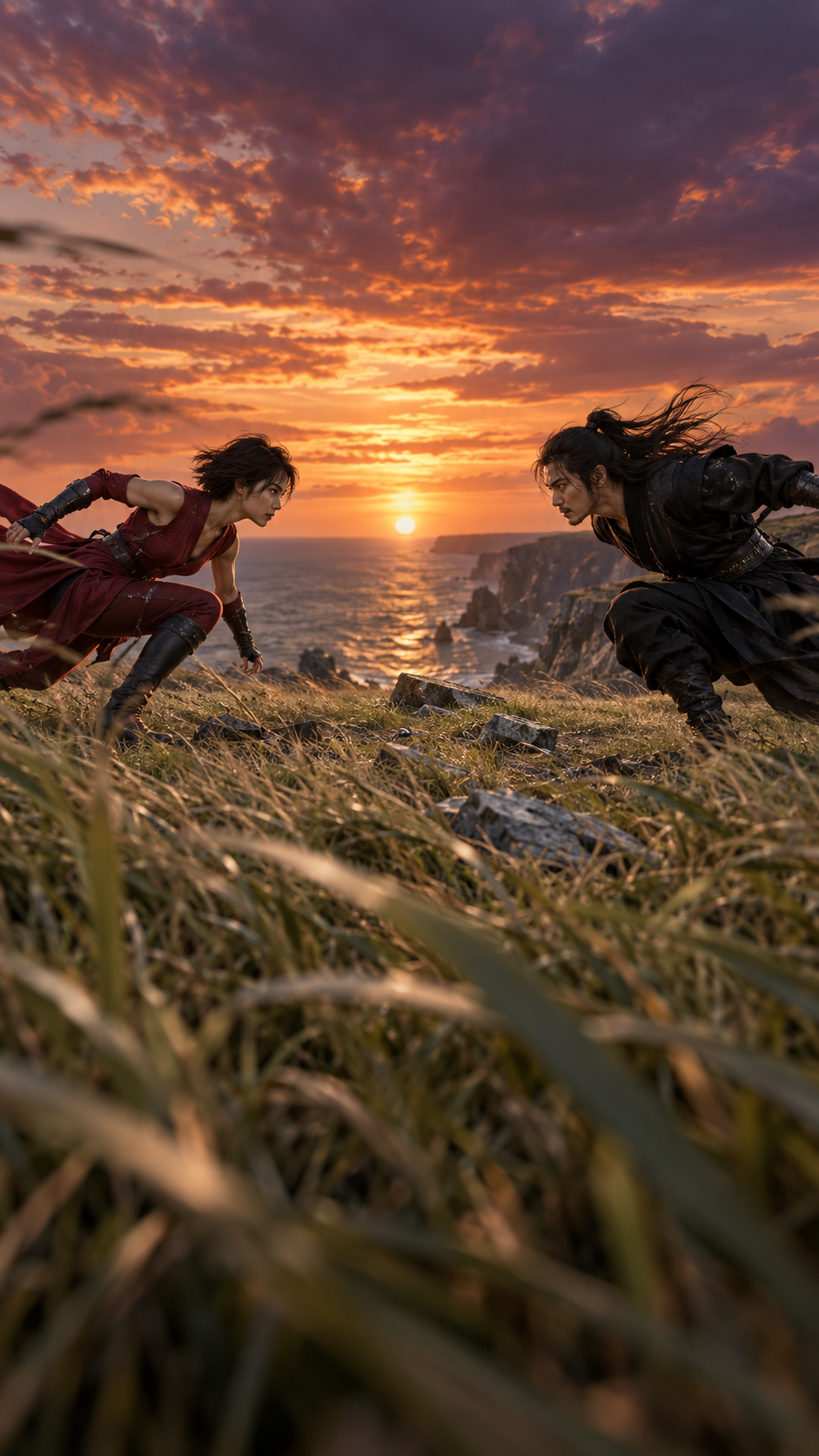
崖の上の10秒の決闘
 参考素材から動画再生成
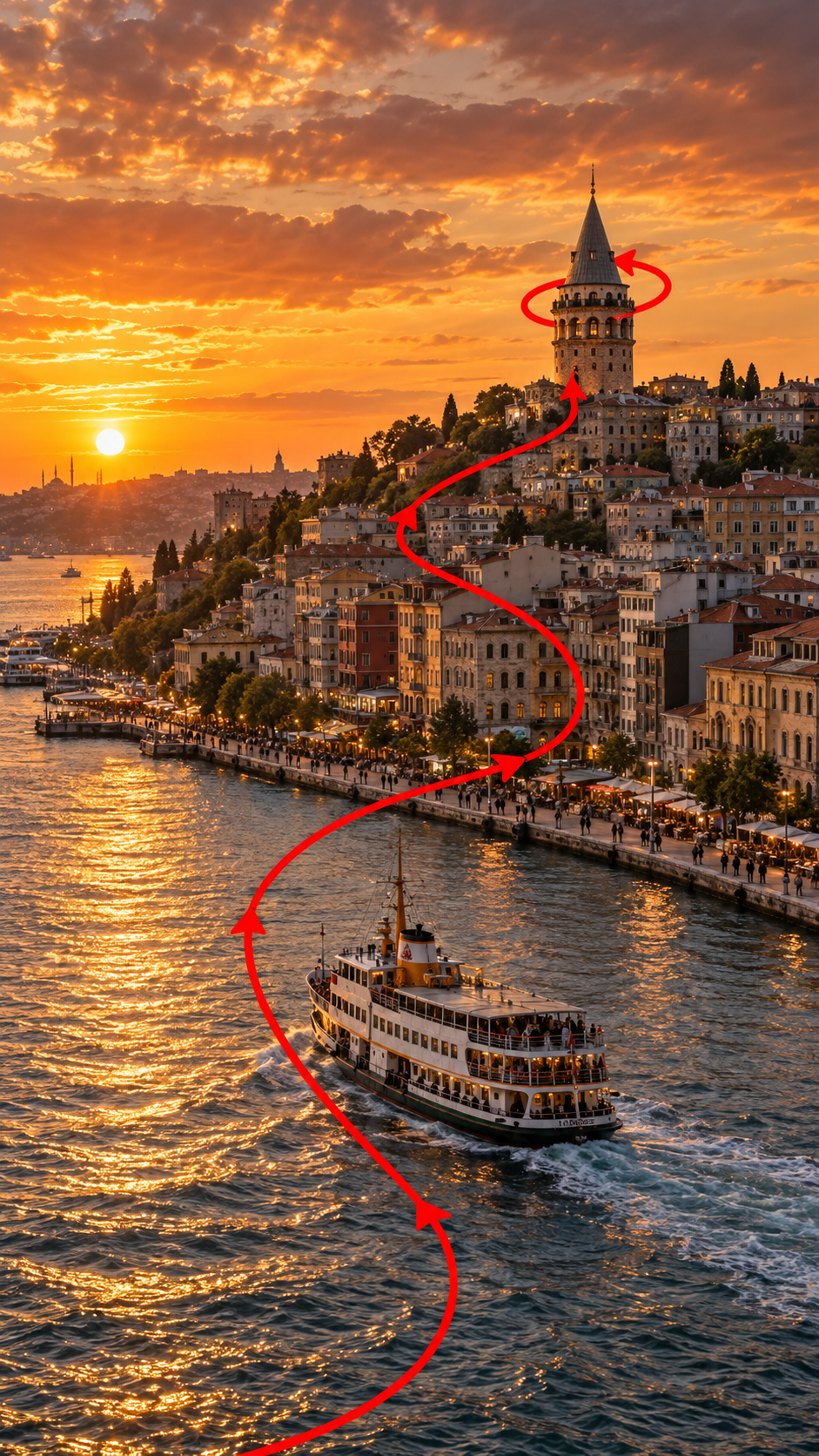
赤いルートで旧市街へ
 Hotel Lobby AI再生成
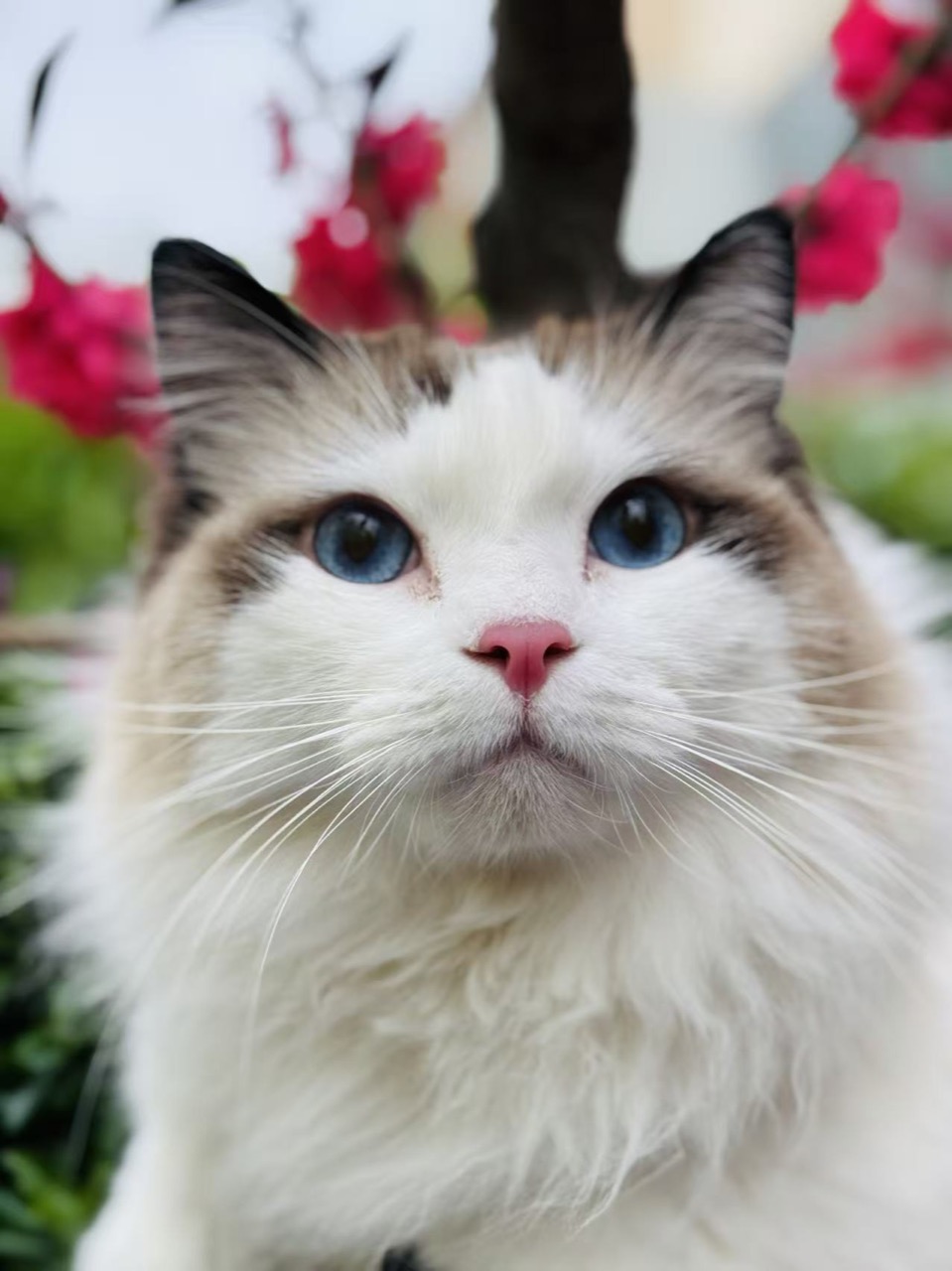
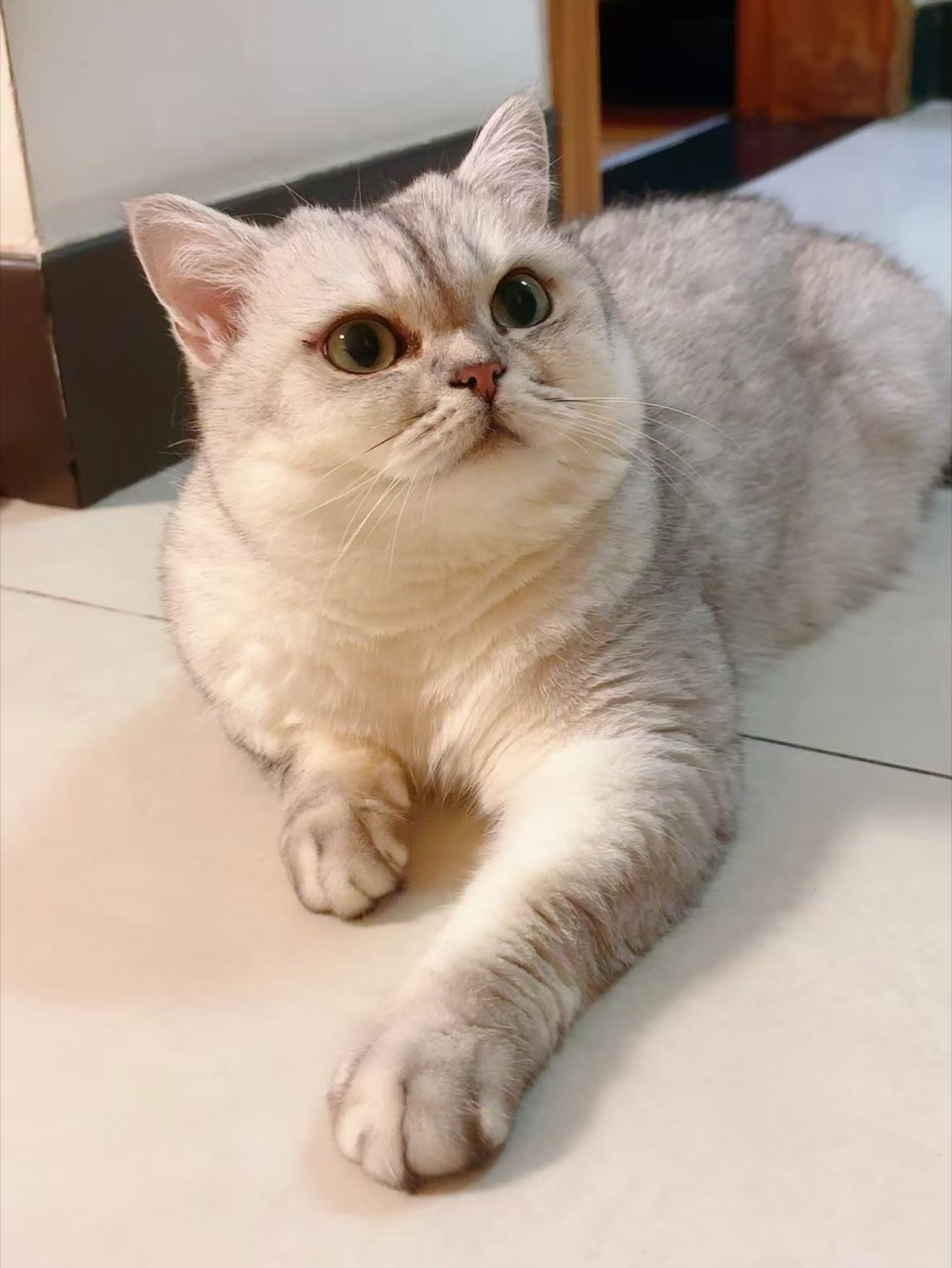
Hotel Lobby 猫デュエット
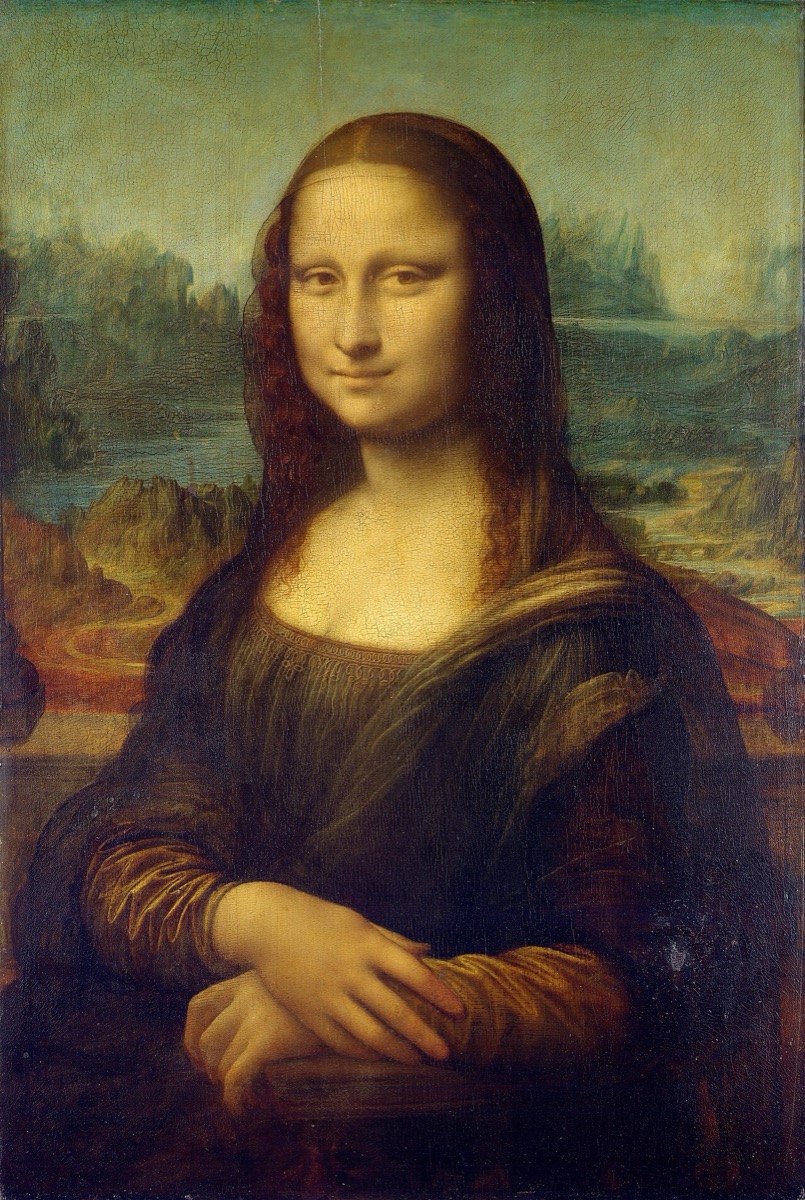
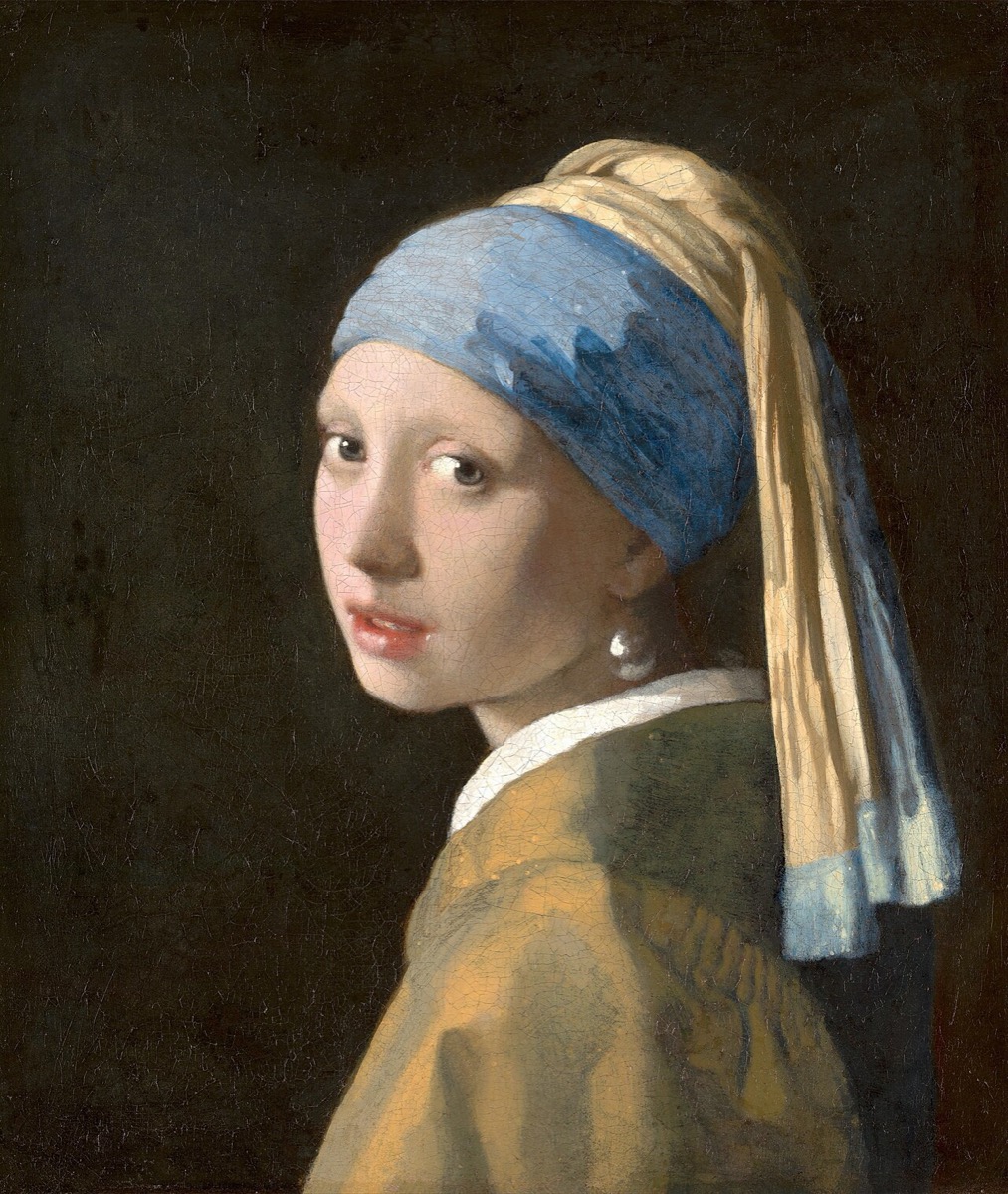 Hotel Lobby AI再生成
Hotel Lobby 名画
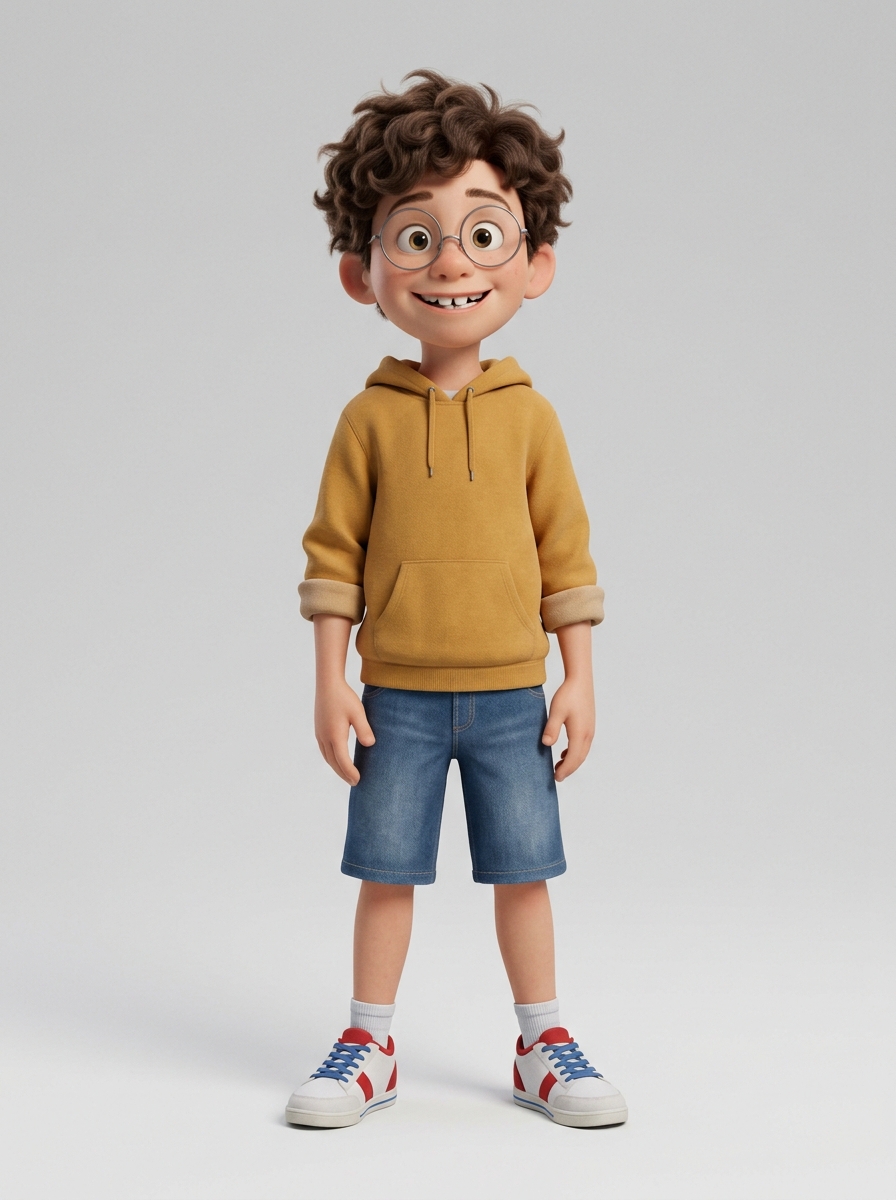
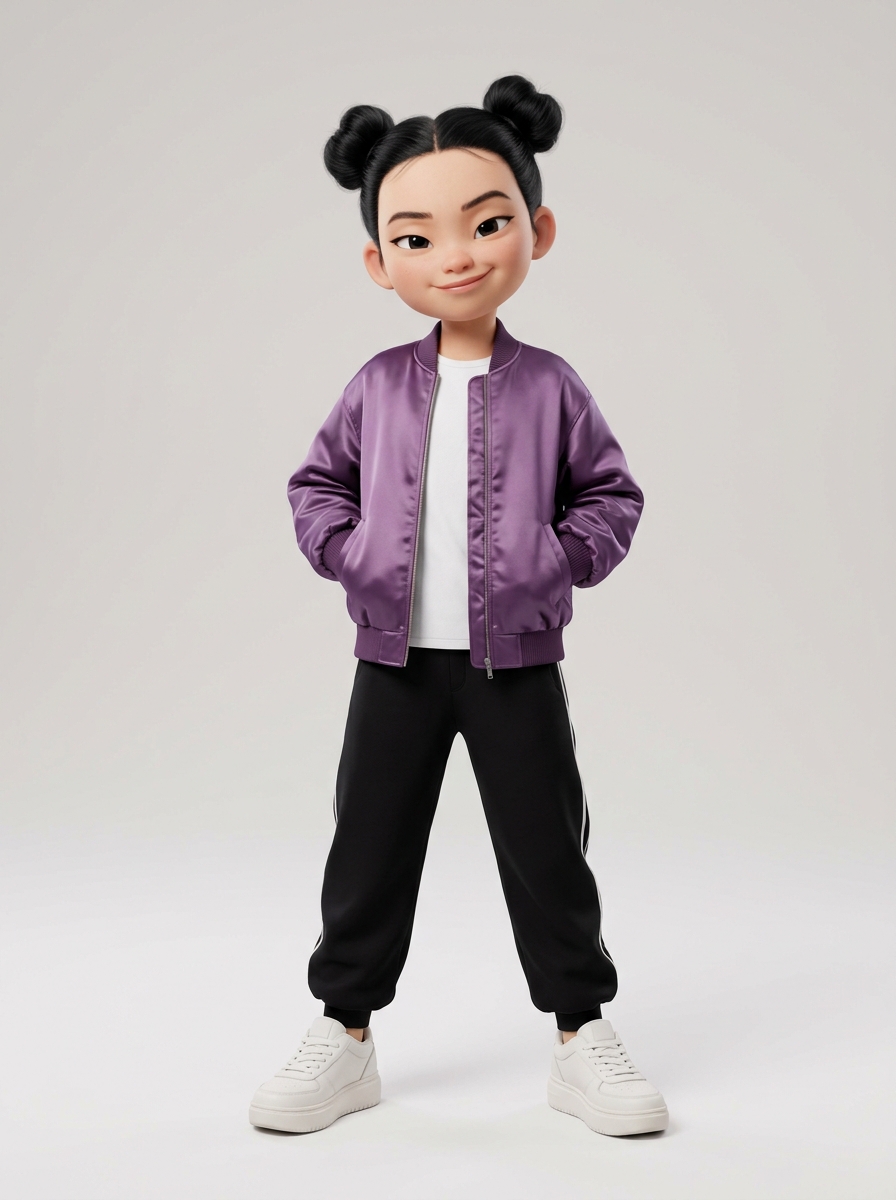 Hotel Lobby AI再生成
Hotel Lobby キッズ
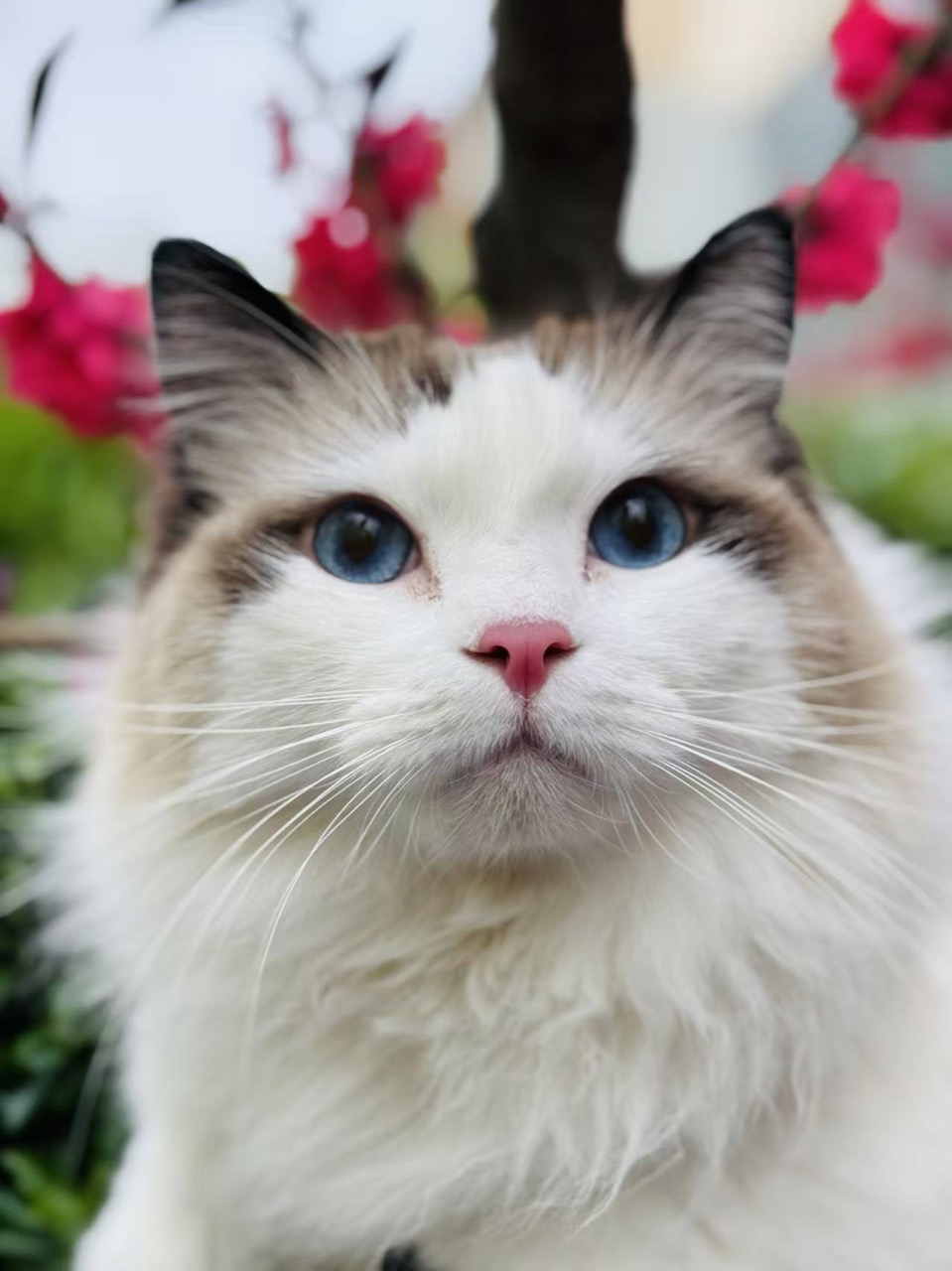 Bulin 47 ストリートラップ再生成
猫のストリートフリースタイル
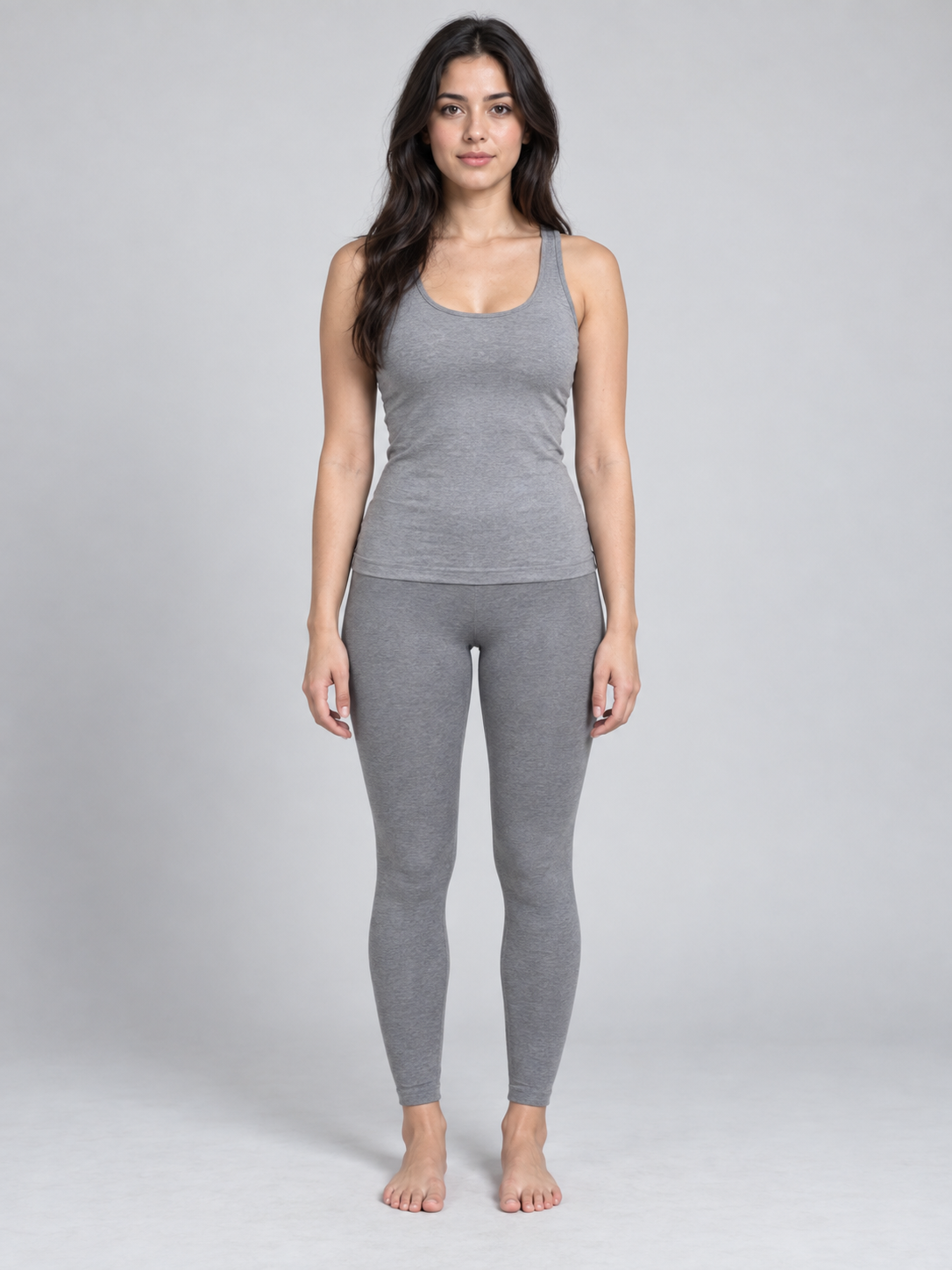 Bulin 47 ストリートラップ再生成
人物のストリートフリースタイル
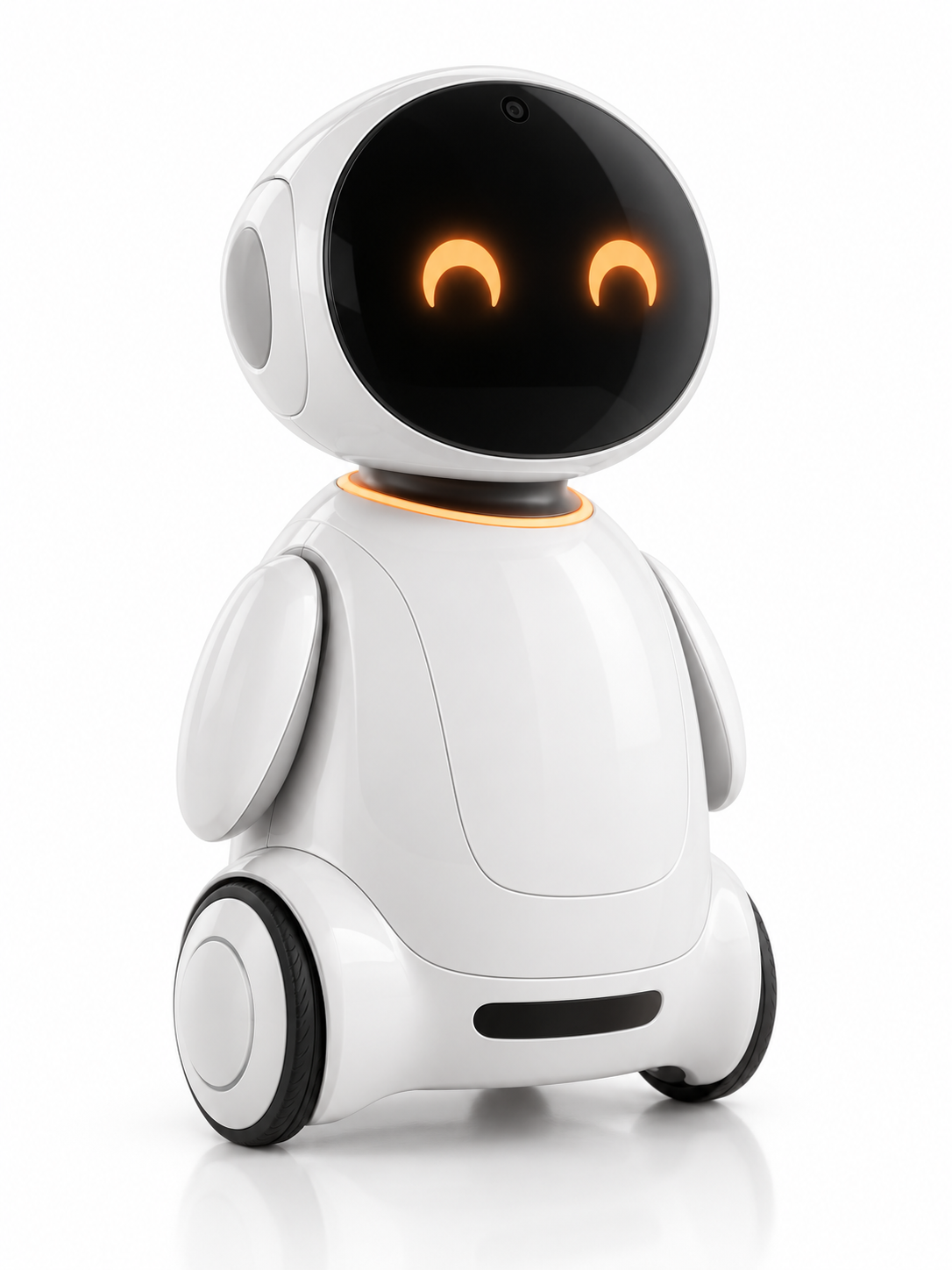 Bulin 47 ストリートラップ再生成
ロボットのストリートフリースタイル
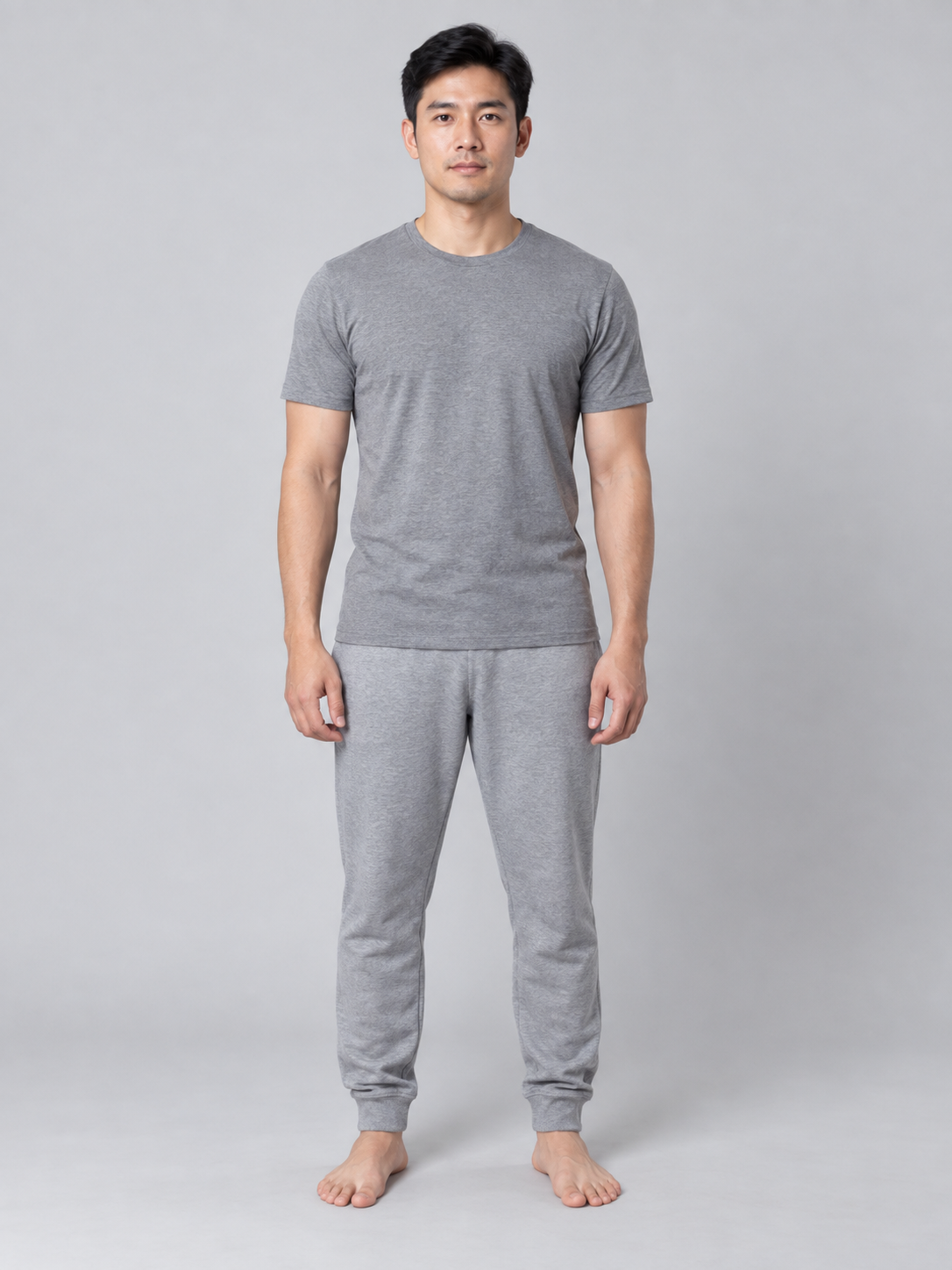 参考素材から動画再生成
連続した一人のゾンビ変身
 AIゾンビ動画ジェネレーター再生成
雨の街で変身し、再会する恋人たち
 AIゾンビ動画ジェネレーター再生成
雪の小屋で変身し、再会する友人たち
 AIゾンビ動画ジェネレーター再生成
ペットの仮装への変身と再会
 テスラ・ロードスター空飛ぶ車再生成
ジャンプ台から空中ロール
 テスラ・ロードスター空飛ぶ車再生成
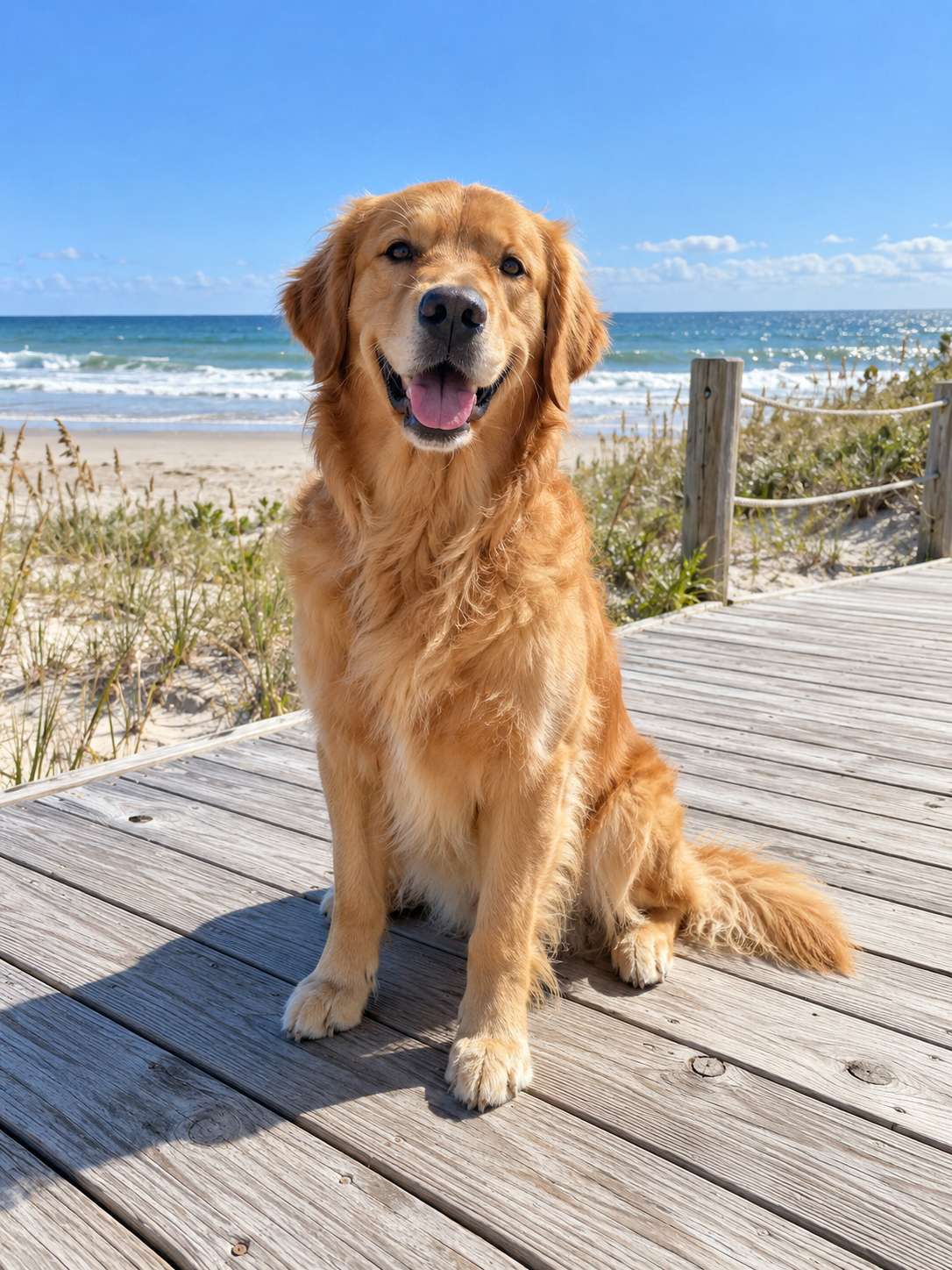
犬が運転して砂丘ジャンプ
 テスラ・ロードスター空飛ぶ車再生成
ふたりで夜の街の断橋を越える
文章・画像から動画再生成アイコンの猫が飛び出す
参考素材から動画再生成1枚のポスターから牛乳CM
参考素材から動画再生成手をつないで5つの旅先へ
文章・画像から動画再生成モナ・リザがこっそり一口
文章・画像から動画再生成崖の上の10秒の決闘
参考素材から動画再生成赤いルートで旧市街へ
Hotel Lobby AI再生成Hotel Lobby 猫デュエット
Hotel Lobby AI再生成Hotel Lobby 名画
Hotel Lobby AI再生成Hotel Lobby キッズ
Bulin 47 ストリートラップ再生成猫のストリートフリースタイル
Bulin 47 ストリートラップ再生成人物のストリートフリースタイル
Bulin 47 ストリートラップ再生成ロボットのストリートフリースタイル
参考素材から動画再生成連続した一人のゾンビ変身
AIゾンビ動画ジェネレーター再生成雨の街で変身し、再会する恋人たち
AIゾンビ動画ジェネレーター再生成雪の小屋で変身し、再会する友人たち
AIゾンビ動画ジェネレーター再生成ペットの仮装への変身と再会
テスラ・ロードスター空飛ぶ車再生成ジャンプ台から空中ロール
テスラ・ロードスター空飛ぶ車再生成犬が運転して砂丘ジャンプ
テスラ・ロードスター空飛ぶ車再生成ふたりで夜の街の断橋を越える
新しいアイデアは文章から、手元の写真は画像から。開始・終了フレームで両端を決める方法や、参考素材で見た目と動きを指定する方法もあります。
画像なしで被写体、場所、動作、カメラワークを指定できます。例:「朝日が差すカフェ。バリスタがカップを置き、カメラがゆっくり近づく」。広告の案、導入カット、絵コンテの検討に使えます。
鮮明な商品写真、人物写真、イラストを開始フレームにし、何をどう動かすかを指定します。カップから立ち上る湯気や、商品の周りを回るカメラなどを試せます。被写体が欠けず背景がシンプルな画像なら、変化を確認しやすくなります。
最初と最後の画像を用意し、その間の動作や変化を指定します。商品の登場、場面転換、人物の動きなどに使えます。両画像の被写体、構図、光をそろえ、結果に歪みや急な変化がないか確認してください。
必要な素材に対応するモデルを選びます。画像で外見、動画でカメラの動き、音声でリズムや音を指定できます。各素材の役割をプロンプトに書いてください。形式、数、長さの上限はモデルごとに異なります。
入力形式、作りたい長さ、画質でモデルを比較。カードに現在の対応機能と初期設定の費用を表示しています。モデルを変えたら設定を再確認してください。
動画制作
長さと解像度を決めてモデルを選びます。料金は下に示した設定をもとに表示しています。

音声付き 8 秒クリップを最高のコスパで
初期設定での費用
200クレジット
16:9 · 720P · 8秒
最小クレジットで、まずテキストからアイデアを試す
初期設定での費用
100クレジット
16:9 · 720P · 8秒
納品する仕上げ映像に、最高の画質で
初期設定での費用
1430クレジット
16:9 · 720P · 8秒

MiniMax
思い描いた動画を、まず1本に
初期設定での費用
408クレジット
16:9 · 768P · 5秒

ByteDance
長めの映像をじっくり描く
初期設定での費用
687クレジット
自動 · 480P · 5秒
ByteDance
別のモデルで映像の違いを試す
初期設定での費用
472クレジット
自動 · 480P · 5秒

Wan
場面、動作、カメラワークを指定
初期設定での費用
290クレジット
自動 · 480P · 5秒
カードはモデルの対応範囲を示しています。すべての設定を自由に組み合わせられるとは限りません。フレームや参考素材によって選択肢が変わるため、生成画面で今回使える設定を確認してください。
文章から作るなら被写体と動作を書き、画像から作るなら鮮明な開始画像を追加します。開始・終了フレームや参考素材を使う場合は対応する用途を選び、モデルがその入力に対応しているか確認してください。
被写体の動き、カメラの方向、光、雰囲気を指定。掲載先に合う横型・縦型を選び、長さ、解像度、音声を設定します。送信前にクレジット数を確認してください。
スタジオで進捗を確認し、完成後に歪み、動きのつながり、音を再生して確認します。よければ保存し、必要なら指示や参考素材を変えて再生成。複数のカットを保存して動画編集ソフトで仕上げることもできます。
「高級感のある商品広告」より、「暗いテーブルに香水ボトルが立ち、細かな霧を1回吹き出す」のように指定します。短いカットは1つの被写体と動作から始め、長い映像は別々のカットで作れます。
「カメラは固定し商品がゆっくり回る」と「商品は静止しカメラが左から右に回り込む」は別の映像です。何が、どちらへ、どの速さで動くかを指定してください。前進、回り込み、素早いカット切り替えを同時に詰め込まないようにします。
例:「窓辺の木のテーブルに白い陶器のカップ。カメラが近づく間、湯気がゆっくり立つ。柔らかい朝日と静かなカフェの環境音」。音声対応モデルなら効果音やセリフも加え、結果の音と口の動きを確認してください。
まず被写体の見た目、動きの連続性、カメラの方向を確認。動きが複雑なら単純にするか、動画を短くします。商品の細部が変わるなら参考画像を改善し、維持する部分を指定。条件を1つずつ変えて比較してください。
動画生成にはアカウントとクレジットが必要です。費用はモデル、長さ、解像度、参考動画などの入力で変わります。まず短い動画で方向性を確認してから、長尺や高解像度を試せます。生成前に費用を表示し、クレジットは月額プランや追加パックで購入できます。
動画生成にはアカウントとクレジットが必要です。登録特典やキャンペーンがある場合は、その条件に従って受け取れます。作れる本数は残高、モデル、設定によって変わり、無料で作れる本数は固定ではありません。送信前に必要なクレジットを確認してください。
現在のモデルは最大30秒まで対応していますが、すべてのモデルで選べるわけではありません。モデルのカードと長さの設定をご確認ください。長い映像はカットごとに生成して保存し、動画編集ソフトでつなげられます。
音声生成に対応するモデルは、映像と音を同時に作れます。音をオフにできるモデルもあるため、説明と設定を確認してください。セリフや効果音を指定した場合は、完成後に言葉、口の動き、タイミングを確認してください。
はい。画像から動画の機能では、写真を最初のフレームにして、指定した動きを生成します。参考素材から生成する場合、画像は外見の参考として使われ、必ずしも最初のフレームにはなりません。終わり方も指定したい場合は、開始・終了フレームの機能で最後の画像も追加してください。
横長、縦長、正方形に対応するモデルがあり、一部は1080pや2Kを出力できます。モデルごとの対応内容はカードに表示しています。開始画像や開始・終了フレームを使う場合は入力画像の比率に従うことがあり、すべての縦横比と解像度を組み合わせられるわけではありません。縦型動画には縦長の参考画像を用意してください。
モデル、長さ、解像度、待機状況によって異なり、完了時間は保証していません。受付後はスタジオで進捗を確認できます。別の端末でも同じアカウントでログインすれば作品を見られます。
商用利用は、モデルの規約、入力素材の権利、用途によります。このページのモデル提供元の規約と、フッターにあるImgAIの利用規約・コンテンツ利用ポリシーをご確認ください。生成料金を支払っても、参考画像、人物、商標、音楽の権利が自動で付与されるわけではありません。
まずスタジオでタスクの状態を確認してください。失敗が確定したタスクではクレジットを自動返却します。生成が成功したものの期待と異なる場合は、失敗タスクにはなりません。再生成前に、同時に起こる動作を減らす、鮮明な参考画像にする、カメラの指示を1つ変えるなどをお試しください。
現在、ImgAI では Google Veo を提供していません。利用できる動画モデルには MiniMax H3、Seedance 2.5、Seedance 2.0 があります。最新の選択肢はモデル選択欄をご確認ください。Veo の仕様や料金は、これらのモデルには適用されません。