


 Text / Bild zu VideoNeu generieren
Die Profilkatze klettert heraus
Vorlage wählen und Foto hinzufügen – oder einfach beschreiben, was du willst.
ImgAI (Image AI, imgai.ai) ist ein KI-Maker für Videos und Fotos für Social-Creator: virale Trends per Vorlage mit einem Tipp nachmachen oder im Studio frei mit Top-Modellen wie Seedance, Wan und GPT Image gestalten.
Echte Beispiele, auf ImgAI erstellt. Vorlage wählen, Foto hinzufügen und denselben Look als eigenes Video oder Bild bekommen.
Produktteaser, Werbespots, Titelsequenzen und Raumrundgänge. Starte mit Text oder einem Bild und wähle Quer- oder Hochformat.
Alle Clips unten wurden hier tatsächlich generiert. Wähle einen aus, um Prompt und Standbilder zu laden und selbst loszulegen.
Text / Bild zu VideoNeu generierenDie Profilkatze klettert heraus
 Referenzen zu VideoNeu generieren
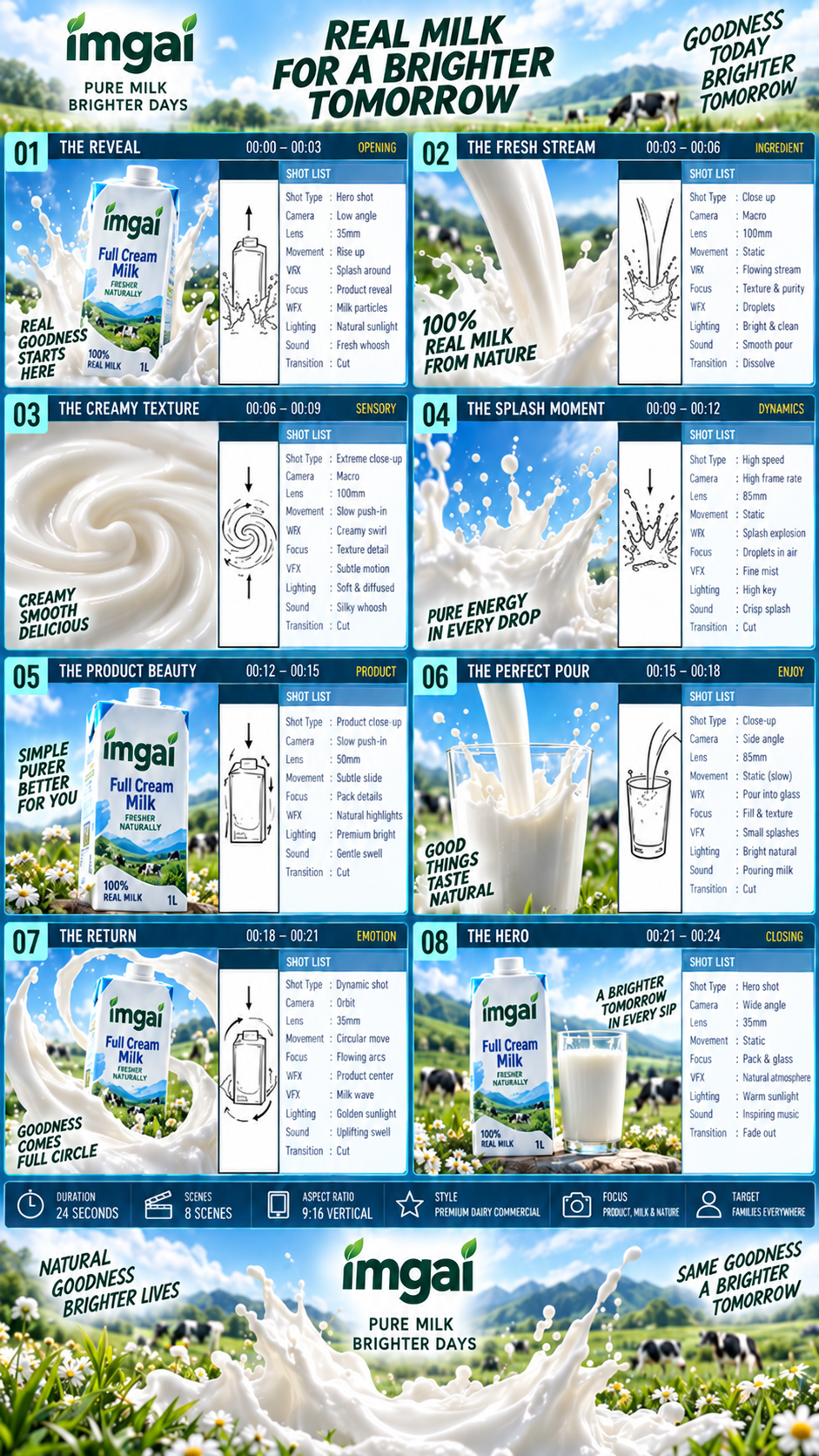
Aus einem Plakat wird Milchwerbung
 Referenzen zu VideoNeu generieren
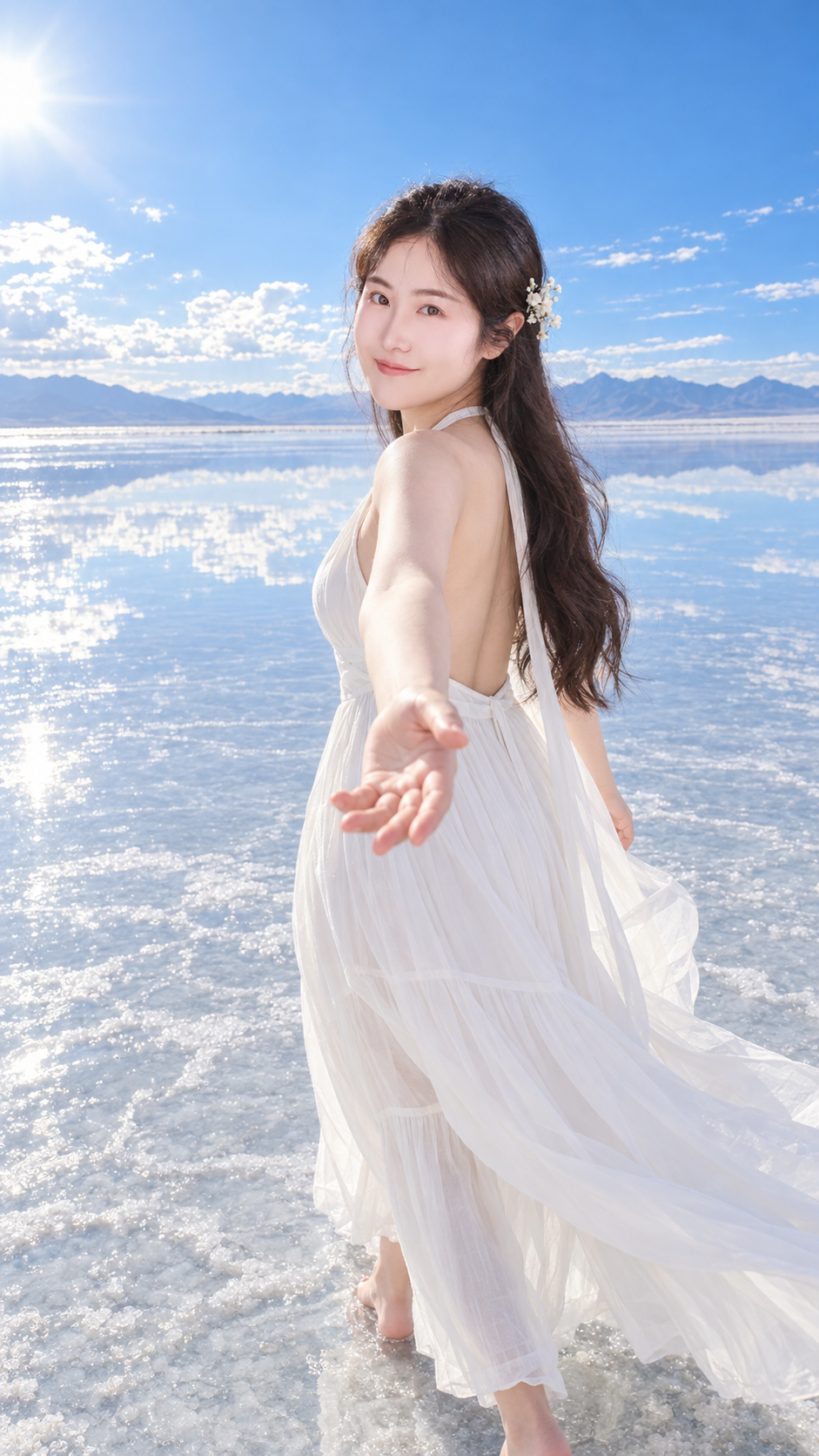
An ihrer Hand durch fünf Reiseziele
 Text / Bild zu VideoNeu generieren
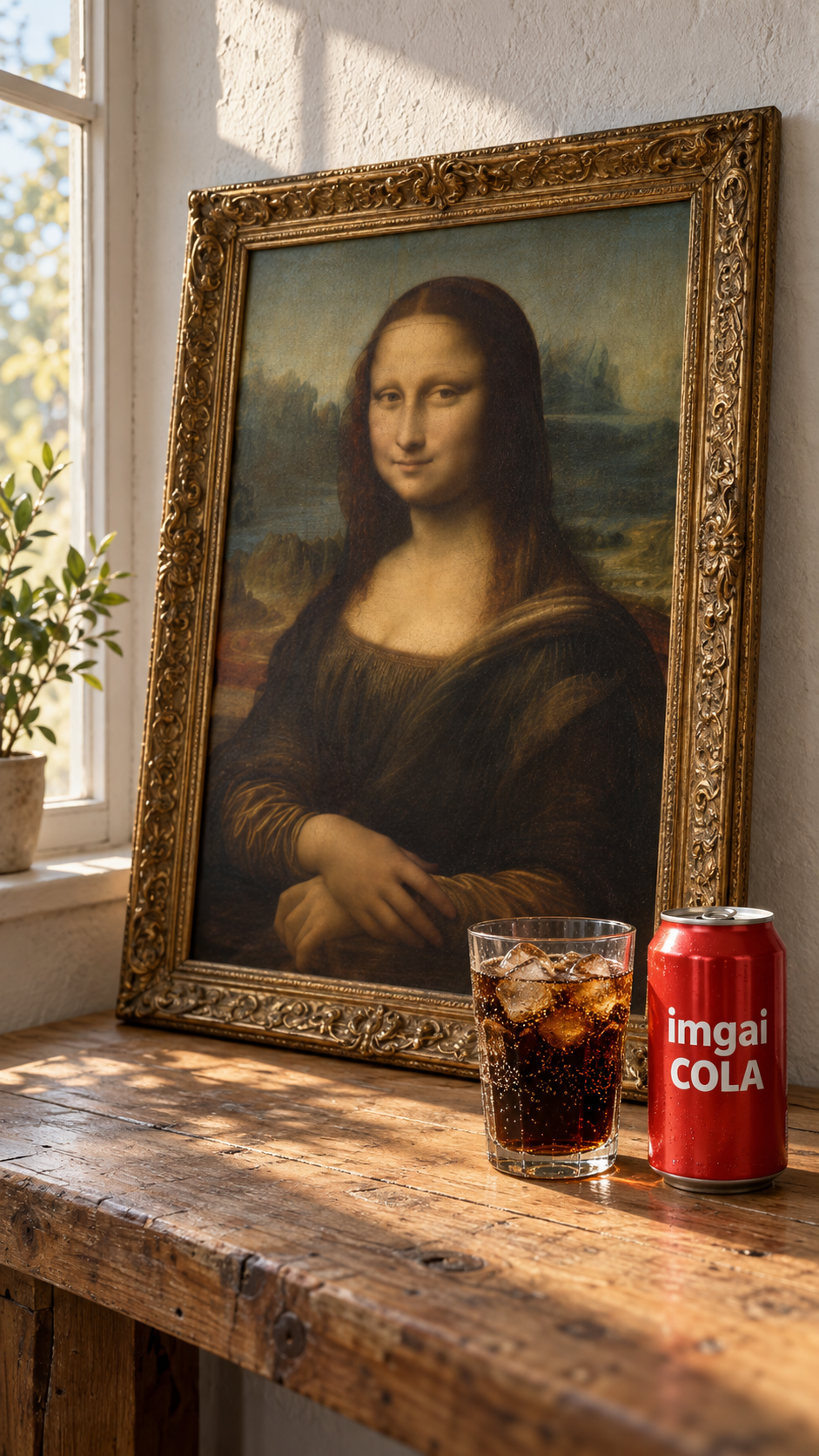
Mona Lisa nimmt heimlich einen Schluck
 Text / Bild zu VideoNeu generieren
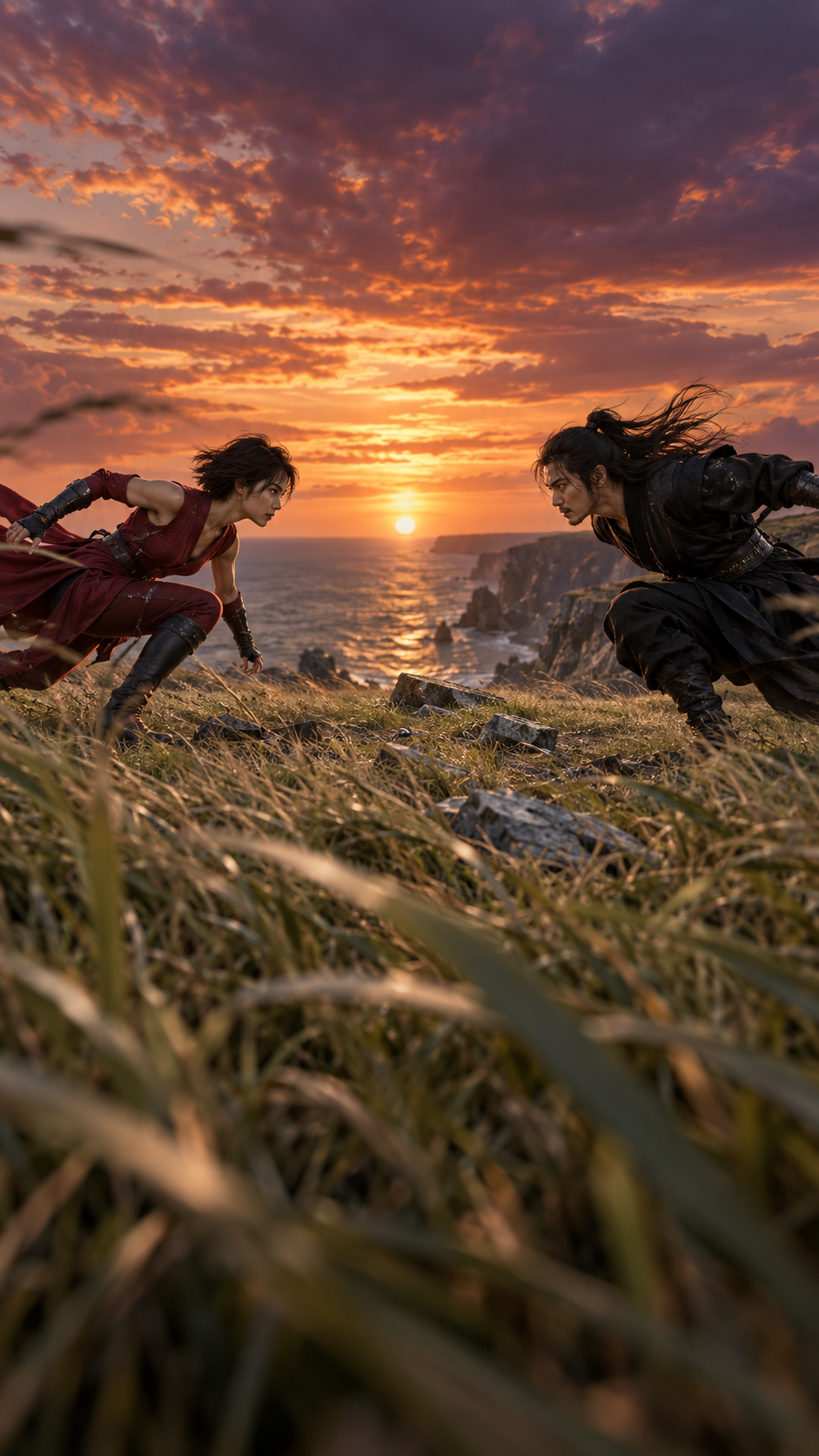
Zehn Sekunden Duell auf der Klippe
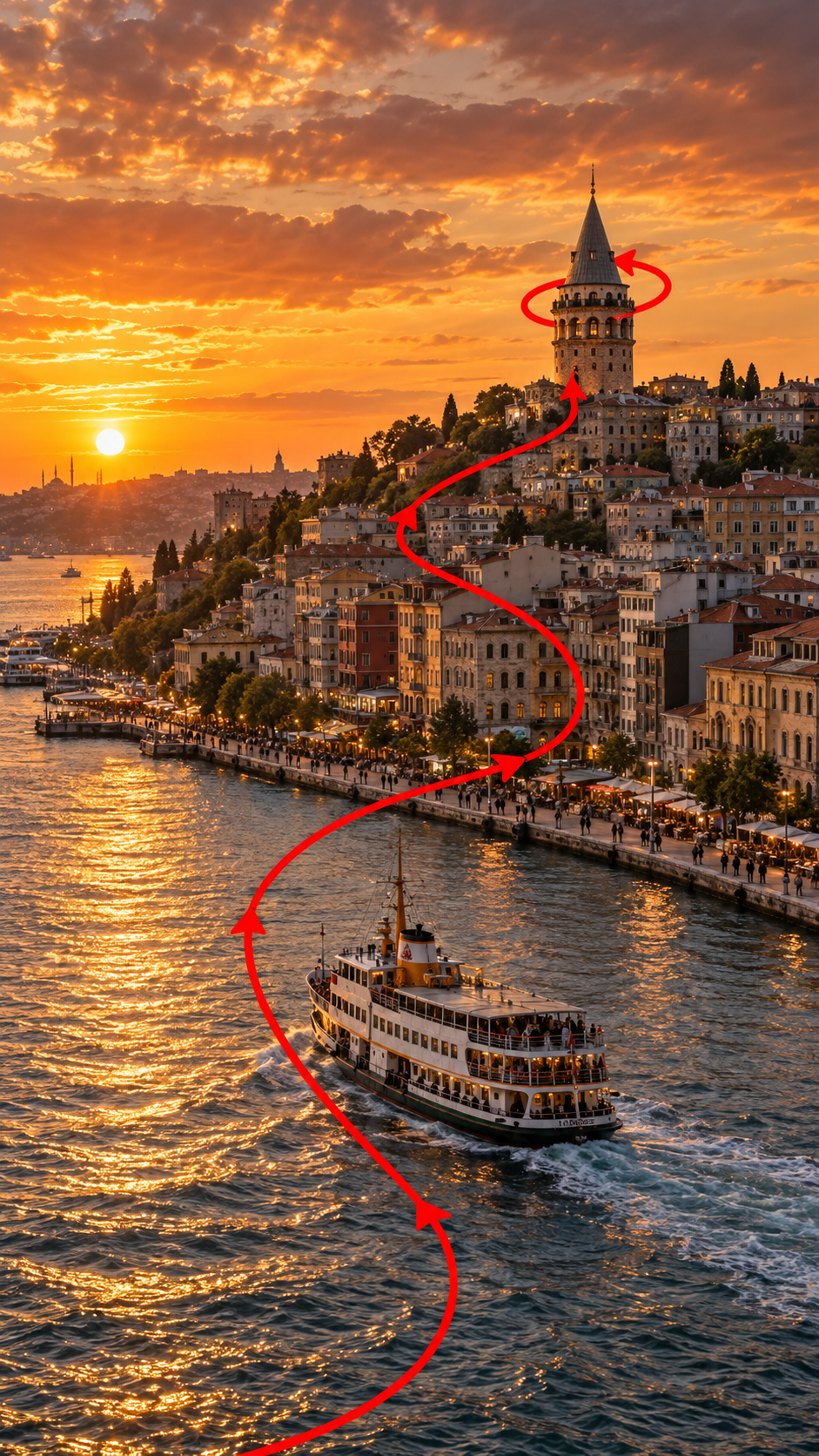 Referenzen zu VideoNeu generieren
Der roten Linie in die Altstadt folgen
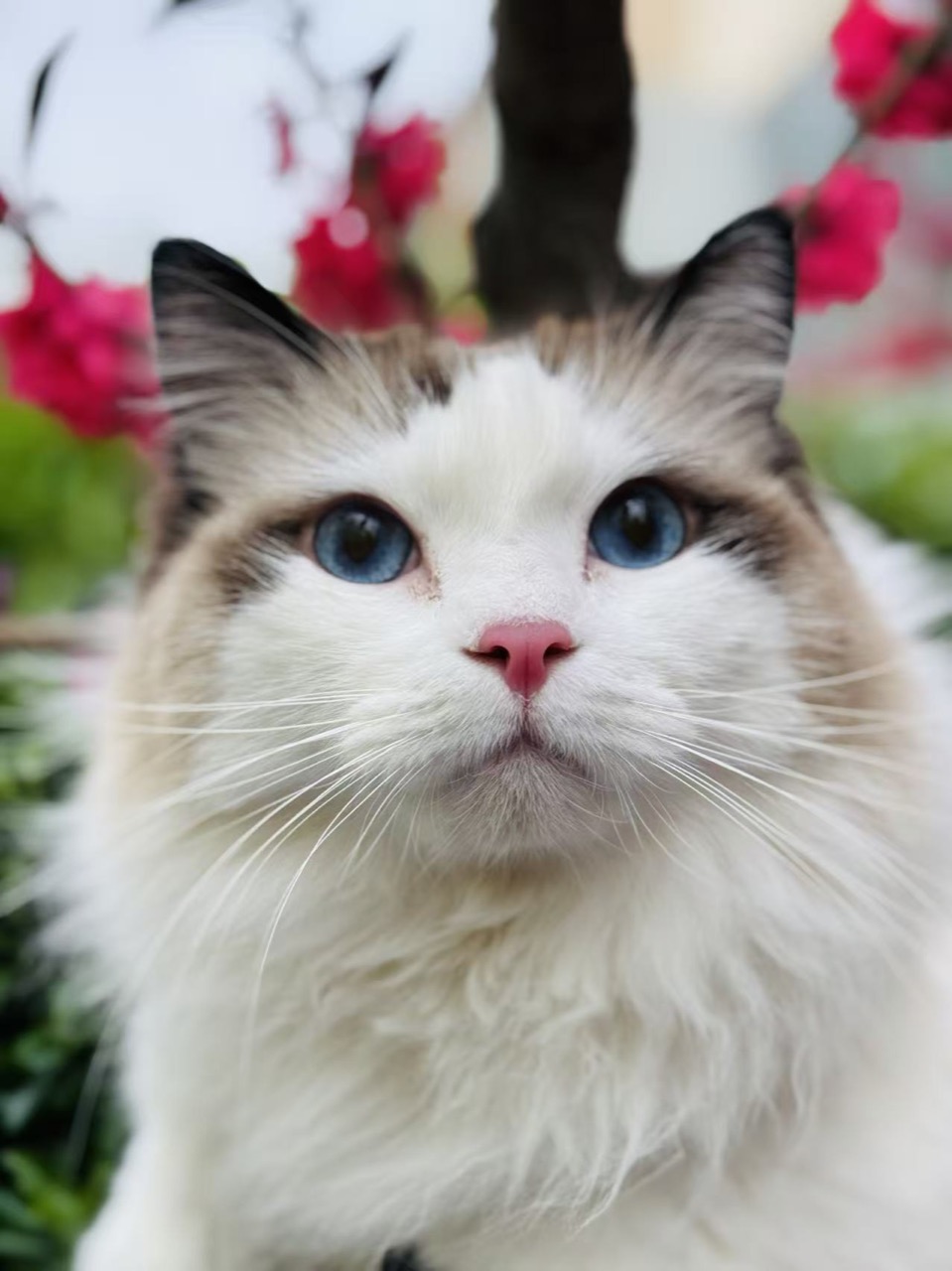
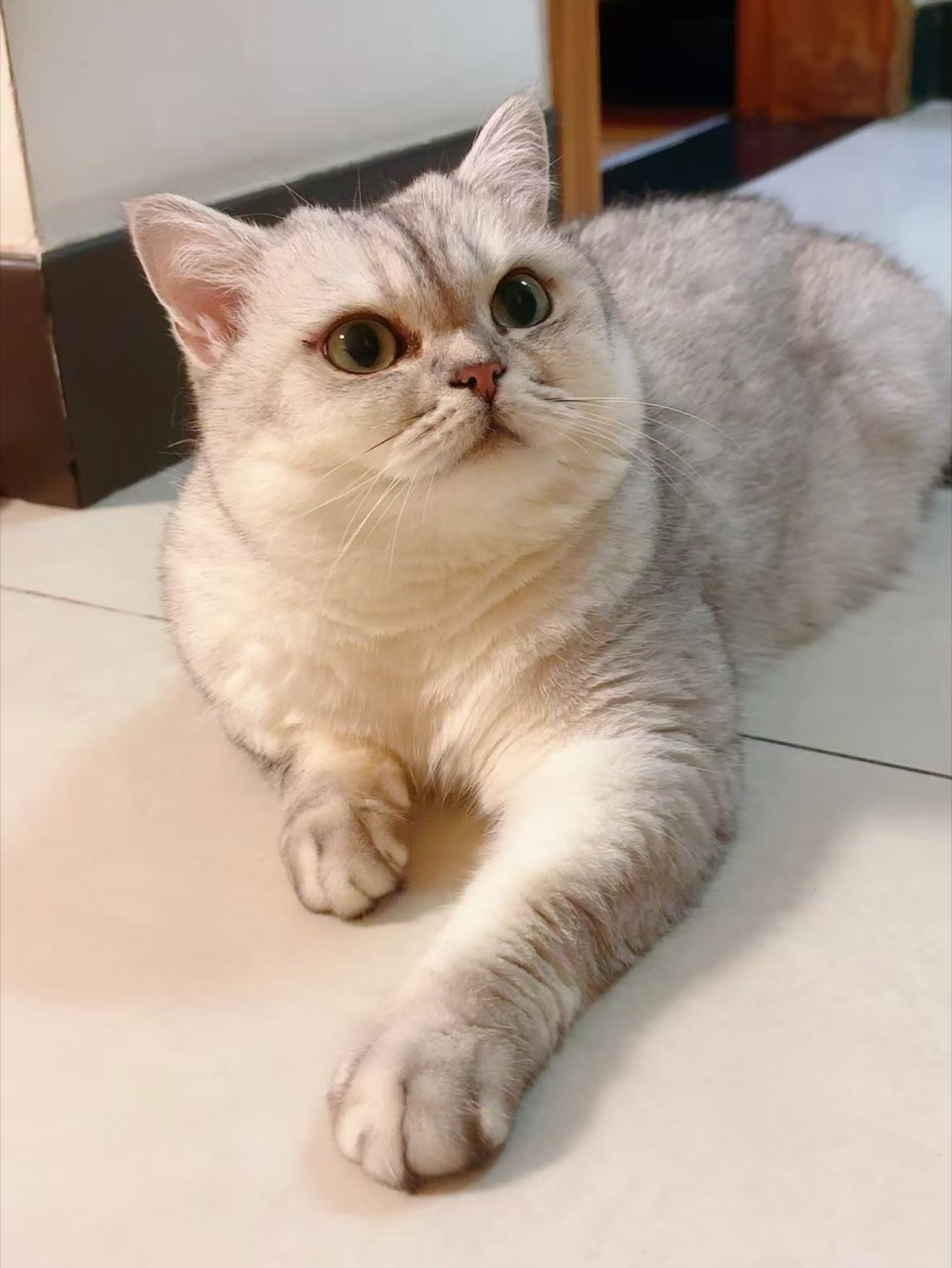 Hotel Lobby AINeu generieren
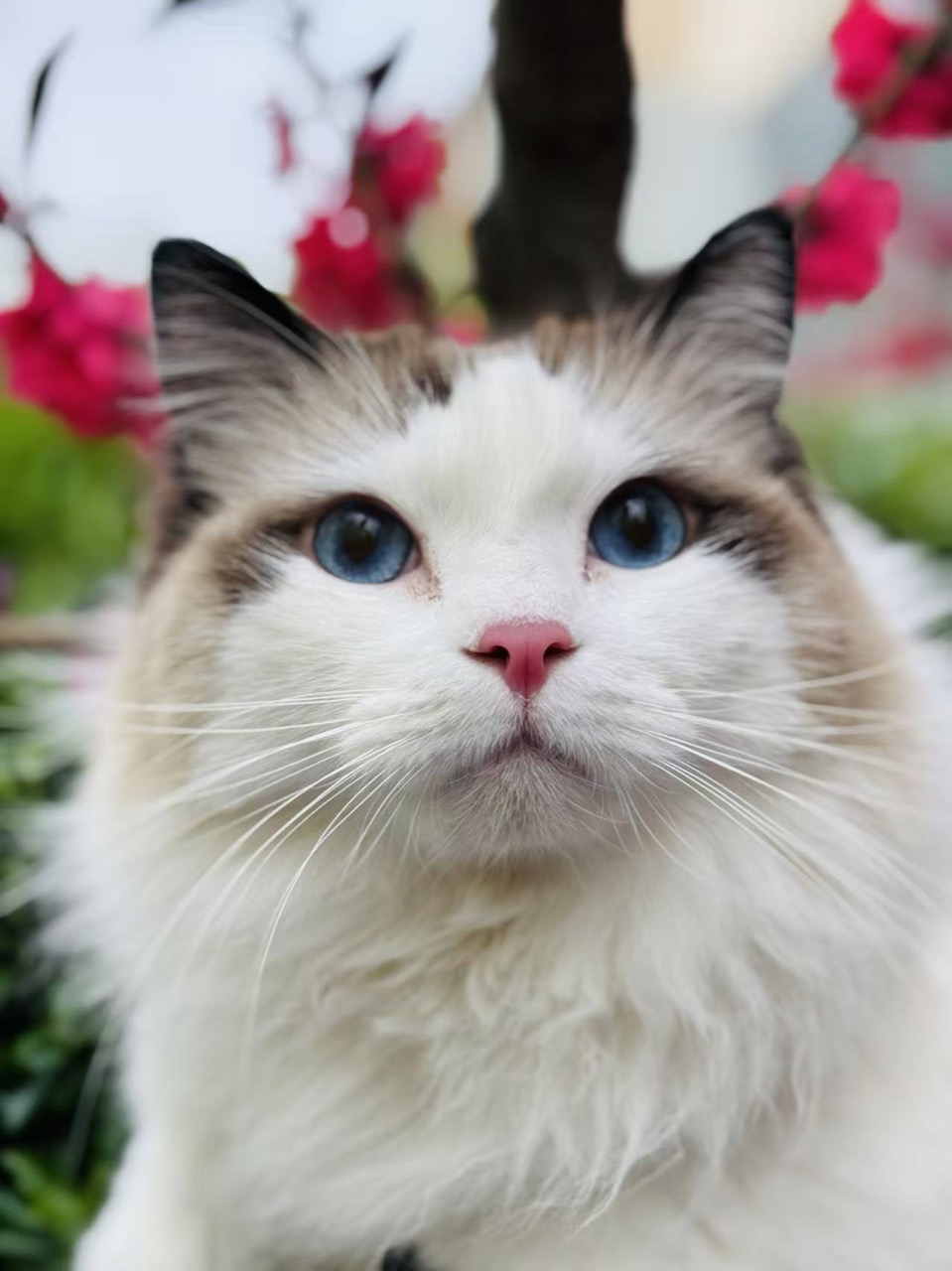
Hotel Lobby AI, Katzen-Duett
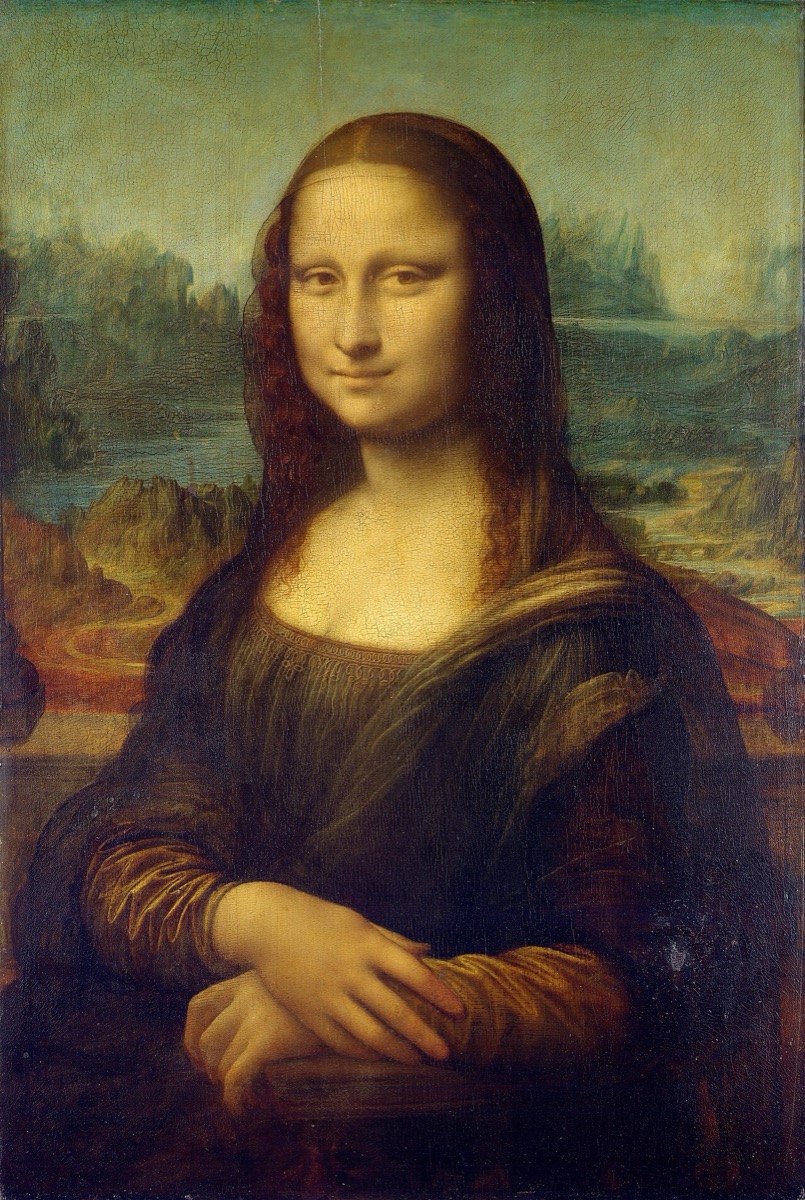
 Hotel Lobby AINeu generieren
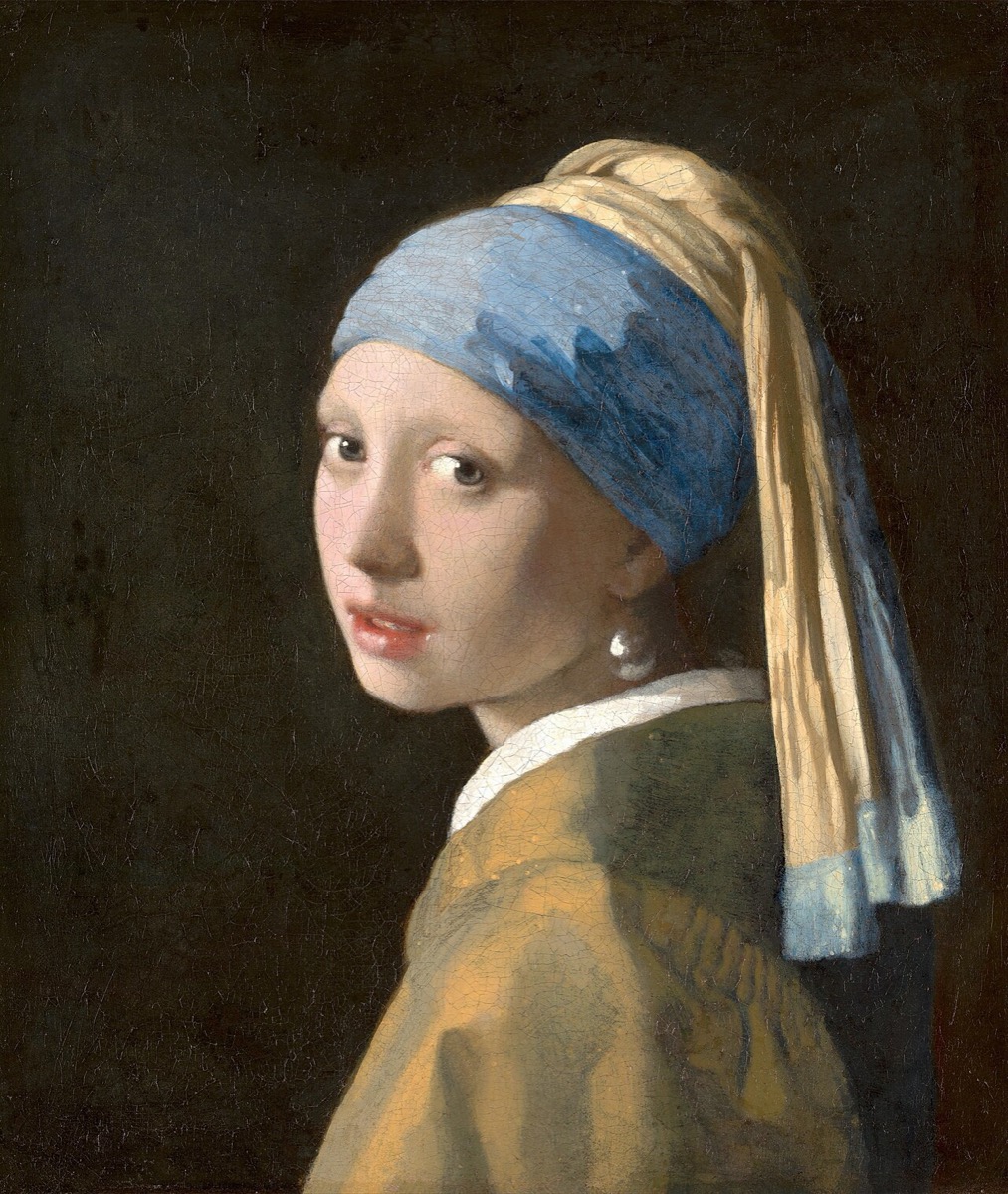
Hotel Lobby AI, Mona Lisa gegen Perlenohrring
 Hotel Lobby AINeu generieren
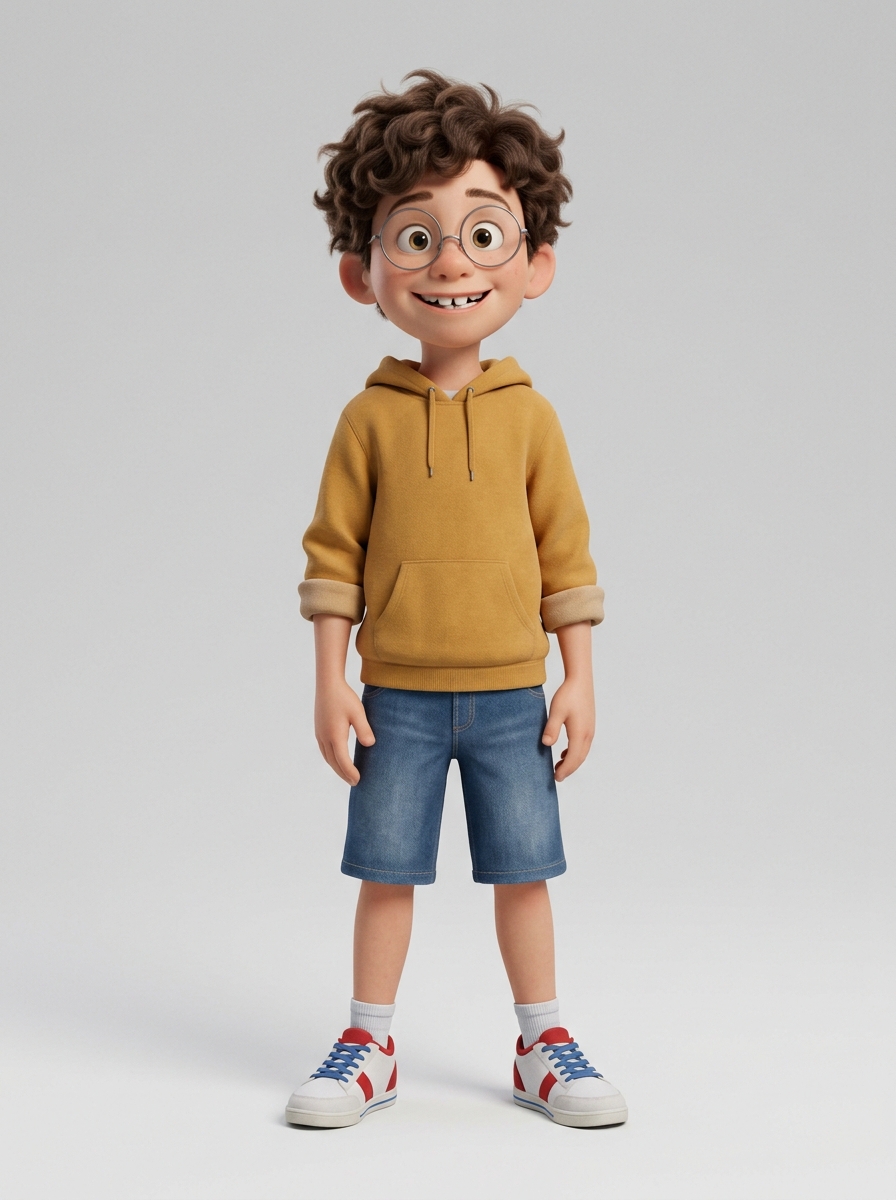
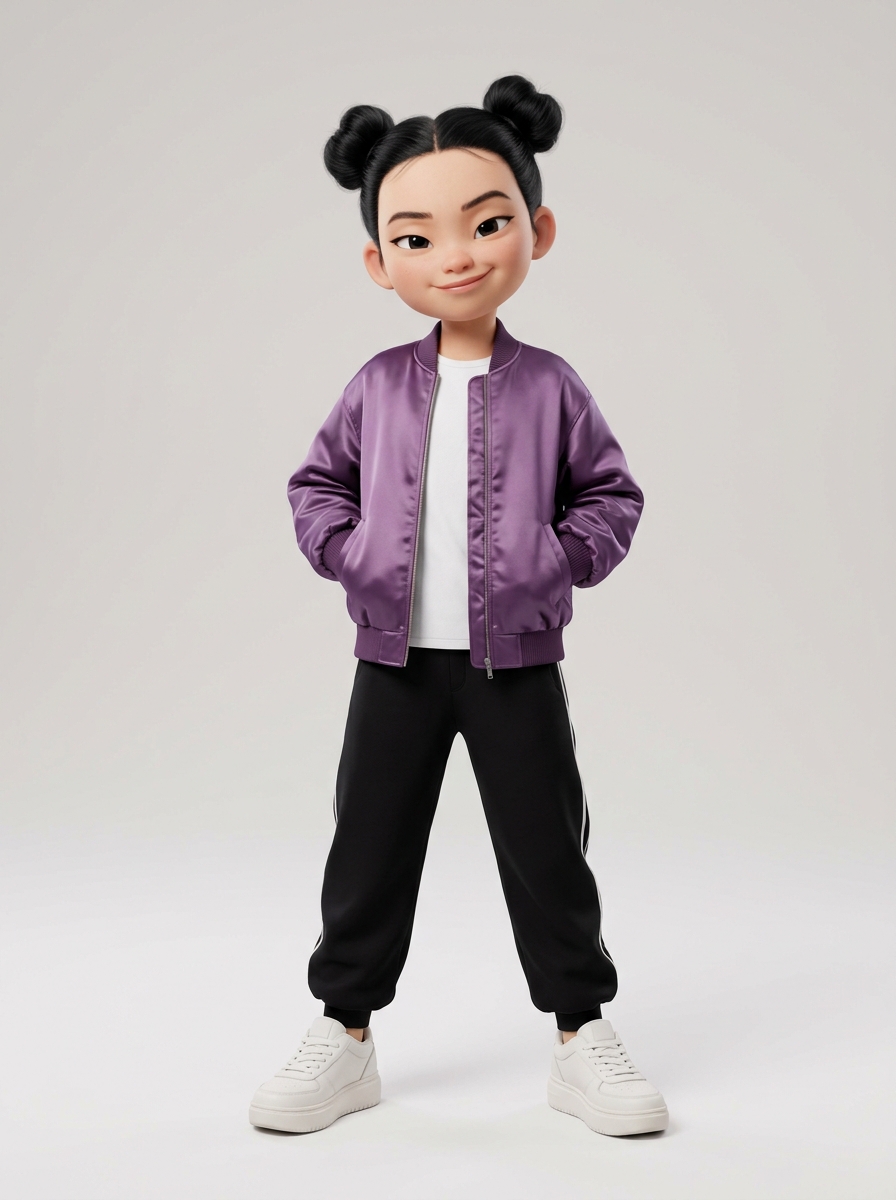
Hotel Lobby AI, Cartoon-Kinder
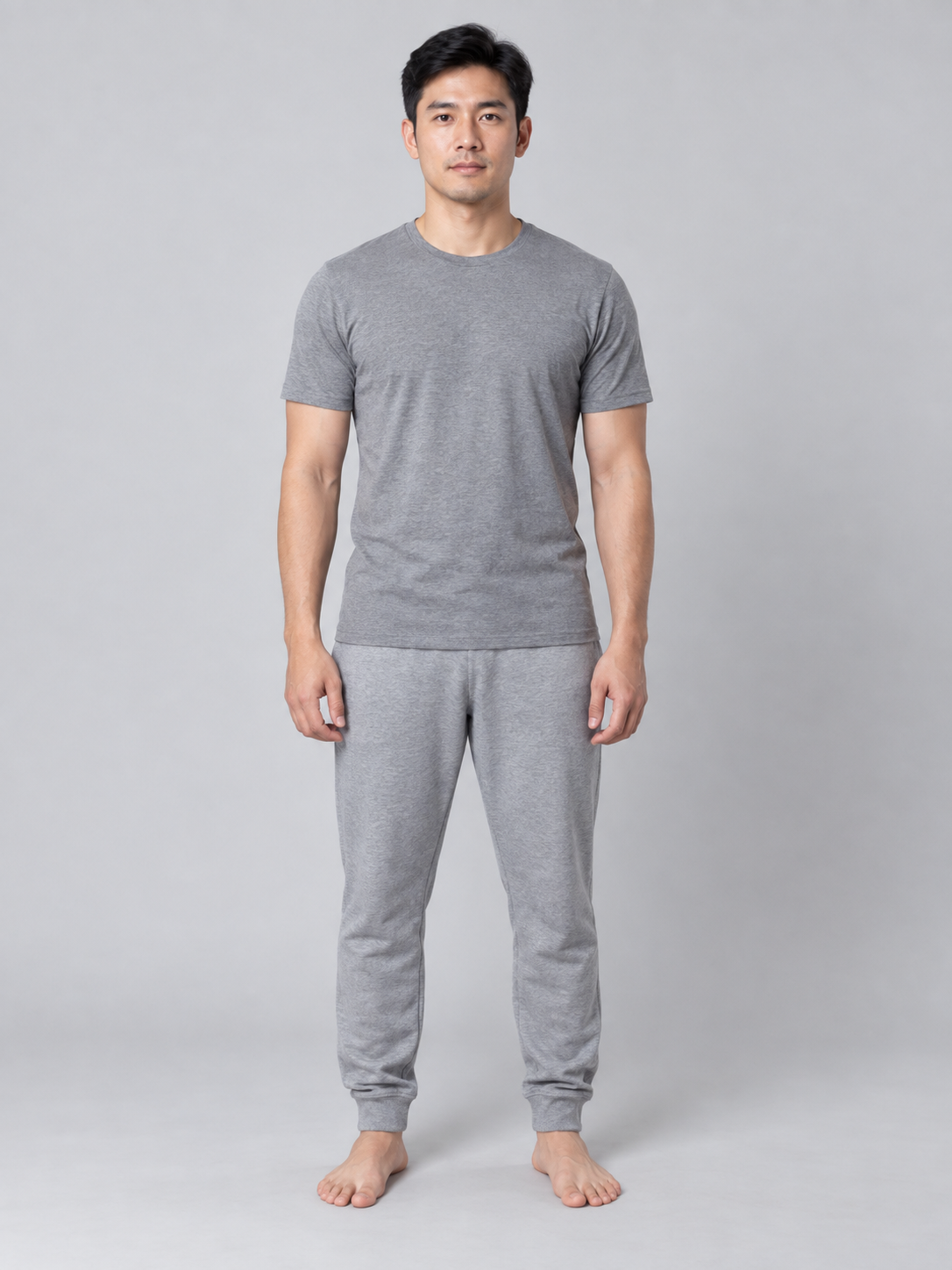
 Bulin 47 Straßen-FreestyleNeu generieren
Katze beim Straßen-Freestyle
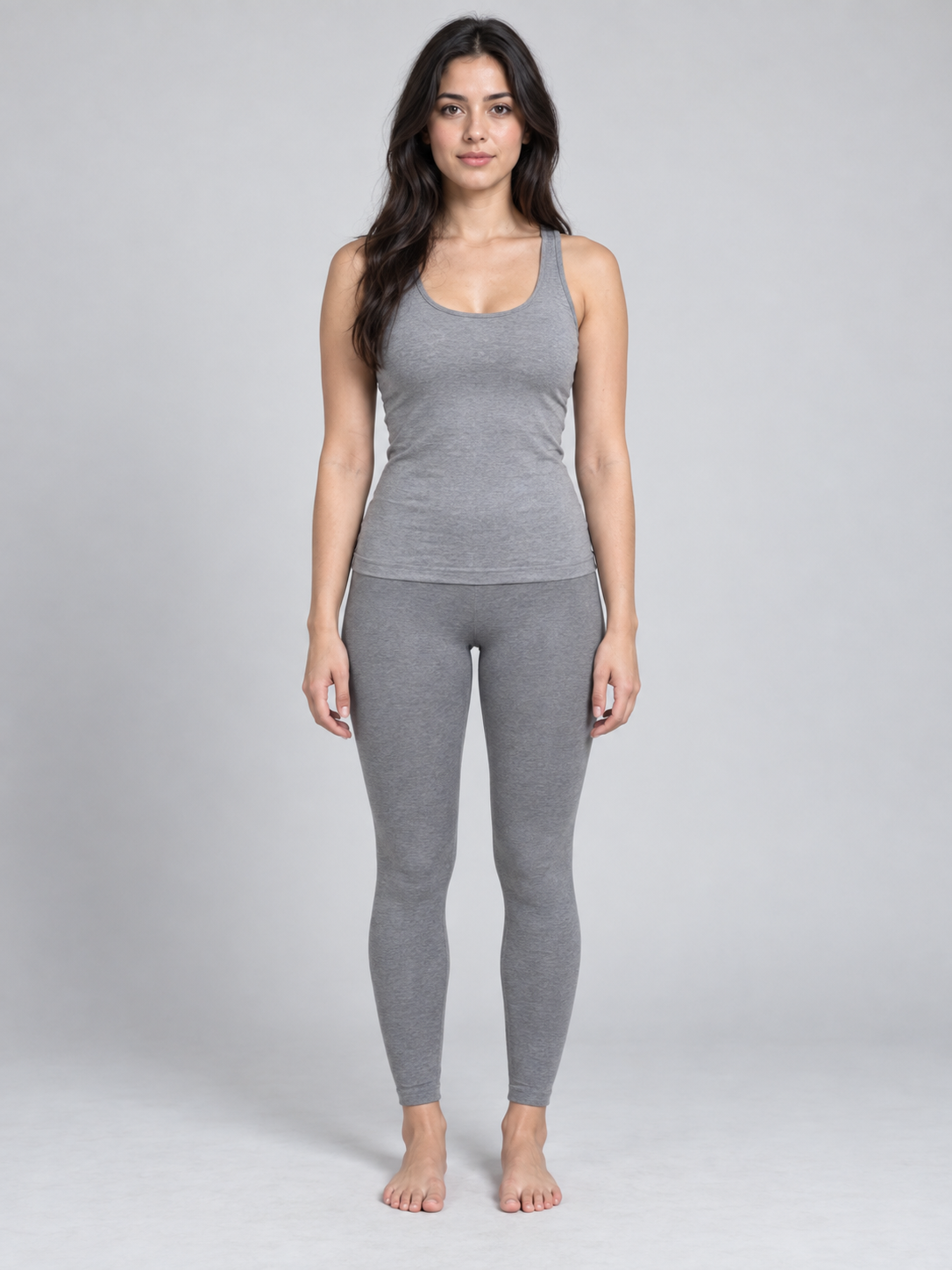 Bulin 47 Straßen-FreestyleNeu generieren
Person beim Straßen-Freestyle
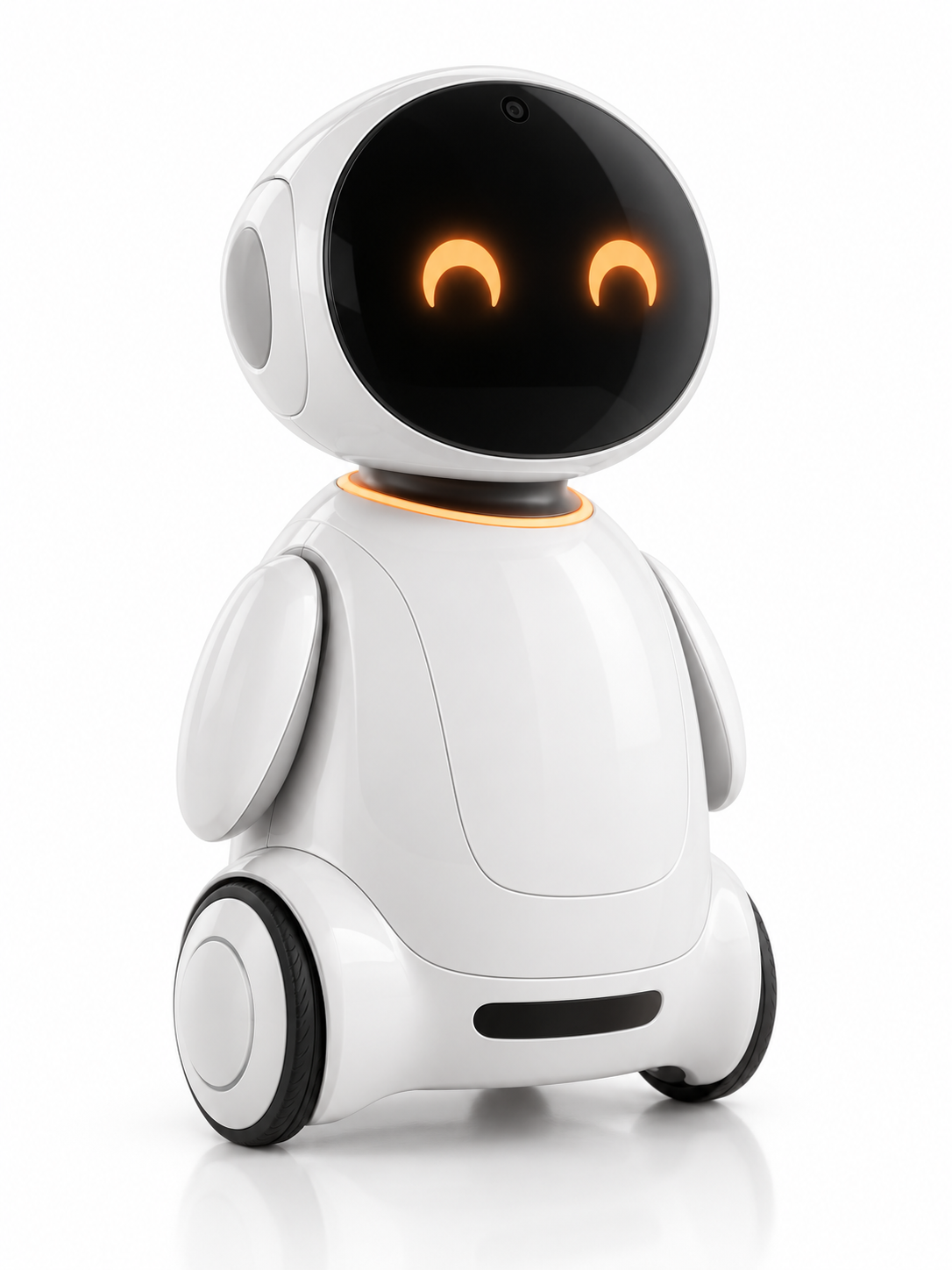 Bulin 47 Straßen-FreestyleNeu generieren
Roboter beim Straßen-Freestyle
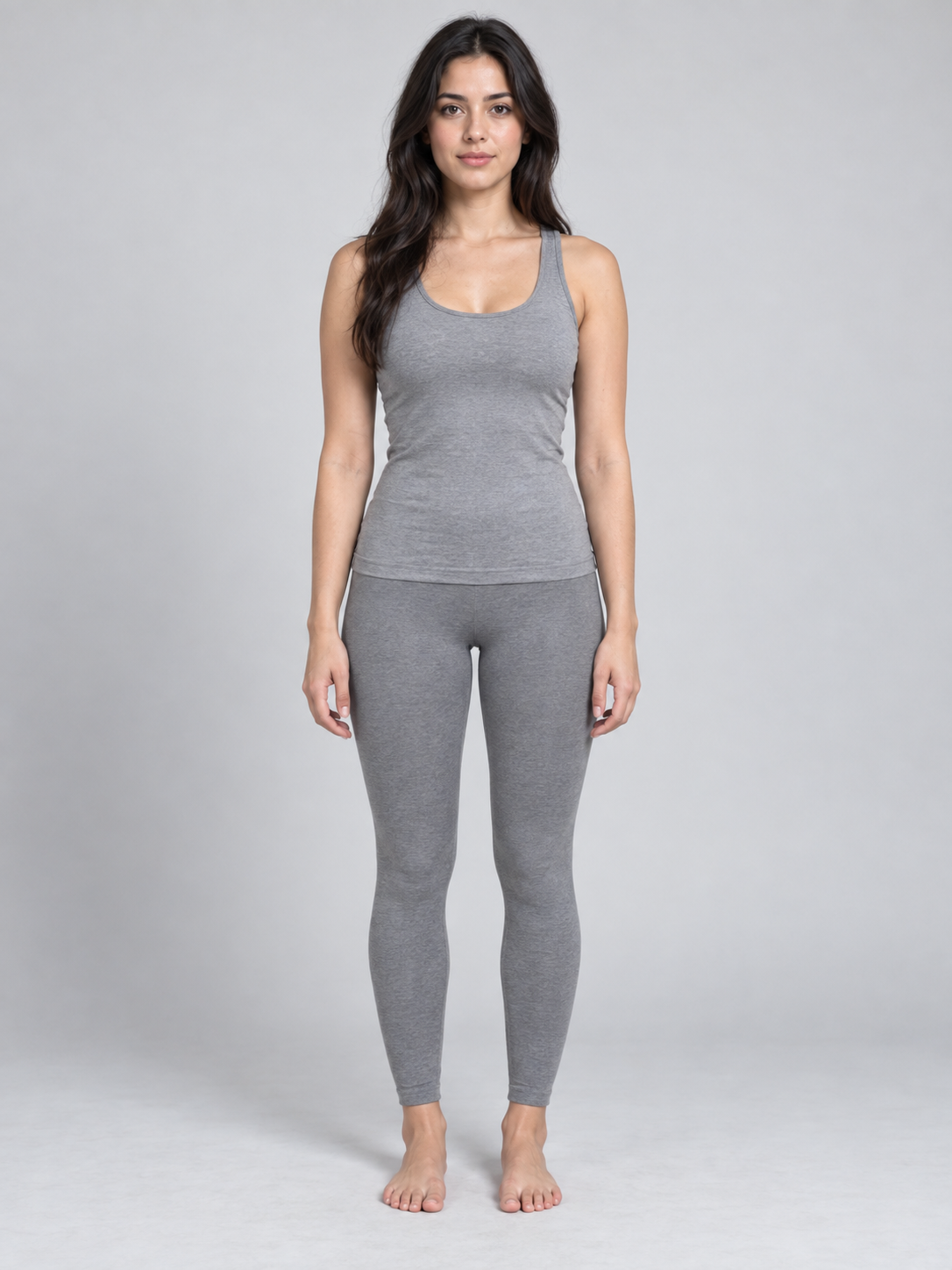
 Referenzen zu VideoNeu generieren
Eine durchgehende Einzelverwandlung zum Zombie
 Zombie-KI-VideogeneratorNeu generieren
Verwandlung und Wiedersehen eines Paares im Regen
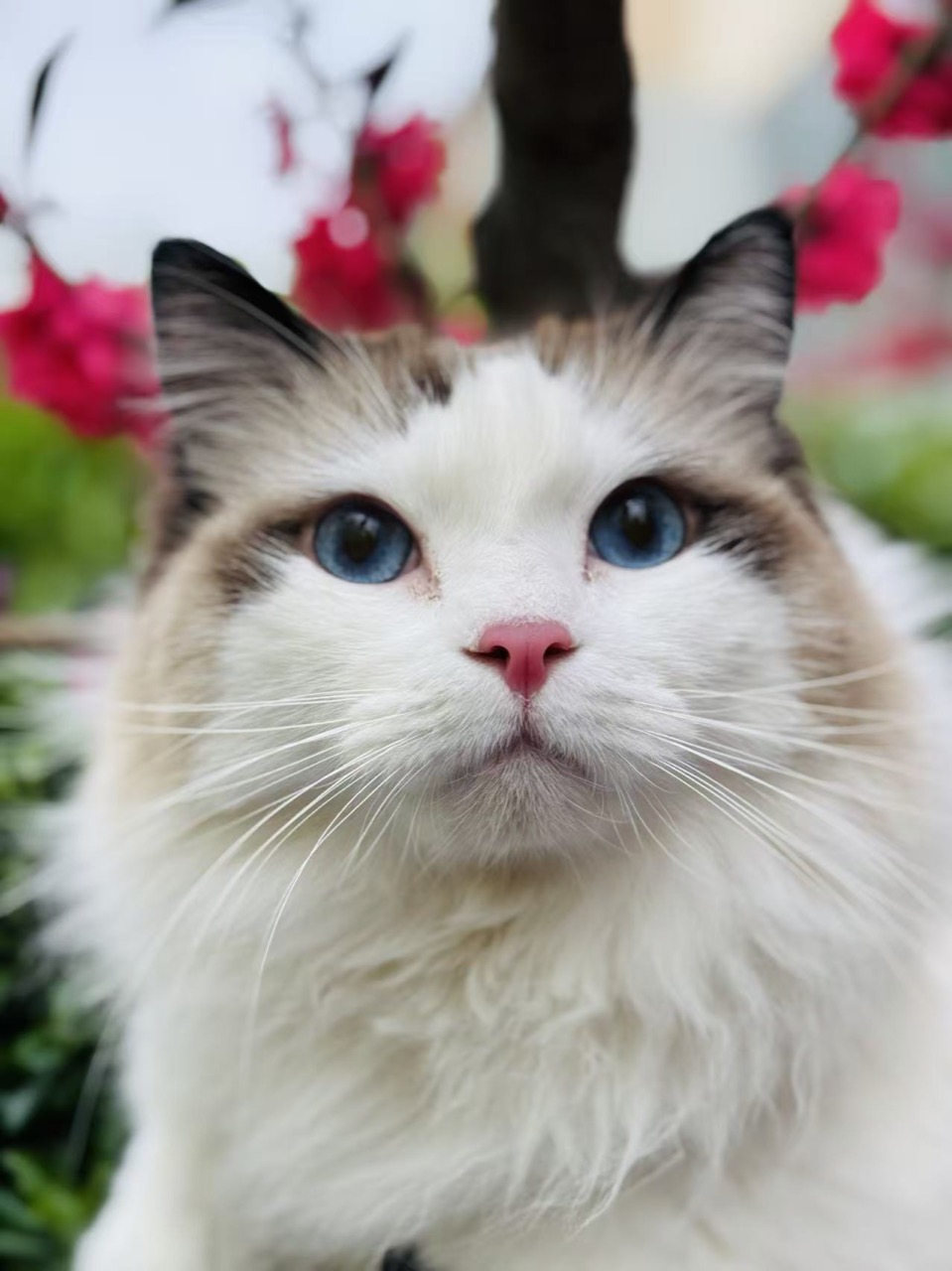
 Zombie-KI-VideogeneratorNeu generieren
Verwandlung und Wiedersehen an der verschneiten Hütte
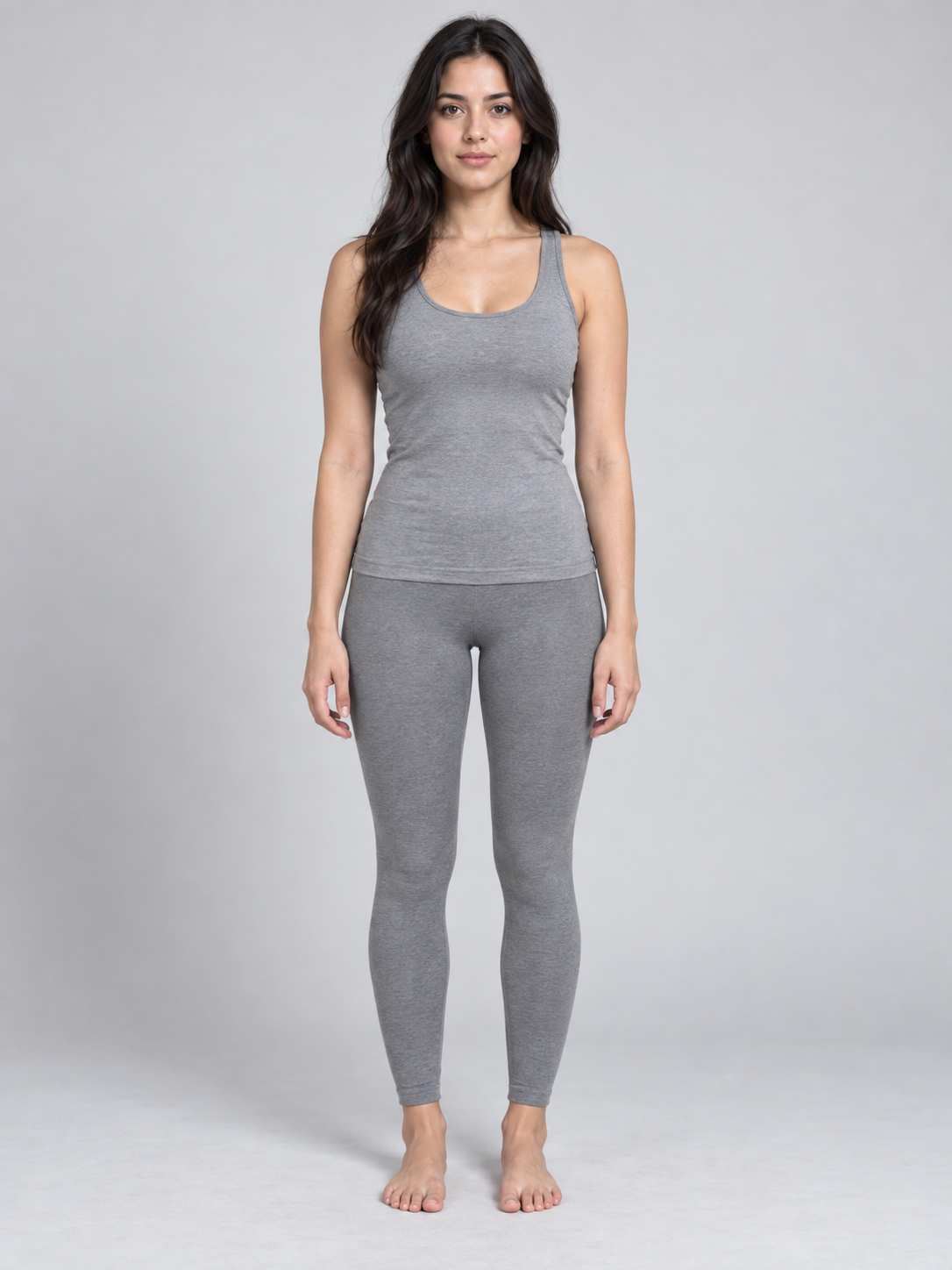
 Zombie-KI-VideogeneratorNeu generieren
Kostümverwandlung und Wiedersehen eines Haustiers
 Tesla Roadster FlugautoNeu generieren
Rampensprung mit Rolle
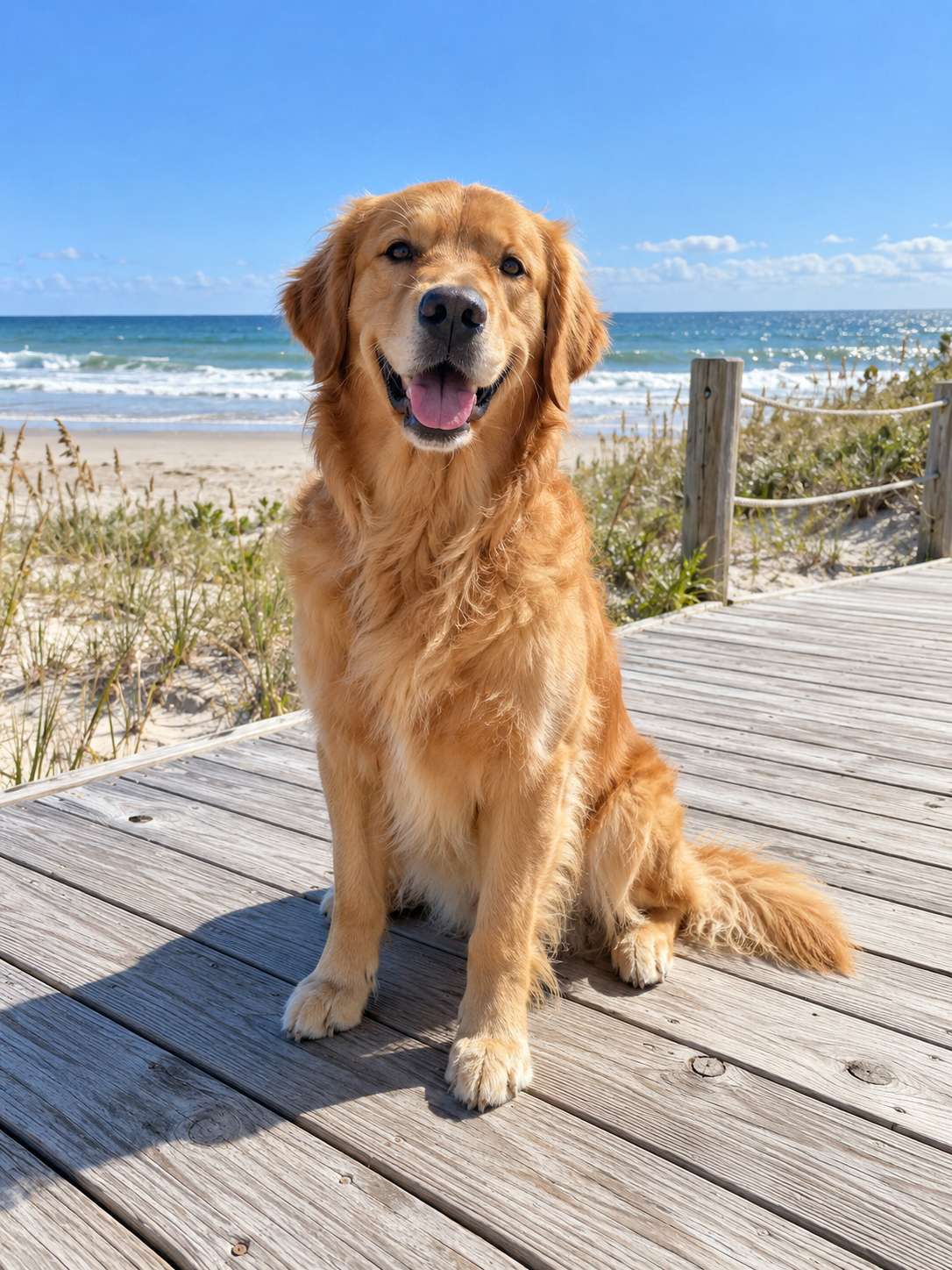 Tesla Roadster FlugautoNeu generieren
Ein Hund springt über die Düne
 Tesla Roadster FlugautoNeu generieren
Zwei Freunde über die Brückenlücke
Text / Bild zu VideoNeu generierenDie Profilkatze klettert heraus
Referenzen zu VideoNeu generierenAus einem Plakat wird Milchwerbung
Referenzen zu VideoNeu generierenAn ihrer Hand durch fünf Reiseziele
Text / Bild zu VideoNeu generierenMona Lisa nimmt heimlich einen Schluck
Text / Bild zu VideoNeu generierenZehn Sekunden Duell auf der Klippe
Referenzen zu VideoNeu generierenDer roten Linie in die Altstadt folgen
Hotel Lobby AINeu generierenHotel Lobby AI, Katzen-Duett
Hotel Lobby AINeu generierenHotel Lobby AI, Mona Lisa gegen Perlenohrring
Hotel Lobby AINeu generierenHotel Lobby AI, Cartoon-Kinder
Bulin 47 Straßen-FreestyleNeu generierenKatze beim Straßen-Freestyle
Bulin 47 Straßen-FreestyleNeu generierenPerson beim Straßen-Freestyle
Bulin 47 Straßen-FreestyleNeu generierenRoboter beim Straßen-Freestyle
Referenzen zu VideoNeu generierenEine durchgehende Einzelverwandlung zum Zombie
Zombie-KI-VideogeneratorNeu generierenVerwandlung und Wiedersehen eines Paares im Regen
Zombie-KI-VideogeneratorNeu generierenVerwandlung und Wiedersehen an der verschneiten Hütte
Zombie-KI-VideogeneratorNeu generierenKostümverwandlung und Wiedersehen eines Haustiers
Tesla Roadster FlugautoNeu generierenRampensprung mit Rolle
Tesla Roadster FlugautoNeu generierenEin Hund springt über die Düne
Tesla Roadster FlugautoNeu generierenZwei Freunde über die Brückenlücke
Produktfotos, Detailbilder, Werbemotive und virtuelle Anproben. Starte mit einer Referenz, wähle das passende Seitenverhältnis für deinen Kanal und verfeinere die Details.
Alle Beispiele unten wurden hier tatsächlich generiert. Wähle eines aus, um Ausgangsfotos und Prompt zu laden und es selbst auszuprobieren.
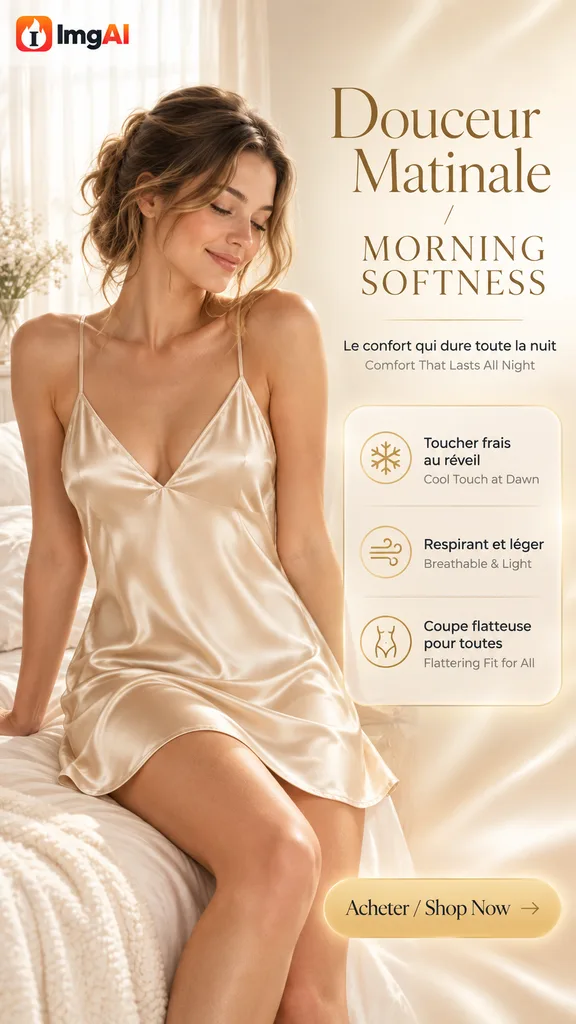
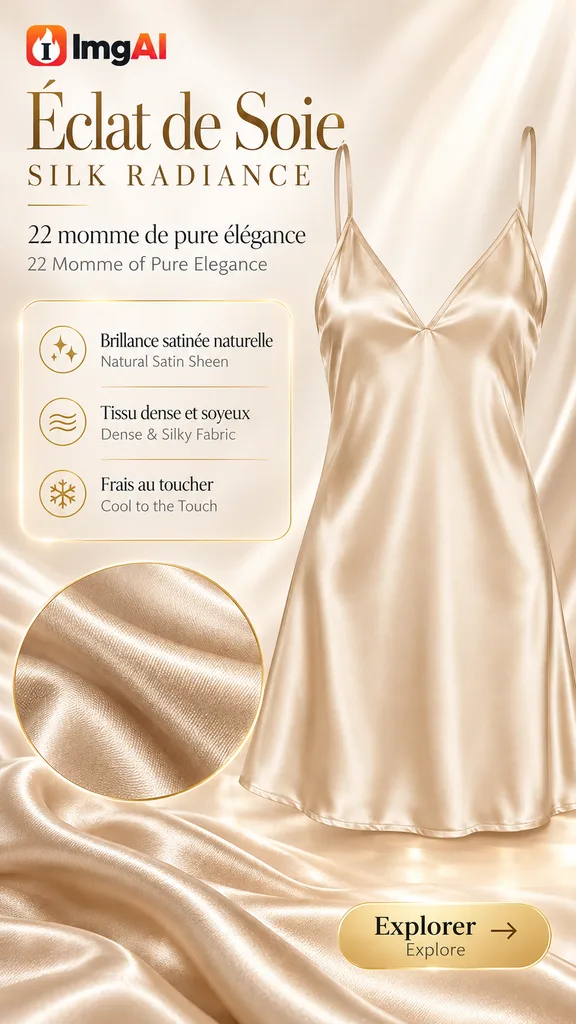
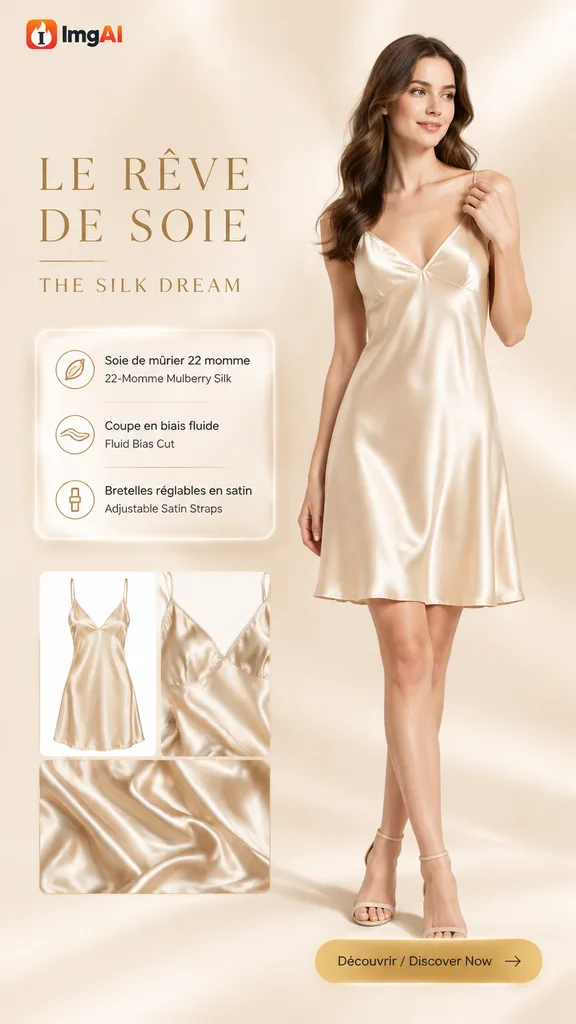 10 PlakateNeu generieren
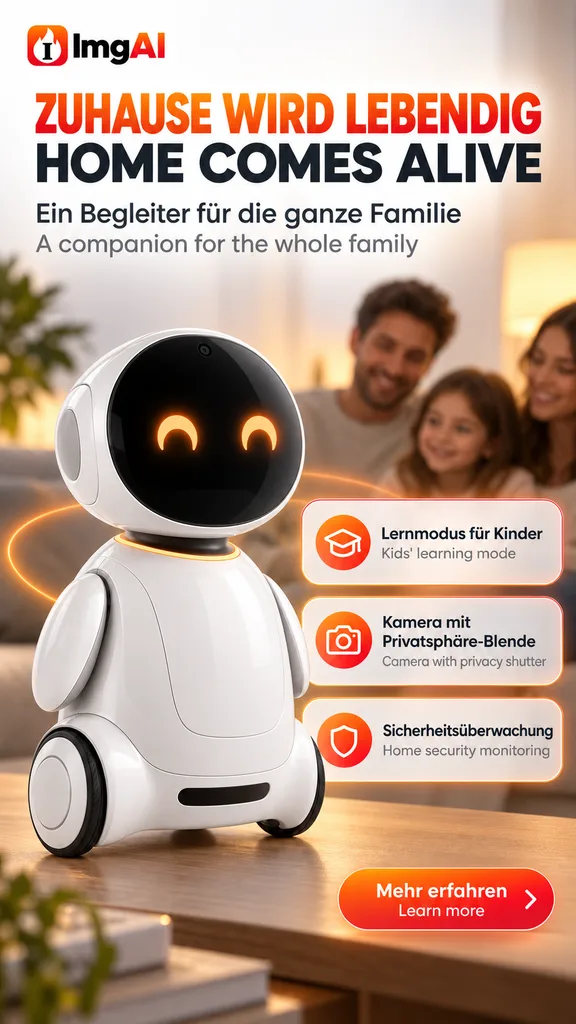
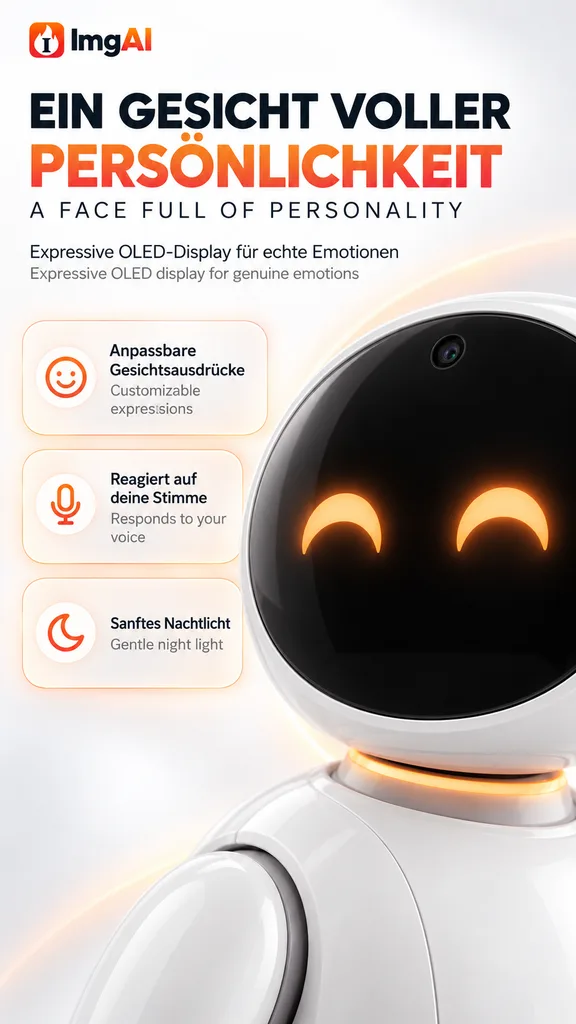
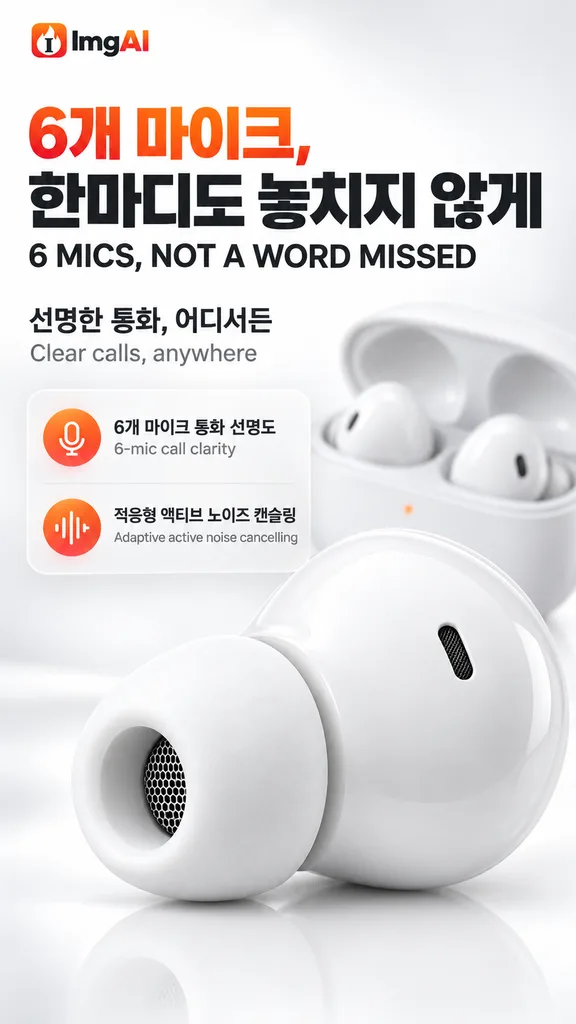
10 Produktplakate, Französisch + Englisch
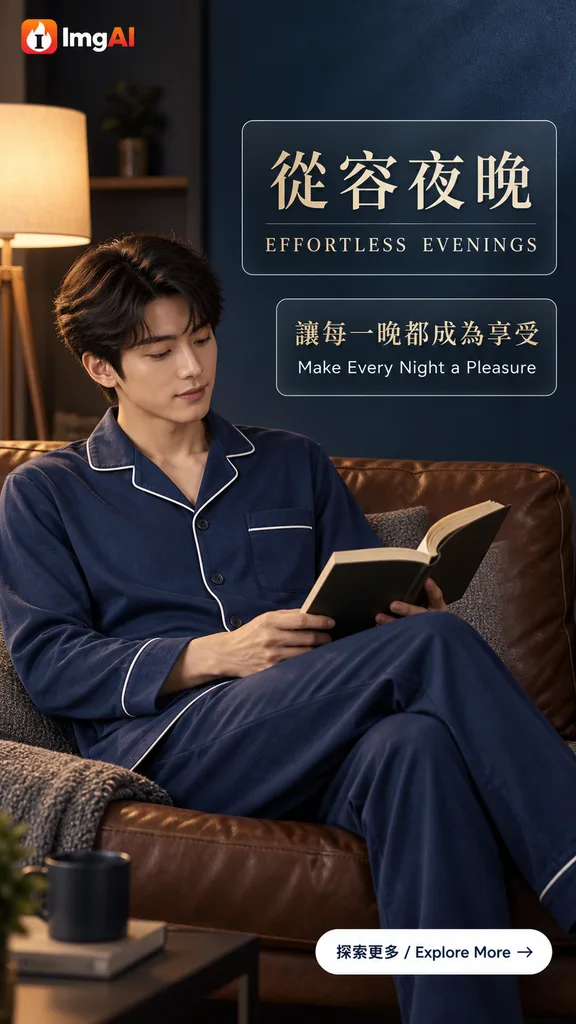
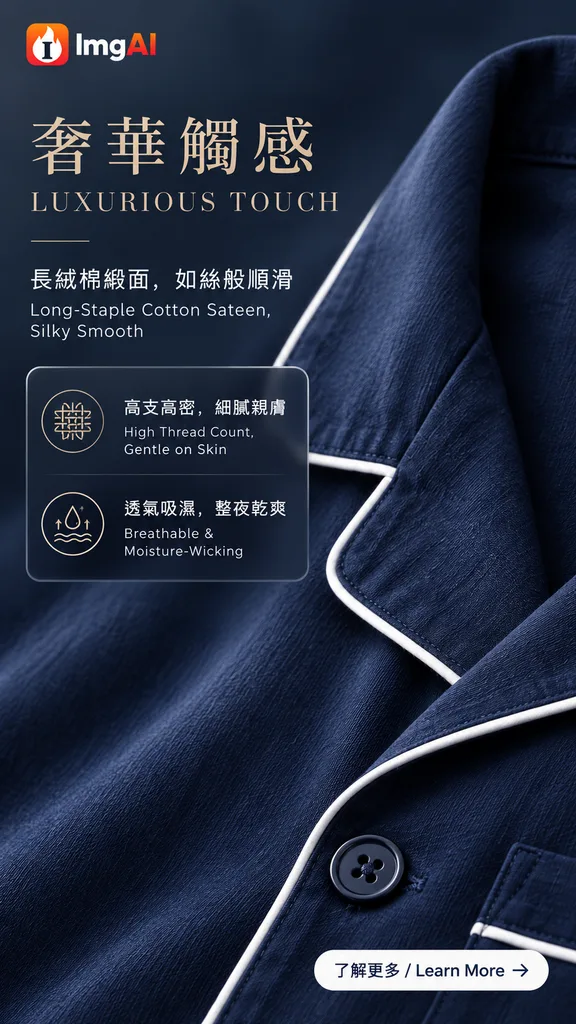
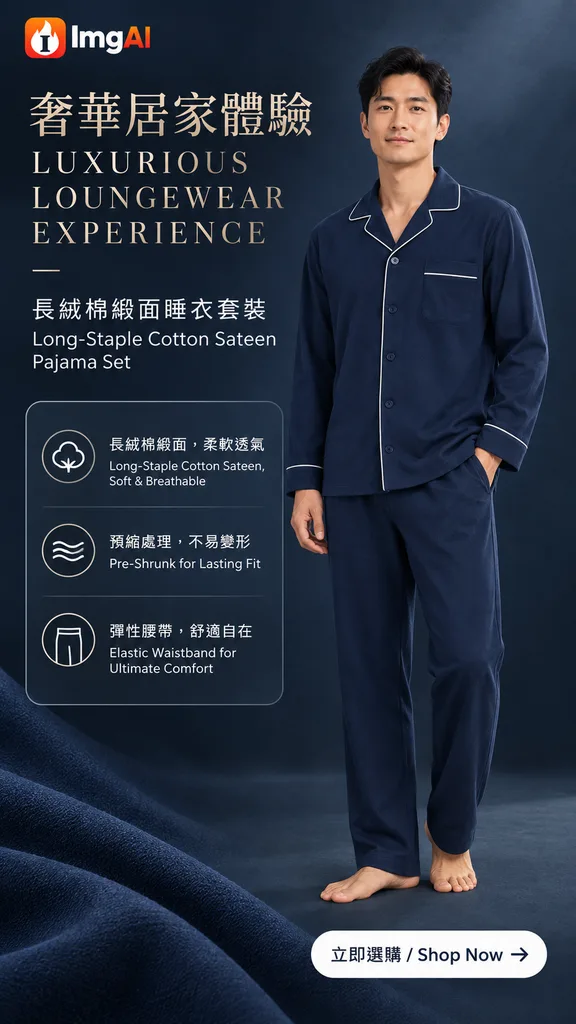 8 PlakateNeu generieren
8 Produktplakate, traditionelles Chinesisch + Englisch
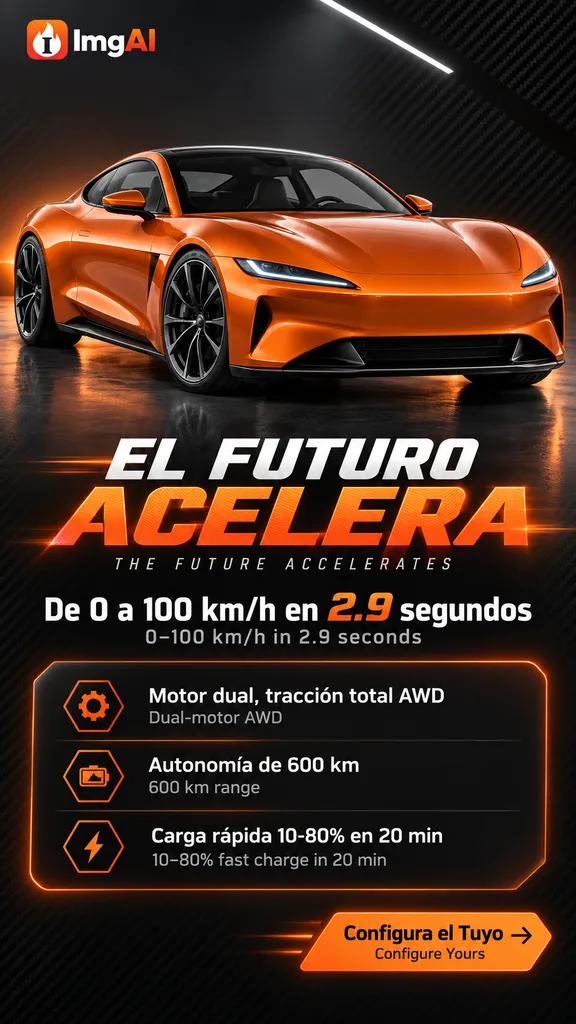 8 PlakateNeu generieren
8 Produktplakate, Spanisch + Englisch
 6 PlakateNeu generieren
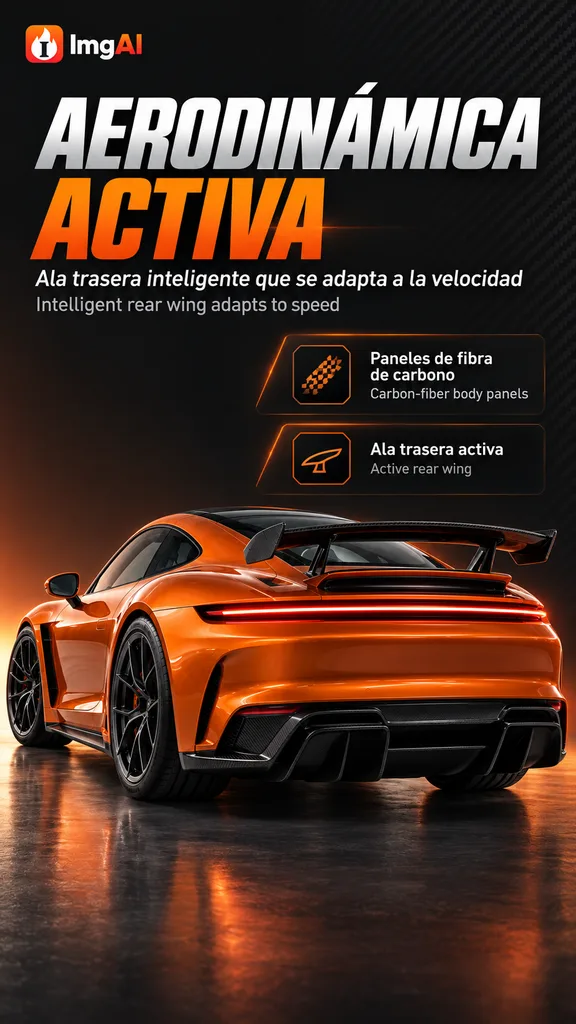
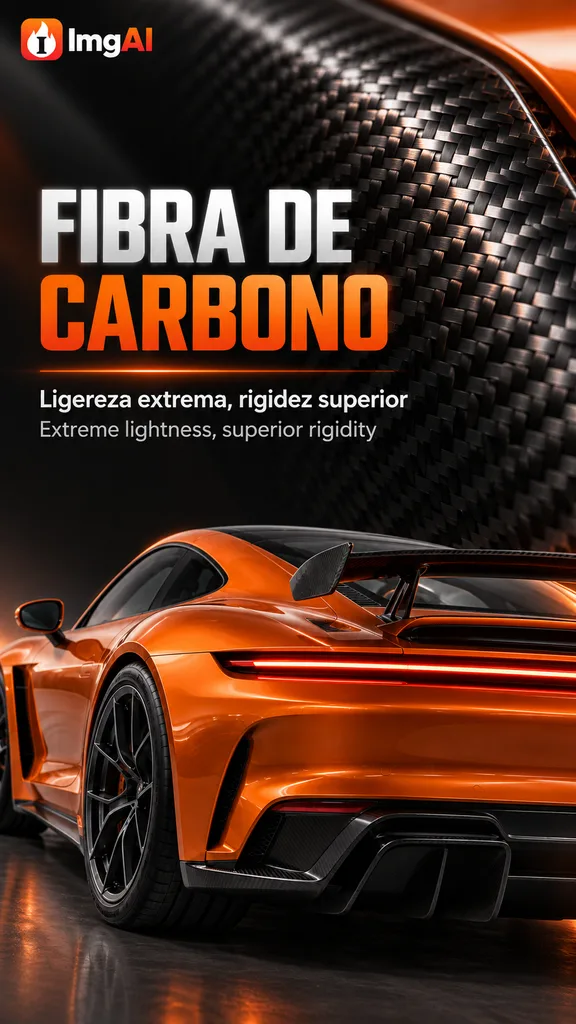
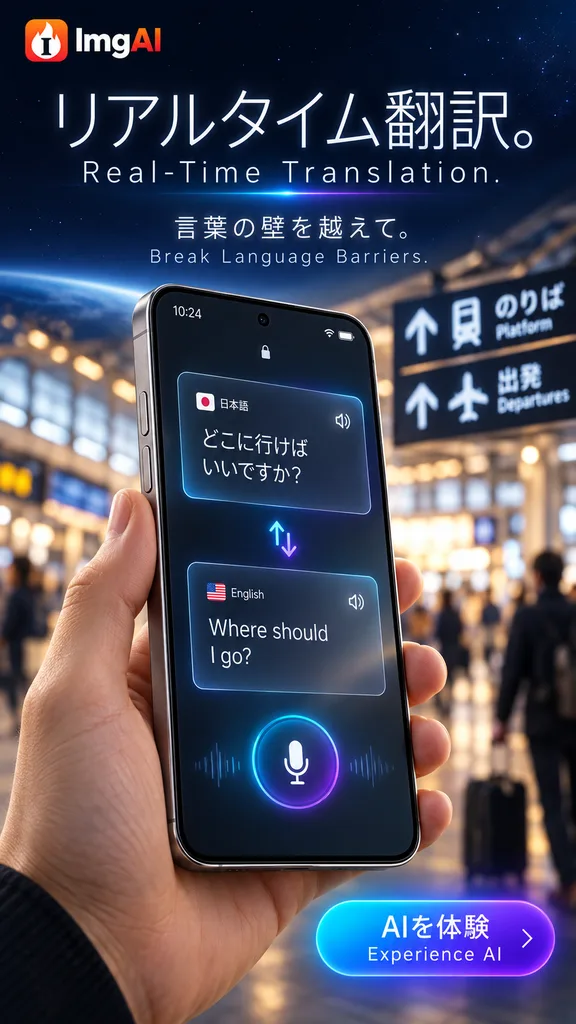
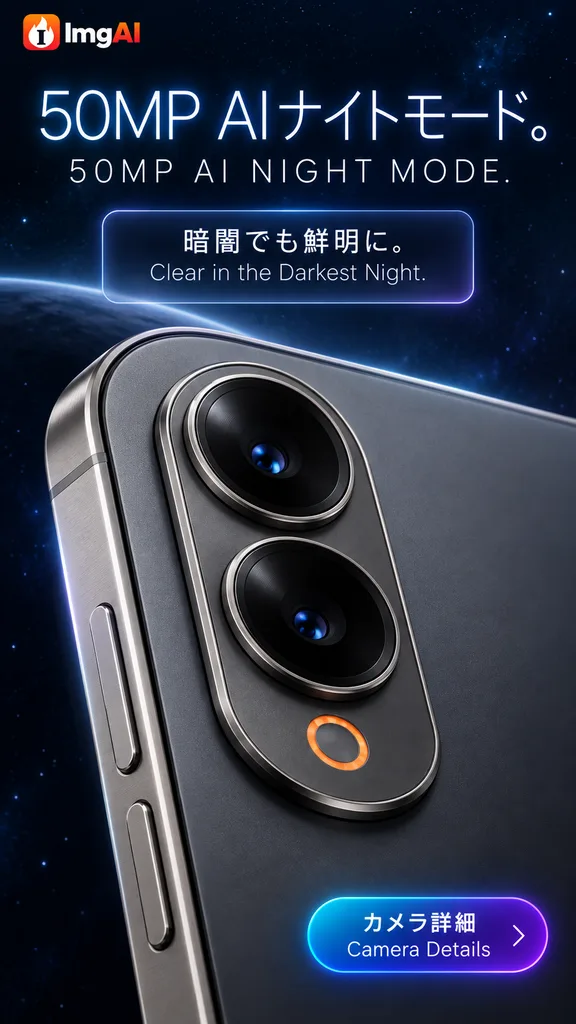
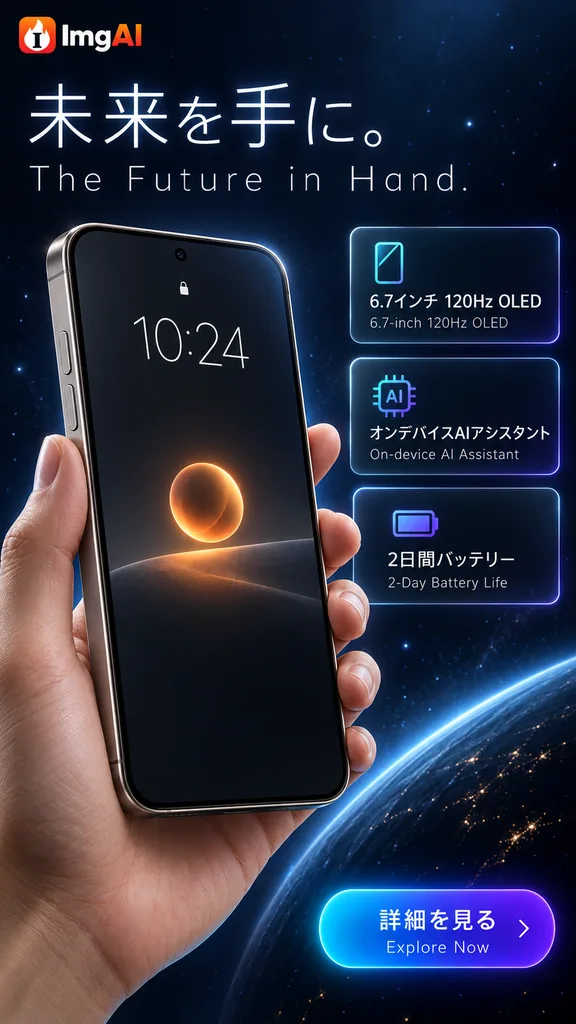
6 Produktplakate, Japanisch + Englisch
 6 PlakateNeu generieren
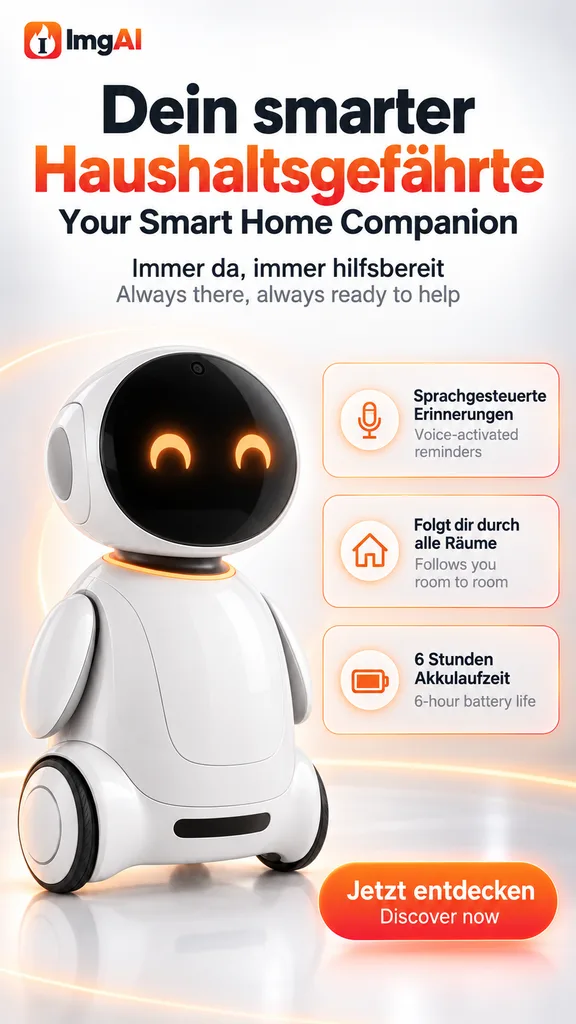
6 Produktplakate, Deutsch + Englisch
 4 PlakateNeu generieren
4 Produktplakate, Koreanisch + Englisch
10 PlakateNeu generieren10 Produktplakate, Französisch + Englisch
8 PlakateNeu generieren8 Produktplakate, traditionelles Chinesisch + Englisch
8 PlakateNeu generieren8 Produktplakate, Spanisch + Englisch
6 PlakateNeu generieren6 Produktplakate, Japanisch + Englisch
6 PlakateNeu generieren6 Produktplakate, Deutsch + Englisch
4 PlakateNeu generieren4 Produktplakate, Koreanisch + Englisch
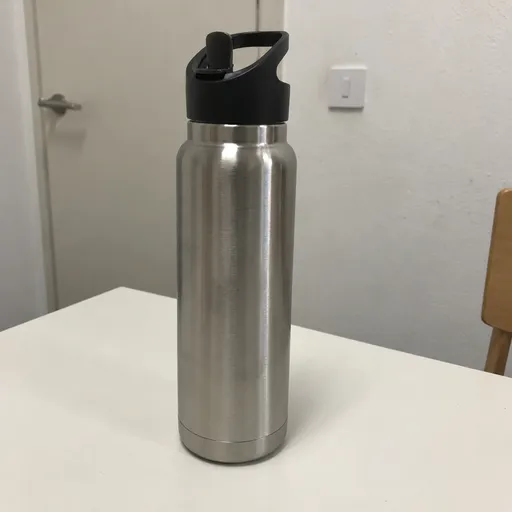
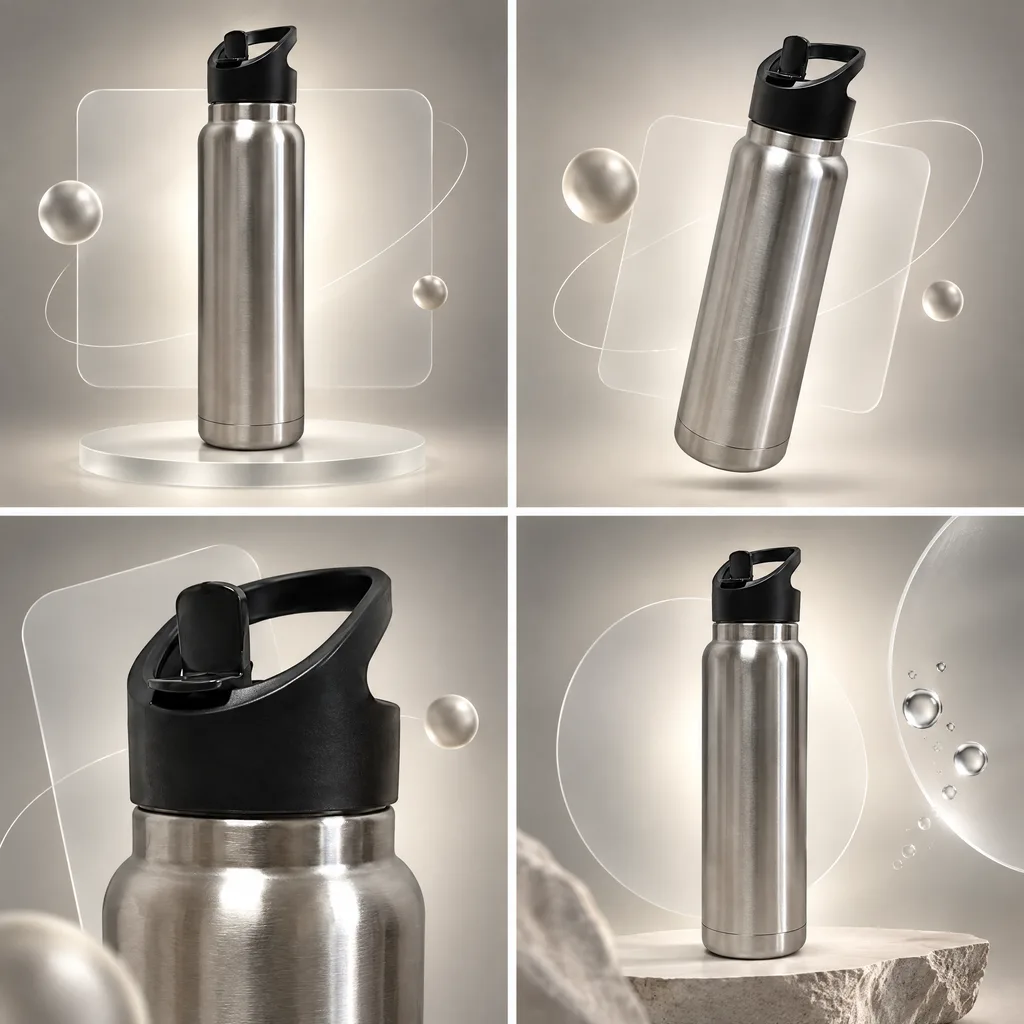 Neu generieren
Ohne Prompt, ein Klick
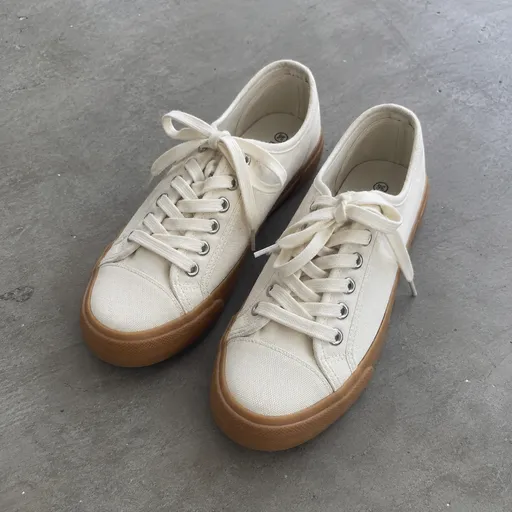
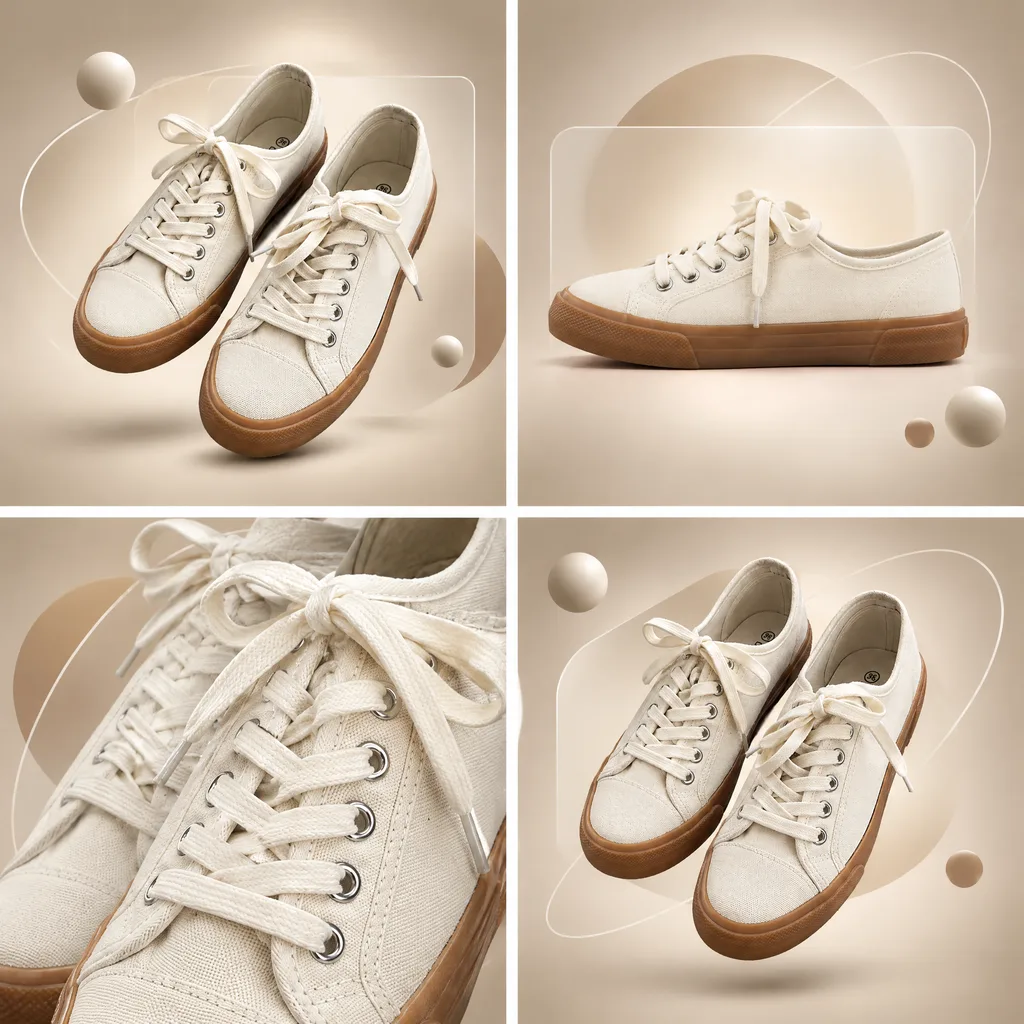 Neu generieren
Ohne Prompt, ein Klick
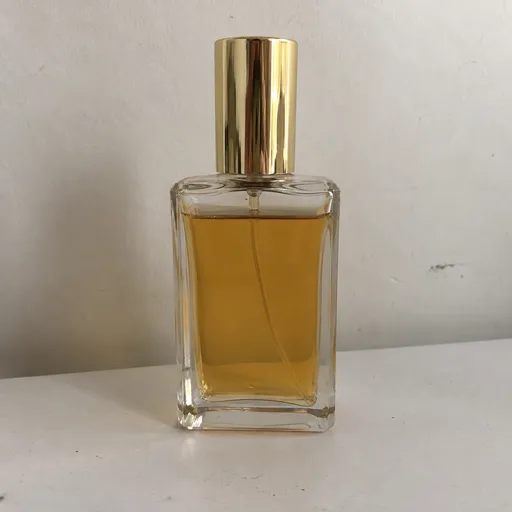
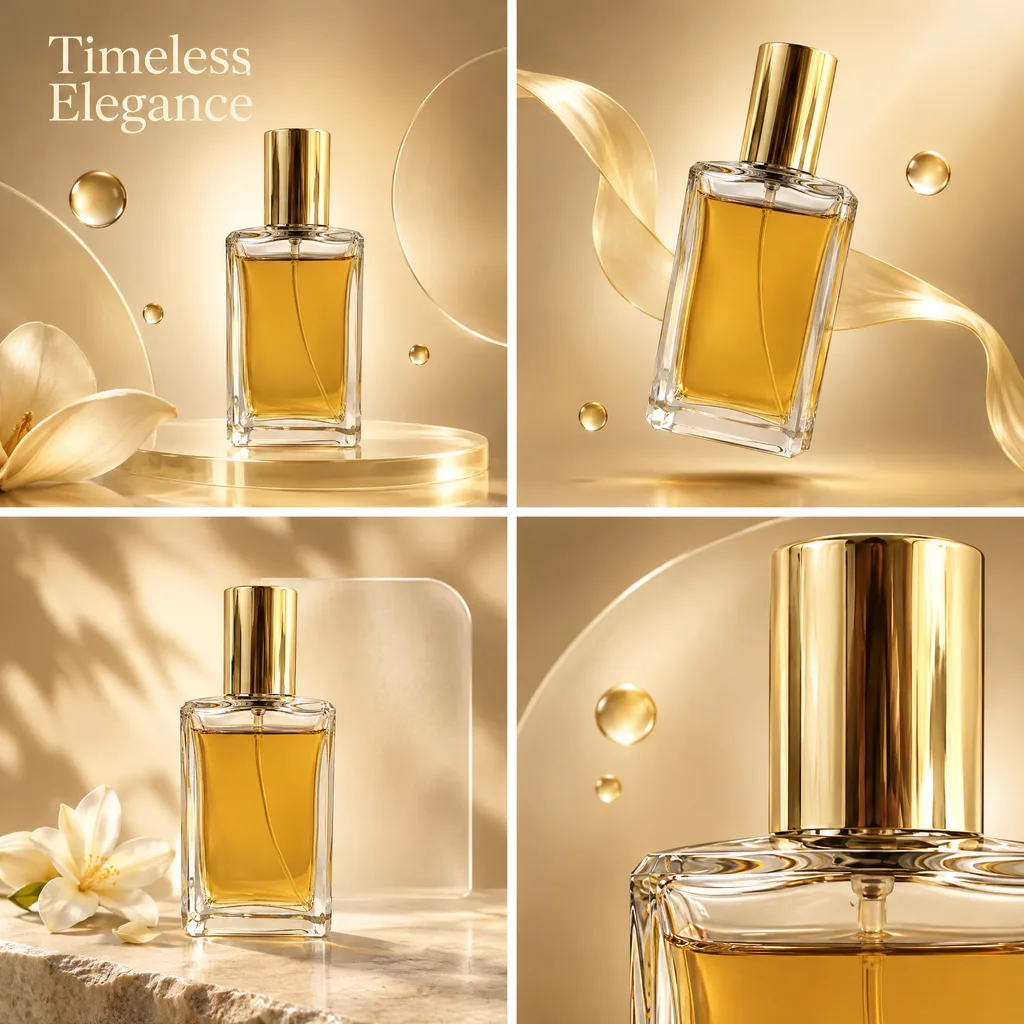 Neu generieren
Eine Serifen-Tagline
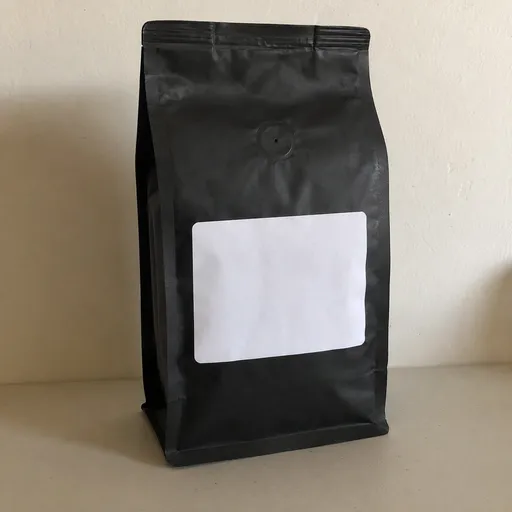
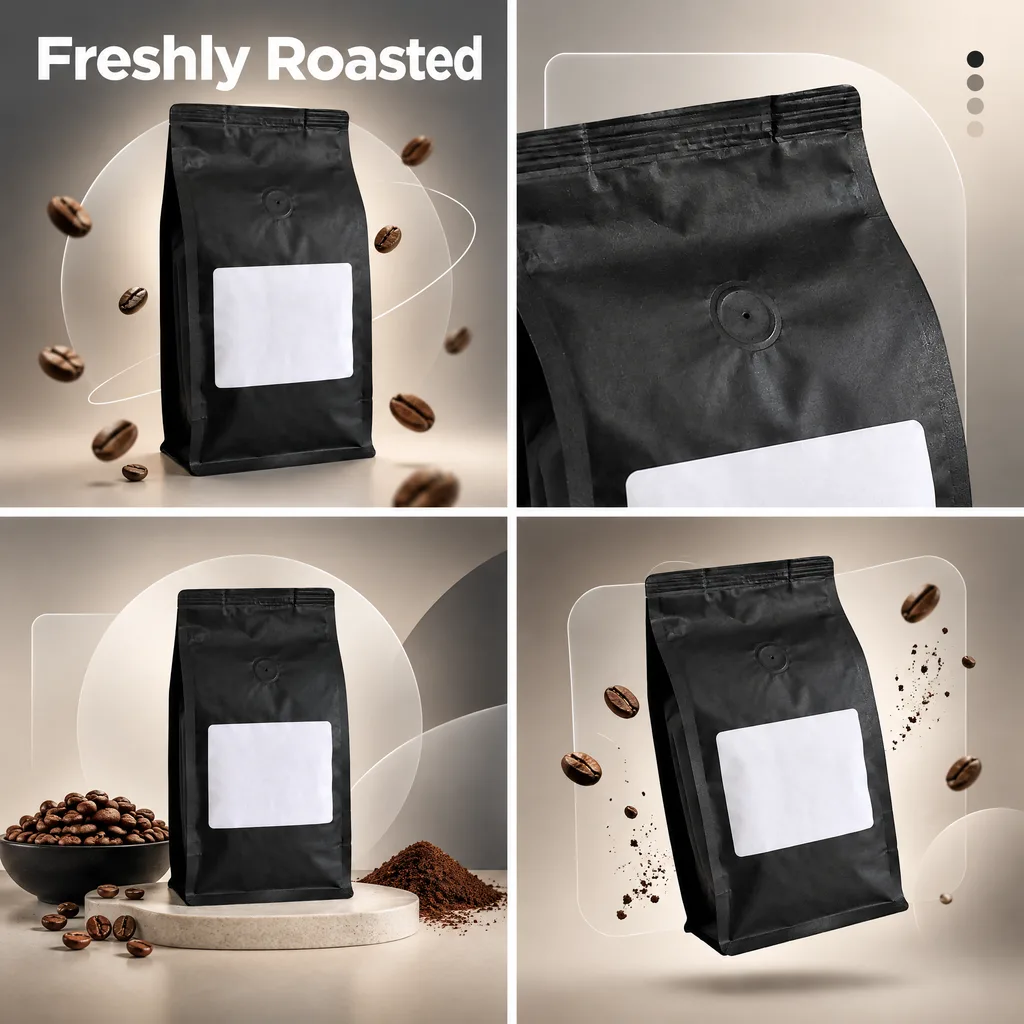 Neu generieren
Vorgegebene Headline, nur im Hero-Bild
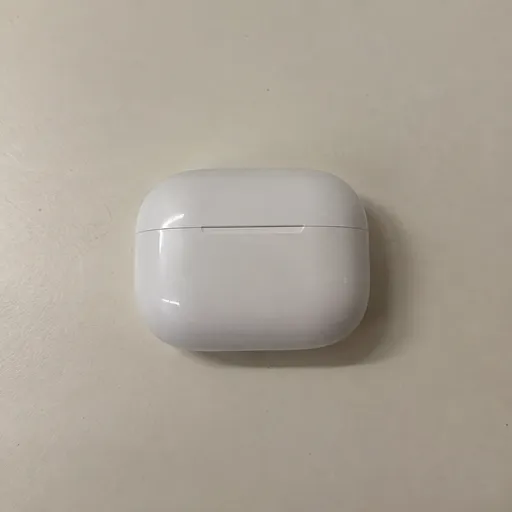
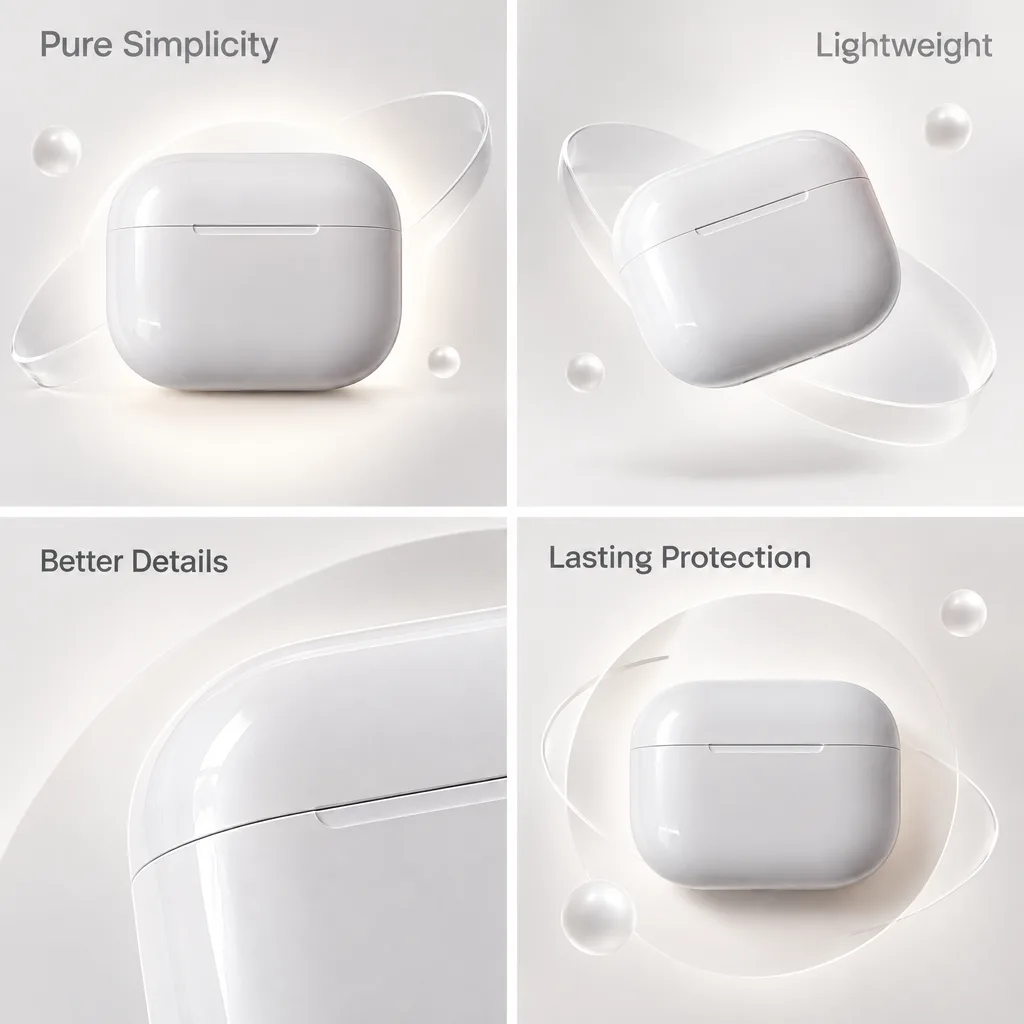 Neu generieren
Je Bild ein Slogan, weißer Grund
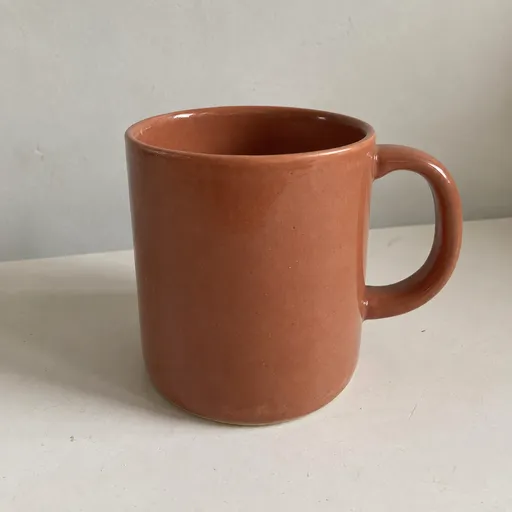
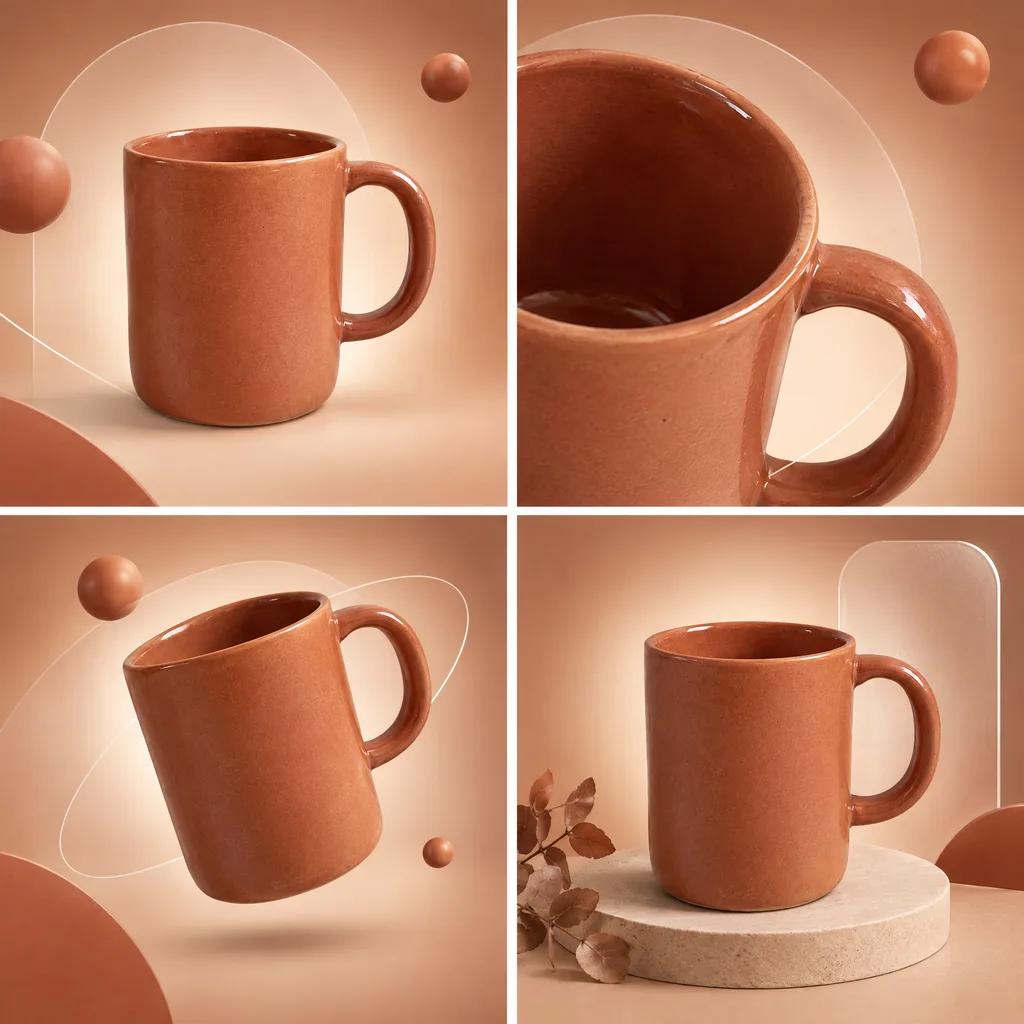 Neu generieren
Ohne Prompt, ein Klick
Neu generierenOhne Prompt, ein Klick
Neu generierenOhne Prompt, ein Klick
Neu generierenEine Serifen-Tagline
Neu generierenVorgegebene Headline, nur im Hero-Bild
Neu generierenJe Bild ein Slogan, weißer Grund
Neu generierenOhne Prompt, ein Klick
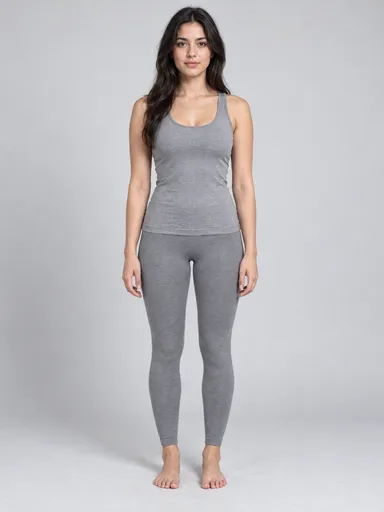
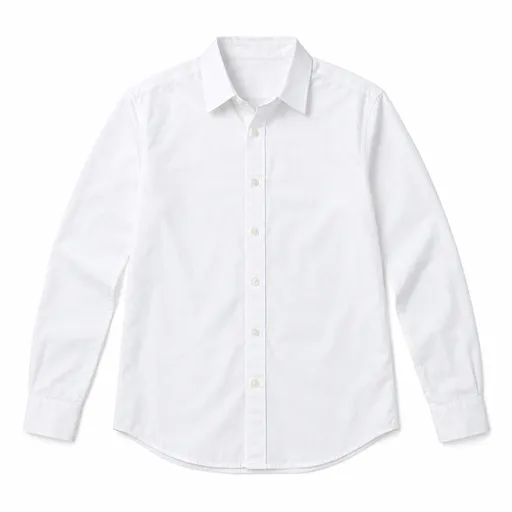
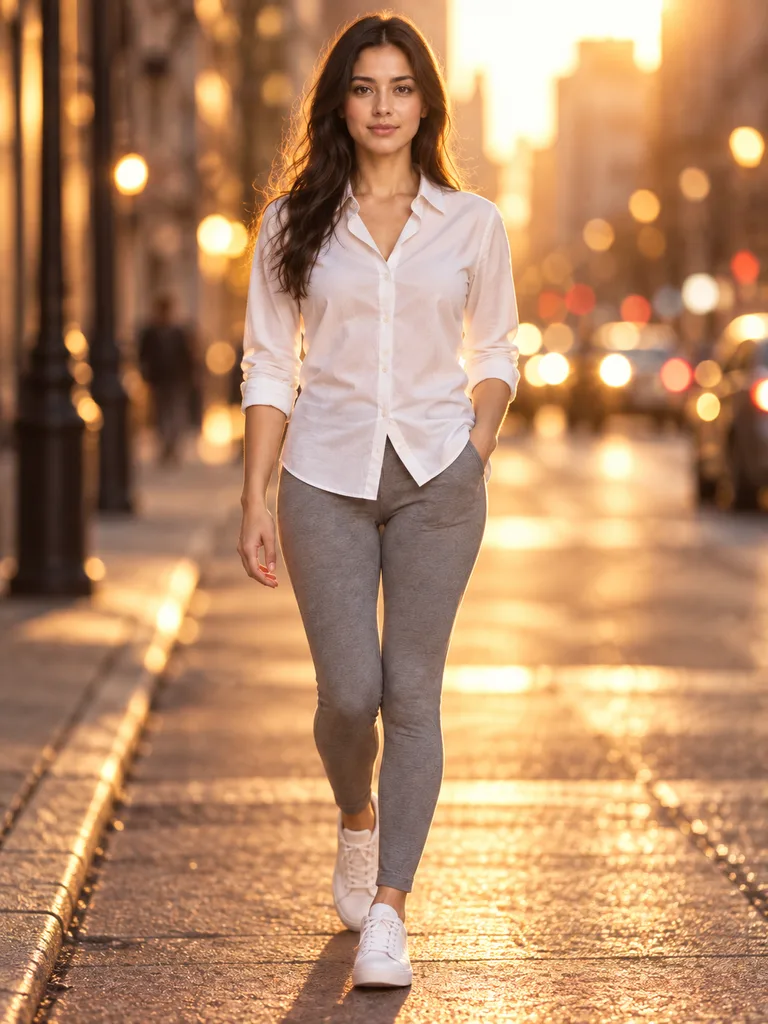 Neu generieren
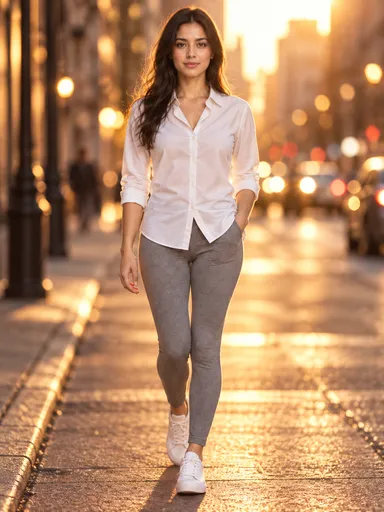
Weißes Hemd auf einer Straße im Abendlicht
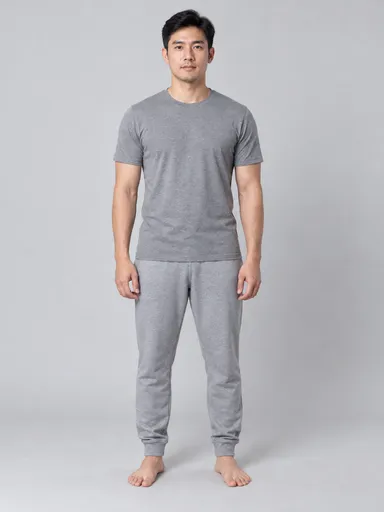
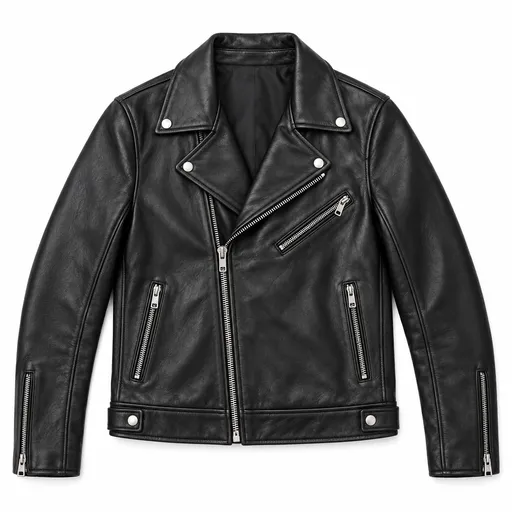
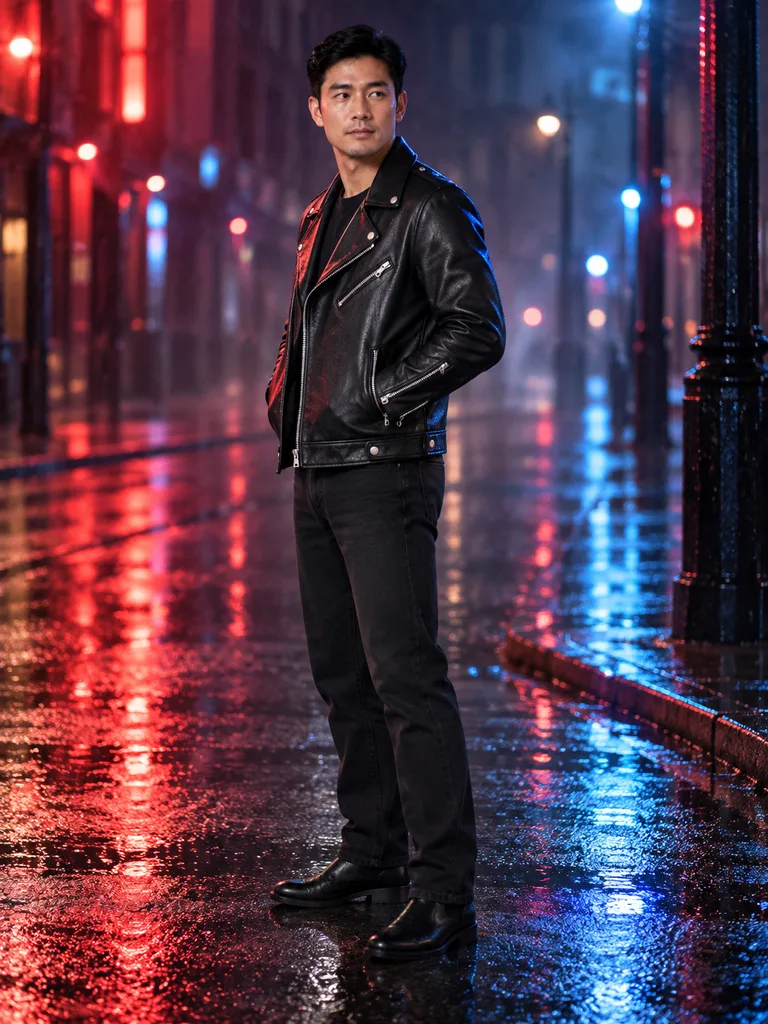 Neu generieren
Lederjacke mit Neonreflexen nach dem Regen
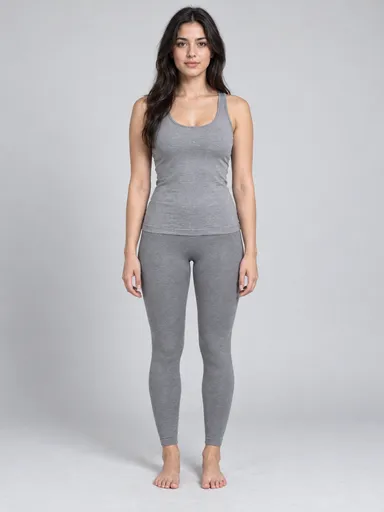
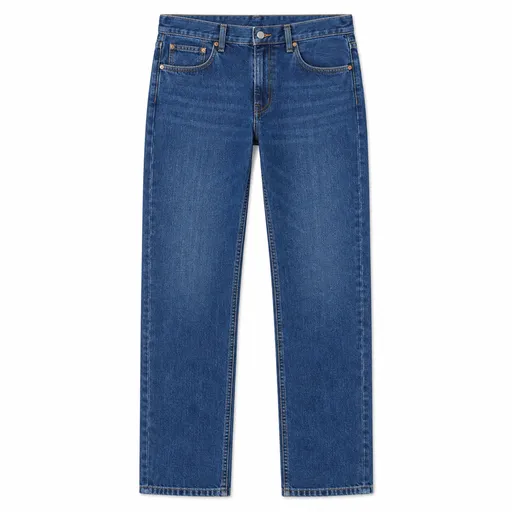
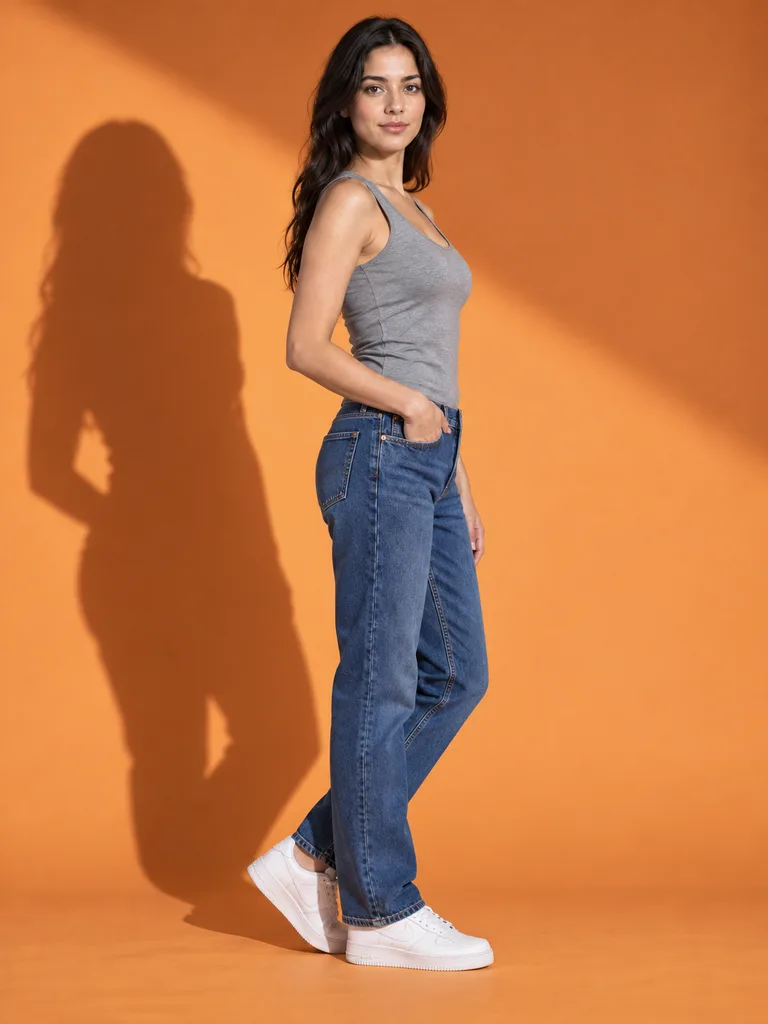 Neu generieren
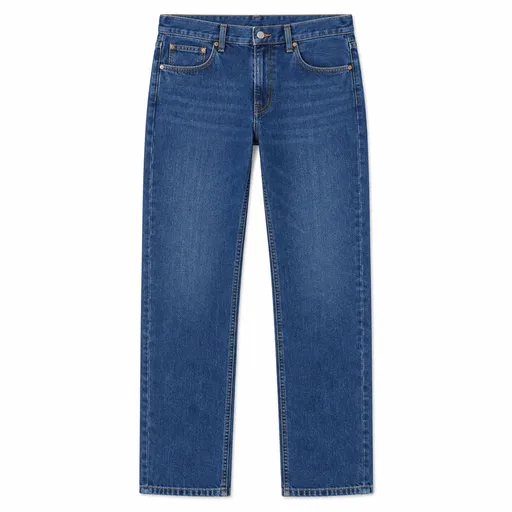
Denim mit hartem Studiolicht und Schlagschatten
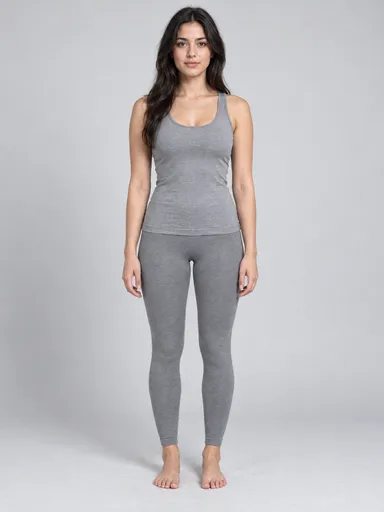
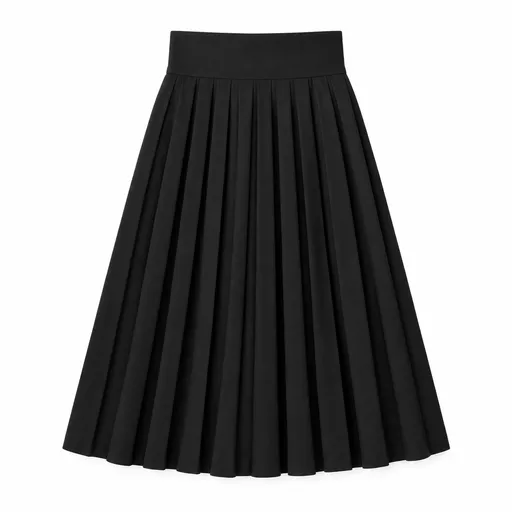
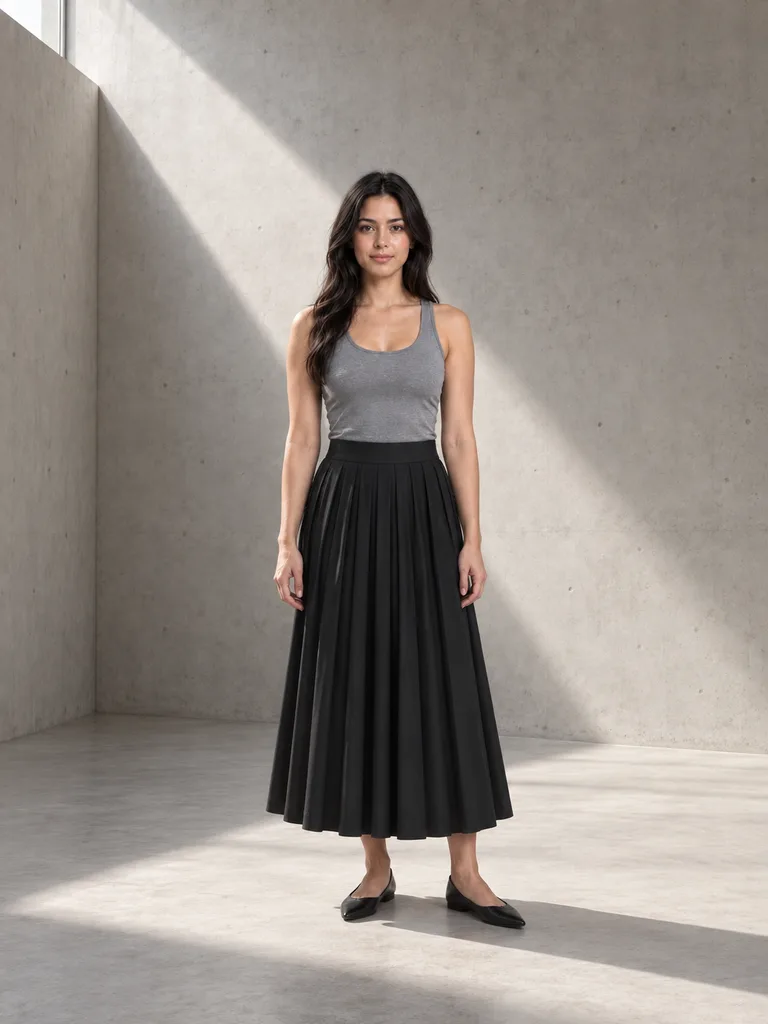 Neu generieren
Plisseerock im Fensterlicht
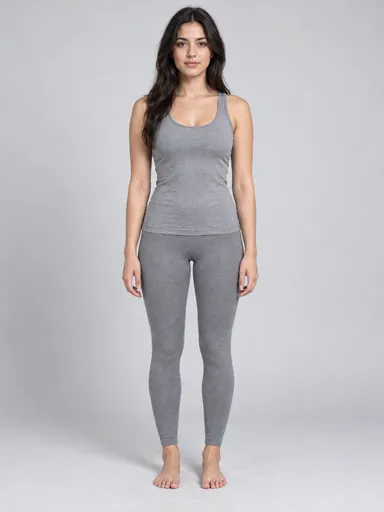
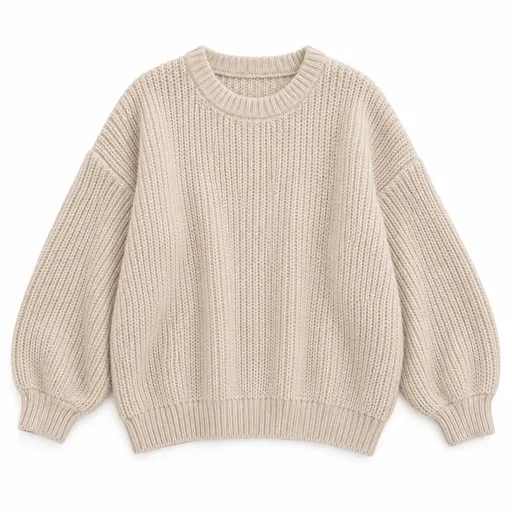
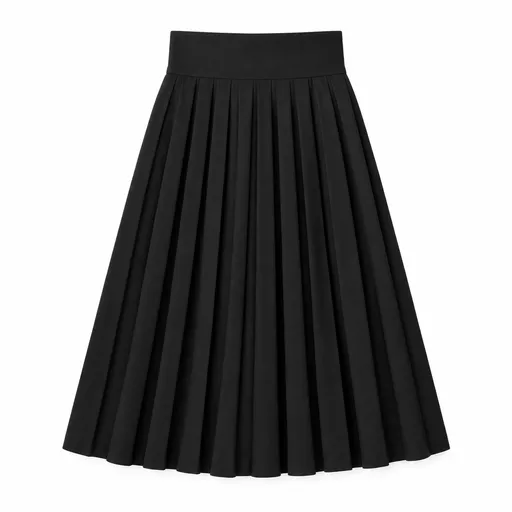
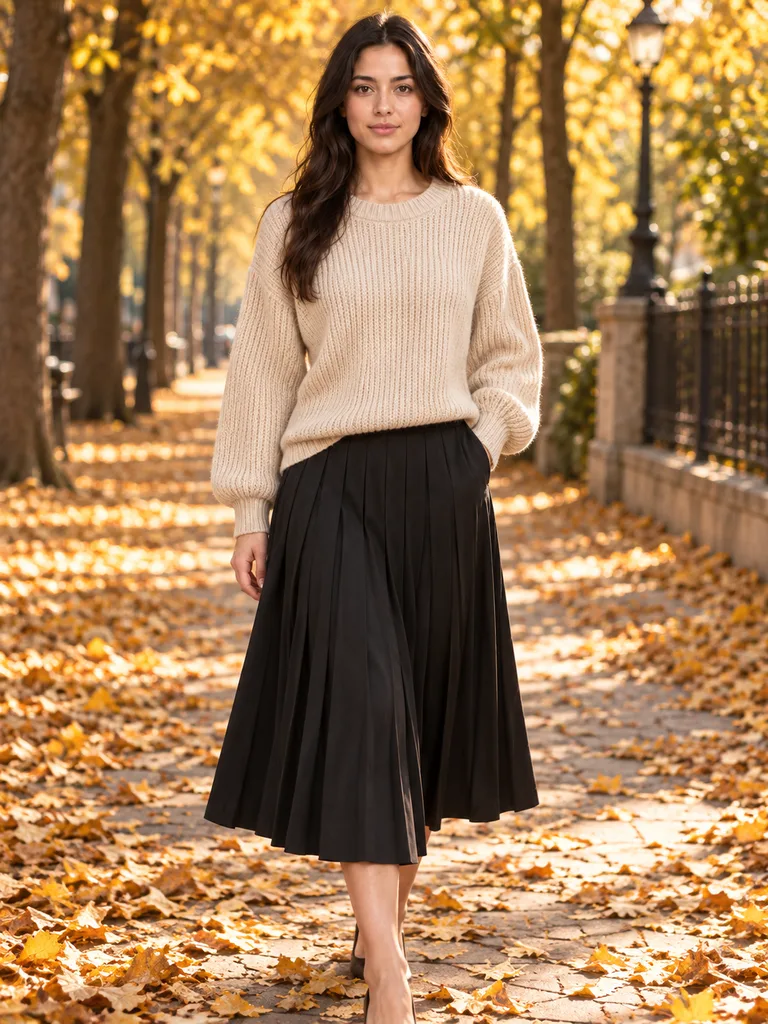 Neu generieren
Strick und Rock auf einer Herbstallee
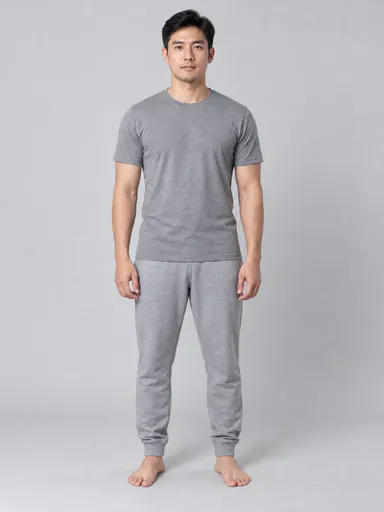
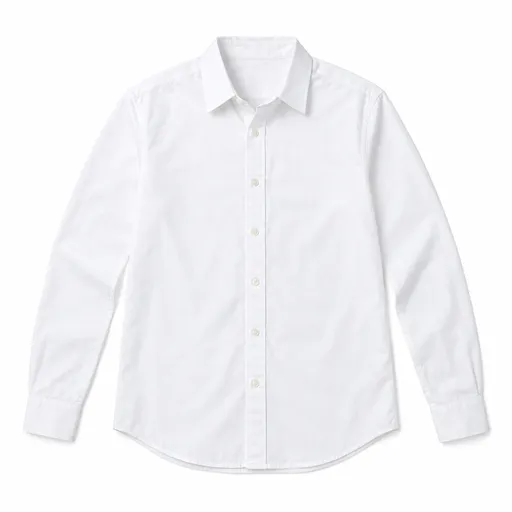
 Neu generieren
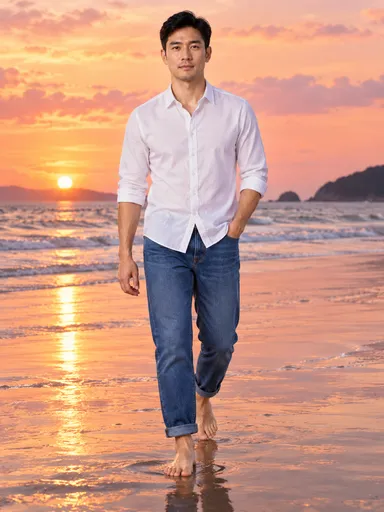
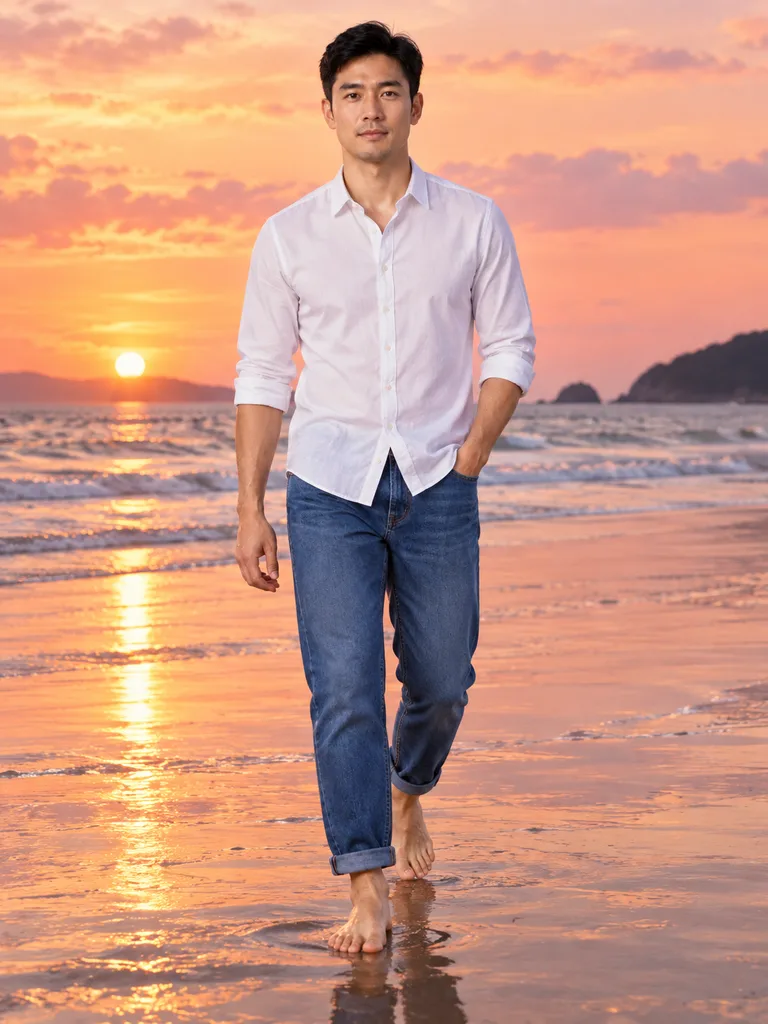
Hemd und Jeans am Meer bei Sonnenuntergang
Neu generierenWeißes Hemd auf einer Straße im Abendlicht
Neu generierenLederjacke mit Neonreflexen nach dem Regen
Neu generierenDenim mit hartem Studiolicht und Schlagschatten
Neu generierenPlisseerock im Fensterlicht
Neu generierenStrick und Rock auf einer Herbstallee
Neu generierenHemd und Jeans am Meer bei Sonnenuntergang
 Neu generieren
Ohne Prompt, mit einem Klick
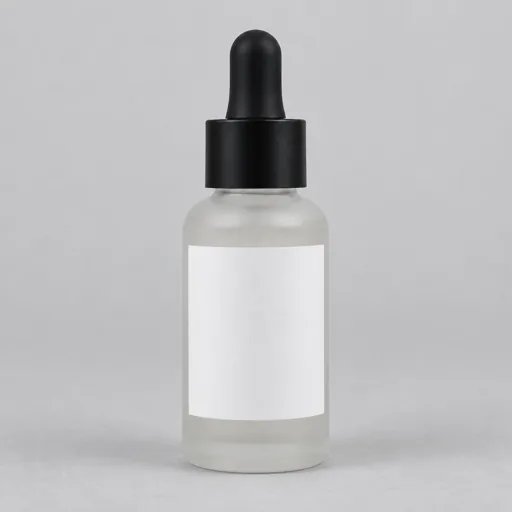
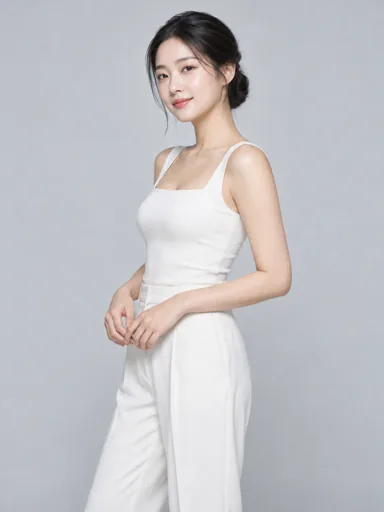
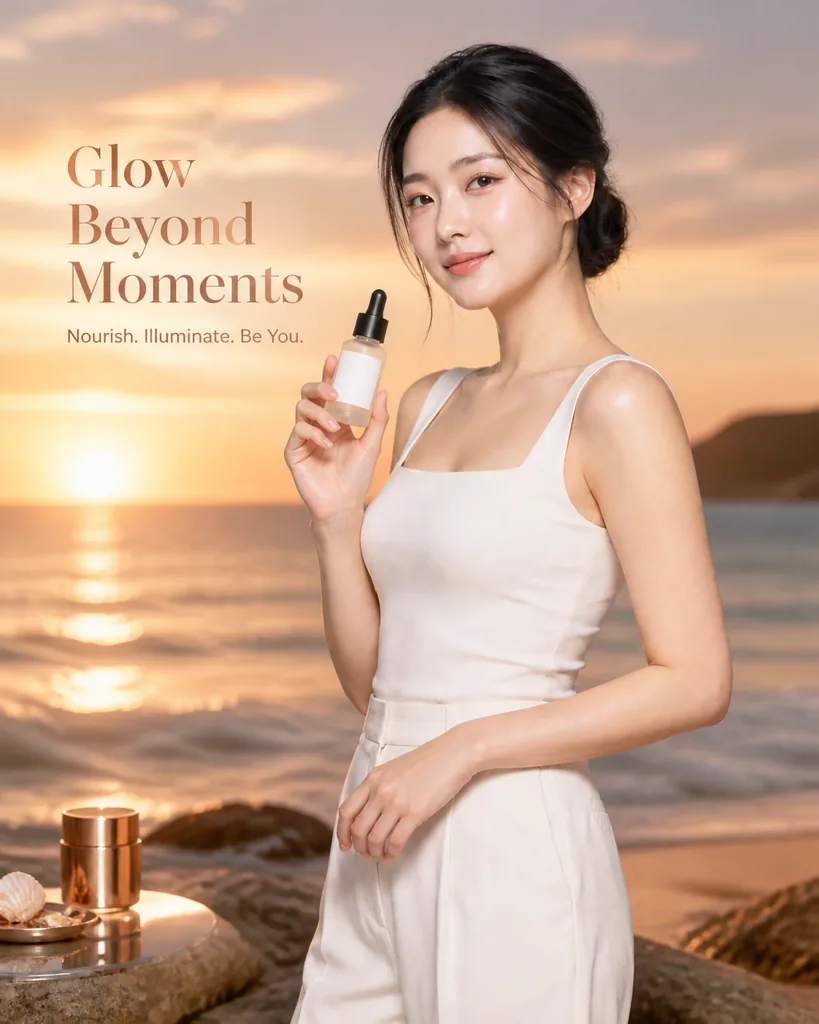 Neu generieren
Serumwerbung mit Model im Abendlicht
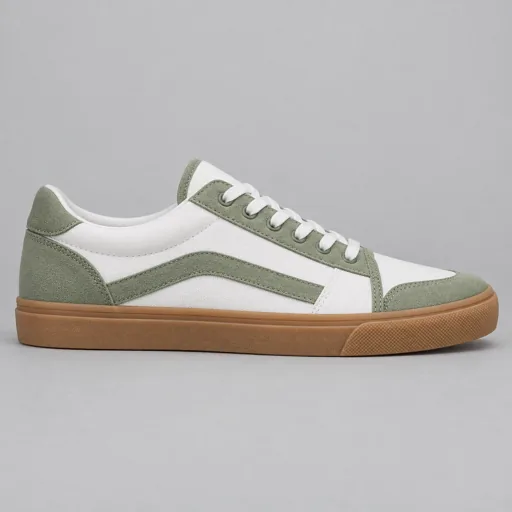
 Neu generieren
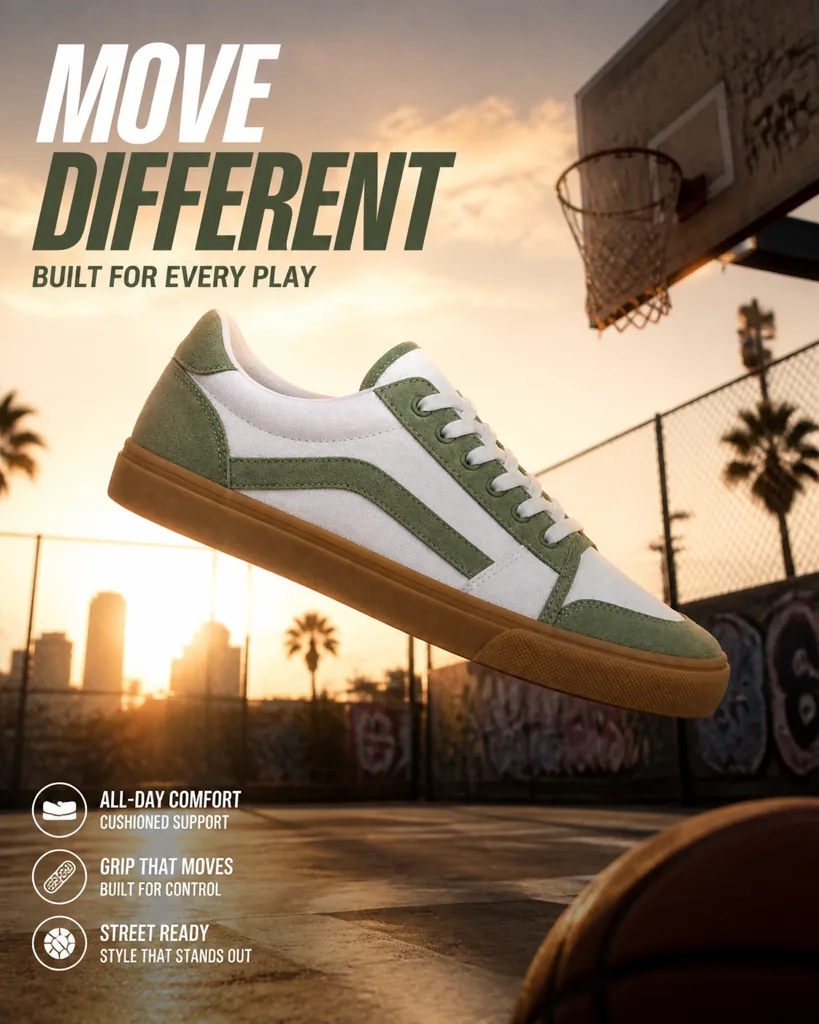
Schuh über einem Basketballplatz im Gegenlicht
 Neu generieren
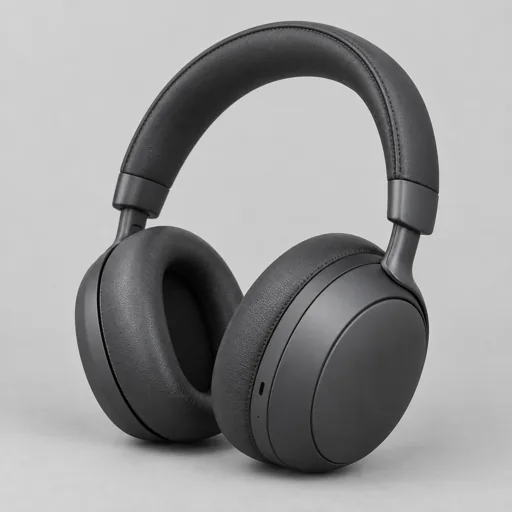
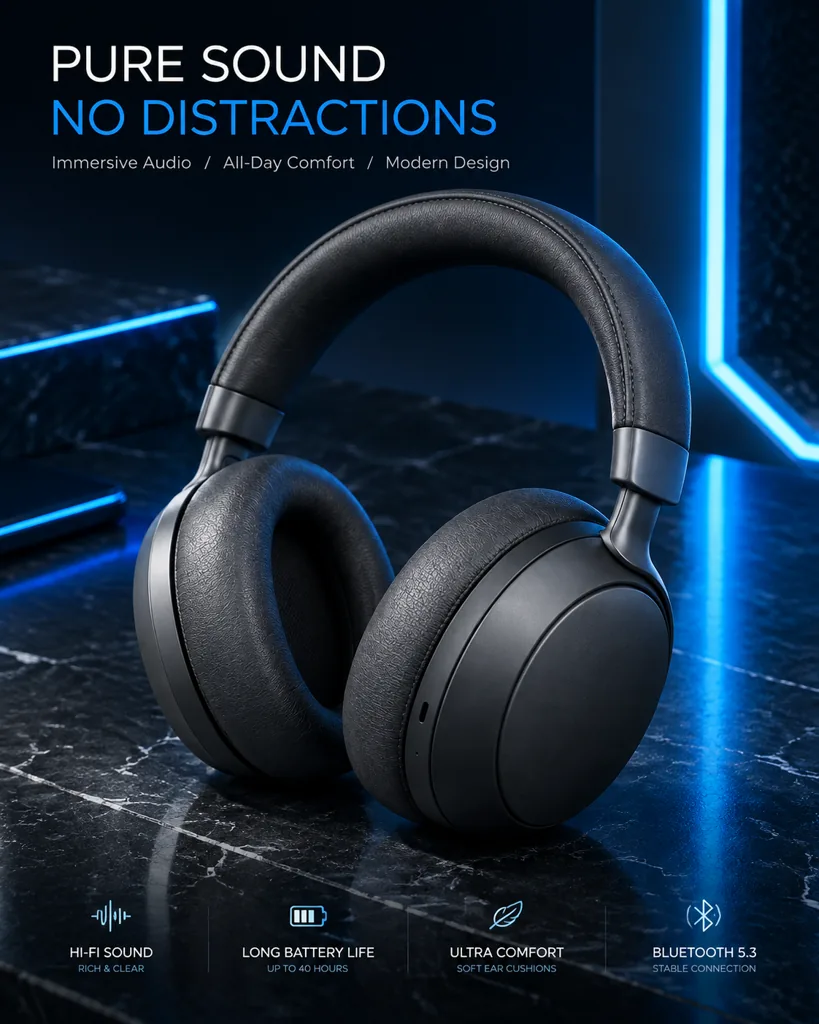
Neon-Kantenlicht mit Techniklook
 Neu generieren
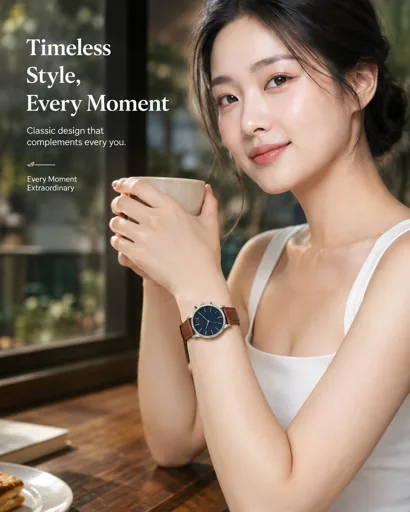
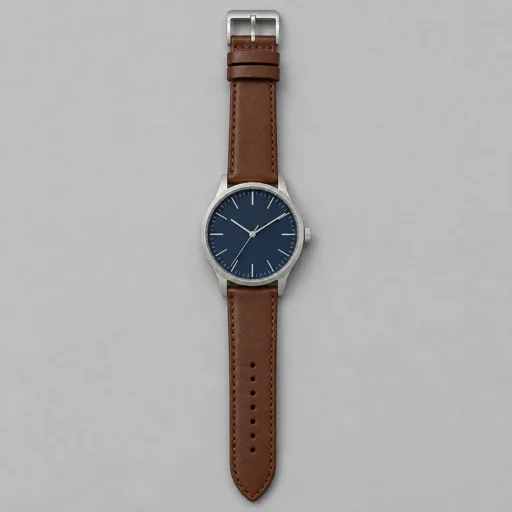
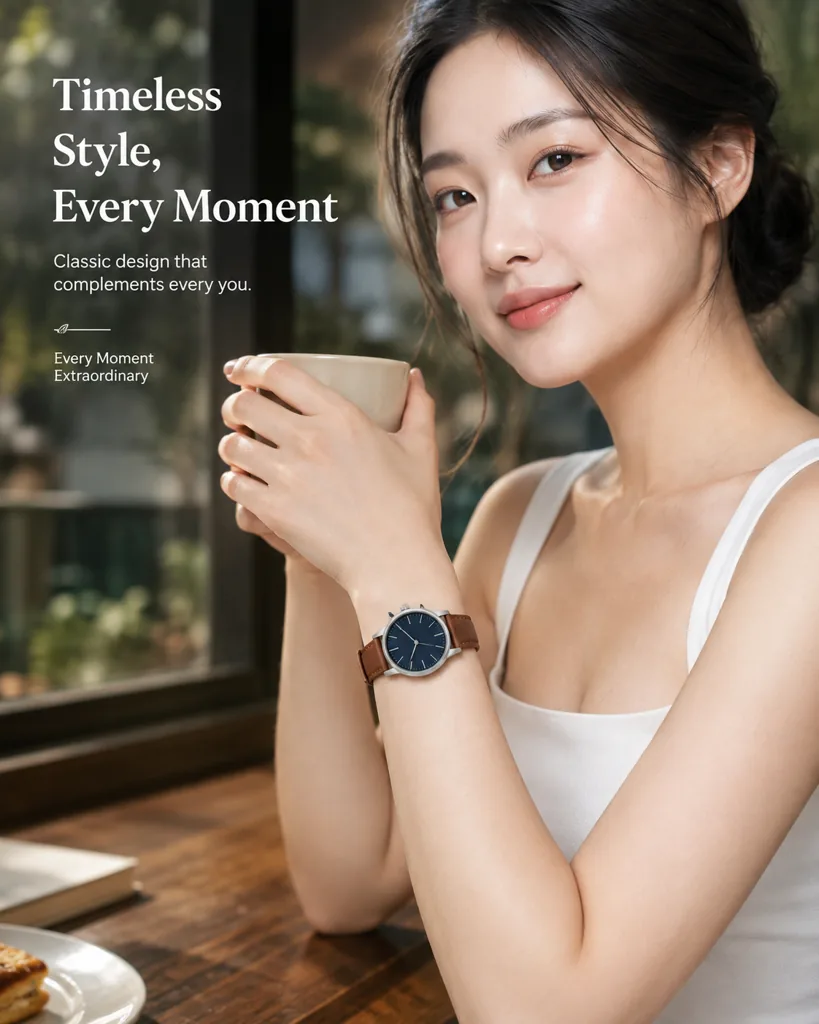
Uhr am Handgelenk, Nahaufnahme im Café
 Neu generieren
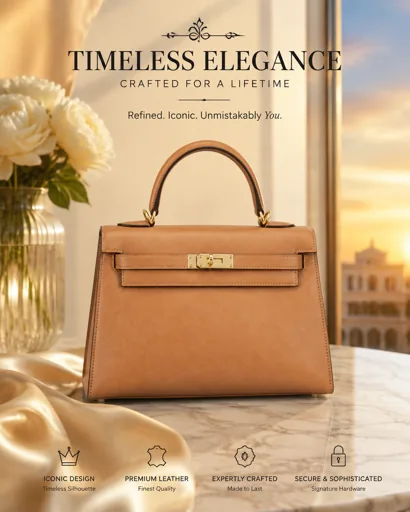
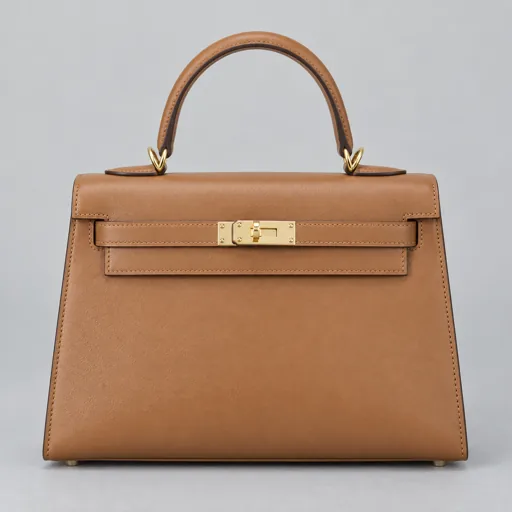
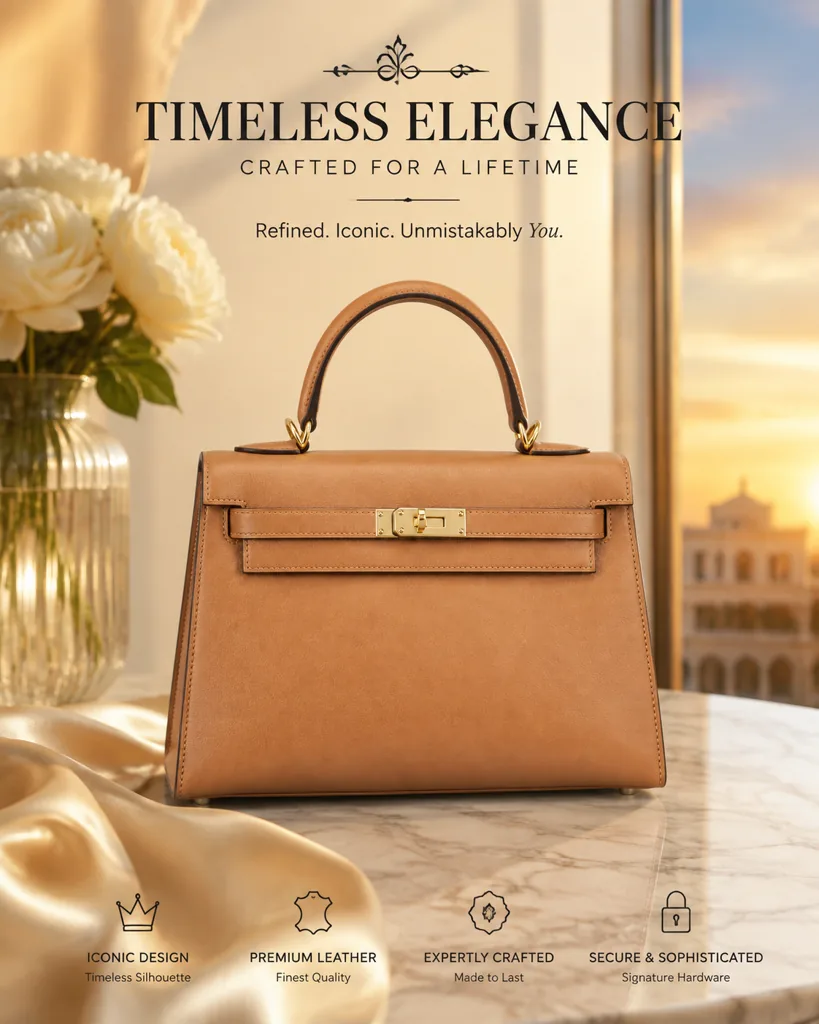
Marmor, Seide und Morgenlicht
Neu generierenOhne Prompt, mit einem Klick
Neu generierenSerumwerbung mit Model im Abendlicht
Neu generierenSchuh über einem Basketballplatz im Gegenlicht
Neu generierenNeon-Kantenlicht mit Techniklook
Neu generierenUhr am Handgelenk, Nahaufnahme im Café
Neu generierenMarmor, Seide und Morgenlicht
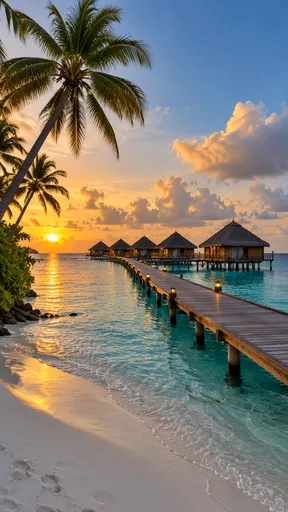
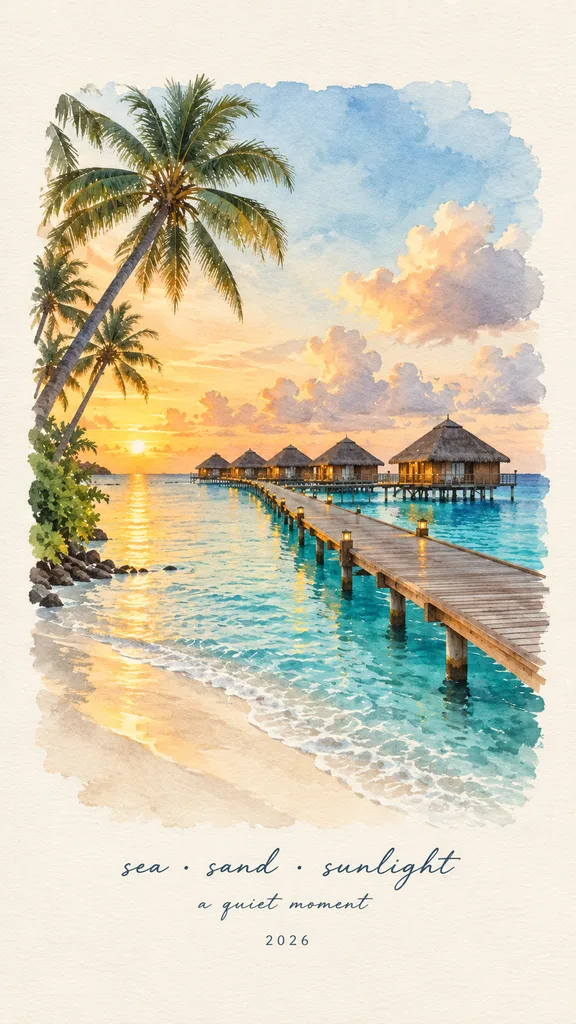 Neu generieren
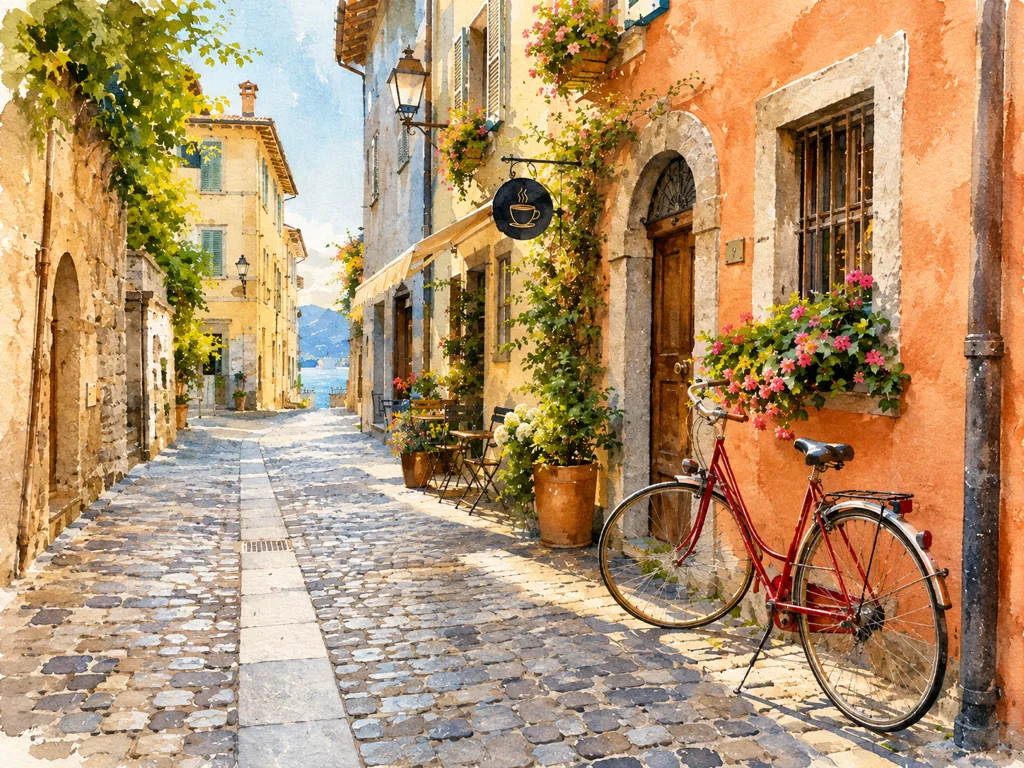
Aus einem Foto wird ein Reiseaquarell
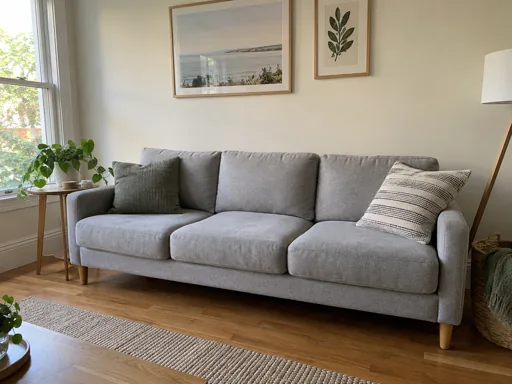
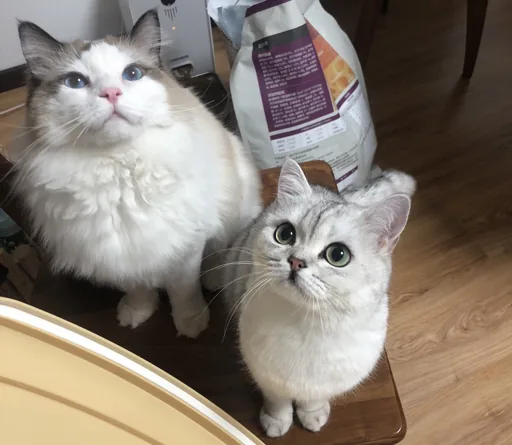
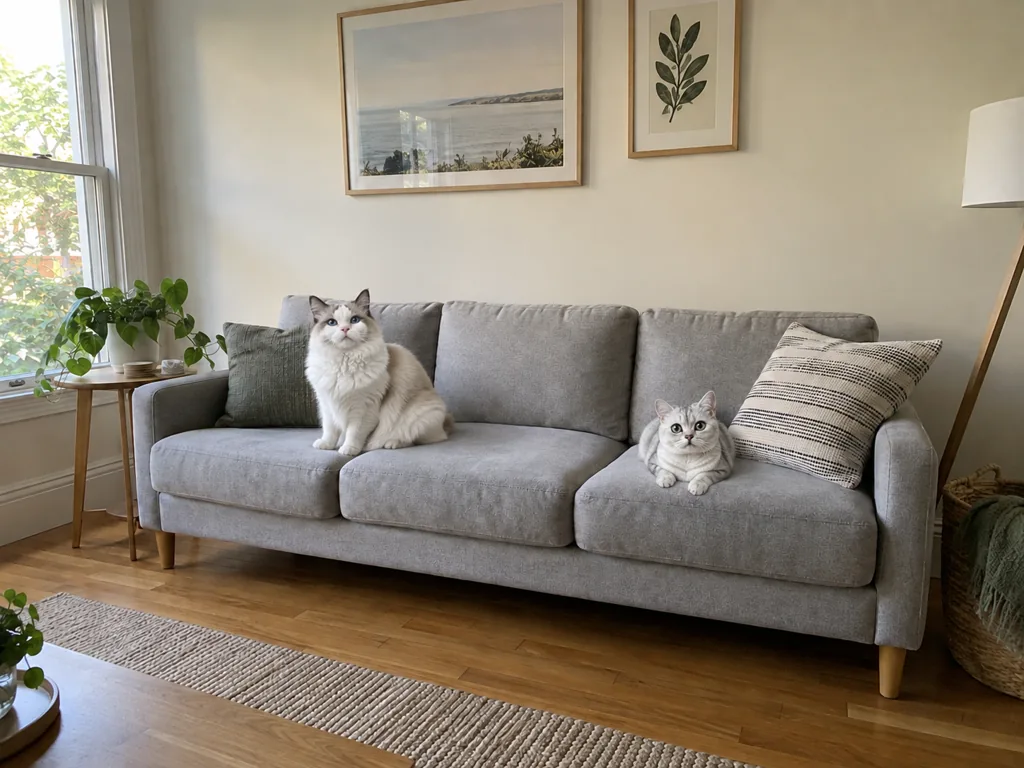 Neu generieren
Zwei Katzen aufs Sofa versetzt
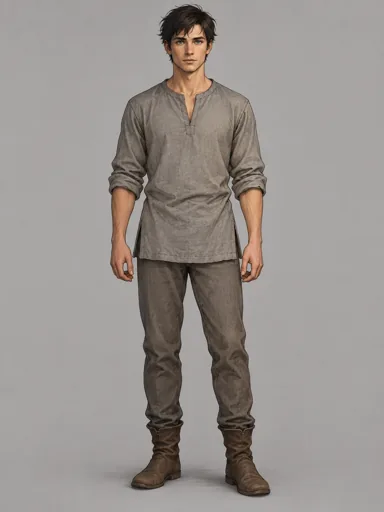
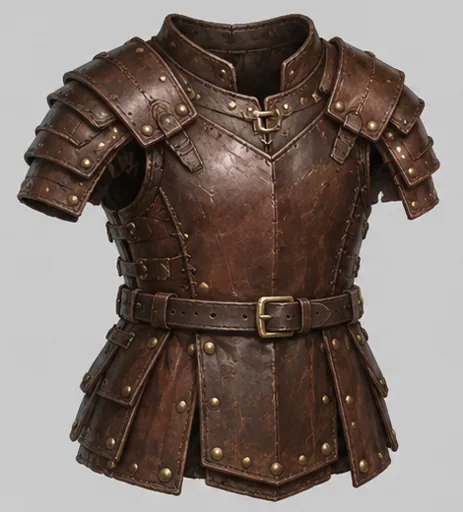
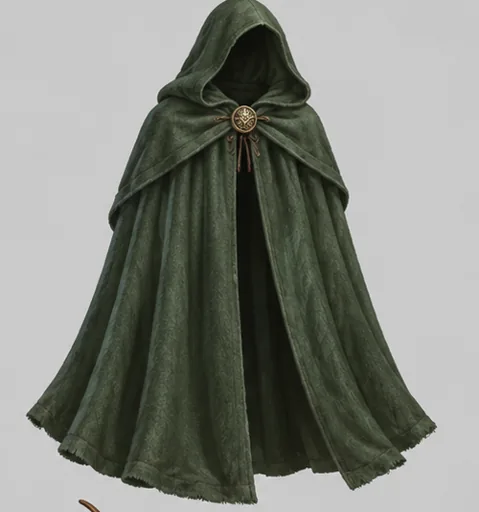
 Neu generieren
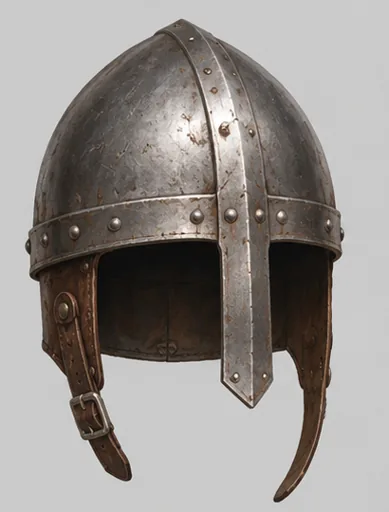
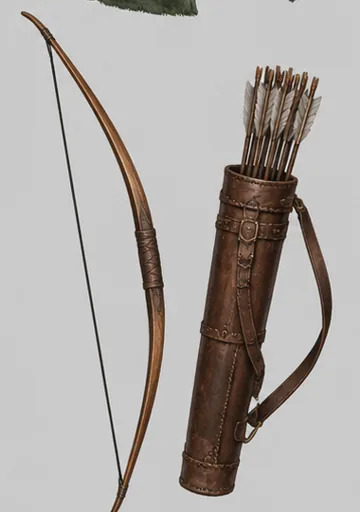
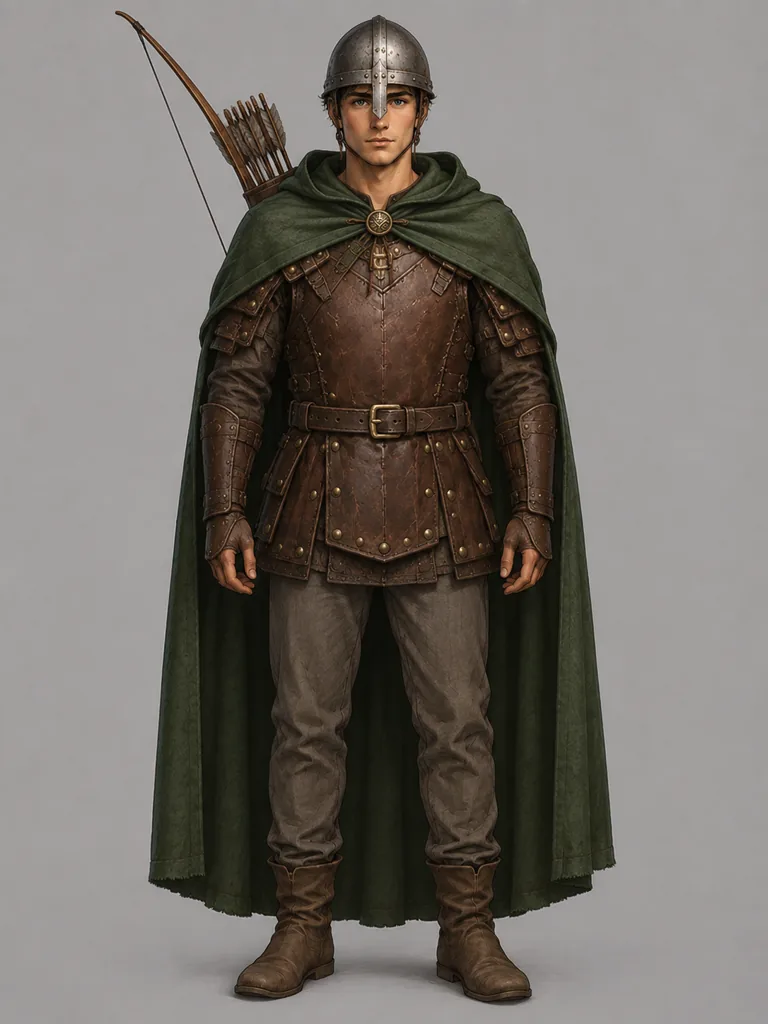
Fünf Referenzen, ein ausgerüsteter Held
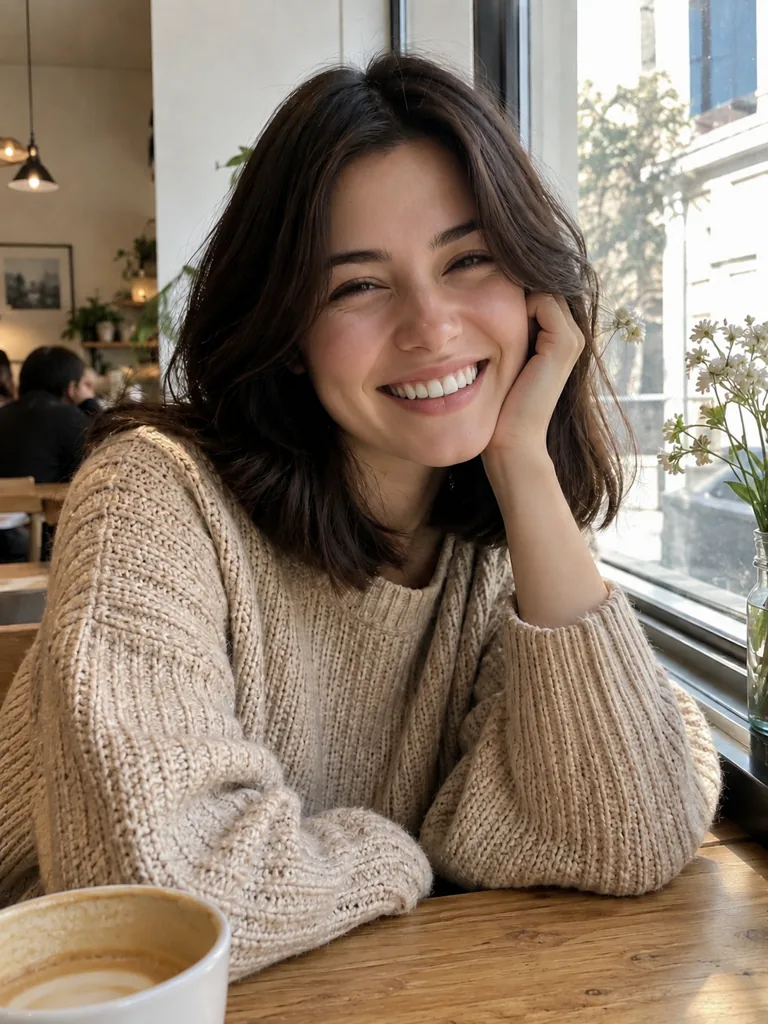 Neu generieren
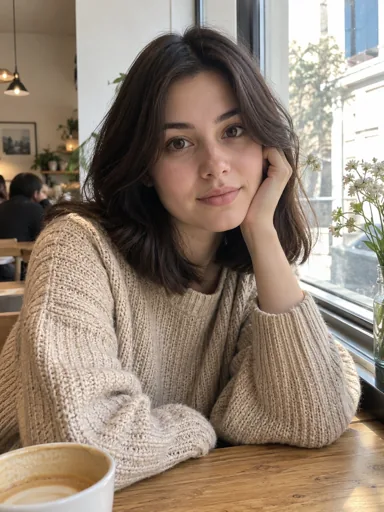
Neuer Ausdruck, alles andere bleibt
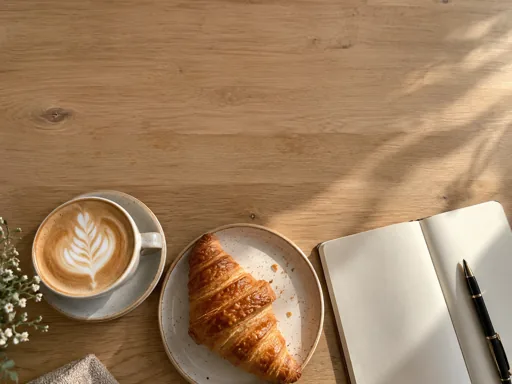
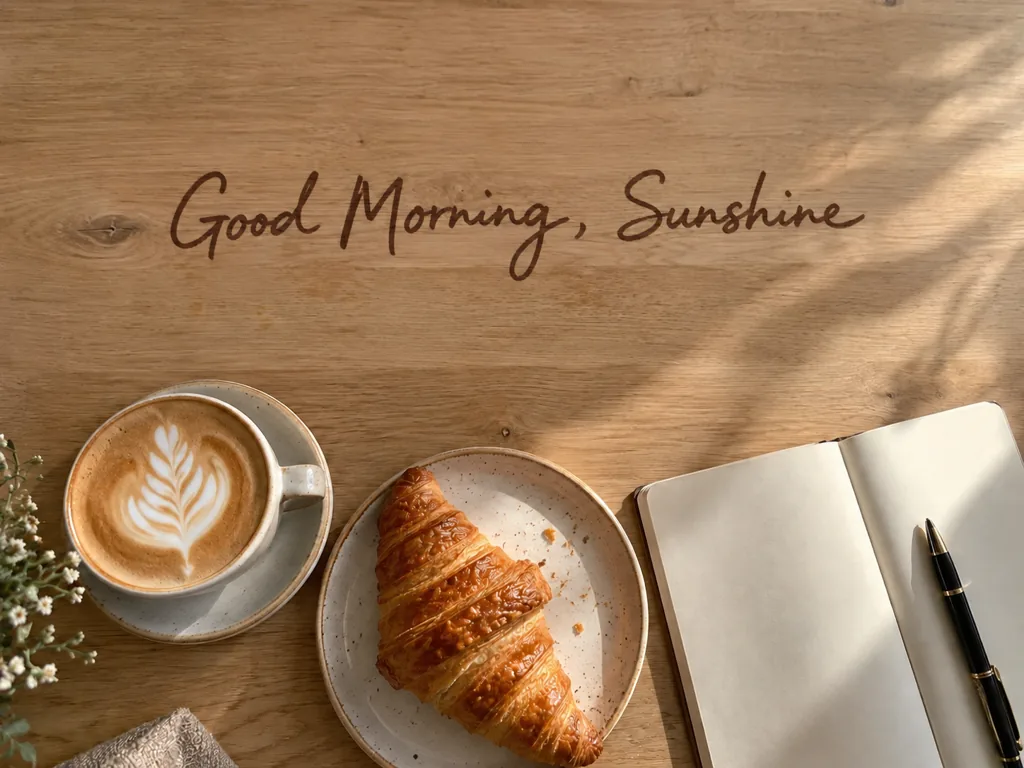 Neu generieren
Handschrift auf dem Tisch
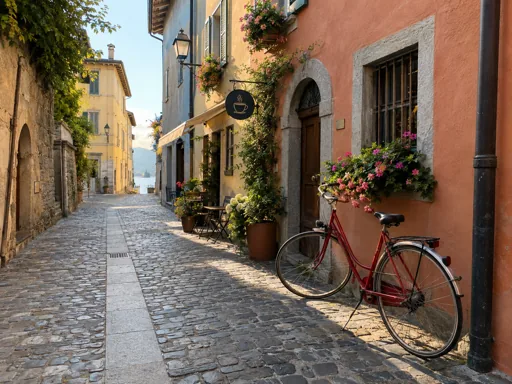
 Neu generieren
Foto als Aquarell
Neu generierenAus einem Foto wird ein Reiseaquarell
Neu generierenZwei Katzen aufs Sofa versetzt
Neu generierenFünf Referenzen, ein ausgerüsteter Held
Neu generierenNeuer Ausdruck, alles andere bleibt
Neu generierenHandschrift auf dem Tisch
Neu generierenFoto als Aquarell
 Neu generieren
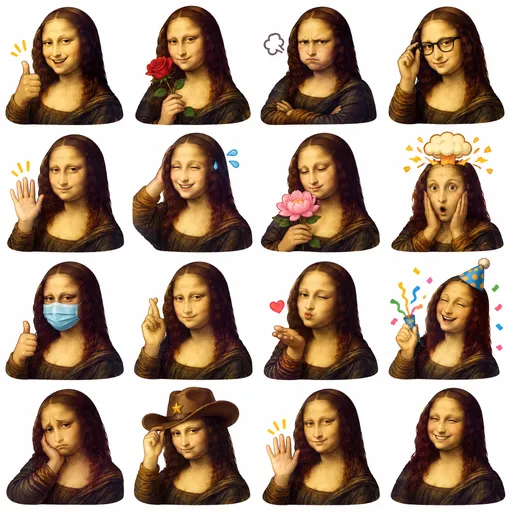
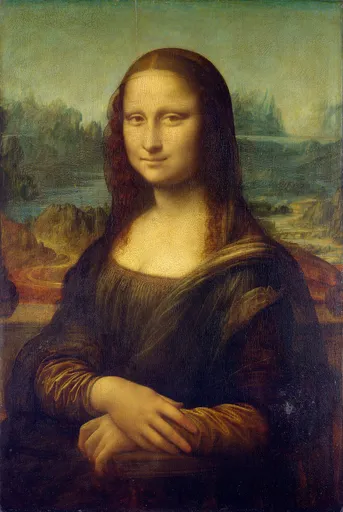
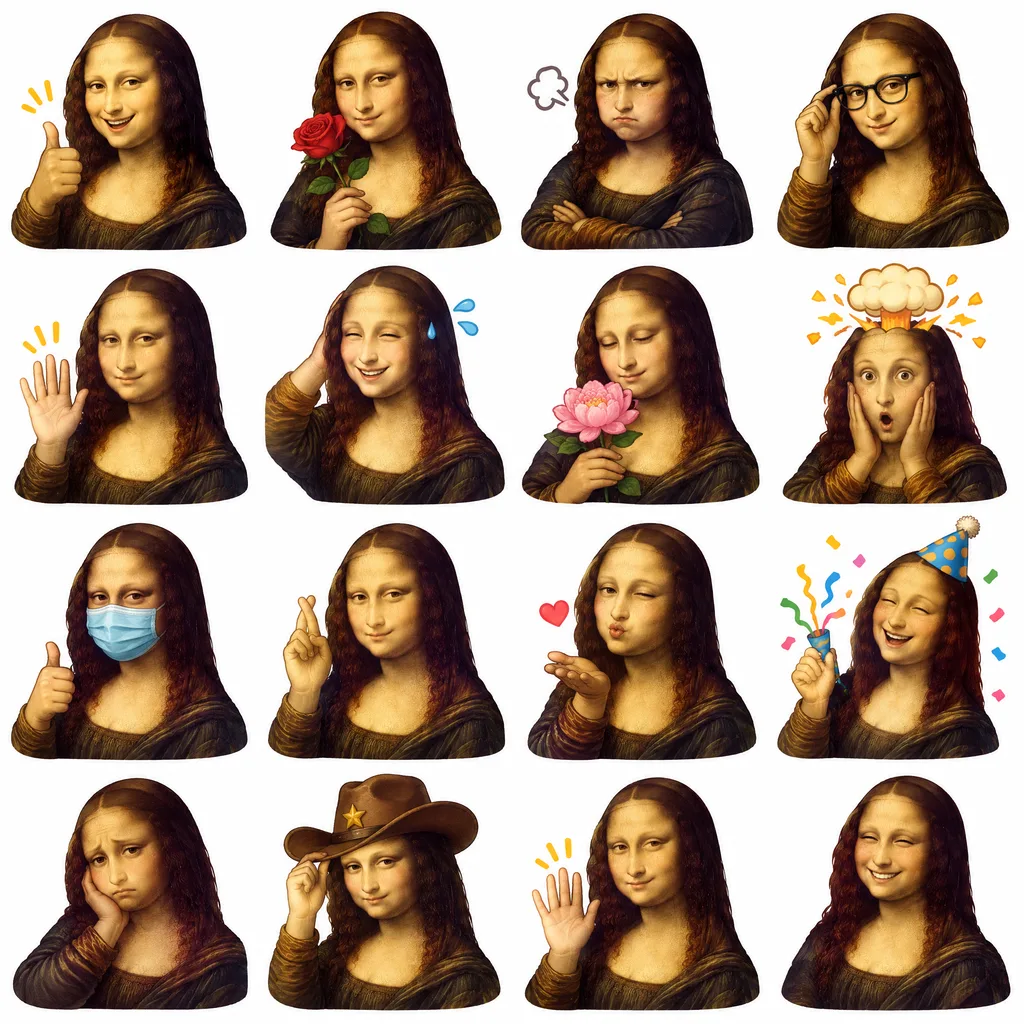
Mona Lisa, sechzehn Launen
 Neu generieren
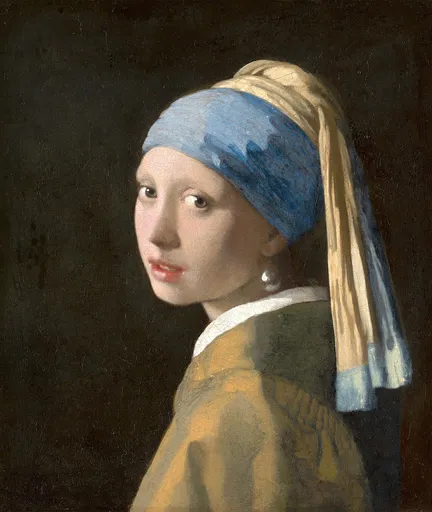
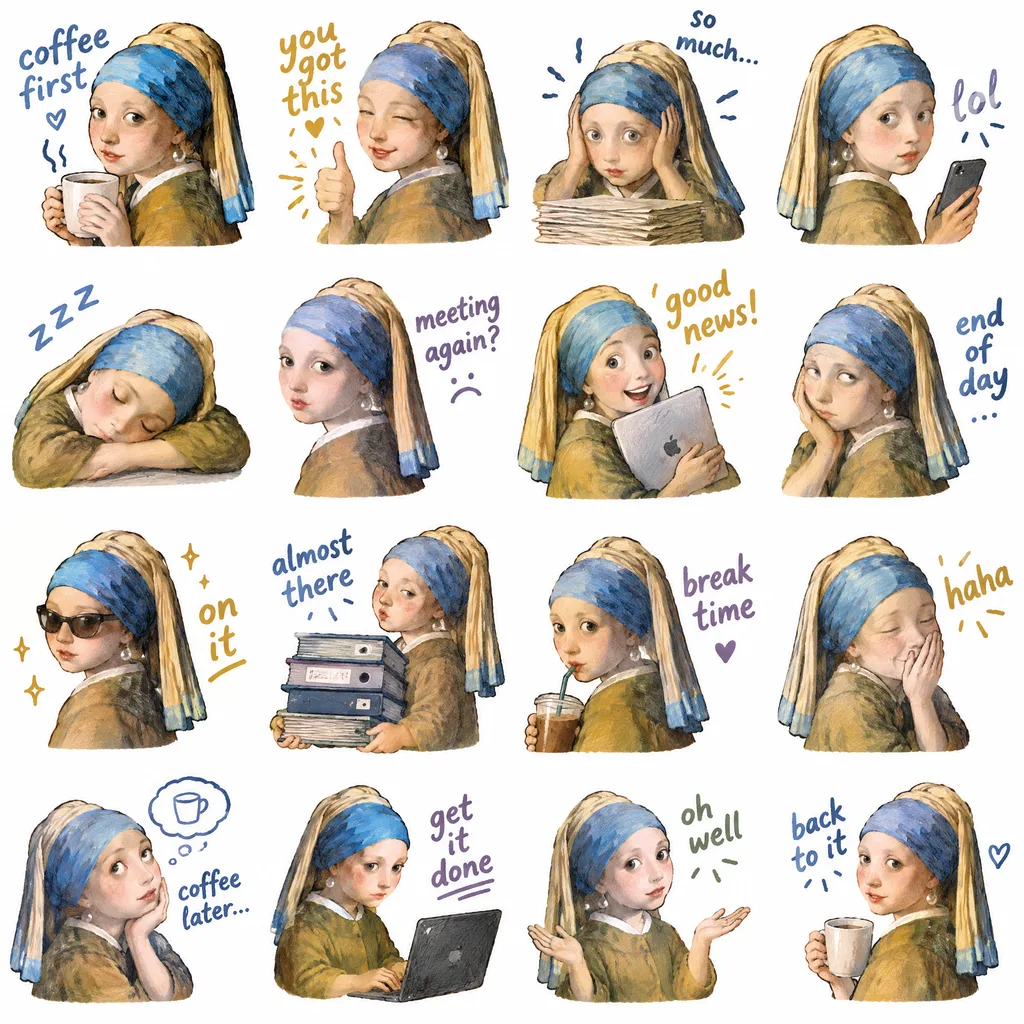
Das Mädchen mit dem Perlenohrring im Büro
 Neu generieren
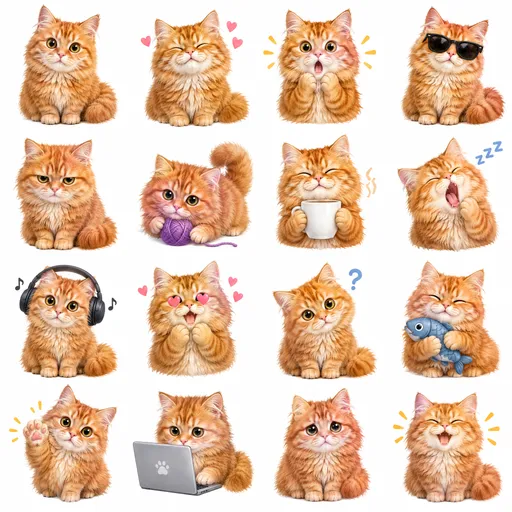
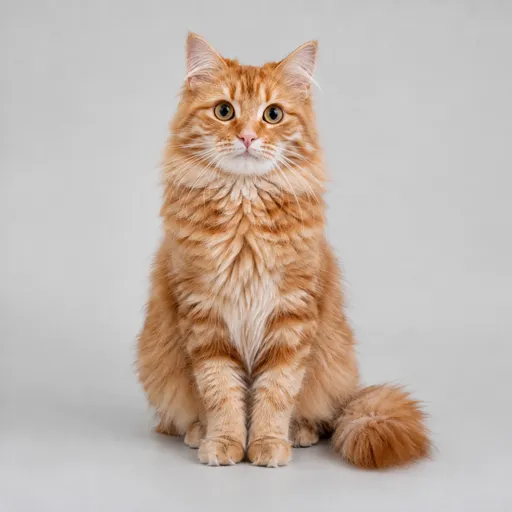
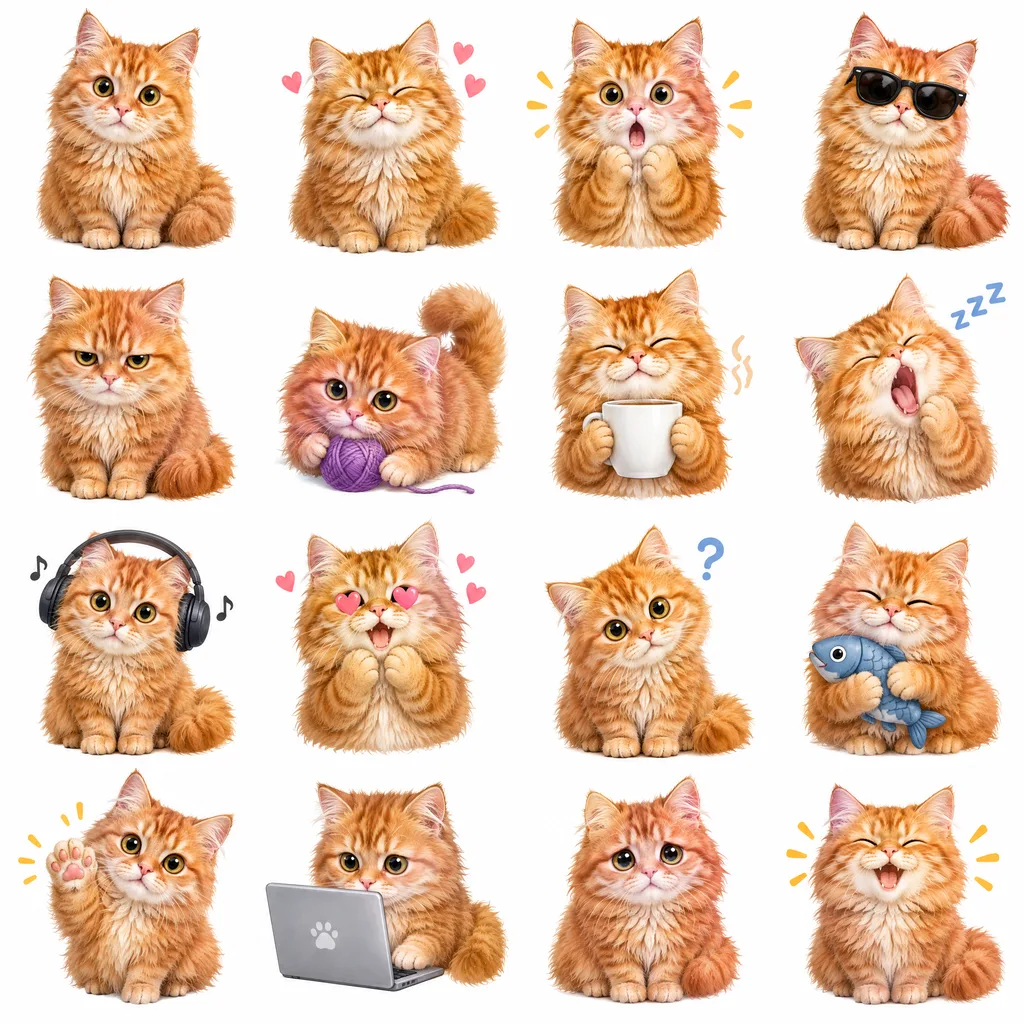
Chibi-Kater für den Gruppenchat
 Neu generieren
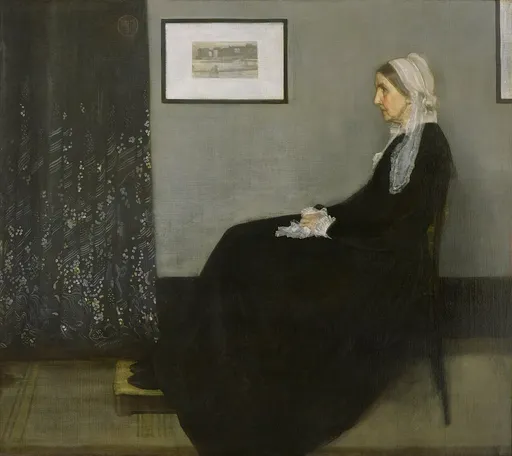
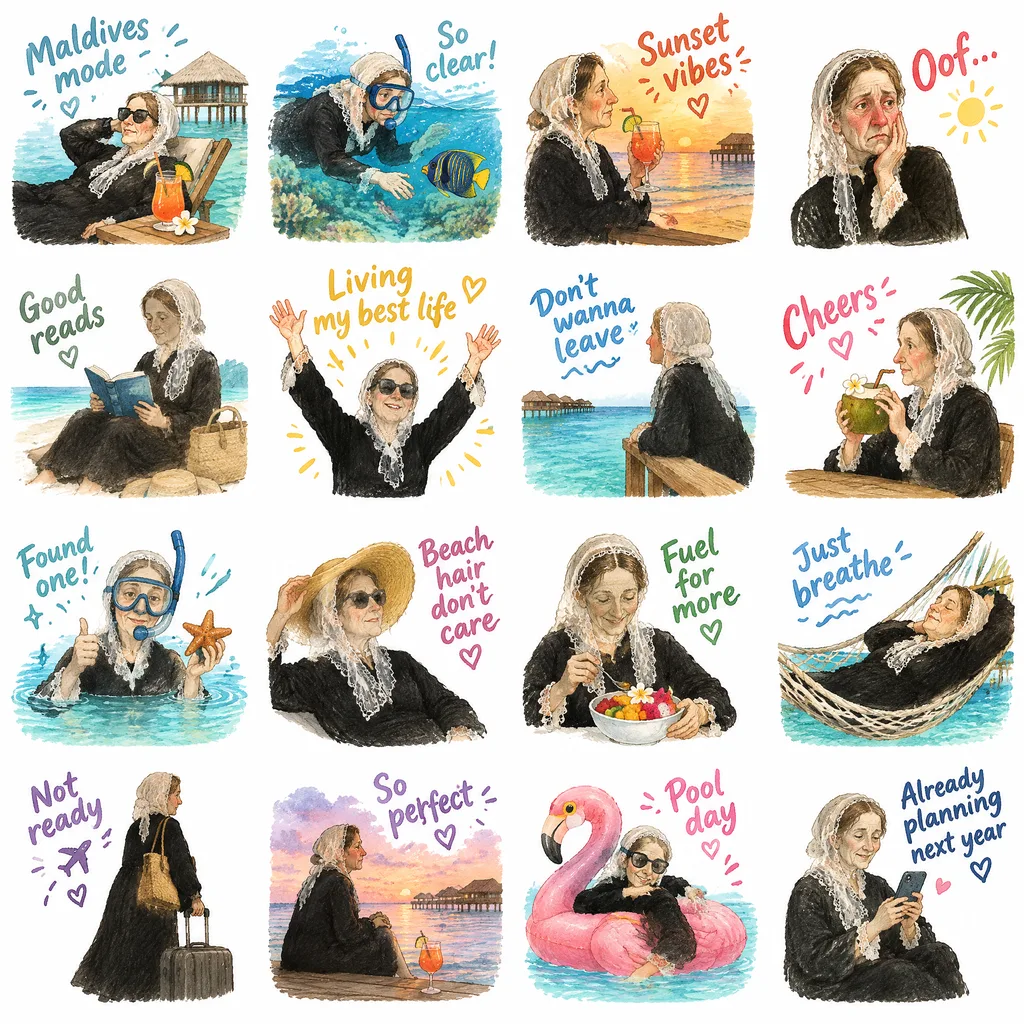
Whistlers Mutter auf den Malediven
 Neu generieren
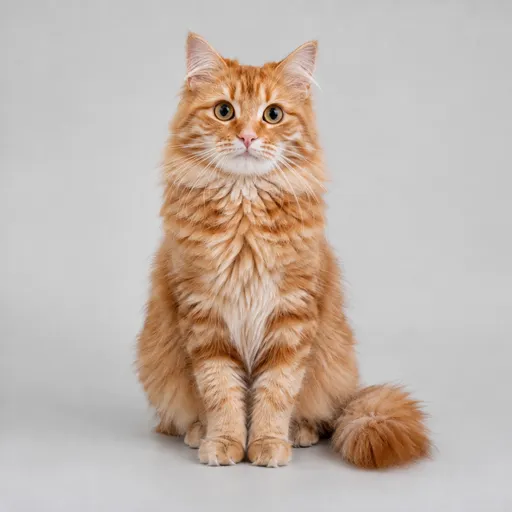
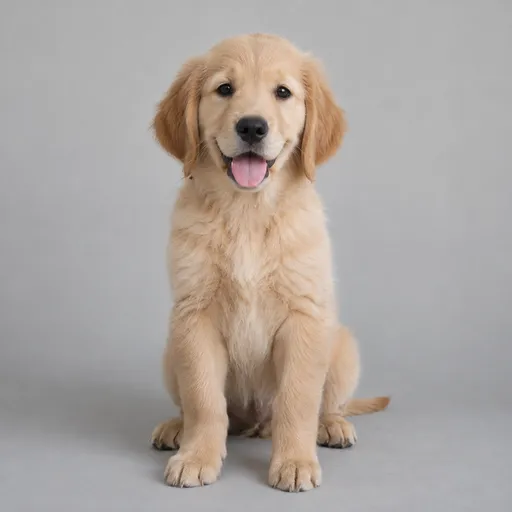
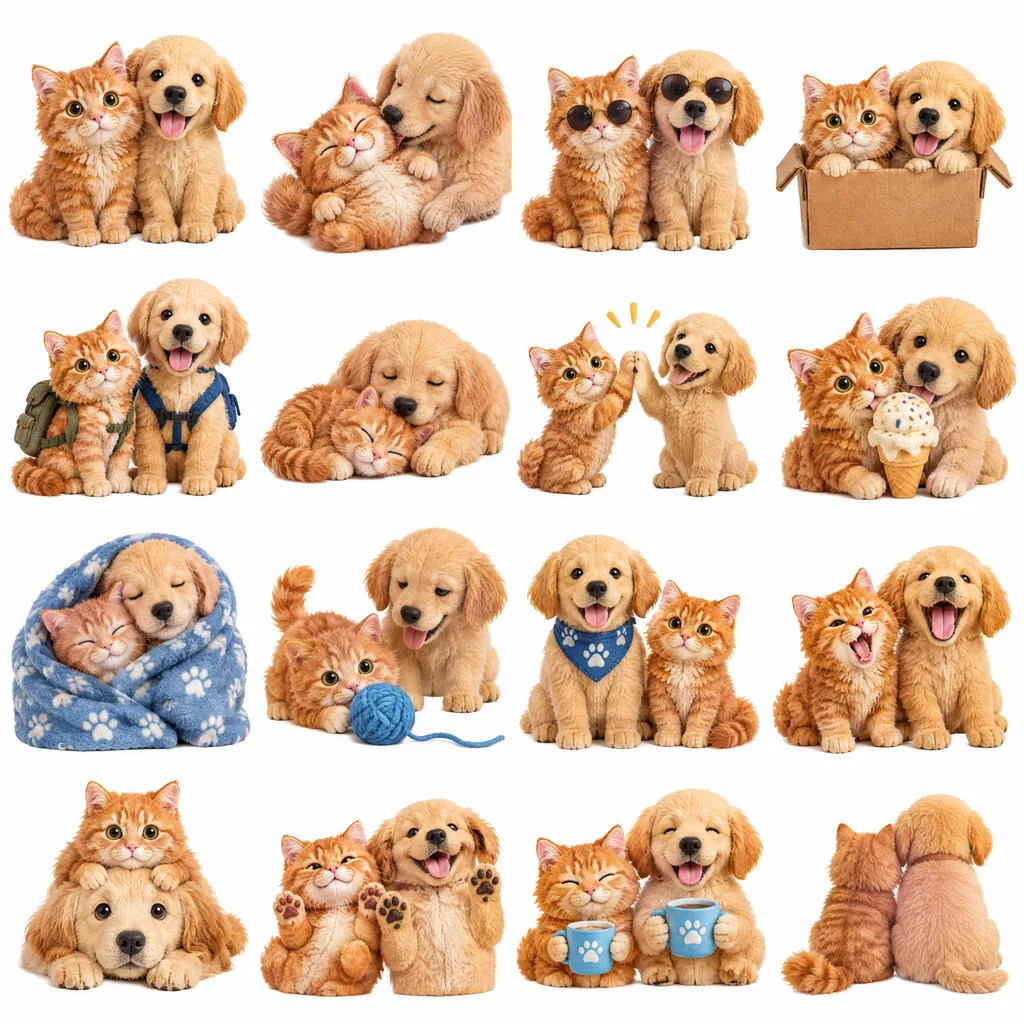
Plüsch-Kater und Welpe, beste Freunde
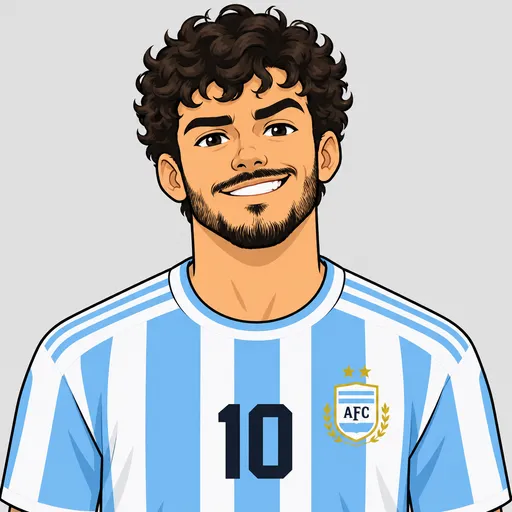
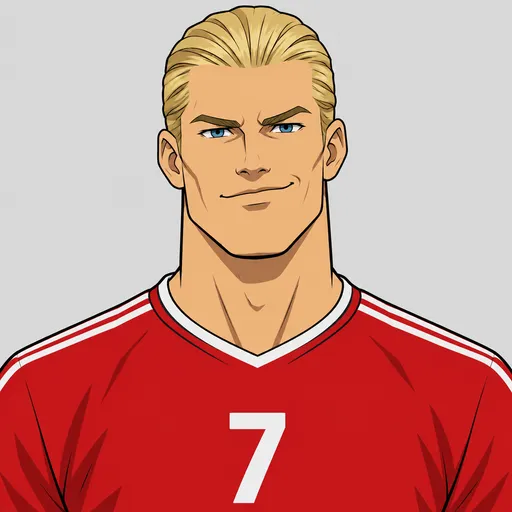
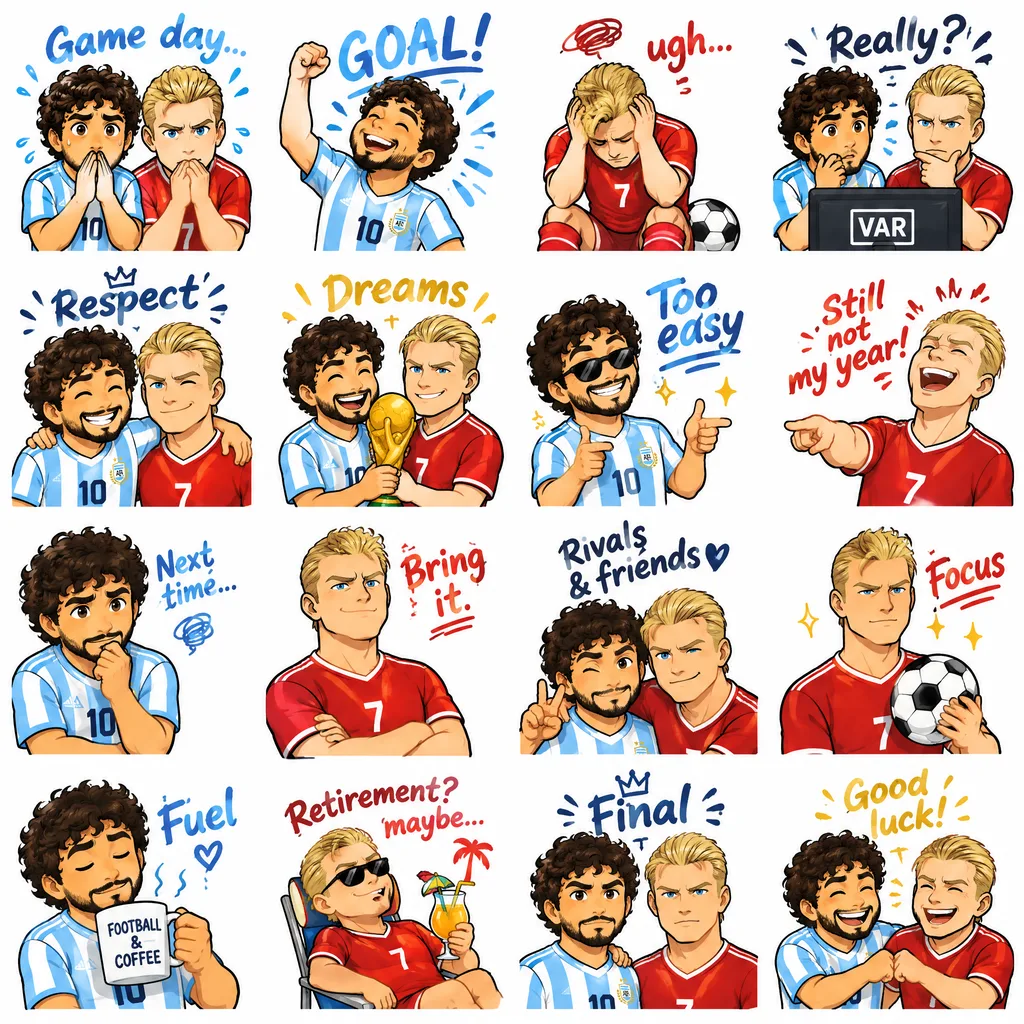 Neu generieren
Zwei Rivalen bei der WM 2030
Neu generierenMona Lisa, sechzehn Launen
Neu generierenDas Mädchen mit dem Perlenohrring im Büro
Neu generierenChibi-Kater für den Gruppenchat
Neu generierenWhistlers Mutter auf den Malediven
Neu generierenPlüsch-Kater und Welpe, beste Freunde
Neu generierenZwei Rivalen bei der WM 2030
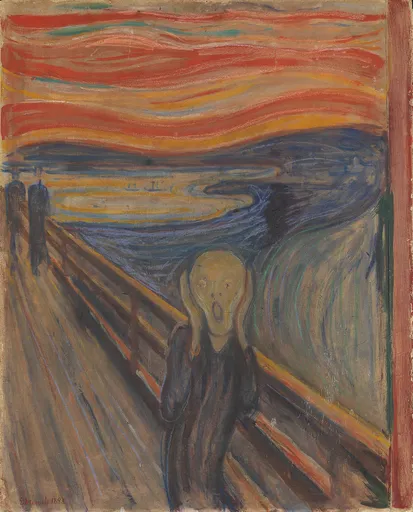
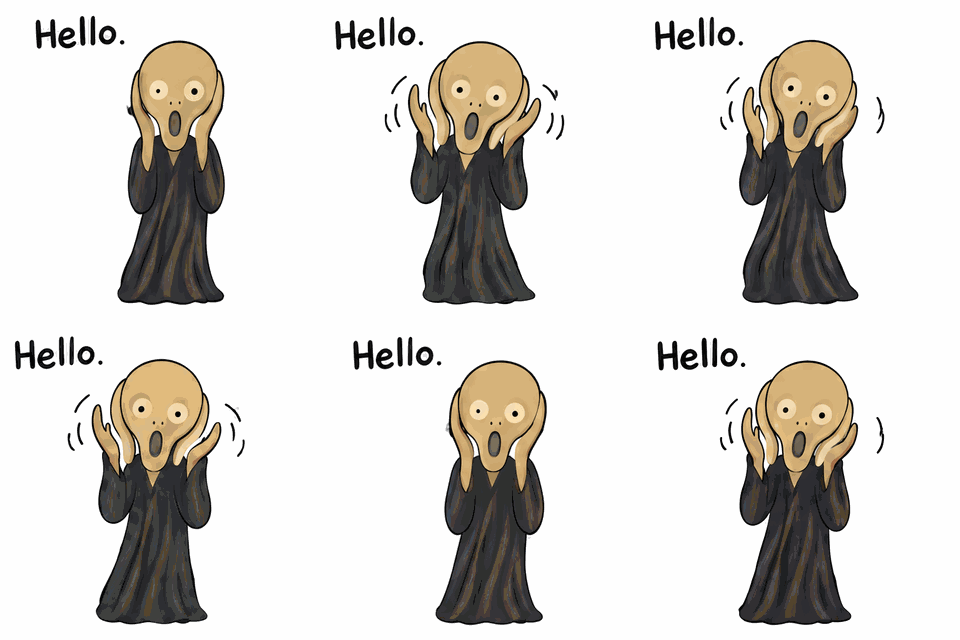 Neu generieren
Der Schrei, 16 Frames Schreck
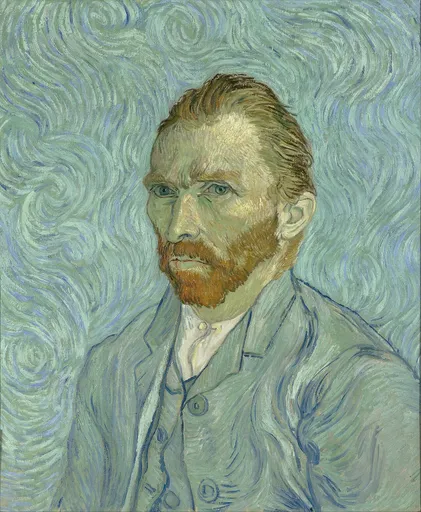
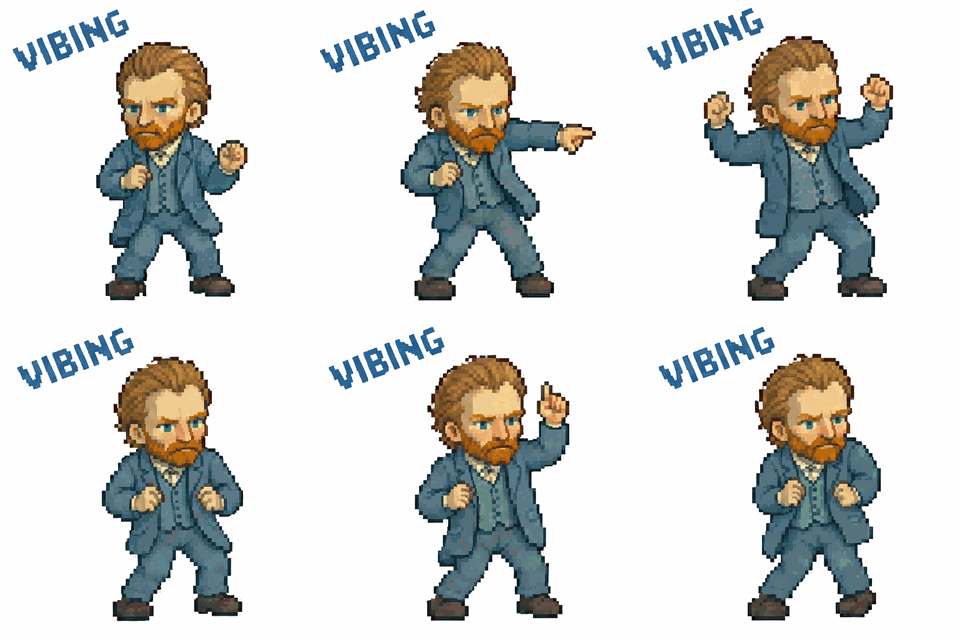 Neu generieren
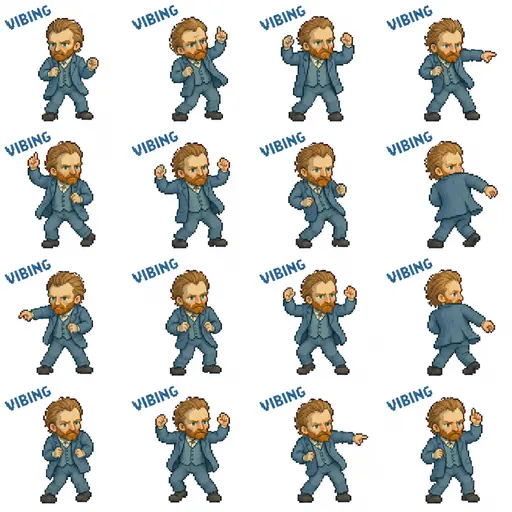
Pixel-Van-Gogh tanzt, Bildtext VIBING
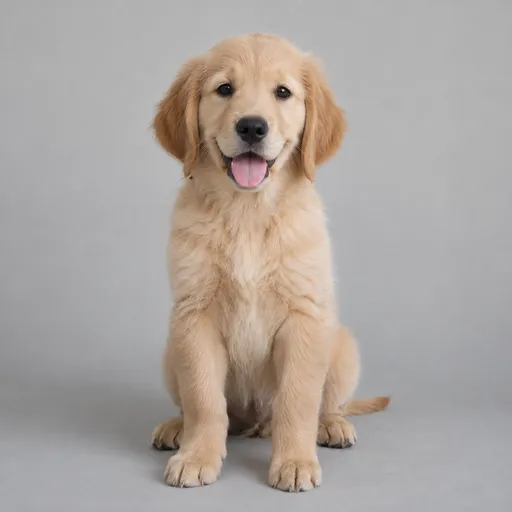
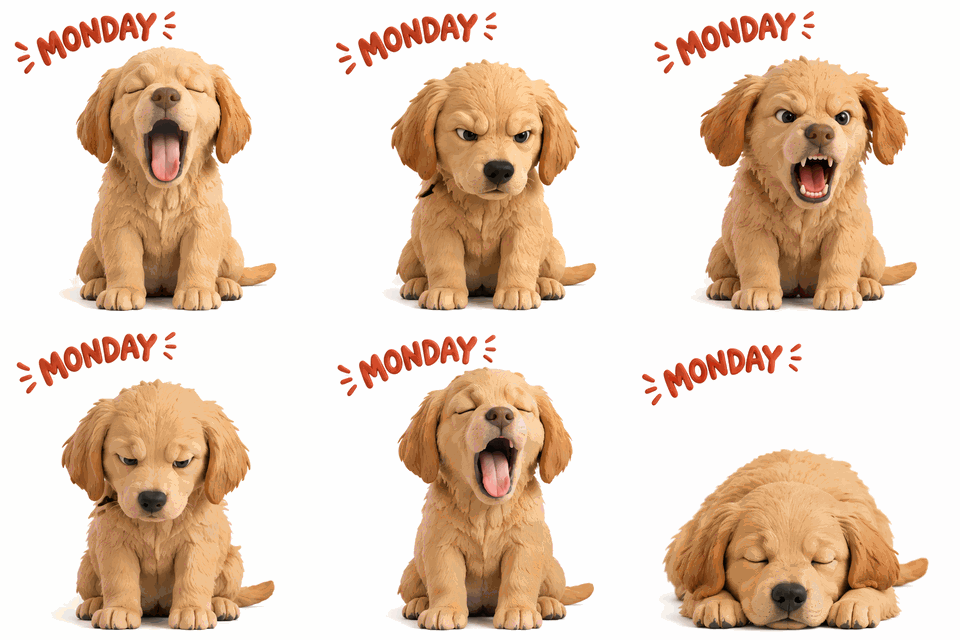 Neu generieren
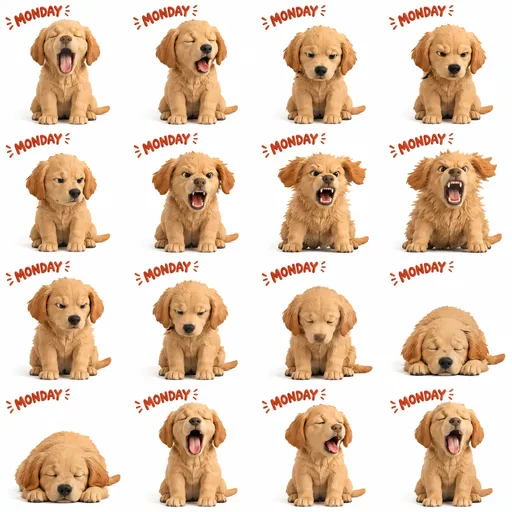
Knet-Welpe, von müde bis wütend
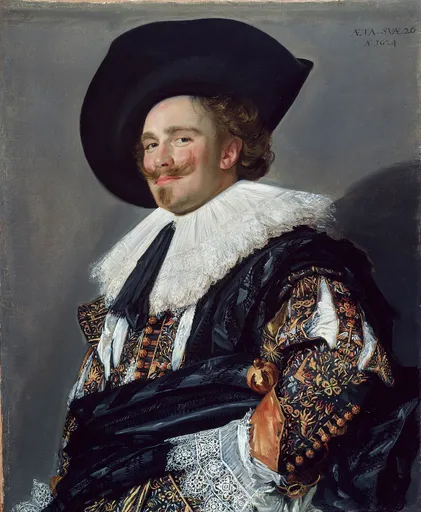
 Neu generieren
Der lachende Kavalier trifft
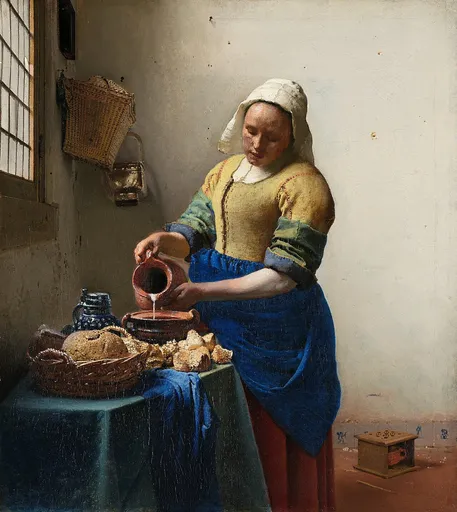
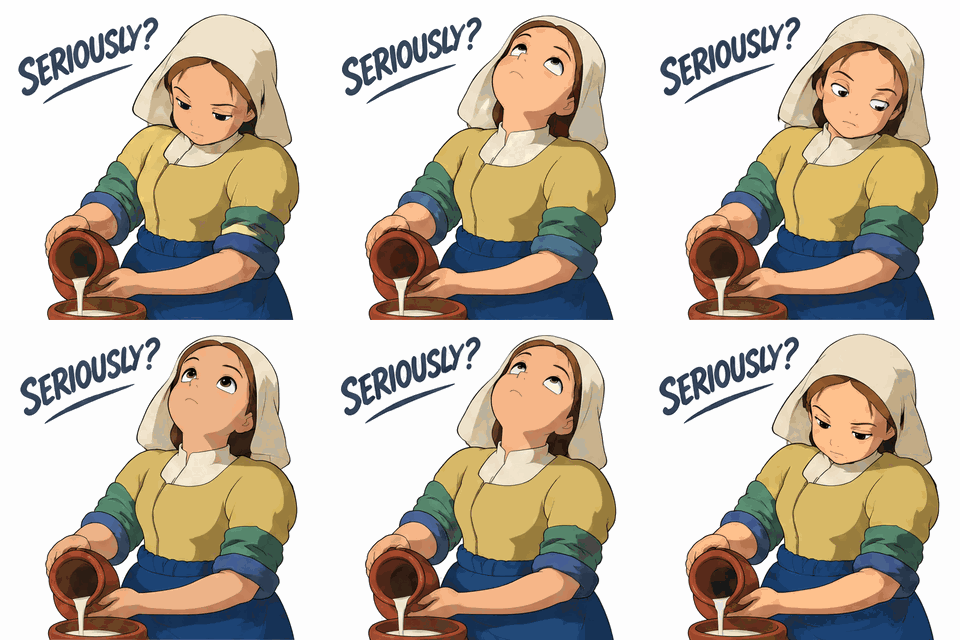 Neu generieren
Das Milchmädchen verdreht die Augen
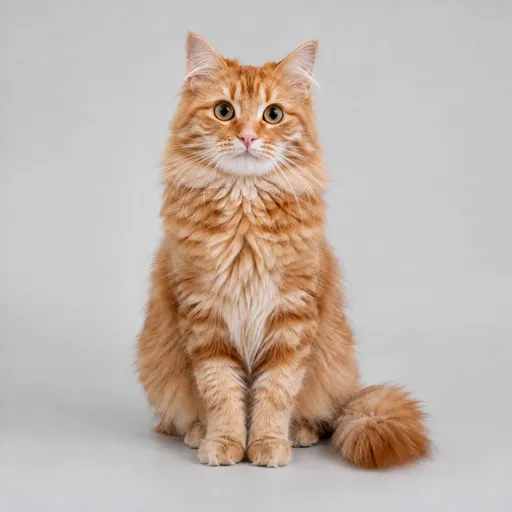
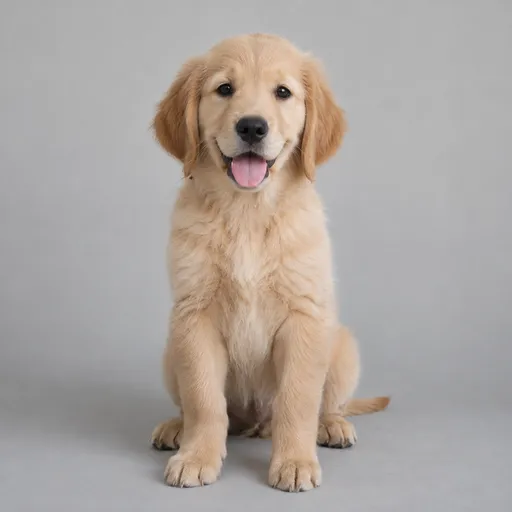
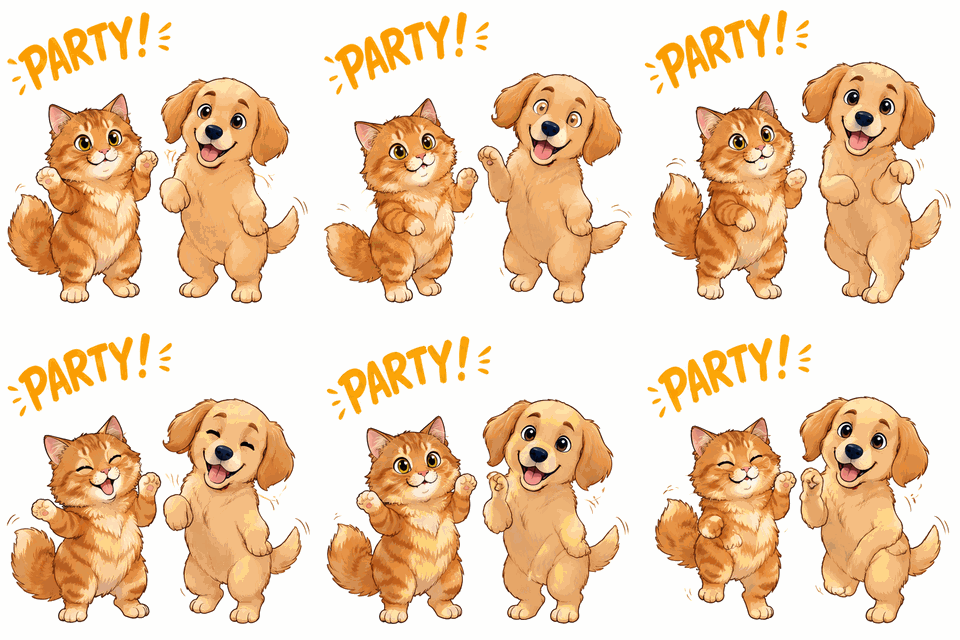 Neu generieren
Kater und Welpe feiern, 16 Frames
Neu generierenDer Schrei, 16 Frames Schreck
Neu generierenPixel-Van-Gogh tanzt, Bildtext VIBING
Neu generierenKnet-Welpe, von müde bis wütend
Neu generierenDer lachende Kavalier trifft
Neu generierenDas Milchmädchen verdreht die Augen
Neu generierenKater und Welpe feiern, 16 Frames
Erstelle Bilder und Videos auf einer Plattform. Wähle ein Modell oder beginne mit einer Vorlage und verfeinere deine Ergebnisse.
Nutze ein Credit-Guthaben für Bilder und Videos. Speichere generierte Medien gemeinsam, damit du sie schnell findest und wiederverwenden kannst.
Wähle Modelle von OpenAI, Google, FLUX, ByteDance und MiniMax. Weitere kommen hinzu. Wechsle Modelle ohne zusätzliches Konto oder separates Guthaben.
Für Produktfotos, Bildserien und virtuelle Anproben gibt es vorbereitete Prompts. Lade Schritt für Schritt deine Bilder hoch und ergänze deine Wünsche, ohne den Prompt von Grund auf schreiben zu müssen.
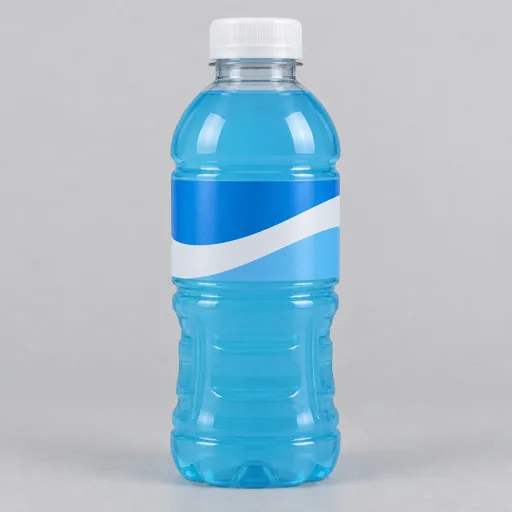
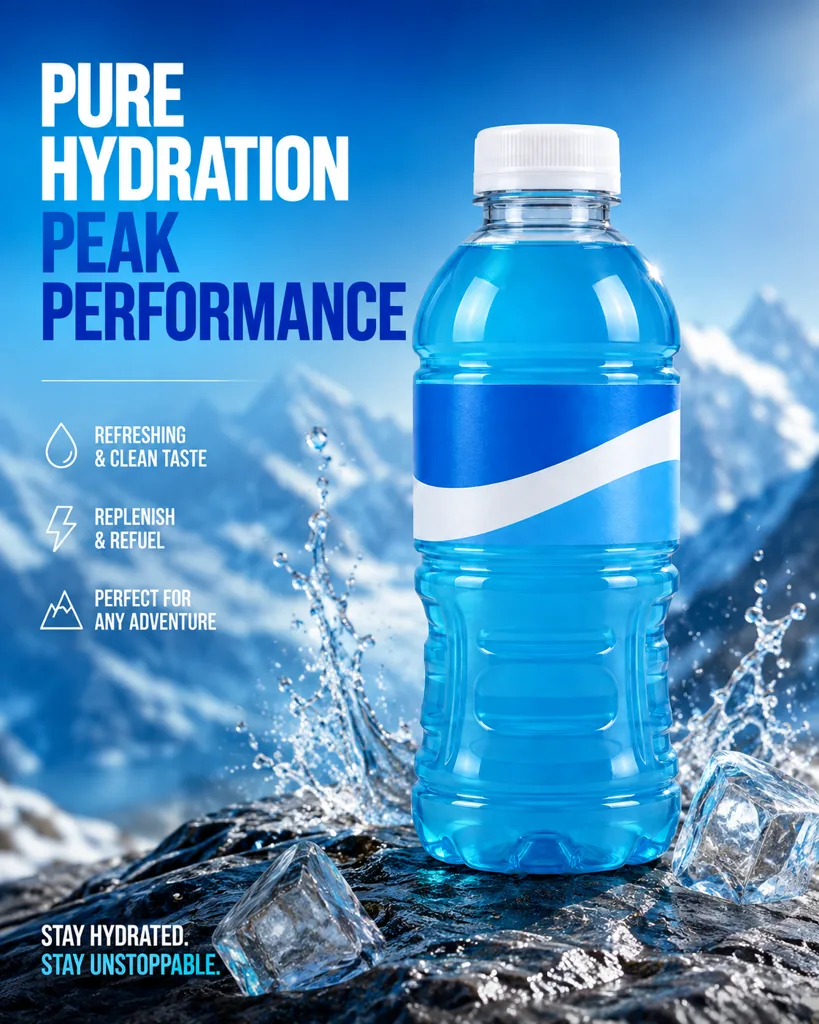
Nutze dein Produktfoto als Referenz für neue Hintergründe, Beleuchtung und Bildaufteilung. Gib dabei an, dass Form, Farben, Etikett und Materialdetails erhalten bleiben sollen.
Tausche den Hintergrund, überarbeite Text, ändere einen Ausdruck oder bearbeite ein Objekt. Beschreibe deinen Änderungswunsch und arbeite mit dem vorhandenen Bild weiter.
Erstelle mehrere Bilder gleichzeitig in passenden Seitenverhältnissen für Produktseiten, Detailansichten, Banner und Hochformatinhalte. Ausgewählte Modelle unterstützen 4K.
Erstelle Bilder, bearbeite Fotos, generiere Videos oder gestalte Produktvisuals.
Starte mit einer Beschreibung oder bearbeite ein vorhandenes Foto.
Beschreibe eine Illustration, ein Cover oder ein Bild zur Generierung.
Lade ein Foto hoch und bearbeite Hintergrund, Text, Gesichtsausdruck oder Stil.
Aus einem Porträt wird ein Set aus Reaktions-Stickern.
Aus einem Porträt wird ein animiertes Sticker-Set.
Ein Bild in einzelne transparente Ebenen zerlegen, die du weiterverwenden oder bearbeiten kannst.
Erstelle kurze Clips aus Text, Bildern oder Referenzmaterial.
Beschreibe eine Szene oder bringe ein Standbild in Bewegung.
Nutze Referenzen als Vorgabe für Figuren, Umgebungen und Bewegungen.
Lade Start- und Endbild hoch, um den Übergang dazwischen zu generieren.
Video hochladen und Farben, Kleidung oder Objekte mit einem Satz ändern – die Bewegung bleibt erhalten.
Bring zwei Fotos ins virale Hotel-Lobby-Rap-Duett.
Mach eine Person, ein Haustier oder eine eigene Figur zum Star eines Straßen-Freestyles im Stil von Bulin 47.
Vom normalen Aussehen zur allmählichen Zombie-Verwandlung, dann Wiedererkennen, Umarmung und warme Erinnerung.
Setz dich oder dein Haustier ans Steuer eines Flugautos wie dem viralen Roadster.
Erstelle aus deinen Produktfotos Bilder für verschiedene Einsatzbereiche.
Zeige dein Produkt in einer neuen Umgebung und Bildkomposition.
Verbinde Produktfotos und Verkaufsargumente zu Bildern für deine Produktdetailseite.
Erstelle mit deinem Produktfoto als Referenz Ansichten aus mehreren Winkeln.
Zeige Kleidung an einem hochgeladenen Modelfoto oder einem generierten Model.
Erstelle Produktwerbung, gestalte eine Produktseite, bearbeite ein Foto oder mache aus einer Idee einen Kurzfilm. Sieh dir Ausgangsmaterial und Anweisungen jedes Beispiels an und passe sie an.
Probiere mit einem vorhandenen Produktfoto neue Hintergründe, Beleuchtung und Anordnungen aus. So musst du nicht für jede Bildidee ein neues Set aufbauen.
Das brauchst du
Halte ein Produktfoto und eine Idee für die Umgebung bereit.
So gehst du vor
Lade das Foto hoch und beschreibe bei Bedarf Hintergrund, Licht und Bildaufbau.
Das erhältst du
Erhalte ein neues Produktbild zum Prüfen und Verfeinern.
Materialien, Anweisungen oder der Bildserienplan öffnen sich im Studio. Prüfe und bearbeite sie vor der Generierung.
Ohne Prompt, mit einem Klick
Referenzmaterial1 / 1
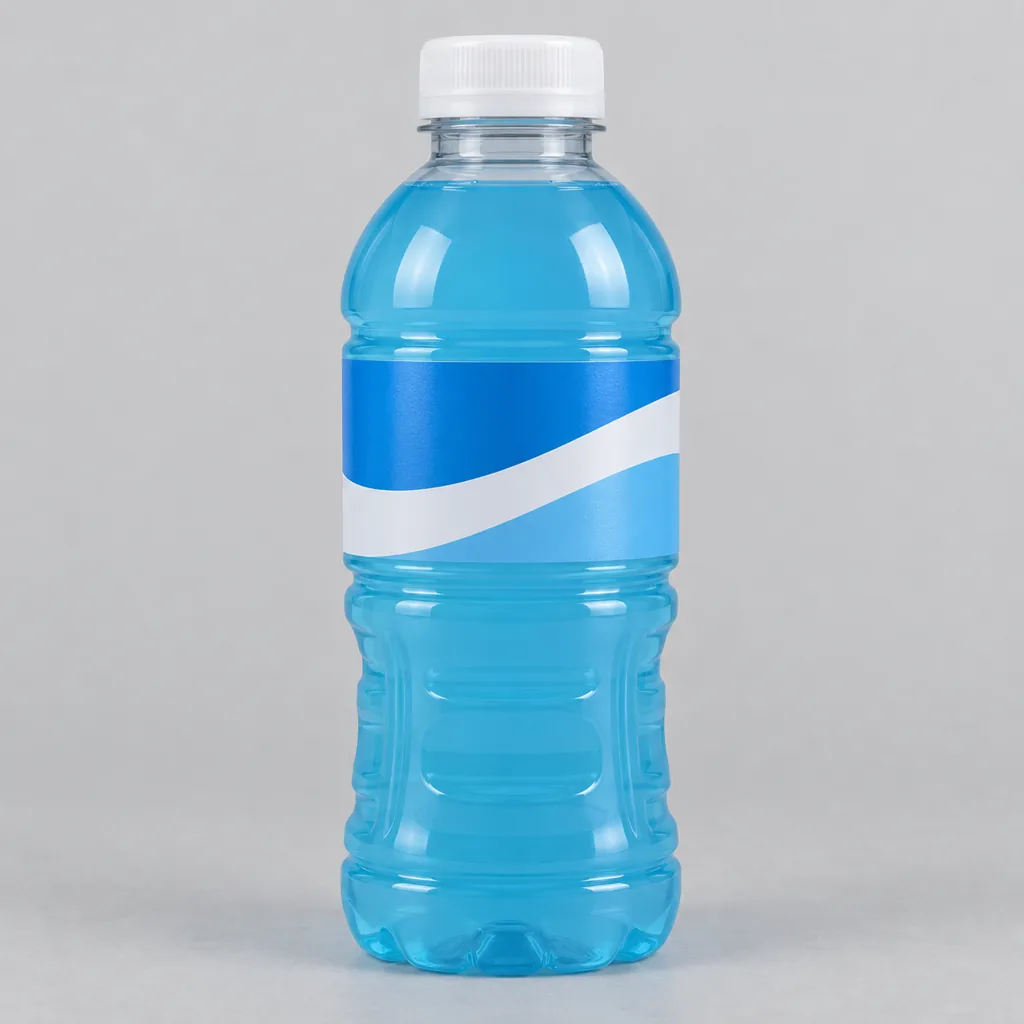
Generierte Ergebnisse1 / 1
Weitere Beispiele
12 Beispiele
Bearbeite ein Bild, probiere eine Variante oder erstelle einen Clip mit vorhandenem Material im Arbeitsbereich. So bleibt mehr Zeit für die nächste Idee und weniger Vorbereitung.
Dein letztes Ergebnis ist ein neuer Ausgangspunkt
Baue auf deinen Bildern, Anweisungen und bisherigen Generierungen auf.
01Eine Änderung in letzter Minute
Wähle bei einem Werk „Weiterbearbeiten“, um es in den Editor zu laden. Beschreibe dann die gewünschte Änderung.
Ausgangspunkt
Ein vorhandenes Bild
Diesmal
Änderung beschreiben
Nächstes Ergebnis
Eine neue Version
Ohne Herunterladen und erneutes Hochladen
Bildbereich öffnen02Eine andere Richtung ausprobieren
Verwende Anweisungen aus deinem Verlauf erneut. Ändere die Beschreibung oder wähle ein anderes Modell, das deine Referenzen unterstützt.
Ausgangspunkt
Anweisungen und Referenzen
Diesmal
Vorgaben oder Modell anpassen
Nächstes Ergebnis
Eine weitere Variante
Weniger Kopieren und Referenzen vorbereiten
Studio öffnen03Vom Bild zum Video
Wechsle zu Video, wähle ein Bild aus deiner Bibliothek und beschreibe Handlung und Kamerabewegung für deinen Clip.
Ausgangspunkt
Ein Bild aus deiner Bibliothek
Diesmal
Handlung und Kamera beschreiben
Nächstes Ergebnis
Ein Videoclip
Dasselbe Material in einem neuen Format
Videobereich öffnenErste Version erstellen. Dann passend machen.
Nächste Version startenProduktbilder, Fotobearbeitungen oder ein kurzes Video? Vergleiche die Modelle für deinen Zweck und öffne das passende im Arbeitsbereich. Ein Konto, ein Credit-Guthaben.
Bilder erstellen
Beginne mit Text, einem Foto oder Produktbild. Prüfe, welche Modelle dein Material unterstützen.

OpenAI
Mehrere Bildreferenzen in einer Beschreibung zusammenführen
Kosten bei Standardeinstellungen
13 Credits
1:1 · 1K
OpenAI
Fotos und Produktbilder weiterbearbeiten
Kosten bei Standardeinstellungen
15 Credits
1:1 · 1K

Infografiken, Plakate und wiederkehrende Figuren zum kleinen Preis
Kosten bei Standardeinstellungen
22 Credits
1:1 · 1K
Karten und Plakate mit aktuellen, recherchierten Fakten
Kosten bei Standardeinstellungen
25 Credits
1:1 · 1K
Anspruchsvolle Vorgaben mit gut lesbarem Text im Bild
Kosten bei Standardeinstellungen
48 Credits
1:1 · 1K
Schnelle Bearbeitungen und Varianten in 1K
Kosten bei Standardeinstellungen
20 Credits
1:1

ByteDance
Filmreife Motive und Poster, bei denen Details und Bildtext stimmen müssen
Kosten bei Standardeinstellungen
45 Credits
1:1 · 1K
ByteDance
4K zum selben Preis wie 2K
Kosten bei Standardeinstellungen
45 Credits
1:1 · 2K

FLUX
Erstellen und bearbeiten in einem Modell, bis zu 10 Referenzbilder
Kosten bei Standardeinstellungen
55 Credits
1:1 · 1K
FLUX
Hintergrund, Objekte oder Stil mit einem Satz ändern
Kosten bei Standardeinstellungen
50 Credits
1:1
FLUX
Bearbeitungen mit hohem Anspruch an Detail und Konsistenz
Kosten bei Standardeinstellungen
95 Credits
1:1
FLUX
Scharfe, natürliche Bilder aus einer Textbeschreibung
Kosten bei Standardeinstellungen
35 Credits
1:1 · 1MP
FLUX
Große Bilder mit den meisten Details, bis 4MP
Kosten bei Standardeinstellungen
80 Credits
1:1 · 1MP
FLUX
Bildaufteilungen ausprobieren, bevor du dich festlegst
Kosten bei Standardeinstellungen
0 Credits
1:1

Microsoft
Fotorealistische Szenen und Text im Bild, optional mit Websuche
Kosten bei Standardeinstellungen
50 Credits
1:1 · 1K
Microsoft
Gleiche Funktionen, schneller und günstiger
Kosten bei Standardeinstellungen
25 Credits
1:1 · 1K
Videos erstellen
Lege Cliplänge und Auflösung fest und wähle ein Modell. Die Preise gelten für die jeweils unten angezeigten Einstellungen.
8-Sekunden-Clips mit Ton zum besten Preis
Kosten bei Standardeinstellungen
200 Credits
16:9 · 720P · 8s
Die wenigsten Credits – Ideen zuerst aus Text testen
Kosten bei Standardeinstellungen
100 Credits
16:9 · 720P · 8s
Finale Schnitte mit dem besten Bild
Kosten bei Standardeinstellungen
1430 Credits
16:9 · 720P · 8s

MiniMax
Den Clip im Kopf als erste Version umsetzen
Kosten bei Standardeinstellungen
408 Credits
16:9 · 768P · 5s
ByteDance
Mehr Zeit für längere Clips
Kosten bei Standardeinstellungen
687 Credits
Auto · 480P · 5s
ByteDance
Ein anderes Modell für eine neue Variante deines Clips
Kosten bei Standardeinstellungen
472 Credits
Auto · 480P · 5s

Wan
Szene, Handlung und Kamerabewegung beschreiben
Kosten bei Standardeinstellungen
290 Credits
Auto · 480P · 5s
Die Preise gelten für eine Generierung mit Standardeinstellungen ohne Referenzvideo. Qualität, Dauer und Referenzen können die Kosten ändern. Für Modelle ohne Credit-Kosten gelten Nutzungslimits. Prüfe die tatsächlichen Kosten vor dem Start.
Sieh dir die Ausgangsbilder und die Anweisung an. Probiere es dann mit deinen eigenen Dateien.
Lade ein Foto oder Produktbild hoch und beschreibe die Szene und den Schwerpunkt. Du kannst auch nur mit Text beginnen.
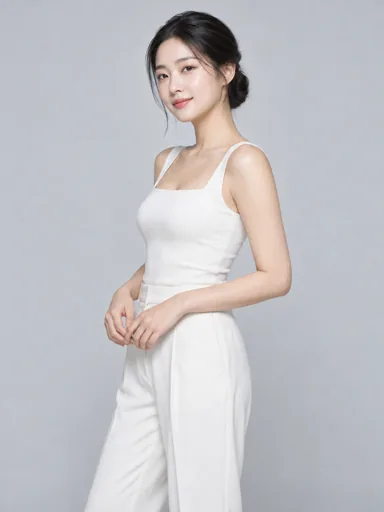
Die zwei Ausgangsbilder dieses Beispiels
Die ursprüngliche Anweisung
Lass das Model aus @2 die Uhr aus @1 tragen. Nahaufnahme an einem Caféfenster, das Handgelenk im Mittelpunkt.
Wähle Modell, Seitenverhältnis und Auflösung und prüfe die Kosten. Fortschritt und Ergebnisse siehst du im Arbeitsbereich.
Lade dein gewünschtes Ergebnis herunter oder nutze es als Referenz für eine weitere Bearbeitung. Frühere Arbeiten bleiben in deiner Bibliothek verfügbar.
Das Ergebnis dieser Generierung
Uhr am Handgelenk, Nahaufnahme im Café
Ein tatsächlich hier erstelltes Ergebnis. Lade es, um Bilder oder Anweisung zu ändern. Jede neue Generierung kann abweichen.
Probiere dieses Beispiel. Dann setze deine eigene Idee um.
ImgAI (imgai.ai), auch Image AI genannt, vereint Bild- und Videogenerierung, Referenzmaterial und bisherigen Arbeitsverlauf in einem Arbeitsbereich.
Ein Produktstart, eine unfertige Produktseite, ein Text, dem noch ein Bild fehlt. Beginne mit einem passenden Beispiel.
Onlinehändler
Zeige Funktionen und Details in einer einheitlichen Bildserie. Beginne mit deinen Produktfotos und Informationen und verfeinere jedes Bild.
Das bringst du mit
Produktfotos, ein Logo und die Eigenschaften, die Käufer kennen sollten.
Eine Produktbeschreibung wird zum Ausgangspunkt für die ganze Serie.
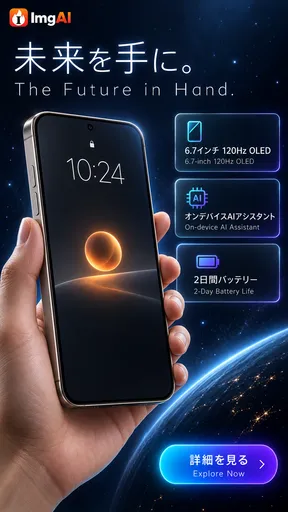
Plakat 1
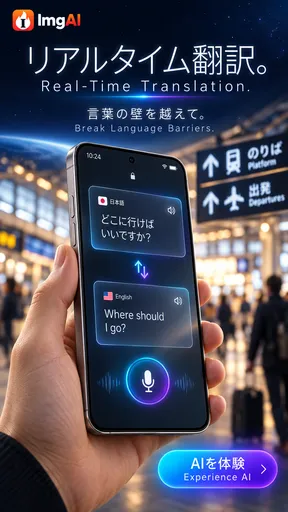
Plakat 2
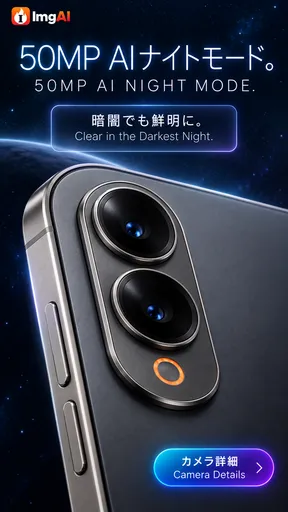
Plakat 3
Kreative
Der Text steht, aber das Bild passt noch nicht. Verwandle ein Foto in eine Illustration und probiere andere Texturen, Farben oder Bildaufteilungen.
Das bringst du mit
Ein Foto und ein Stil, den du ausprobieren möchtest.
Die Geschichte im Foto bleibt. Finde neue Wege, sie zu erzählen.
Originalfoto
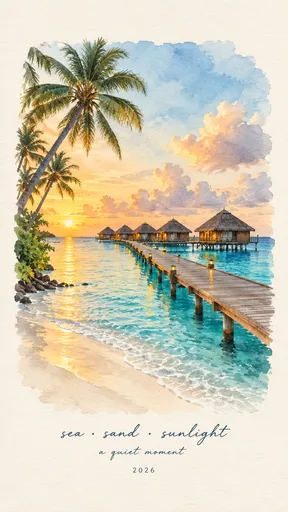
Aquarelldruck
Gründer
Produktvorstellung, Funktionen und Beiträge zum Start brauchen passende Bilder. Erstelle mit Produktfotos und einer Beschreibung deine erste Kampagne und entwickle sie mit deinen Plänen weiter.
Das bringst du mit
Produktfotos, ein Logo und eine Beschreibung der Funktionen.
Zeige eine erste Version und arbeite danach die Details aus.
Plakat 1
Plakat 2
Plakat 3
Ein Credit-Guthaben für Bilder und Videos. Prüfe die Kosten pro Generierung und wähle den Umfang, den du brauchst.
Für eigene Projekte und alltägliche Bearbeitungen.
$15.99/Monat
USD · monatliche Abrechnung
6.900
Credits / Monat, gemeinsam für Bilder und Videos
Für regelmäßige Produktstarts und Inhalte.
$39.99/Monat
USD · monatliche Abrechnung
19.200
Credits / Monat, gemeinsam für Bilder und Videos
Für mehrere Projekte und mehr Varianten.
$79.99/Monat
USD · monatliche Abrechnung
43.700
Credits / Monat, gemeinsam für Bilder und Videos
Für häufige Generierungen und größere Vorhaben.
$159.99/Monat
USD · monatliche Abrechnung
96.000
Credits / Monat, gemeinsam für Bilder und Videos
Kosten vor der Generierung sichtbar
Ein Guthaben für alle Modelle
Credit-Erstattung bei fehlgeschlagenen Aufgaben
Erstelle zuerst etwas.
Probiere die kostenlosen Modelle aus. Wähle danach ein Abo oder ein einmaliges Credit-Paket passend zu deinem Bedarf.
Klare Antworten zu Generierungskosten, kommerzieller Nutzung und dem Umgang mit deinen Werken.
Erstellen & ausgeben
Was du erstellen, verfeinern und exportieren kannst.
ImgAI ist ein Arbeitsbereich im Browser für KI-Bild- und Videogenerierung. Erstelle Bilder aus Text, bearbeite Fotos, gestalte Produktfotos und virtuelle Anproben oder verwandle Text und Bilder in Videos. Verfügbare Modelle und Eingaben hängen von der Anwendung ab. Wähle eine Anwendung im Studio, um ihre Optionen zu sehen.
Die Optionen hängen vom Modell und der Anwendung ab. Das Studio zeigt die aktuell verfügbaren Auflösungen, Seitenverhältnisse und Videolängen. Wähle vor der Generierung passende Einstellungen für deine Produktseite, dein Social-Media-Cover oder dein Hochformatvideo. Für weitere Versionen kannst du die Referenzen wiederverwenden und die Ausgabeeinstellungen ändern.
Lade eine Produktreferenz hoch und gib an, was bleiben oder sich ändern soll, etwa die Verpackung beibehalten und den Hintergrund ersetzen. Referenzen helfen bei der Konsistenz; Texte, Logos und Details können sich dennoch verändern. Vergleiche das Ergebnis vor der Nutzung auf einer Produktseite mit dem echten Produkt. Für weitere Bearbeitungen kannst du das Ergebnis erneut als Referenz verwenden.
Ja. Lade unter „Bild zu Video“ ein Bild hoch und beschreibe die gewünschte Bewegung und Kameraführung. Einige Modelle unterstützen auch Start- und Endbilder, Video- oder Audioreferenzen. Die verfügbaren Optionen siehst du im Studio. Bild- und Videoaufgaben werden separat generiert und aus demselben Guthaben abgerechnet.
Credits & Abrechnung
Kenne die Kosten, bevor du dein Budget einsetzt.
Ja. Das kostenlose Bildmodell kannst du ohne Konto testen. Bei der Registrierung erhältst du außerdem 50 Credits für kostenpflichtige Generierungen. Für kostenlose Nutzung gelten Limits. Die aktuellen Kontingente und Belohnungsregeln stehen auf der Seite „Gratis-Credits“.
Bilder und Videos nutzen dasselbe Credit-Guthaben. Die Kosten hängen vom Modell, der Anzahl der Ergebnisse und den Einstellungen ab, bei Videos auch von der Dauer. Vor dem Start zeigt der Arbeitsbereich die benötigten Credits an. Prüfe die Kosten deiner Einstellungen: Es gibt keinen modellübergreifend festen Preis pro Bild oder Videosekunde.
Credits für als fehlgeschlagen markierte Aufgaben werden automatisch erstattet. Ein erfolgreich generiertes Ergebnis verbraucht auch dann Credits, wenn es nicht deinen Erwartungen entspricht. Eine neue Generierung mit überarbeitetem Prompt kostet erneut Credits. Bei unerwarteten Abbuchungen oder Aufgabenstatus sende dem Support die Aufgabendetails.
Nach den aktuellen Bedingungen beendet die Kündigung künftige Verlängerungen. Bezahlte Vorteile bleiben bis zum Ende des Abrechnungszeitraums bestehen. Bereits vorhandene Credits aus Abos und Käufen werden durch die Kündigung weder entfernt noch zum Verfallen gebracht. Geldrückerstattungen unterliegen gesonderten Bedingungen; siehe Preise und Nutzungsbedingungen.
Rechte & Datenschutz
Kommerzielle Nutzung, öffentliche Sichtbarkeit und Verarbeitung deiner Eingaben verstehen.
Nach den ImgAI-Bedingungen gehören dir die generierten Inhalte, soweit geltendes Recht und die Bedingungen des Modellanbieters dies erlauben. Für die kommerzielle Nutzung gelten auch die Bedingungen des gewählten Modells. Für hochgeladene Materialien, Marken und Personenabbildungen brauchst du die erforderlichen Rechte. Prüfe das Ergebnis und die einschlägigen Bedingungen vor Auslieferung oder Veröffentlichung.
Ja. Prompts, Referenzbilder und weitere benötigte Eingaben werden zur Generierung an den Anbieter des gewählten Modells gesendet. Es gelten die Datenschutzrichtlinie von ImgAI und die Datenbedingungen des Anbieters. Prüfe sie vor dem Upload vertraulicher Materialien. Auch bei privaten Werken verarbeitet der Modellanbieter die erforderlichen Eingaben.
Werke anonymer Nutzer und kostenloser Konten sind öffentlich. Zahlende Nutzer können im Arbeitsbereich private Generierung wählen. Prüfe die Sichtbarkeit vor dem Start. Private Werke werden nicht öffentlich angezeigt; die für die Generierung nötigen Eingaben werden dennoch vom Modellanbieter verarbeitet.
Eine Frage zu deinem Projekt? Kontakt aufnehmen