


 Text / Bild zu VideoNeu generieren
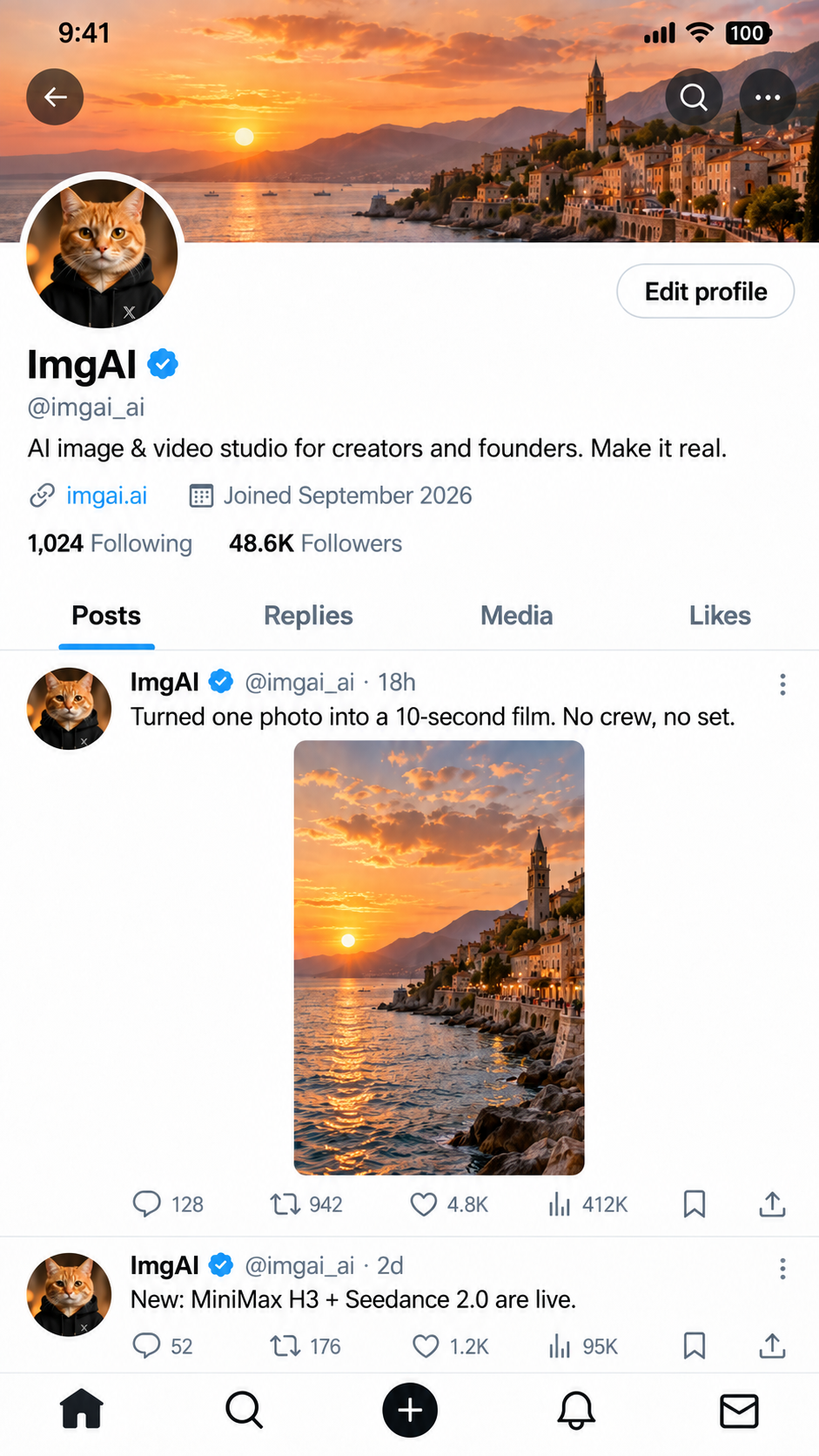
Die Profilkatze klettert heraus
Bild zu Video mit KIAus einem Standbild wird ein Clip
Ergebnisse prüfen, Medien verwalten und den Generierungsverlauf im KI-Studio aufrufen.
Bild zu Video in ImgAI beginnt mit einem Bild, das du schon hast. Lade ein Produktfoto, Porträt, eine Illustration oder ein generiertes Bild als Startbild hoch und beschreibe, was sich bewegt und wie die Kamera fährt. Der Clip beginnt mit deinem Bild und übernimmt Bildaufbau und Motiv. Mit einem Endbild legst du fest, wo der Clip endet; mit Referenzbildern übernimmst du das Aussehen eines Motivs, ohne die Anfangseinstellung festzulegen.
Jeder Clip unten entstand aus einem hochgeladenen Bild, als Startbild oder als Referenz. Die Karte zeigt das Ausgangsbild neben dem Ergebnis; öffne eine, um Bild, Prompt und Einstellungen zu laden.
Alle Clips unten wurden hier tatsächlich generiert. Wähle einen aus, um Prompt und Standbilder zu laden und selbst loszulegen.
Text / Bild zu VideoNeu generierenDie Profilkatze klettert heraus
 Referenzen zu VideoNeu generieren
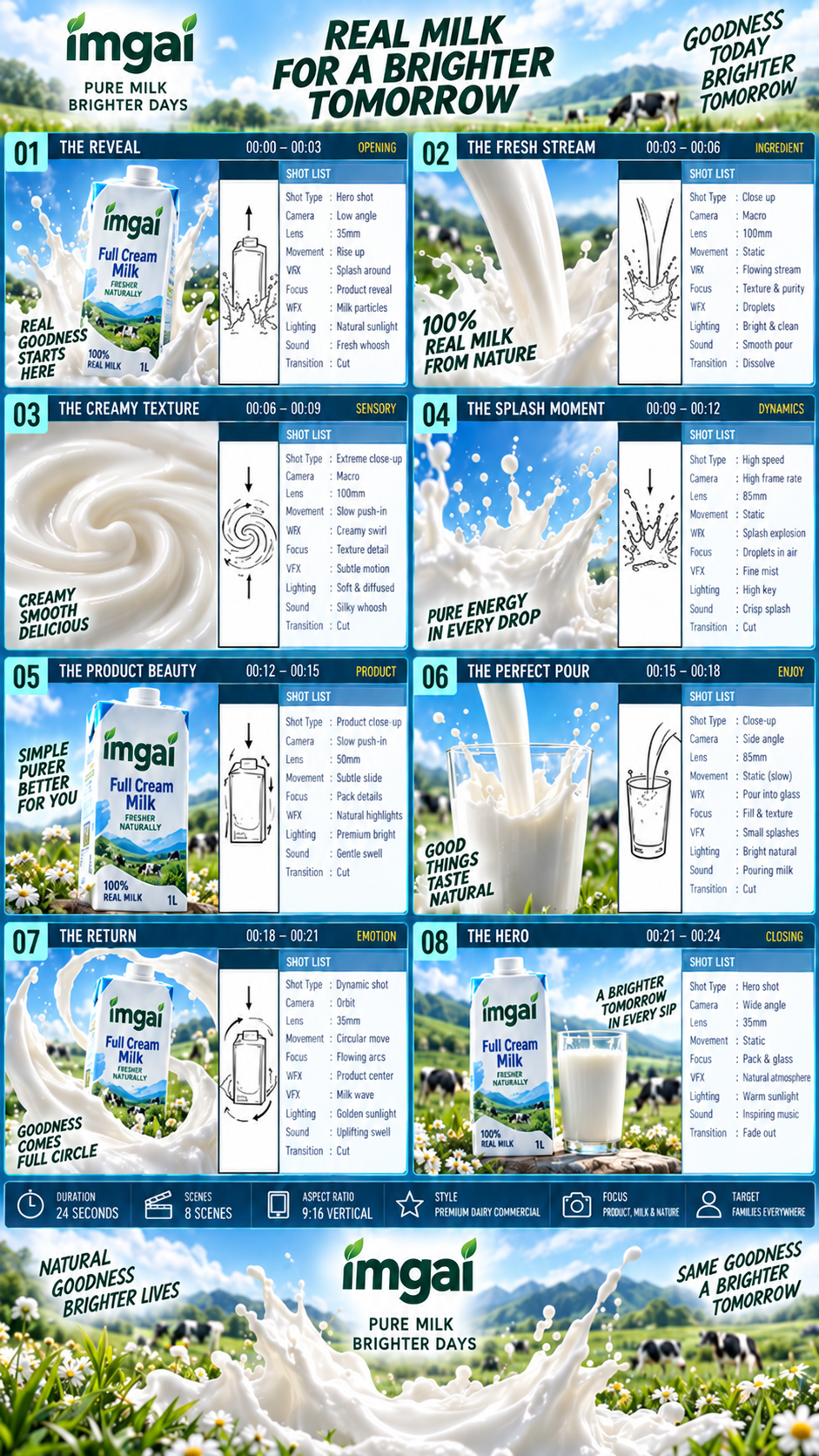
Aus einem Plakat wird Milchwerbung
 Referenzen zu VideoNeu generieren
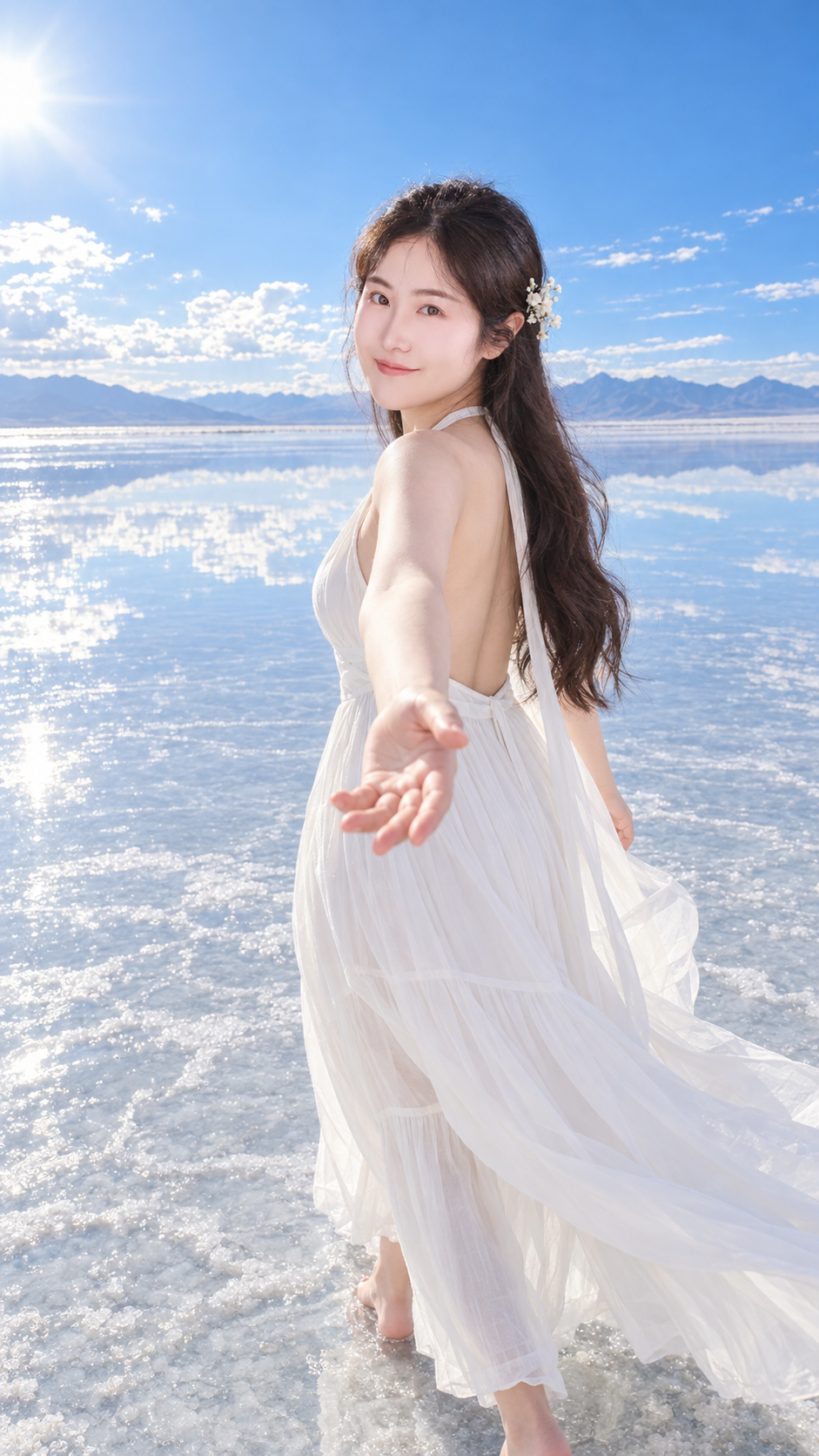
An ihrer Hand durch fünf Reiseziele
 Text / Bild zu VideoNeu generieren
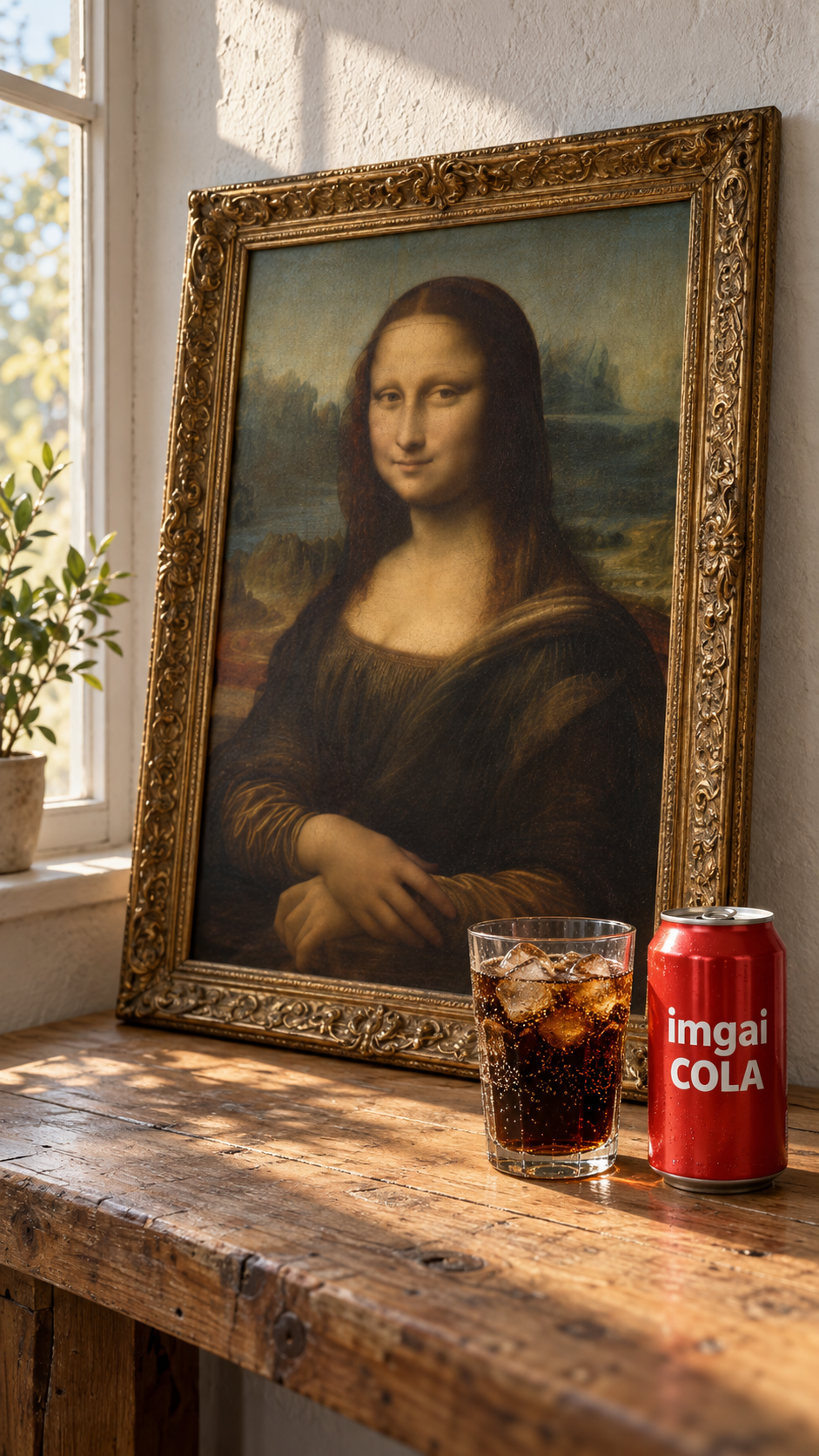
Mona Lisa nimmt heimlich einen Schluck
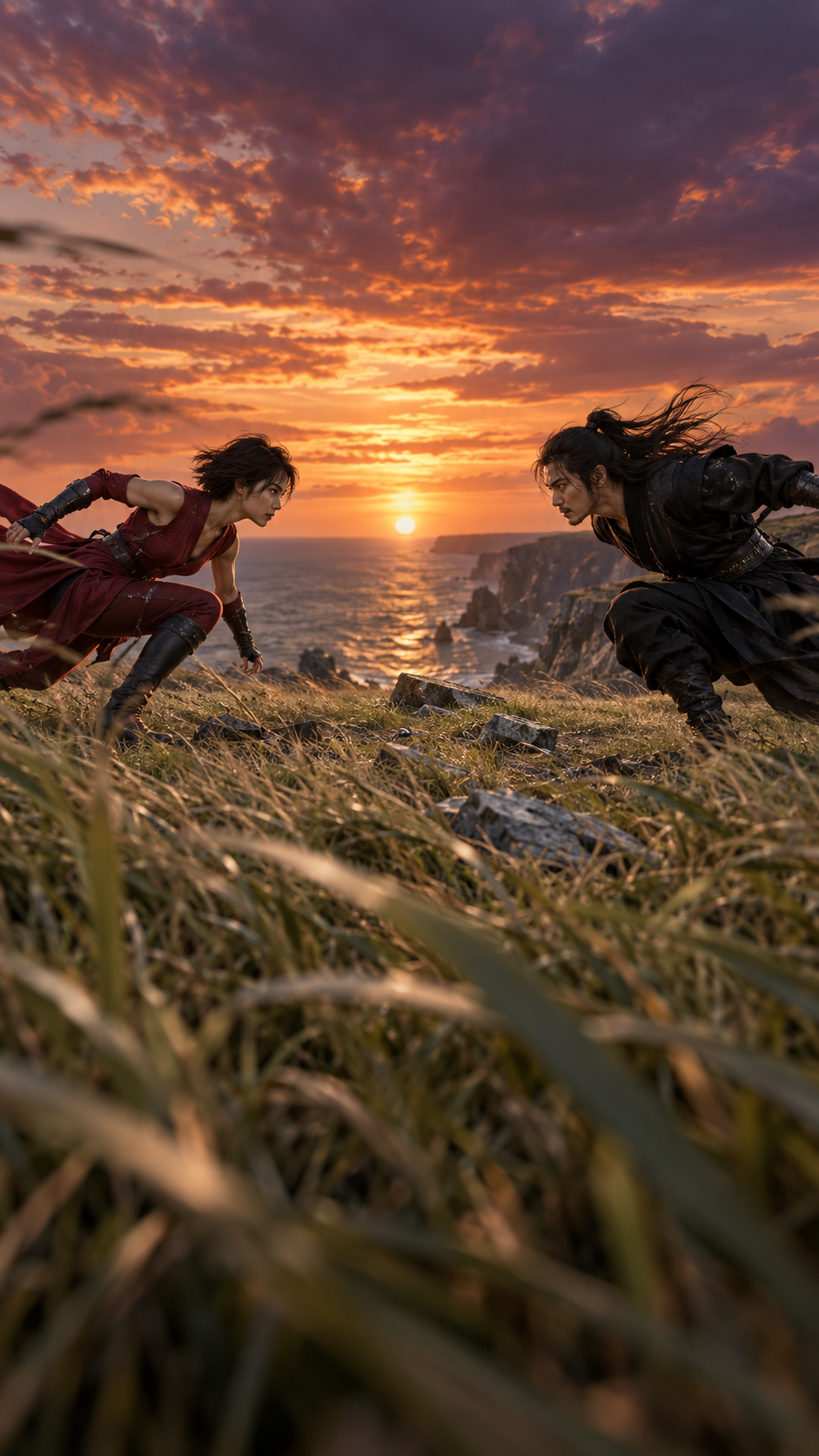 Text / Bild zu VideoNeu generieren
Zehn Sekunden Duell auf der Klippe
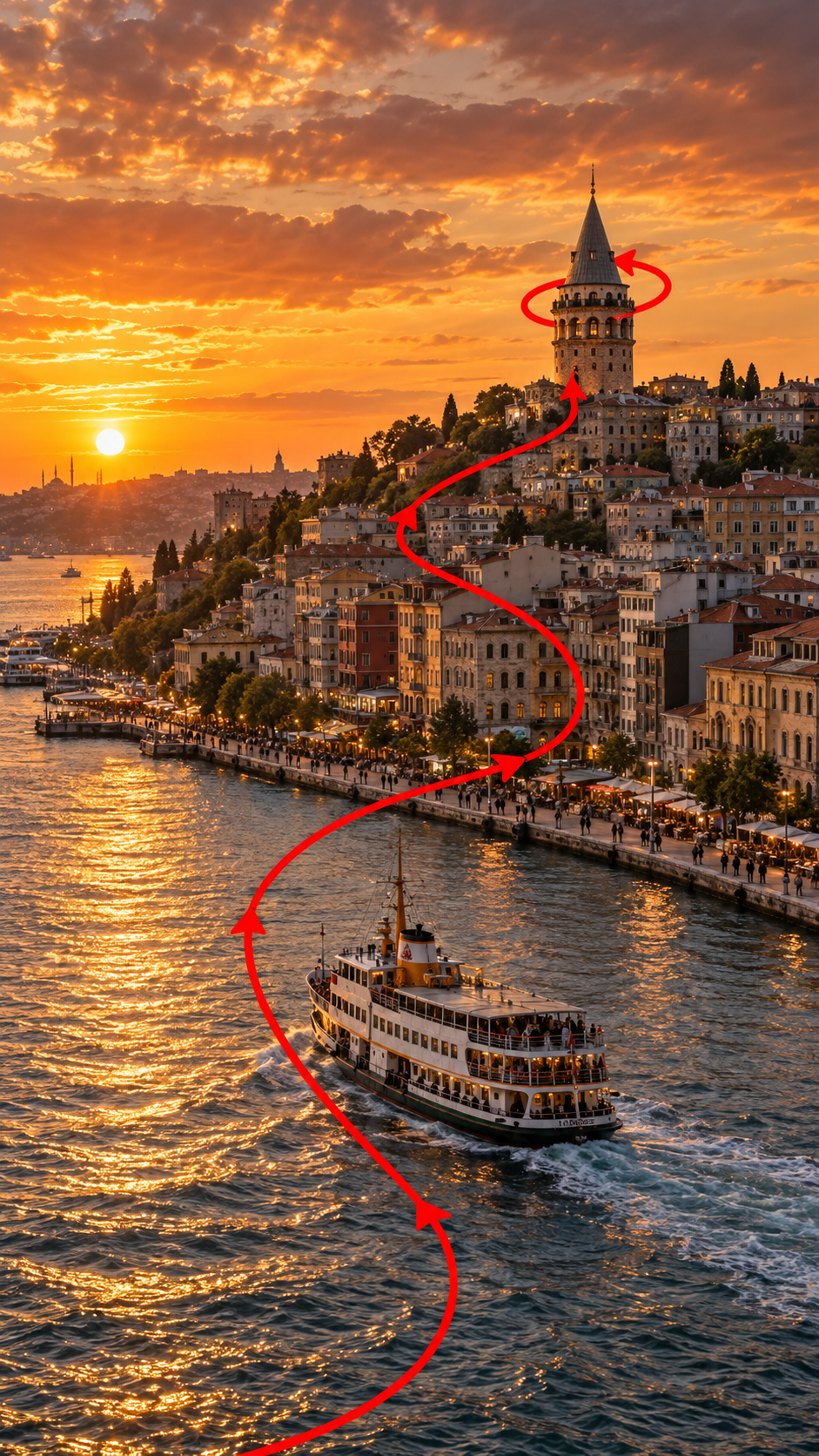 Referenzen zu VideoNeu generieren
Der roten Linie in die Altstadt folgen
Text / Bild zu VideoNeu generierenDie Profilkatze klettert heraus
Referenzen zu VideoNeu generierenAus einem Plakat wird Milchwerbung
Referenzen zu VideoNeu generierenAn ihrer Hand durch fünf Reiseziele
Text / Bild zu VideoNeu generierenMona Lisa nimmt heimlich einen Schluck
Text / Bild zu VideoNeu generierenZehn Sekunden Duell auf der Klippe
Referenzen zu VideoNeu generierenDer roten Linie in die Altstadt folgen
Starte mit einem Bild, wenn der Look schon feststeht: ein Produkt, eine Person, ein Stil oder eine freigegebene Szene.
Das Produkt bleibt wie fotografiert, die Bewegung kommt drumherum: Dampf aus der Tasse, Kondenswasser an der Dose, eine langsame Kamerafahrt um das Objekt. Etikett und Form stammen aus deinem Foto und werden nicht neu gezeichnet.
Lass eine Person oder Figur den Kopf drehen, lächeln oder auf die Kamera zugehen. Lade nur Bilder hoch, an denen du die Rechte hast und für die die abgebildeten Personen zugestimmt haben.
Animiere ein Gemälde, Poster oder eine Illustration und behalte die Pinselführung. Schreib es in den Prompt, etwa „behält die Ölfarbentextur und wird nie zu einer realen Person“.
Lade ein Anfangs- und ein Schlussbild hoch und beschreibe die Veränderung dazwischen: vorher und nachher, Tag zu Nacht, eine Produktenthüllung. Wähle im Generator das Szenario „Start- & Endbild“.
Vergleiche Modelle nach Eingabeart, gewünschter Cliplänge und Ausgabequalität. Die Karten zeigen aktuelle Optionen und Standardkosten. Prüfe die Einstellungen nach einem Modellwechsel erneut.
Videos erstellen
Lege Cliplänge und Auflösung fest und wähle ein Modell. Die Preise gelten für die jeweils unten angezeigten Einstellungen.

MiniMax
Den Clip im Kopf als erste Version umsetzen
Kosten bei Standardeinstellungen
408 Credits
16:9 · 768P · 5s

ByteDance
Mehr Zeit für längere Clips
Kosten bei Standardeinstellungen
687 Credits
Auto · 480P · 5s
ByteDance
Ein anderes Modell für eine neue Variante deines Clips
Kosten bei Standardeinstellungen
472 Credits
Auto · 480P · 5s
Modellkarten zeigen den Leistungsumfang. Nicht alle Einstellungen lassen sich kombinieren. Start-/Endbilder und Referenzmedien können die Optionen verändern. Maßgeblich sind die im Generator für deinen Clip verfügbaren Einstellungen.
Füge ein JPG-, PNG-, WebP- oder HEIC-Bild als Startbild hinzu. Für ein geplantes Ende wähle „Start- & Endbild“ und ergänze ein Schlussbild.
Beschreibe, was sich bewegt, wie die Kamera fährt und was unverändert bleiben muss. Lass das Seitenverhältnis auf „Auto“, damit es zu deinem Bild passt, und stelle dann Dauer und Auflösung ein.
Verfolge den Clip im KI-Studio. Vergleiche die ersten Sekunden mit deinem Bild, prüfe Kanten und Details, lade ihn herunter oder passe den Prompt an und generiere erneut.
Steht das Seitenverhältnis auf „Auto“, folgt das Video den Proportionen des Startbilds. Schneide vor dem Hochladen auf 9:16 für Hochformat-Feeds oder 16:9 für Querformat zu, statt das Modell neu kadrieren zu lassen.
Fährt die Kamera heran oder geht das Motiv, braucht das Bild Raum dafür. Ist das Motiv am Rand abgeschnitten, ergänzt das Modell den fehlenden Teil – und erfundene Teile sind die Stellen, an denen Fehler auftreten.
Das Modell sieht das Bild bereits. Nutze den Prompt für das, was sich bewegt, in welcher Reihenfolge und was unverändert bleibt, etwa „Tisch, Wand und Rahmen verändern sich nie“.
Ein Startbild ist die exakte Anfangseinstellung. Ein Referenzbild zeigt nur, wie ein Motiv aussieht, und das Modell baut eine neue Szene darum. Nutze „Referenzen zu Video“, wenn du einen neuen Blickwinkel oder Ort willst.
Videogenerierung erfordert ein Konto und Credits. Die Kosten hängen von Modell, Ausgabedauer, Auflösung und Eingaben wie Referenzvideos ab. Teste die Aufnahme zunächst als kurzen Clip, bevor du eine längere oder höher aufgelöste Version erstellst. Der Generator zeigt die Kosten vor dem Start. Credits erhältst du per Abo oder Einmalpaket.
Ein scharfes Bild mit vollständigem Motiv, klarem Licht und ruhigem Hintergrund. Akzeptiert werden JPG, PNG, WebP und HEIC. Unschärfe und Kompressionsartefakte eines schwachen Bildes tragen sich in jedes Bild des Videos.
Ja, wenn das Seitenverhältnis auf „Auto“ steht: Der Clip folgt den Proportionen des Startbilds. Brauchst du ein anderes Format, schneide das Bild vor dem Hochladen zu, statt das Modell neu kadrieren zu lassen.
Ja. Wähle das Szenario „Start- & Endbild“ und lade zwei Bilder hoch; das Modell erzeugt die Bewegung dazwischen. Motiv, Bildausschnitt und Licht der beiden Bilder sollten zueinander passen, und der Prompt beschreibt den Übergang.
Du kannst Porträts hochladen, an denen du die Rechte hast und für die die abgebildeten Personen zugestimmt haben. Hochgeladene Bilder durchlaufen eine Inhaltsprüfung: Ein abgelehntes Bild kann nicht verwendet werden, und eine von der Prüfung abgelehnte Generierung erhält ihre Credits zurück. Was nicht erlaubt ist, steht in der Richtlinie zur zulässigen Nutzung.
Bild zu Video nutzt dein Bild als Startbild, der Clip beginnt also damit. „Referenzen zu Video“ behandelt Bilder als Beschreibung, wie ein Motiv aussieht, und baut eine neue Szene, Perspektive oder Umgebung darum. Das Erste passt, wenn die Einstellung feststeht, das Zweite, wenn nur das Motiv feststeht.
Nein. Videogenerierung braucht ein Konto und Credits; Startboni und andere Credit-Angebote gelten nach ihren Bedingungen. Die Kosten hängen von Modell, Dauer und Auflösung ab und werden vor dem Absenden angezeigt.