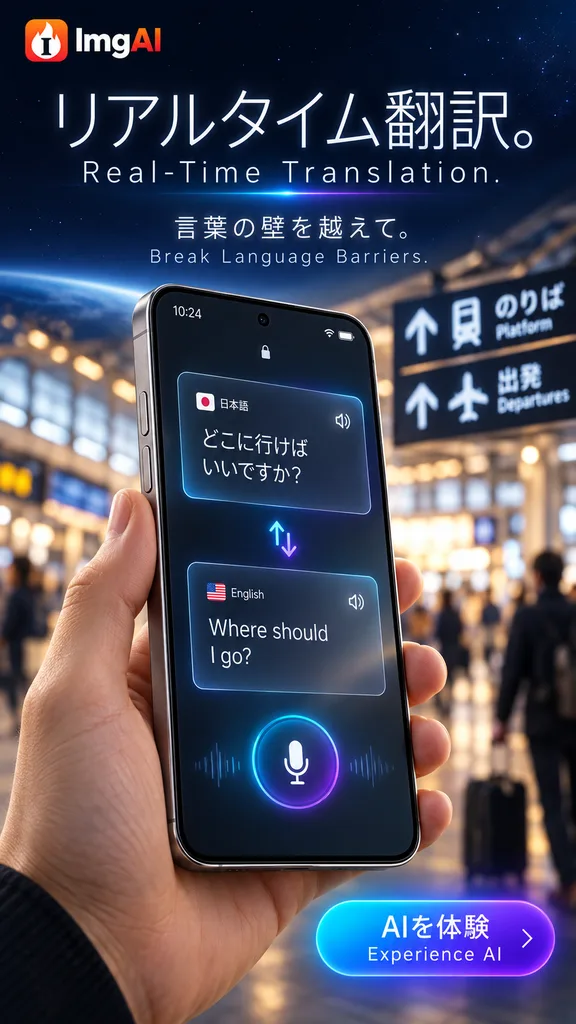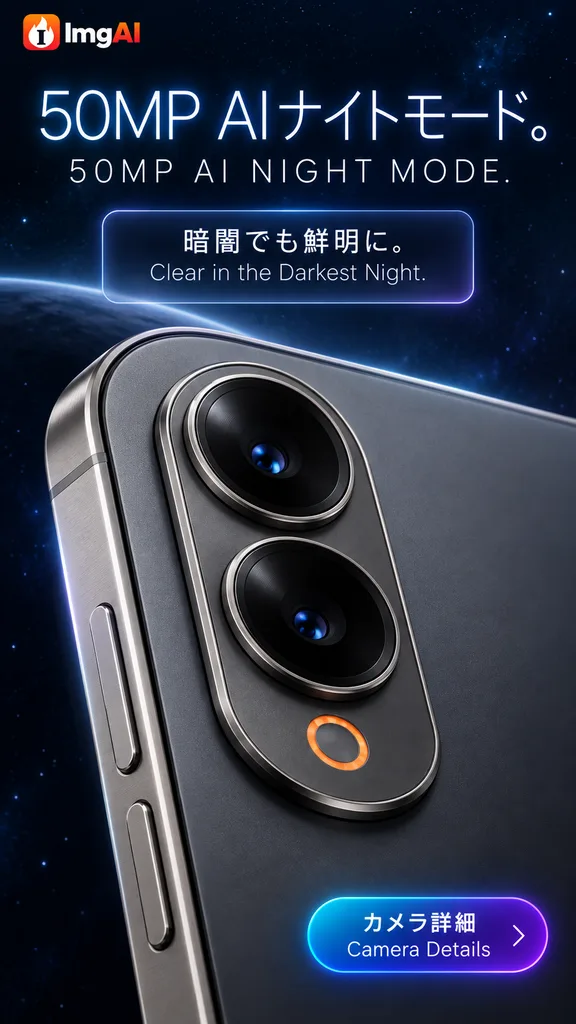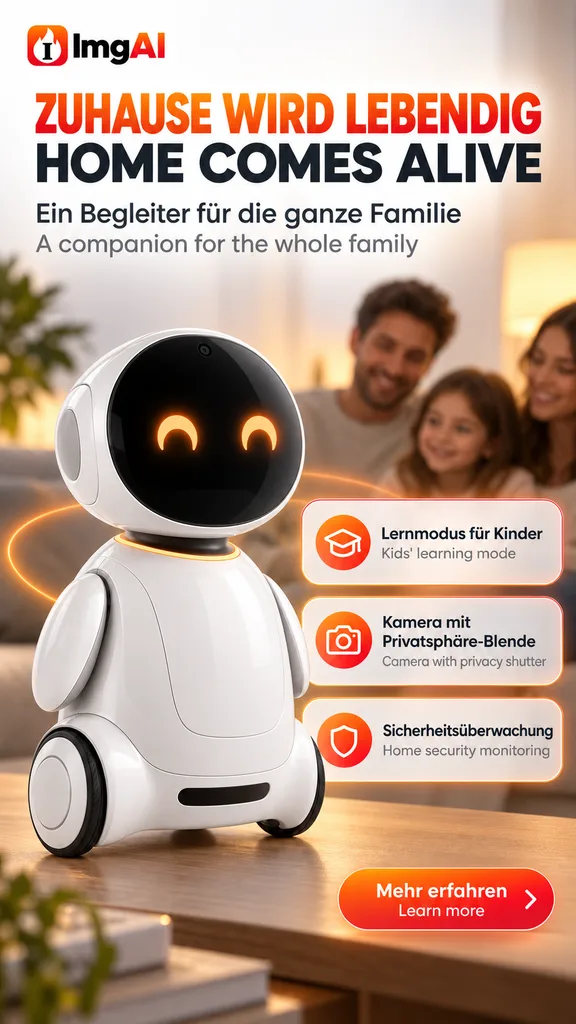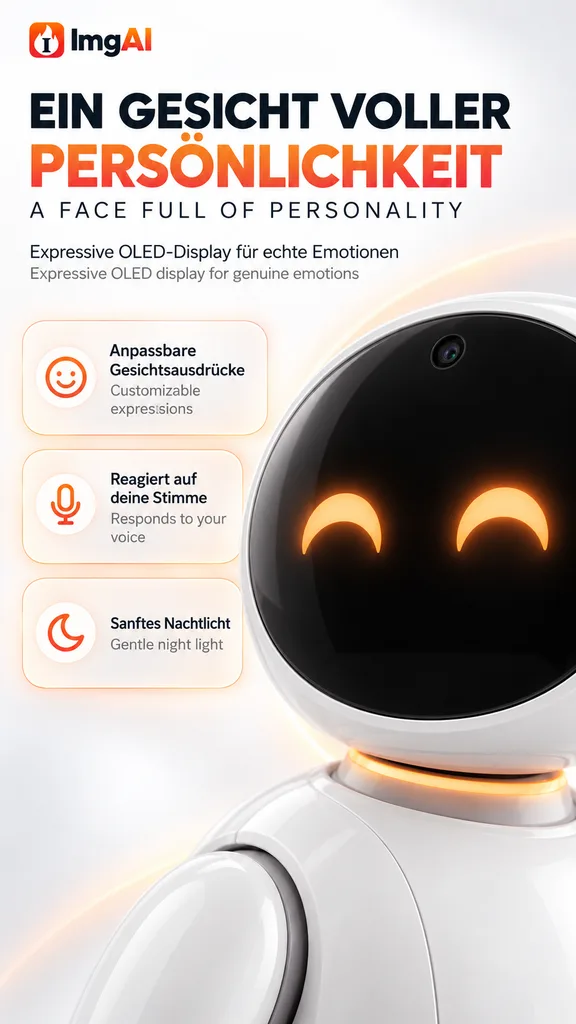

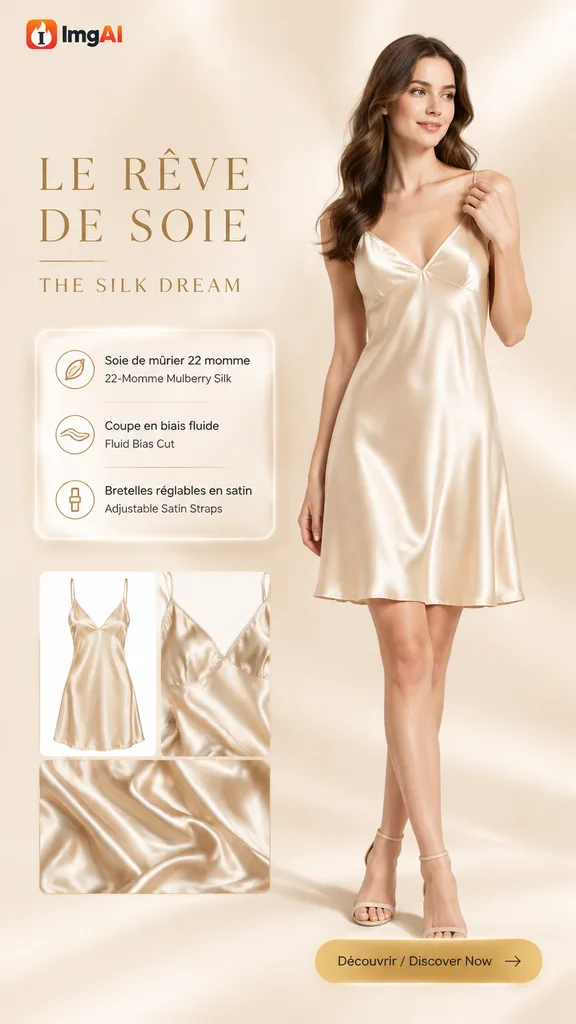
 10 PlakateNeu generieren
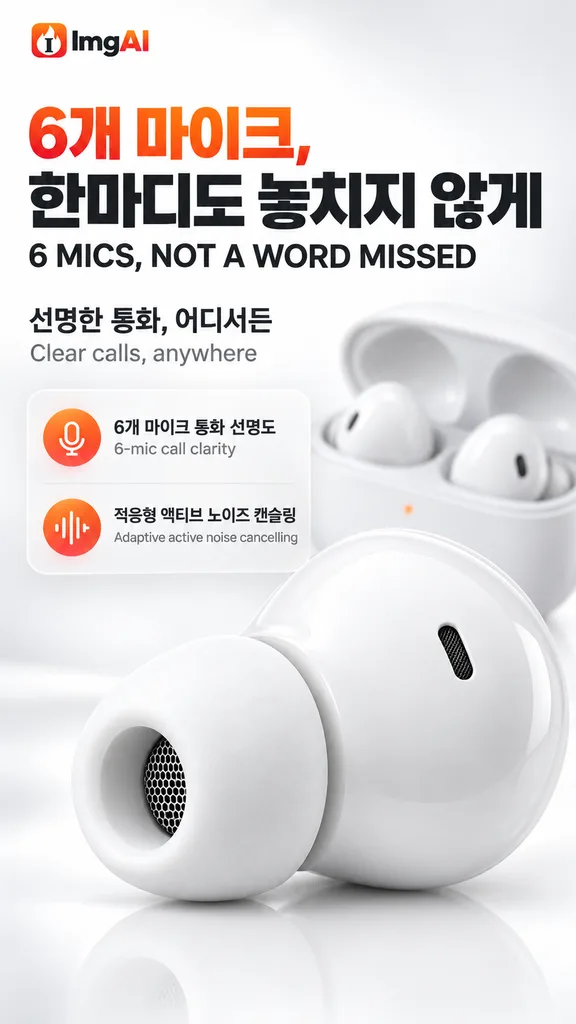
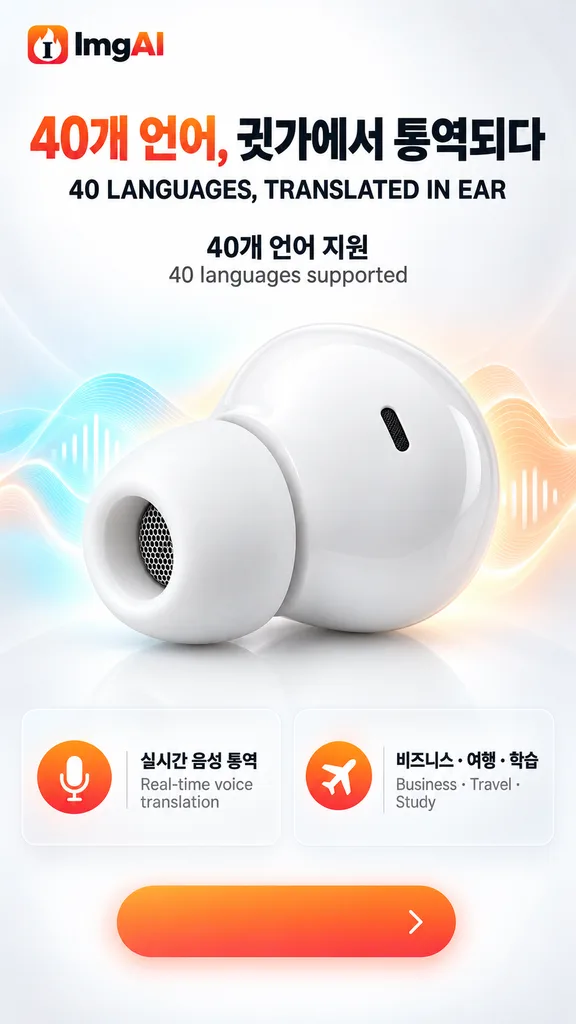
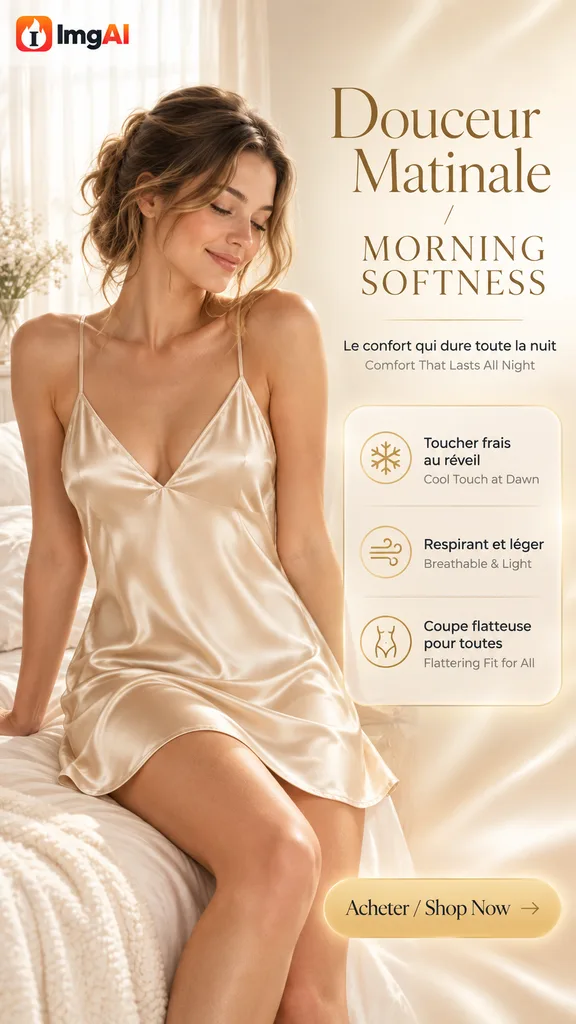
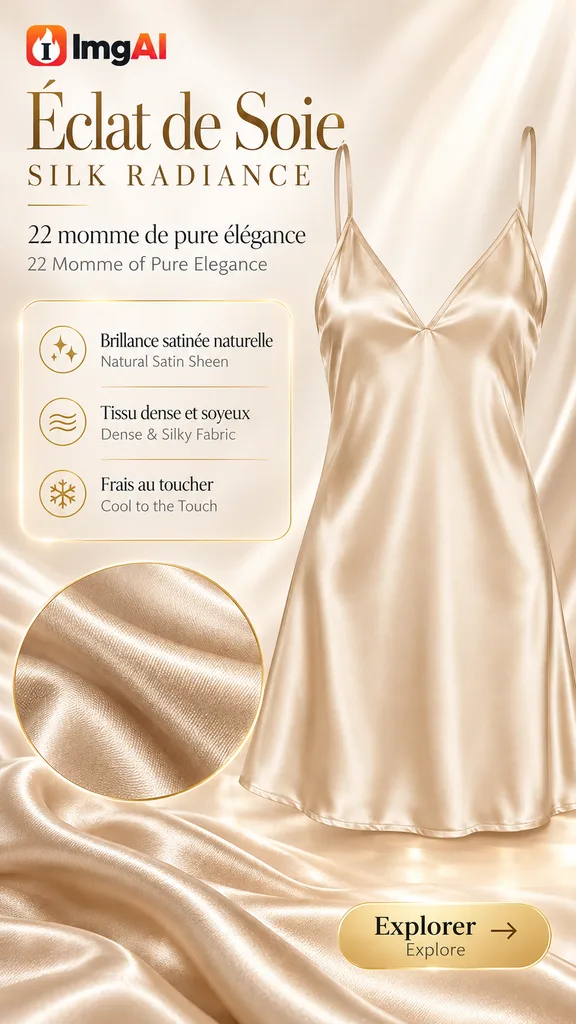
10 Produktplakate, Französisch + Englisch
KI-Bildgenerator & FotoeditorBilder erstellen. Fotos neu gestalten.
Ergebnisse prüfen, Medien verwalten und den Generierungsverlauf im KI-Studio aufrufen.
Erstelle ein Bild aus einer Idee, bearbeite ein vorhandenes Foto oder entwickle aus einer Produktaufnahme neue Werbemotive. ImgAI vereint Bildgenerierung, Fotobearbeitung, Produktfotografie und virtuelle Anprobe in einem Browser-Arbeitsbereich. Beginne mit einer Beschreibung oder Referenzbildern und passe das Ergebnis an dein Projekt an.
Vergleiche Ausgangsbilder und Ergebnisse. Wähle ein Beispiel, um Prompt und Referenzen im Arbeitsbereich zu öffnen, und passe es an dein Foto oder Produkt an.
Alle Beispiele unten wurden hier tatsächlich generiert. Wähle eines aus, um Ausgangsfotos und Prompt zu laden und es selbst auszuprobieren.
10 PlakateNeu generieren10 Produktplakate, Französisch + Englisch
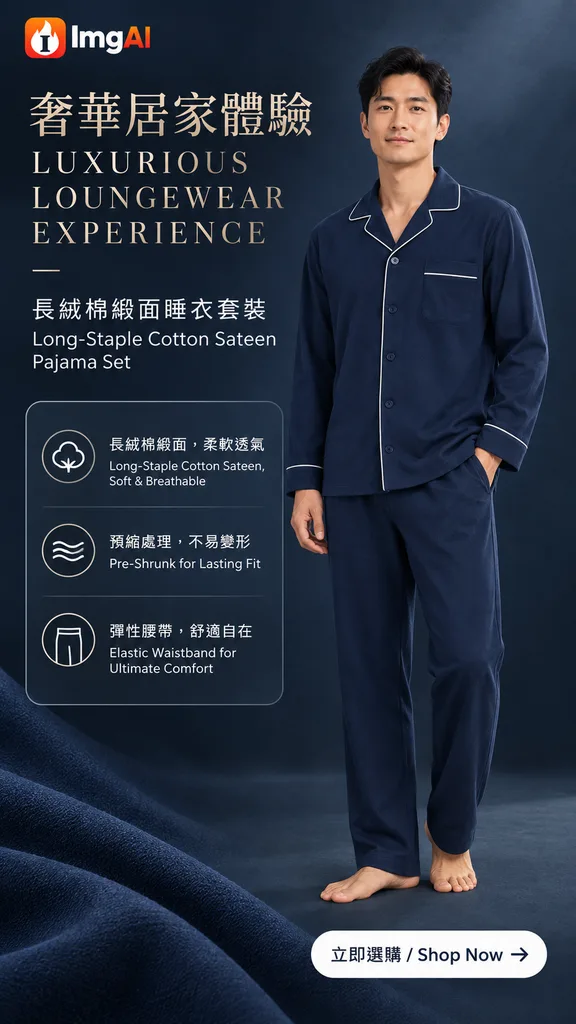 8 PlakateNeu generieren
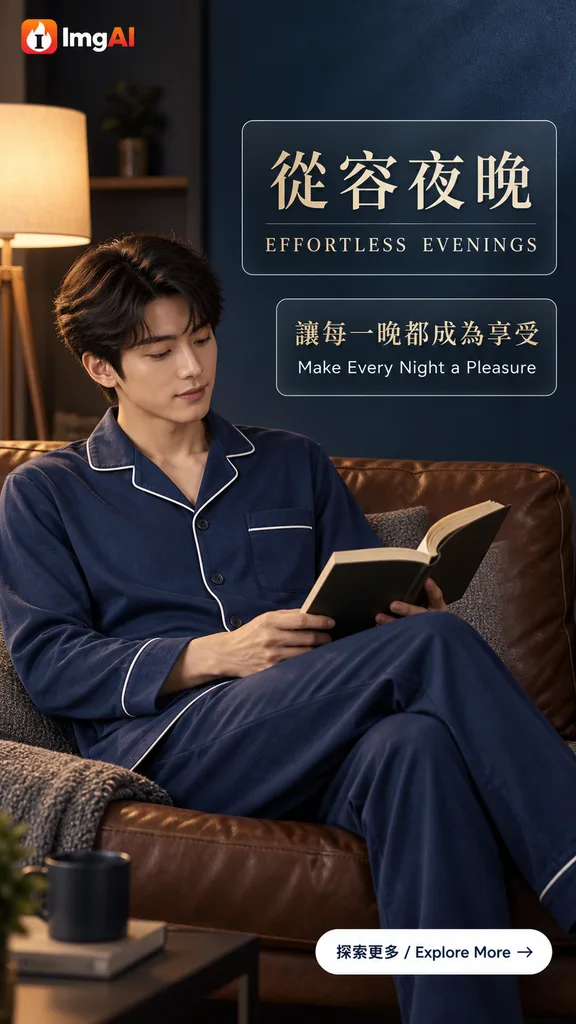
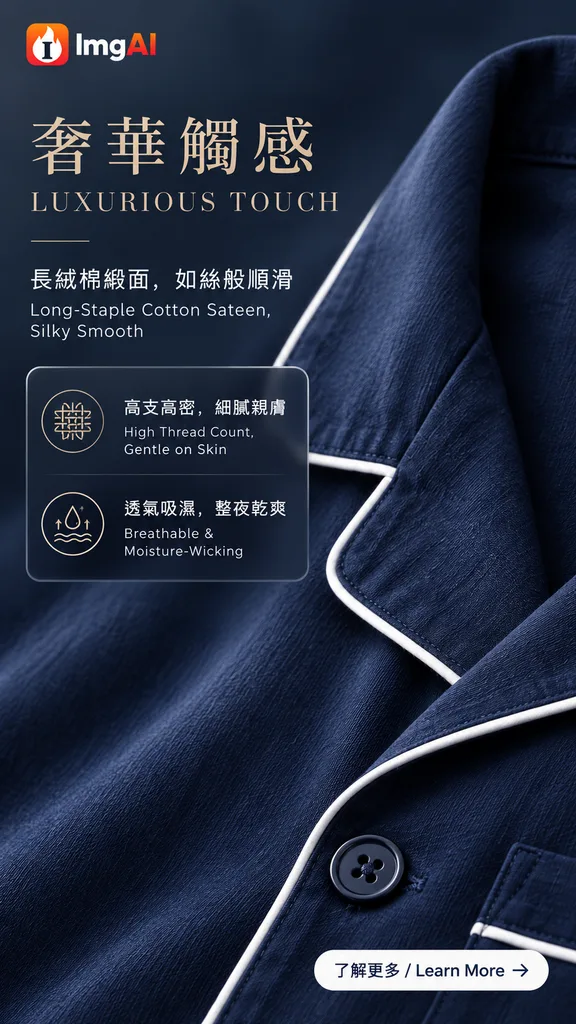
8 Produktplakate, traditionelles Chinesisch + Englisch
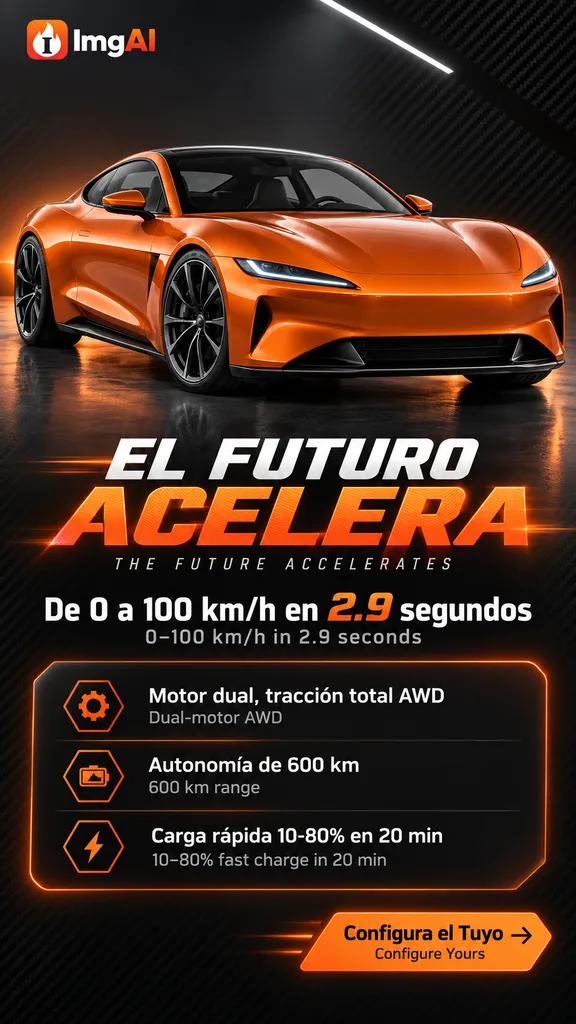 8 PlakateNeu generieren
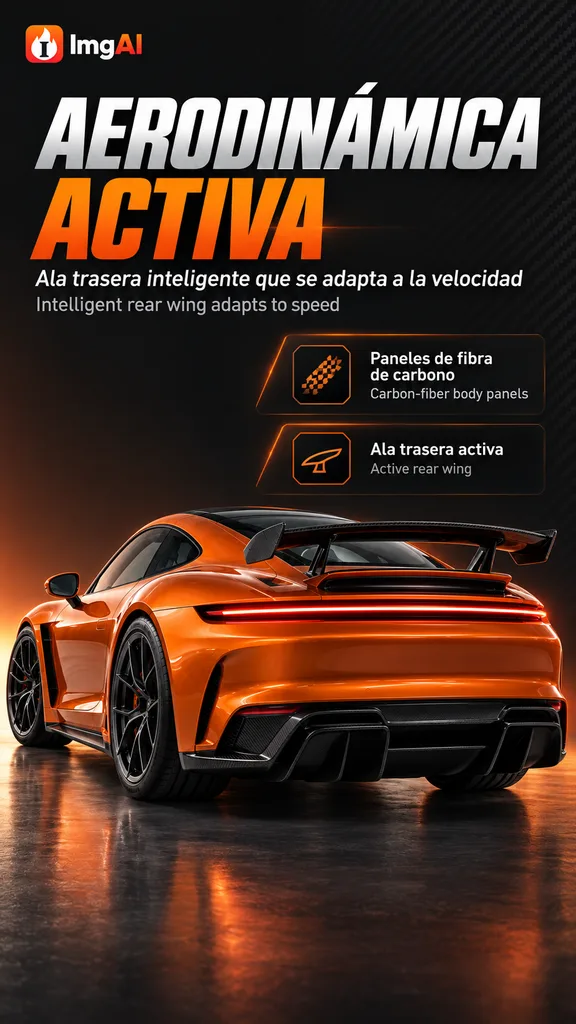
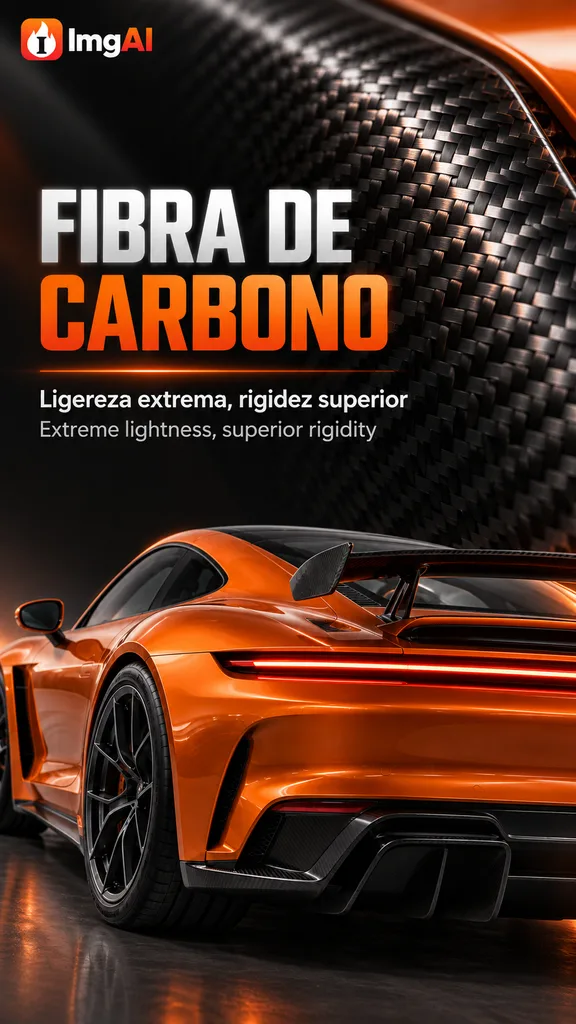
8 Produktplakate, Spanisch + Englisch
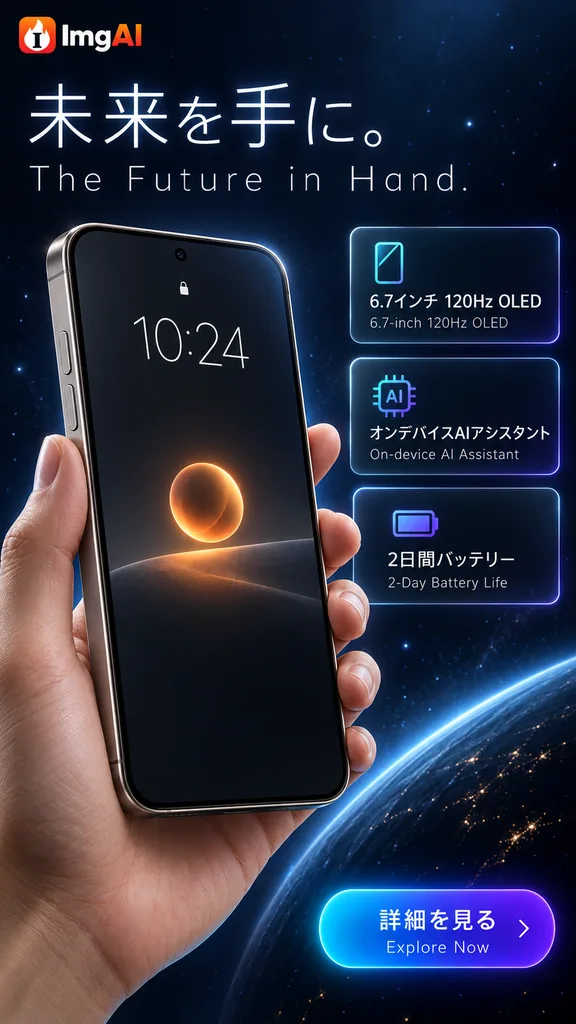 6 PlakateNeu generieren
6 Produktplakate, Japanisch + Englisch
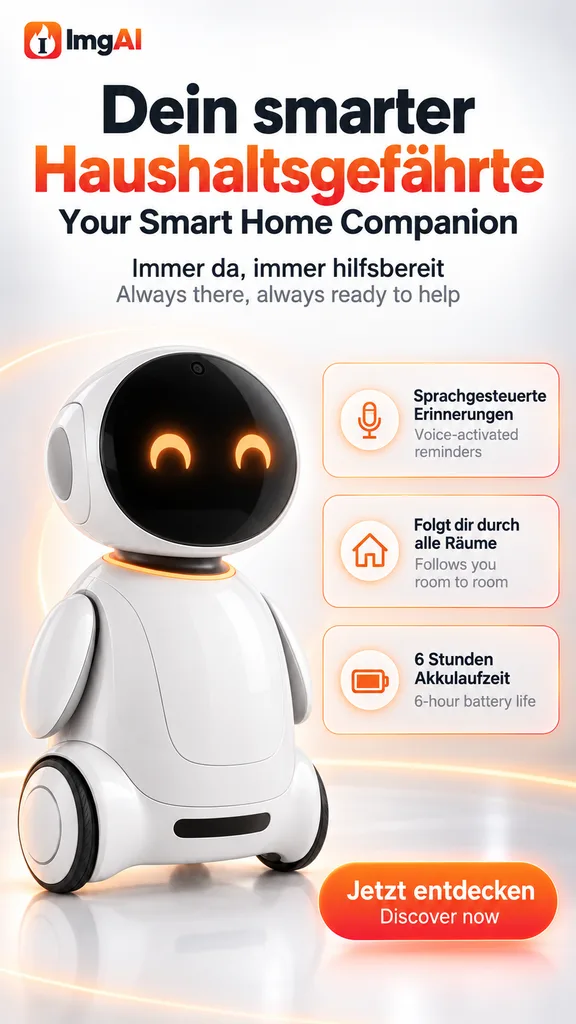 6 PlakateNeu generieren
6 Produktplakate, Deutsch + Englisch
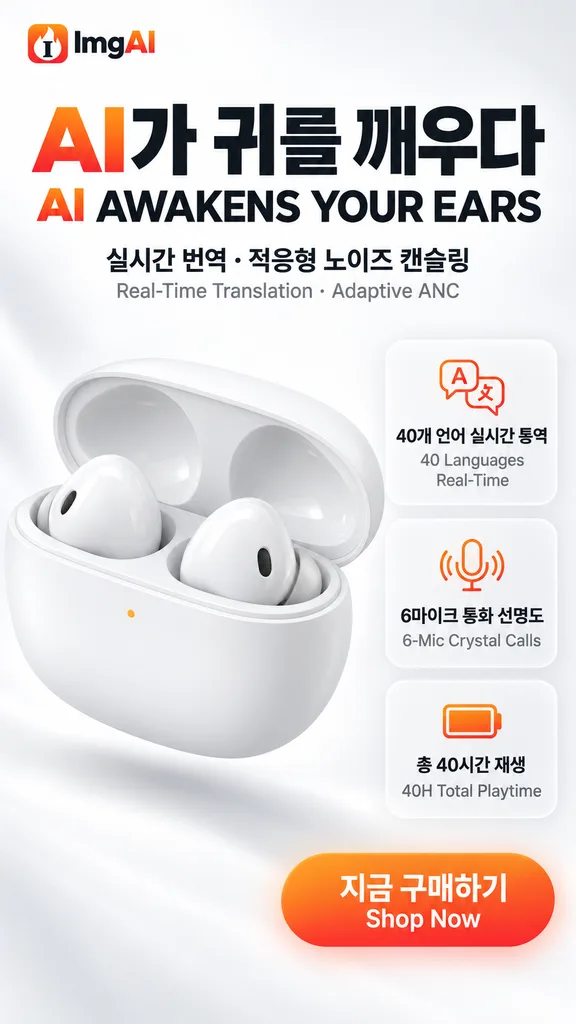 4 PlakateNeu generieren
4 Produktplakate, Koreanisch + Englisch
10 PlakateNeu generieren10 Produktplakate, Französisch + Englisch
8 PlakateNeu generieren8 Produktplakate, traditionelles Chinesisch + Englisch
8 PlakateNeu generieren8 Produktplakate, Spanisch + Englisch
6 PlakateNeu generieren6 Produktplakate, Japanisch + Englisch
6 PlakateNeu generieren6 Produktplakate, Deutsch + Englisch
4 PlakateNeu generieren4 Produktplakate, Koreanisch + Englisch
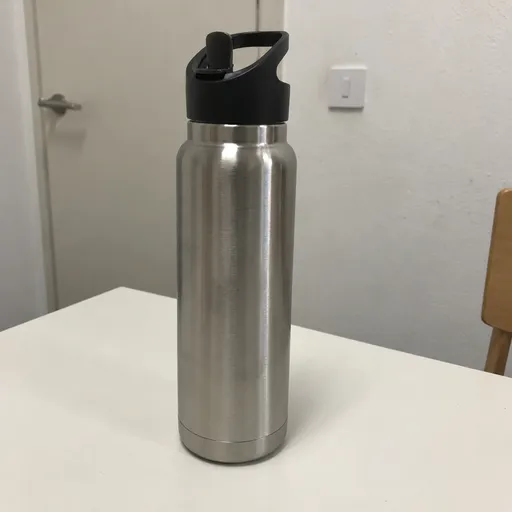
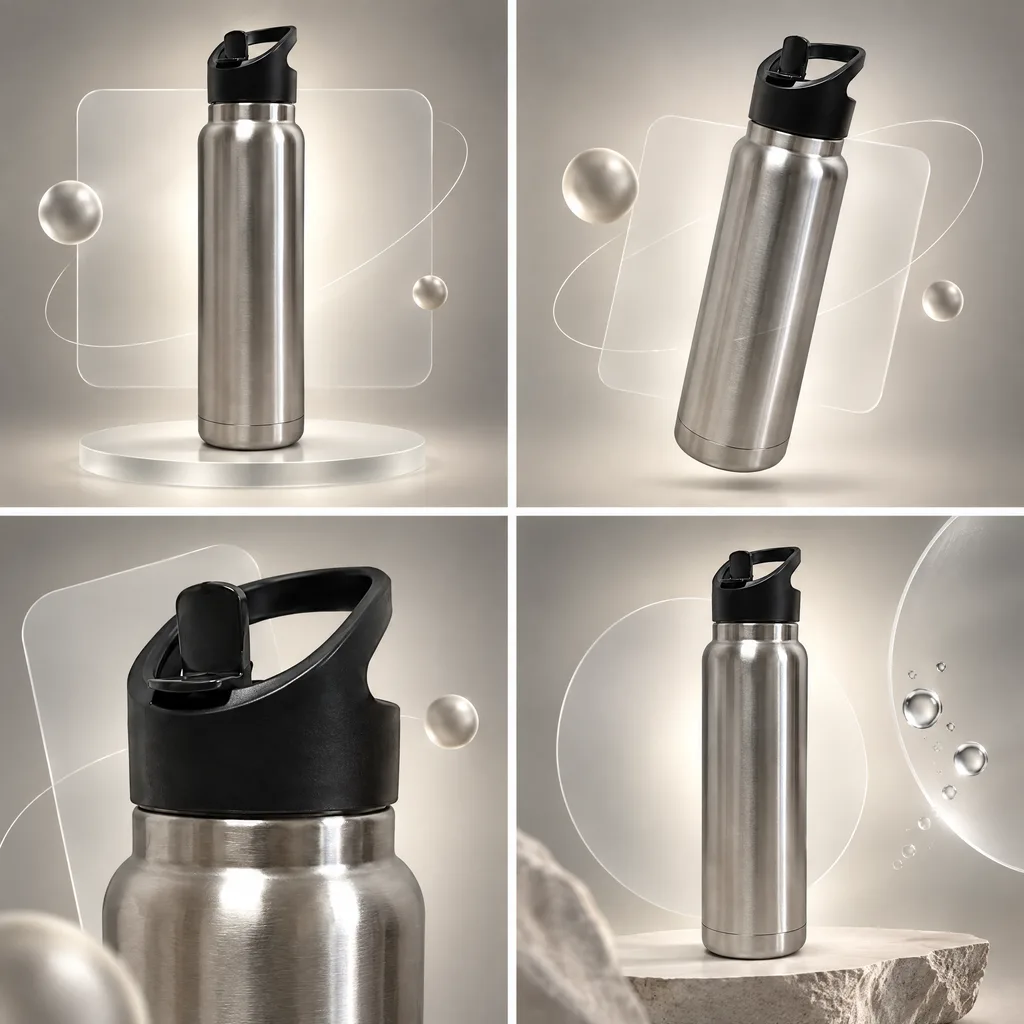 Neu generieren
Ohne Prompt, ein Klick
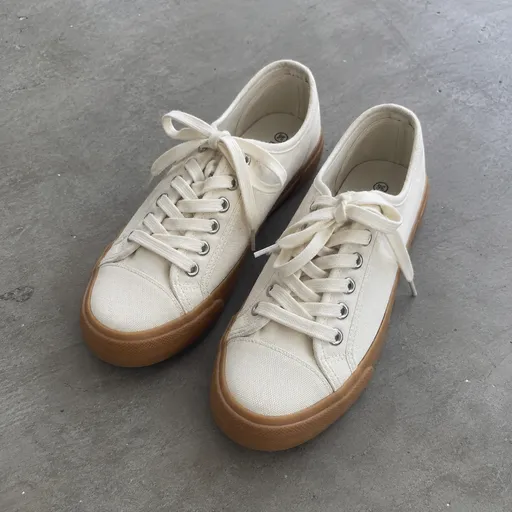
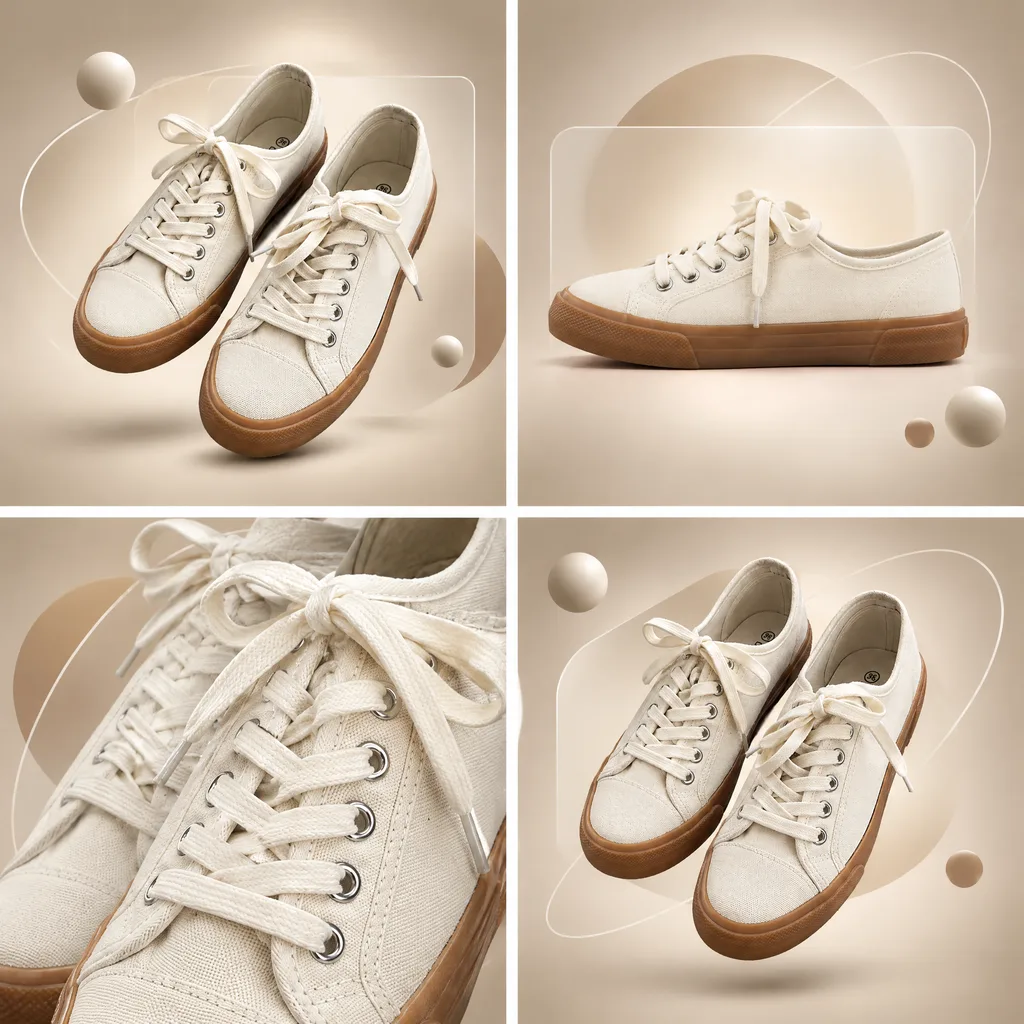 Neu generieren
Ohne Prompt, ein Klick
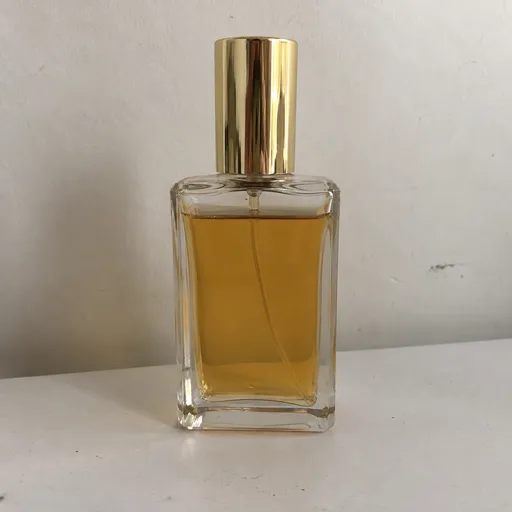
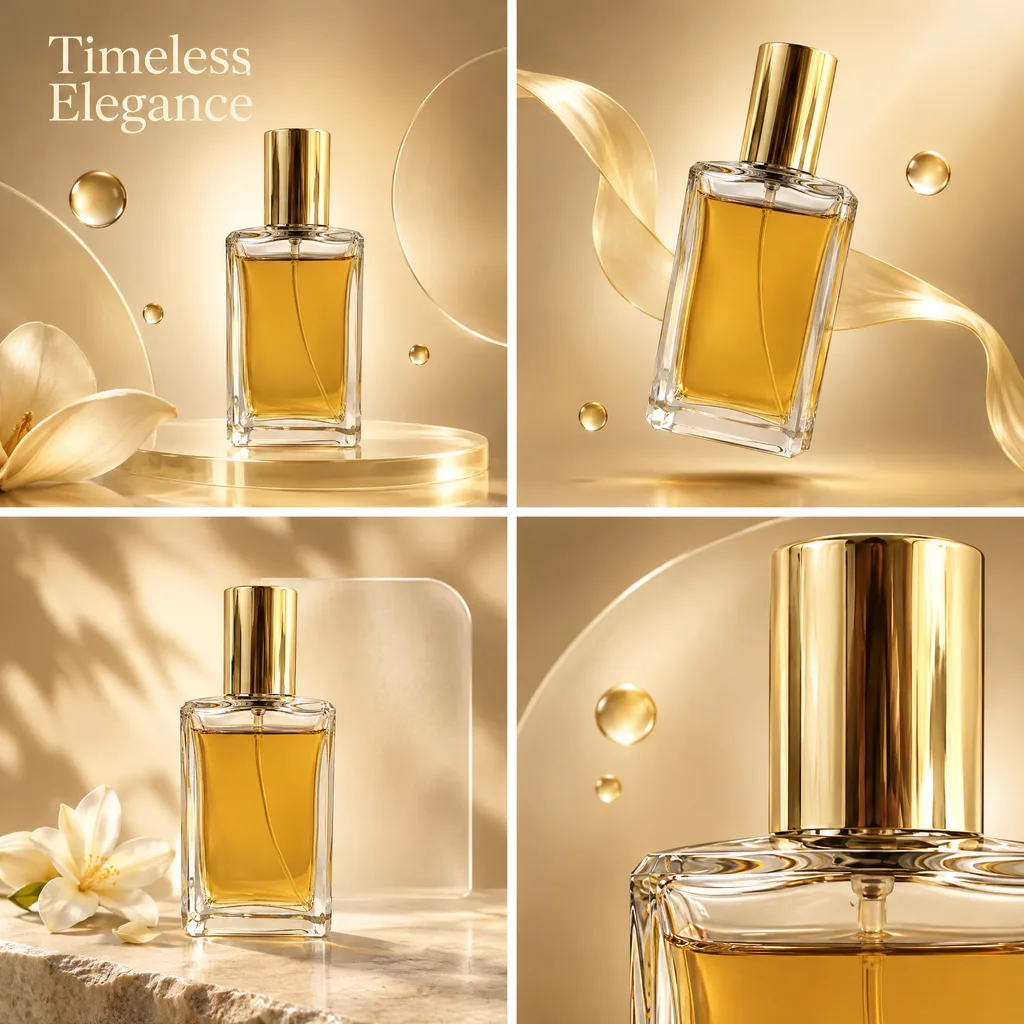 Neu generieren
Eine Serifen-Tagline
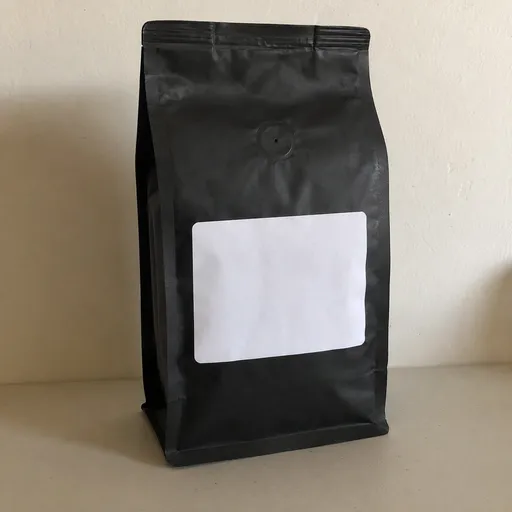
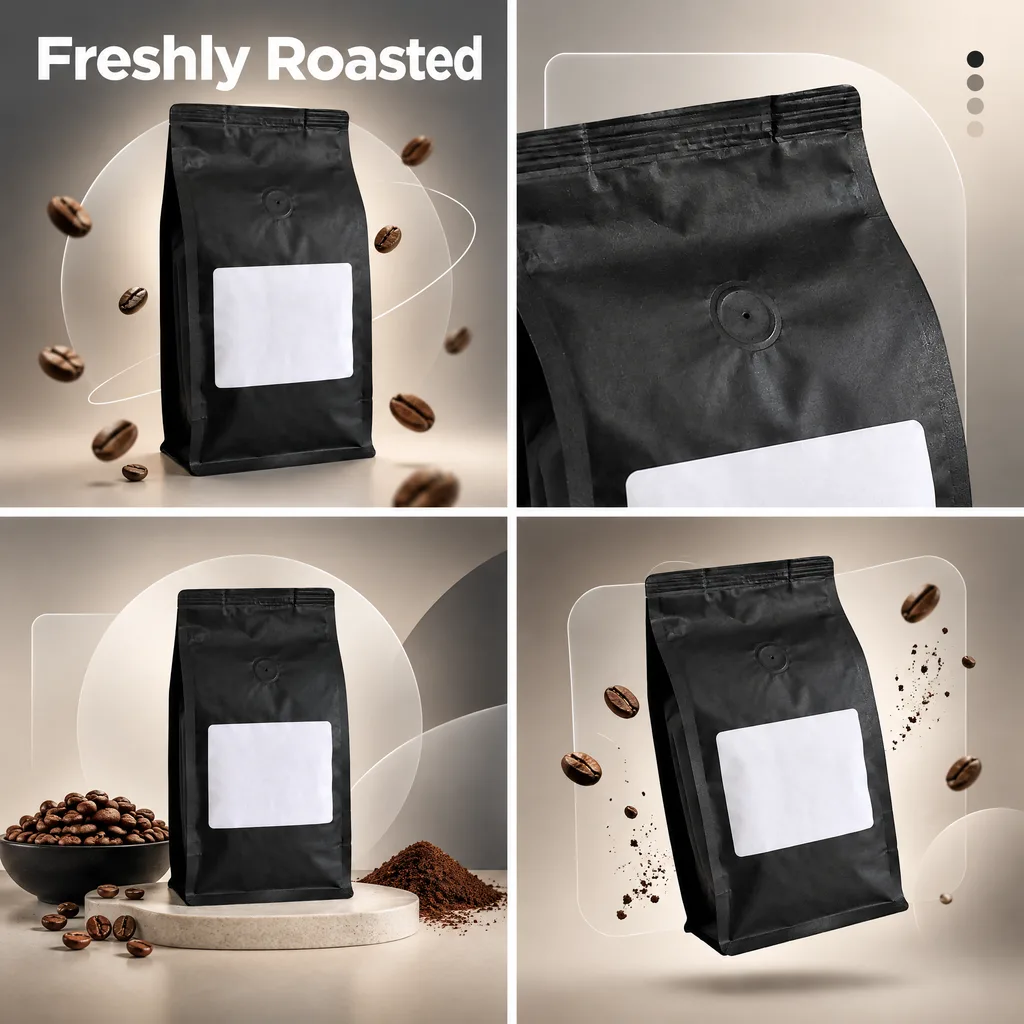 Neu generieren
Vorgegebene Headline, nur im Hero-Bild
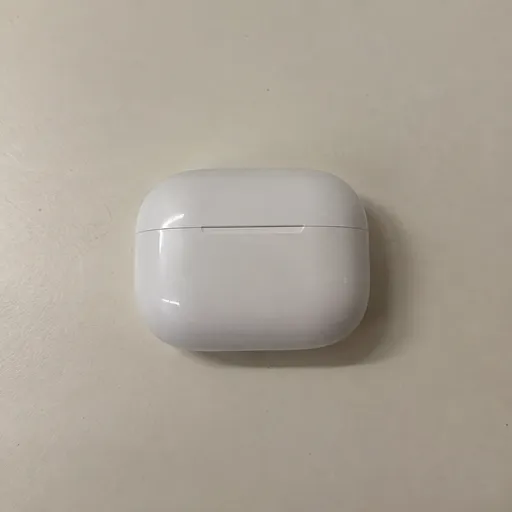
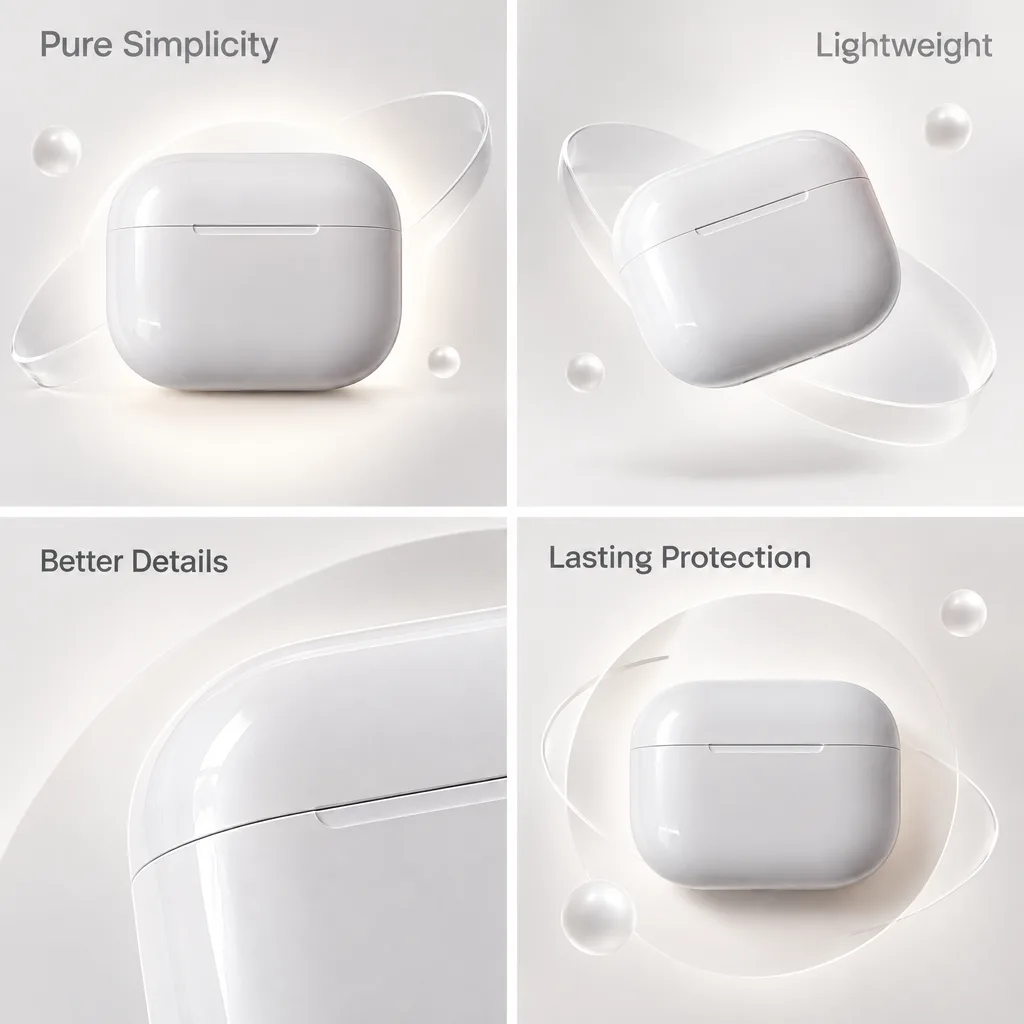 Neu generieren
Je Bild ein Slogan, weißer Grund
 Neu generieren
Ohne Prompt, ein Klick
Neu generierenOhne Prompt, ein Klick
Neu generierenOhne Prompt, ein Klick
Neu generierenEine Serifen-Tagline
Neu generierenVorgegebene Headline, nur im Hero-Bild
Neu generierenJe Bild ein Slogan, weißer Grund
Neu generierenOhne Prompt, ein Klick
 Neu generieren
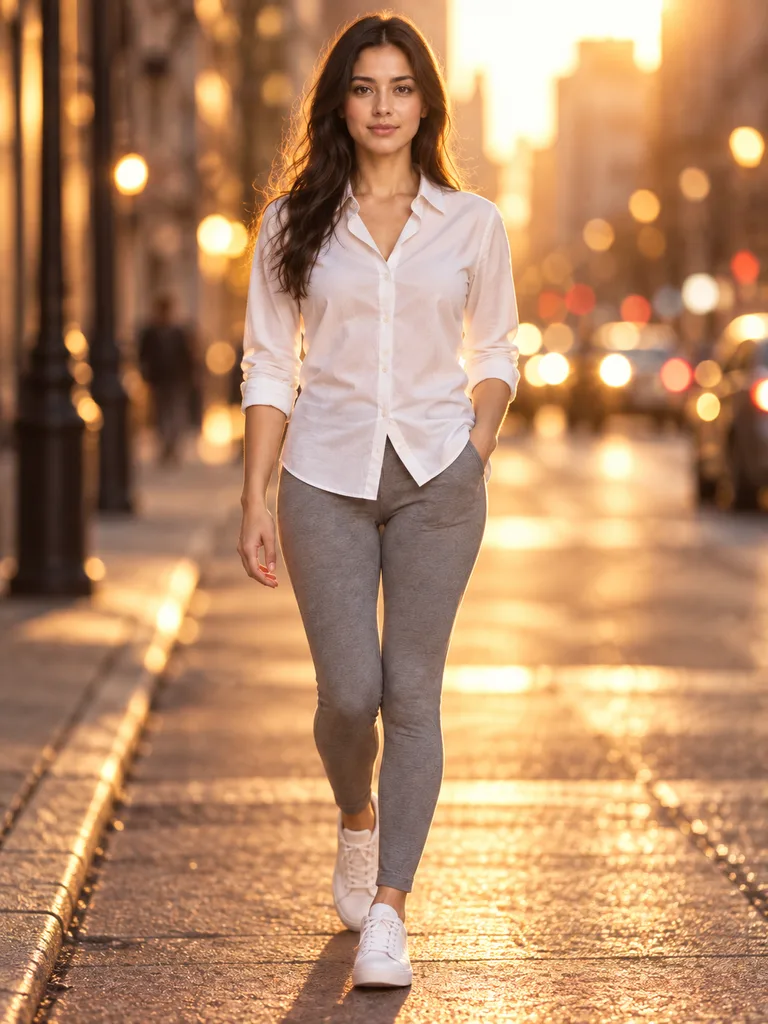
Weißes Hemd auf einer Straße im Abendlicht
 Neu generieren
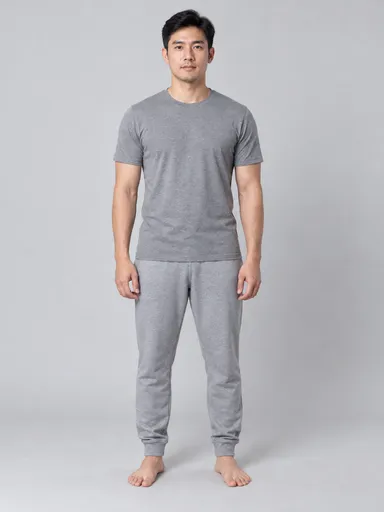
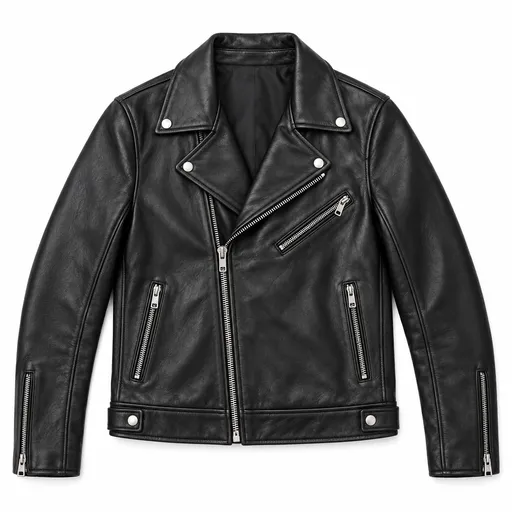
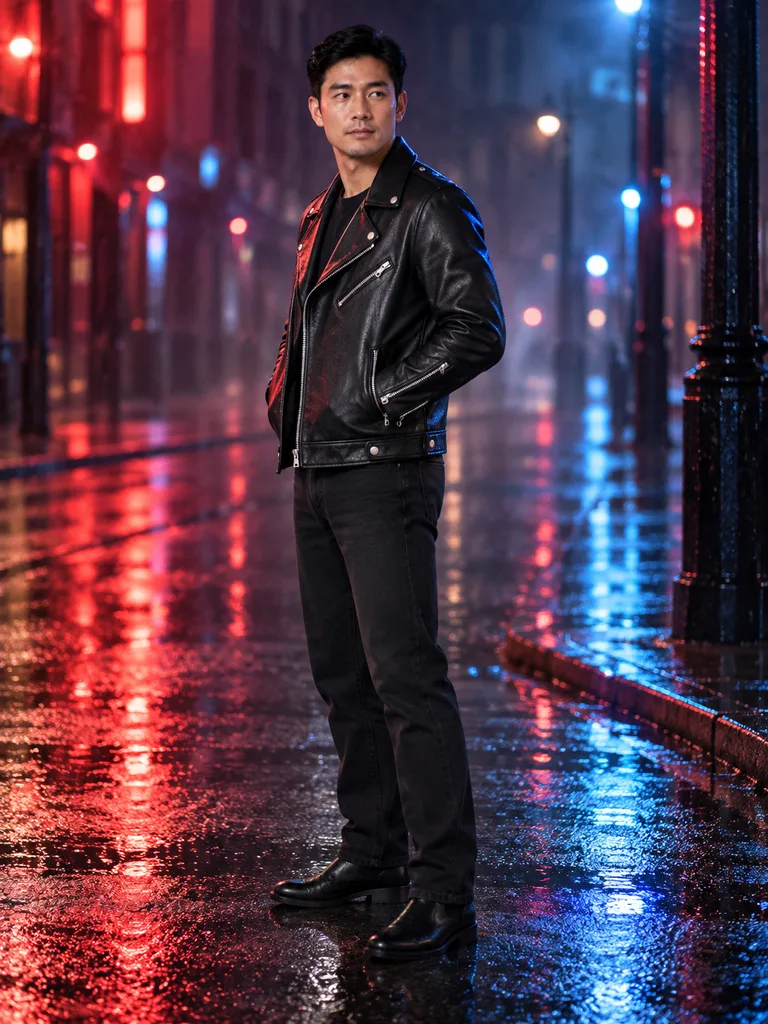
Lederjacke mit Neonreflexen nach dem Regen
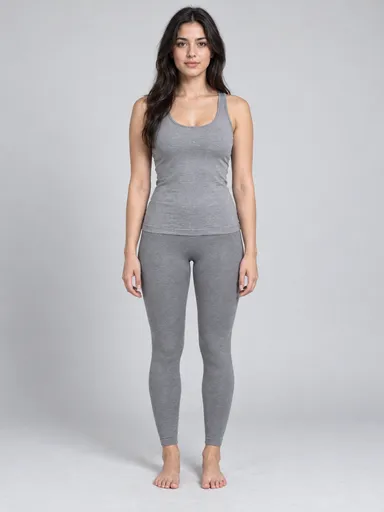
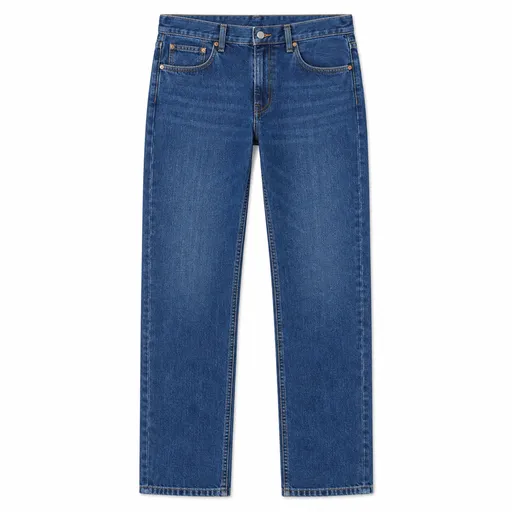
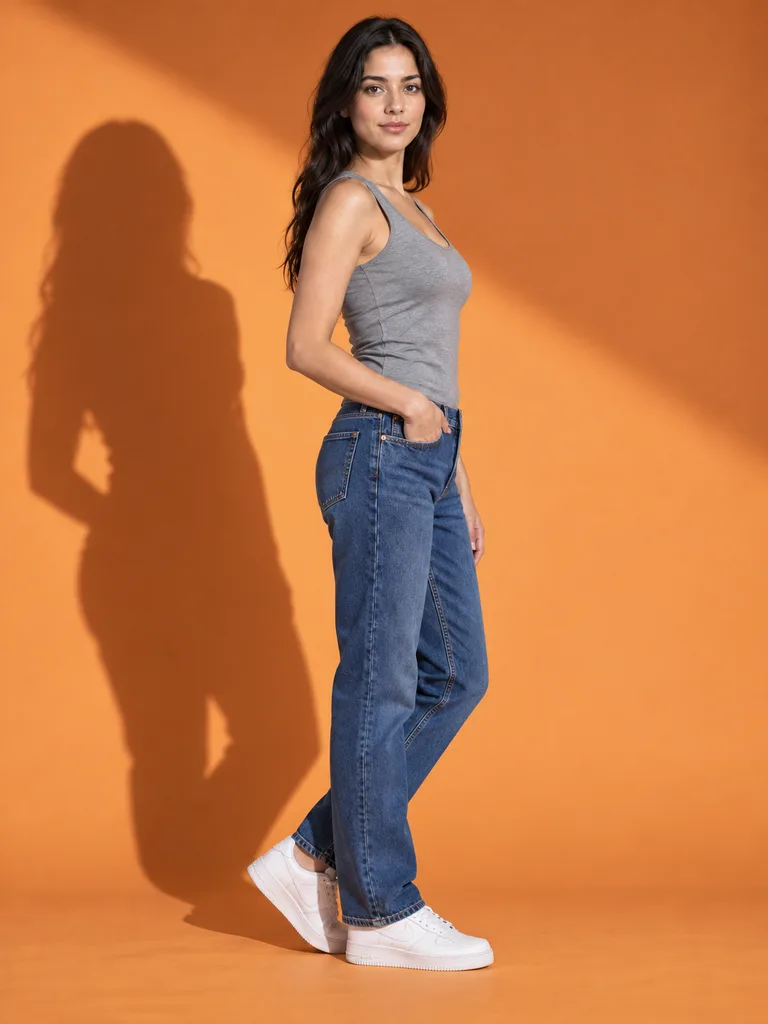 Neu generieren
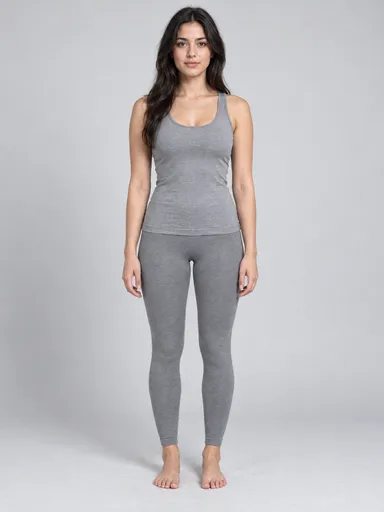
Denim mit hartem Studiolicht und Schlagschatten
 Neu generieren
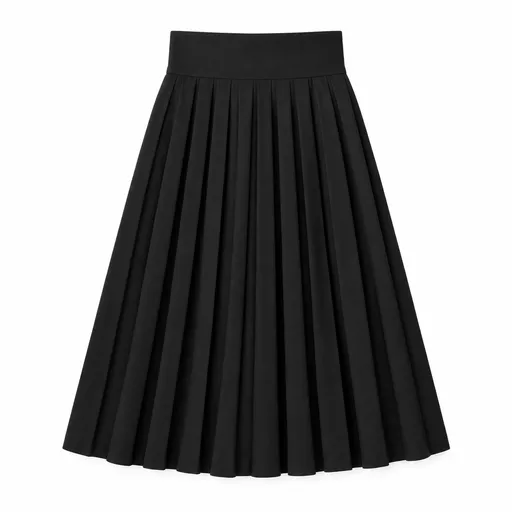
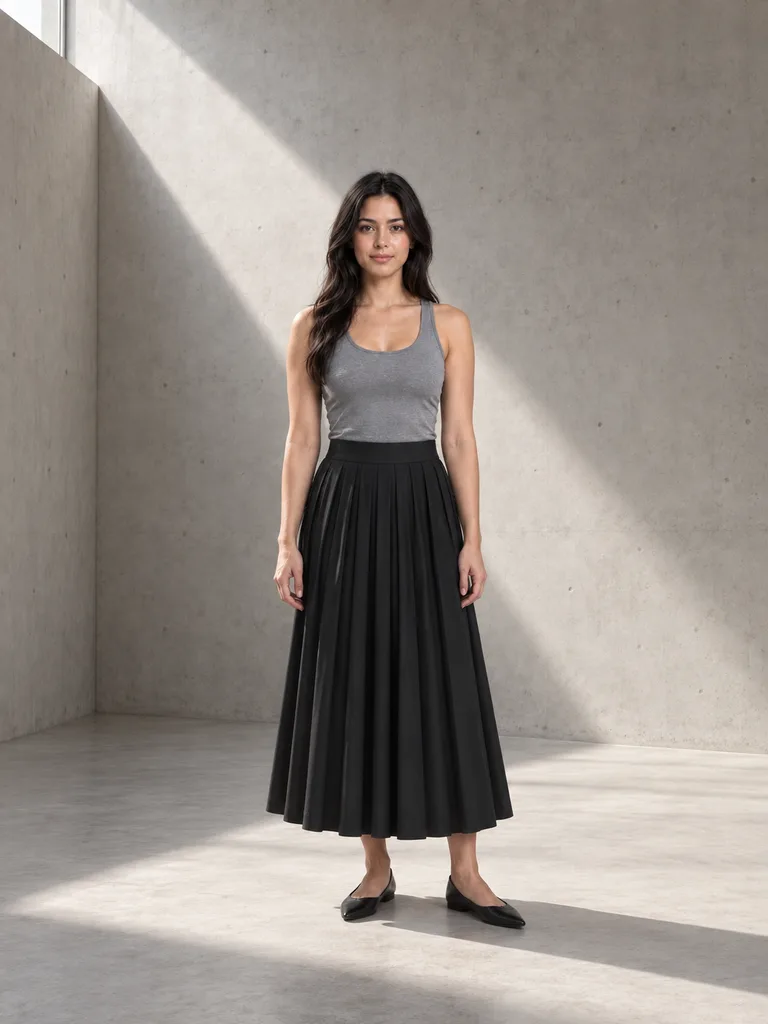
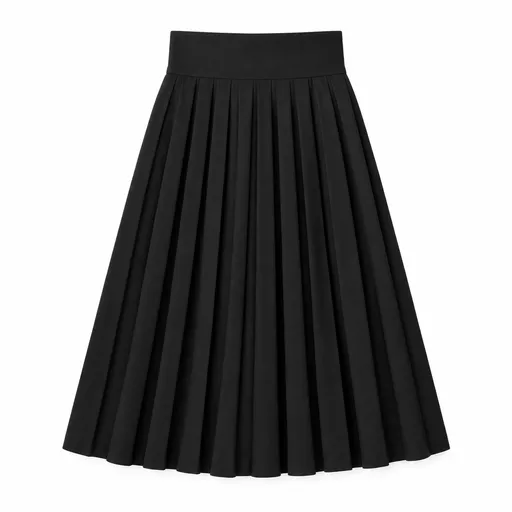
Plisseerock im Fensterlicht
 Neu generieren
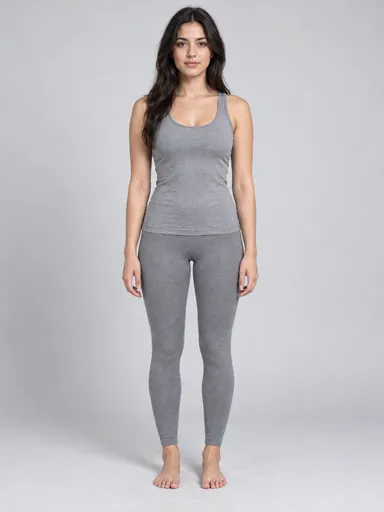
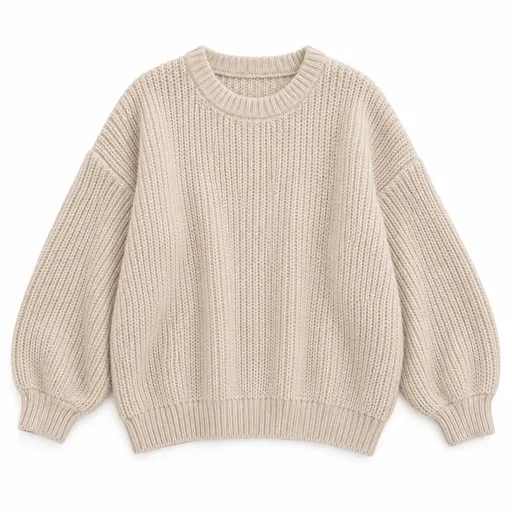
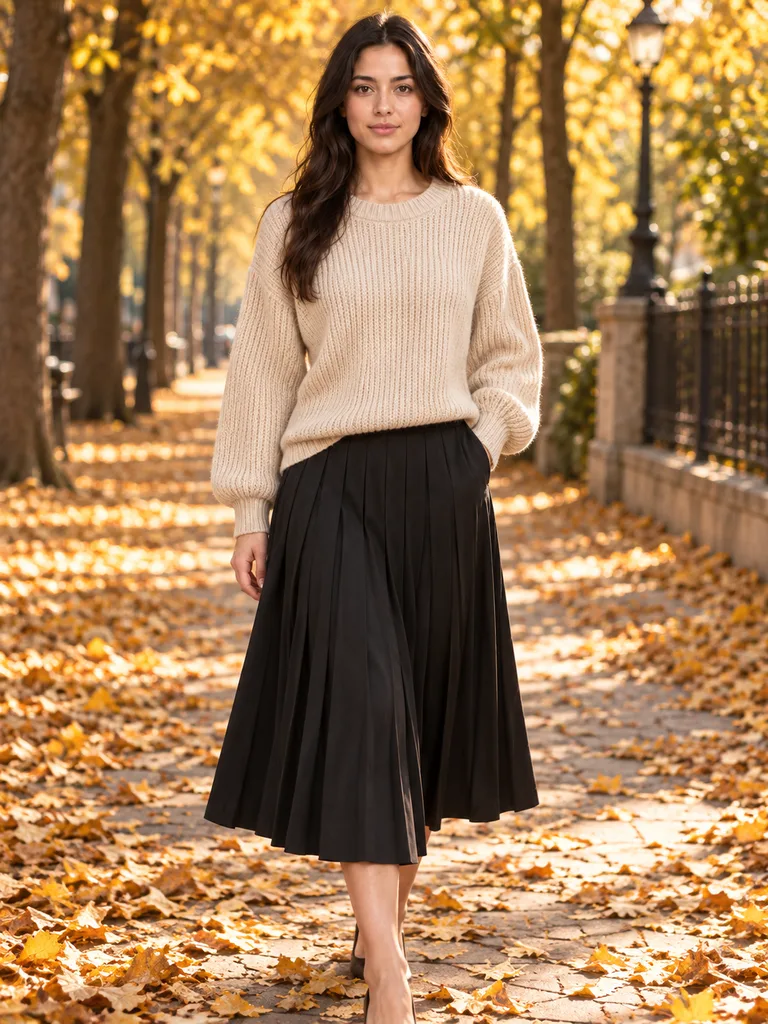
Strick und Rock auf einer Herbstallee
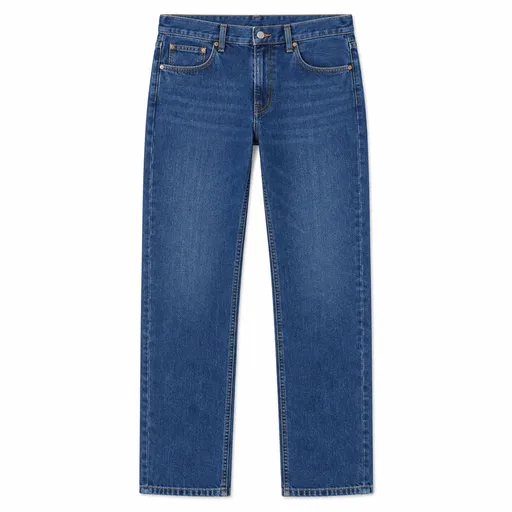
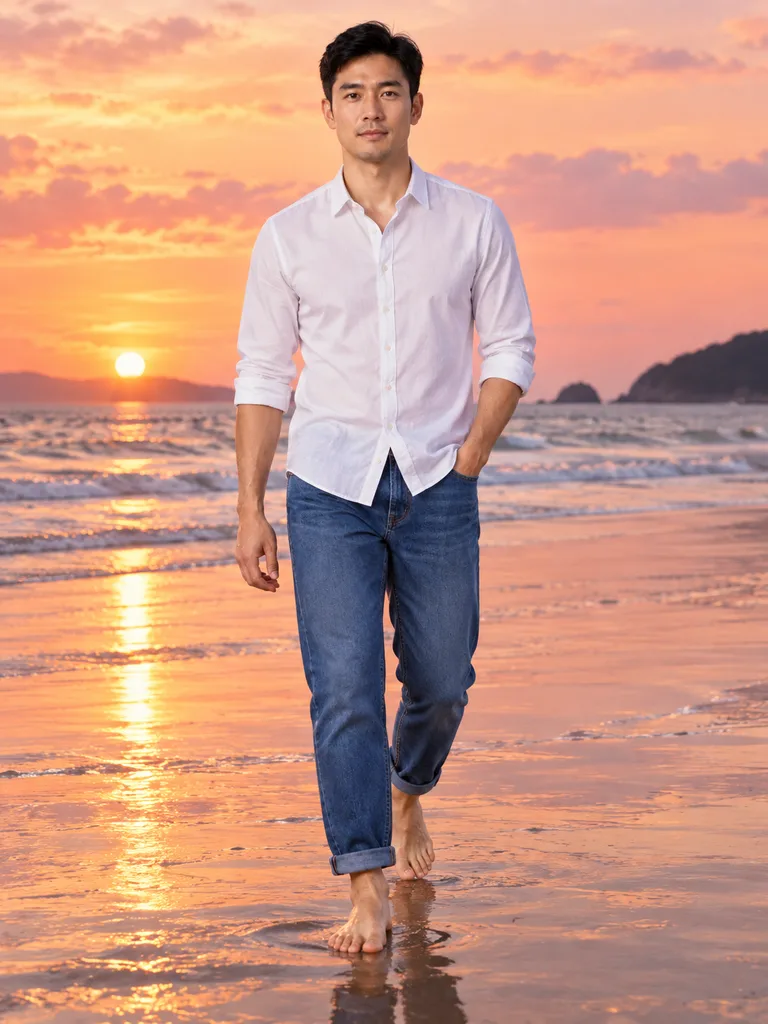 Neu generieren
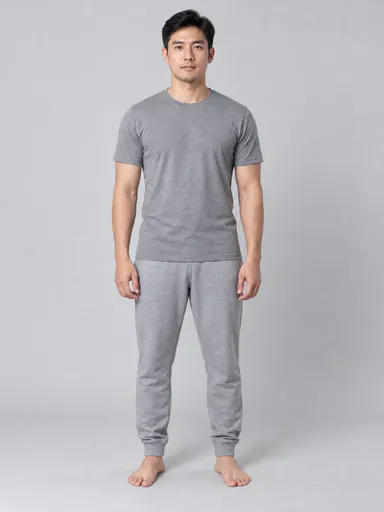
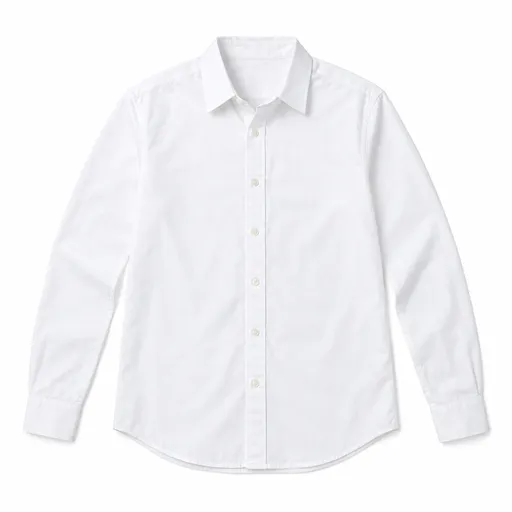
Hemd und Jeans am Meer bei Sonnenuntergang
Neu generierenWeißes Hemd auf einer Straße im Abendlicht
Neu generierenLederjacke mit Neonreflexen nach dem Regen
Neu generierenDenim mit hartem Studiolicht und Schlagschatten
Neu generierenPlisseerock im Fensterlicht
Neu generierenStrick und Rock auf einer Herbstallee
Neu generierenHemd und Jeans am Meer bei Sonnenuntergang
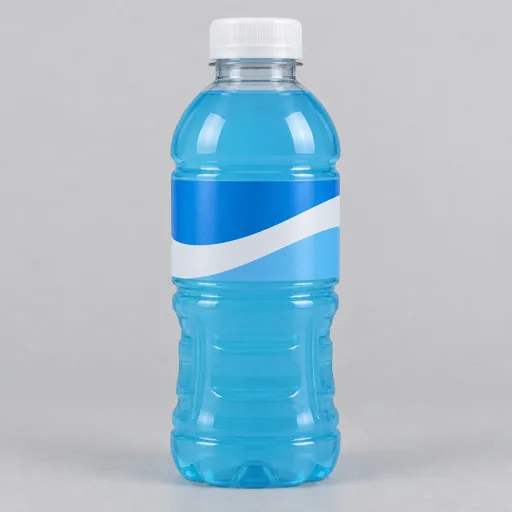
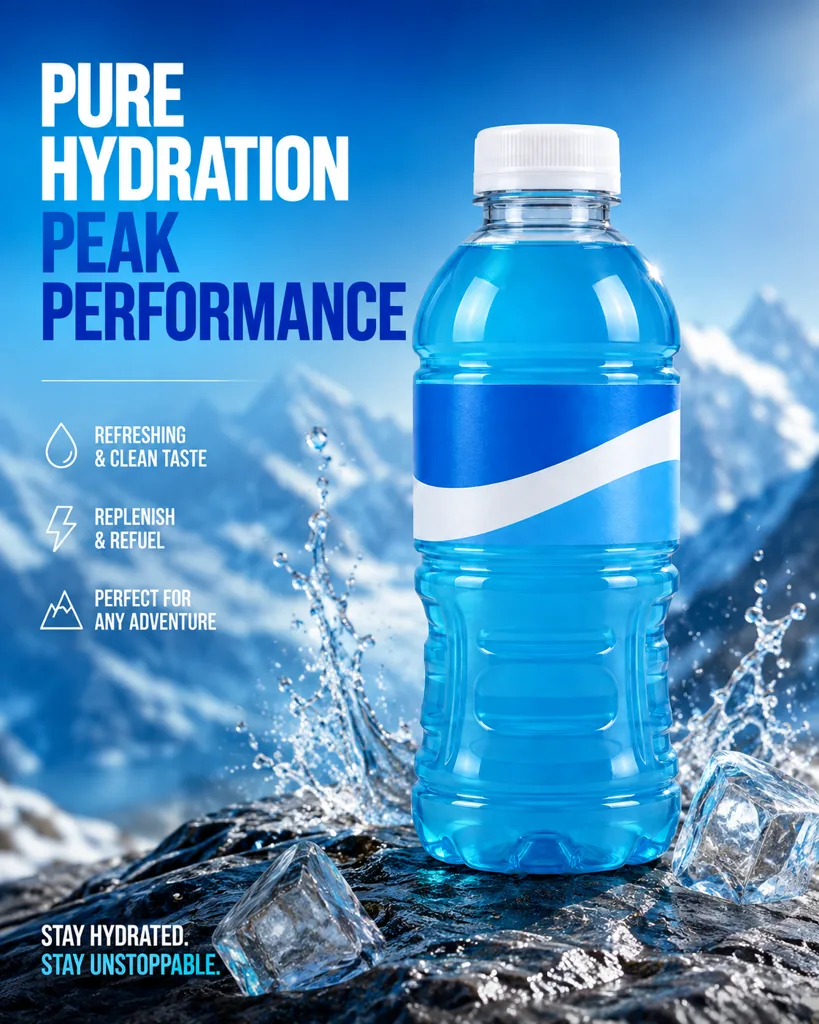 Neu generieren
Ohne Prompt, mit einem Klick
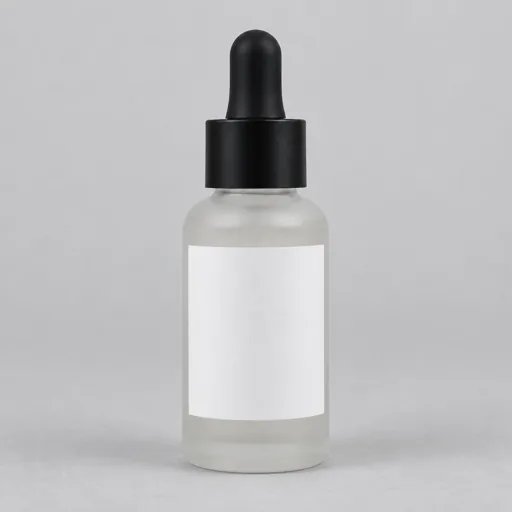
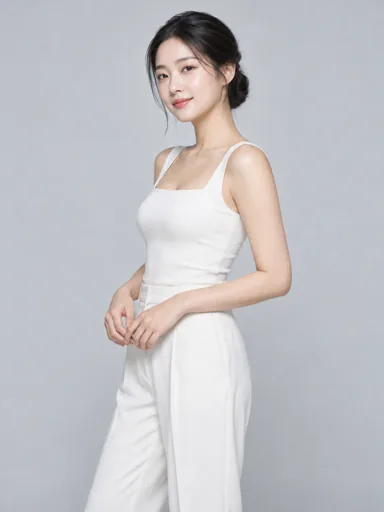
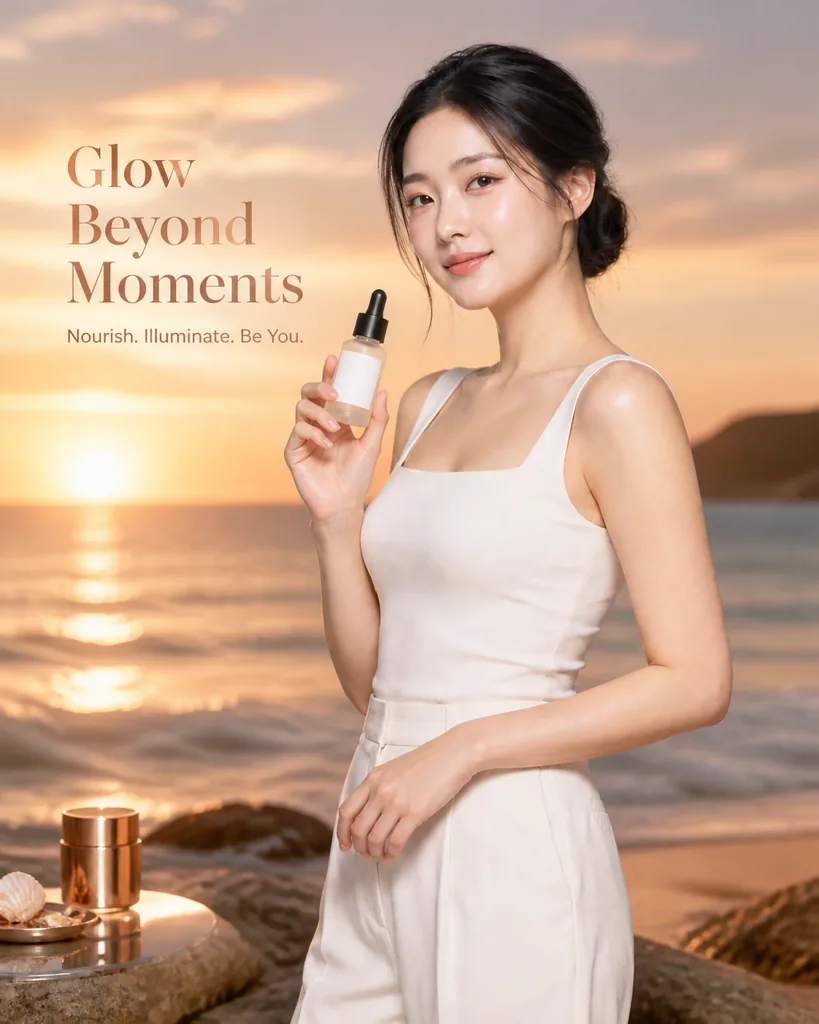 Neu generieren
Serumwerbung mit Model im Abendlicht
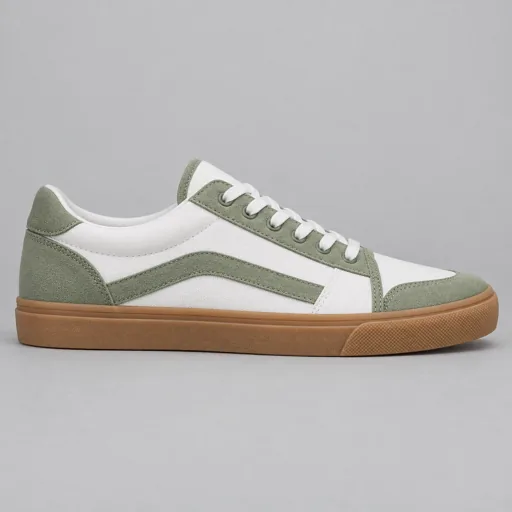
 Neu generieren
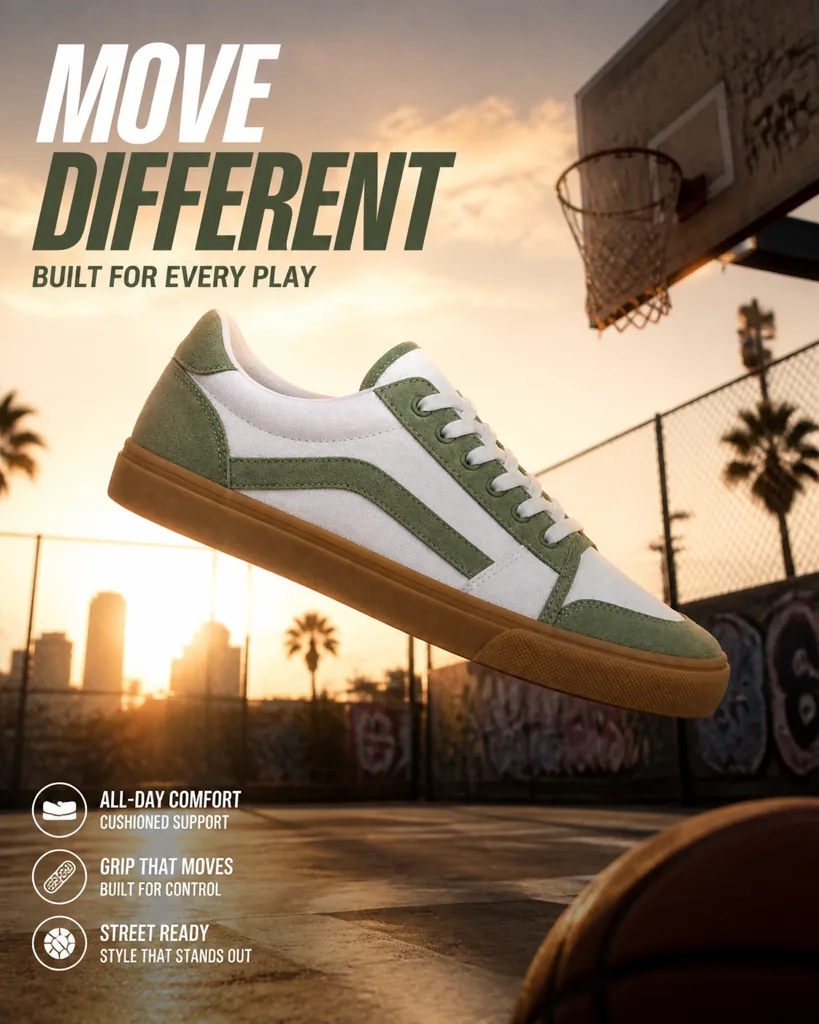
Schuh über einem Basketballplatz im Gegenlicht
 Neu generieren
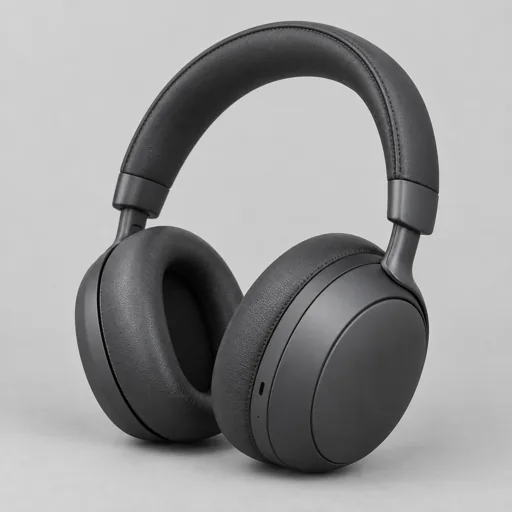
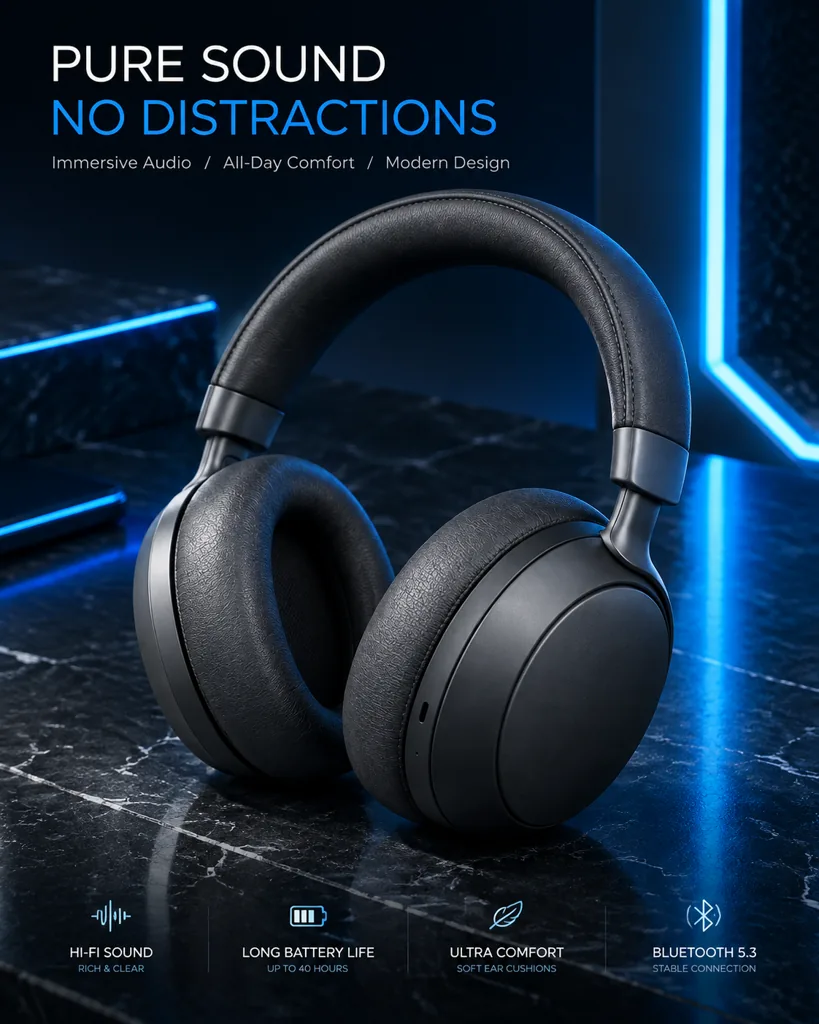
Neon-Kantenlicht mit Techniklook
 Neu generieren
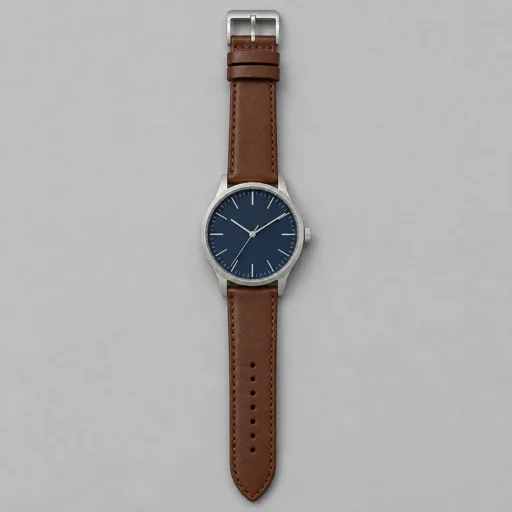
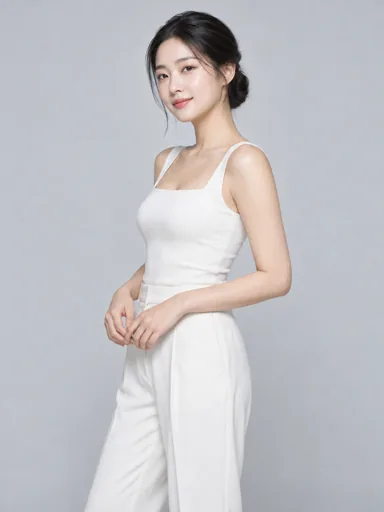
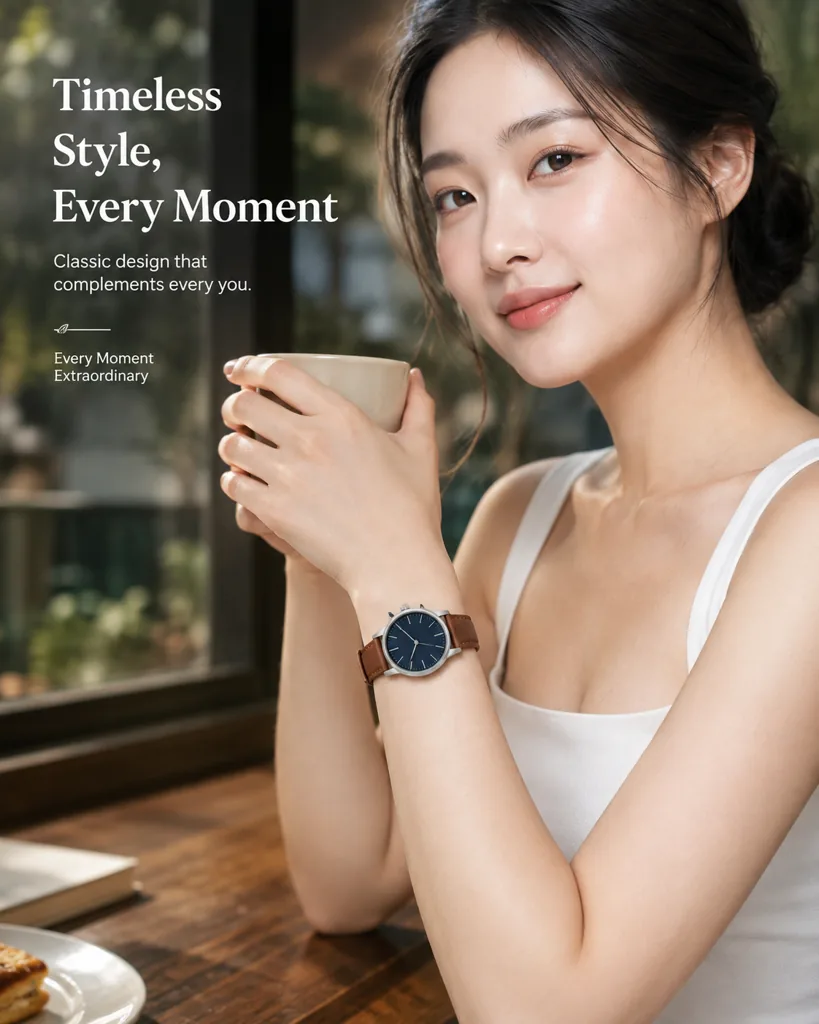
Uhr am Handgelenk, Nahaufnahme im Café
 Neu generieren
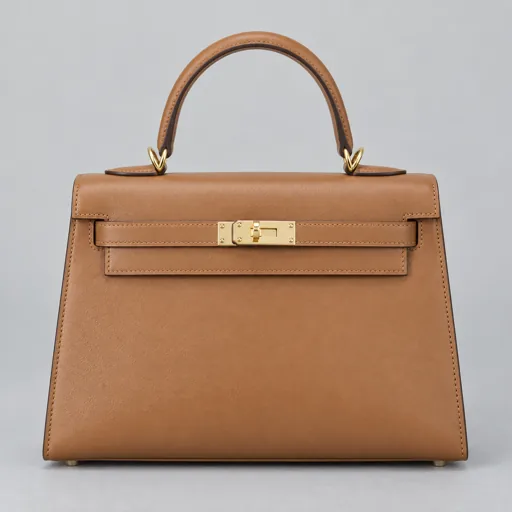
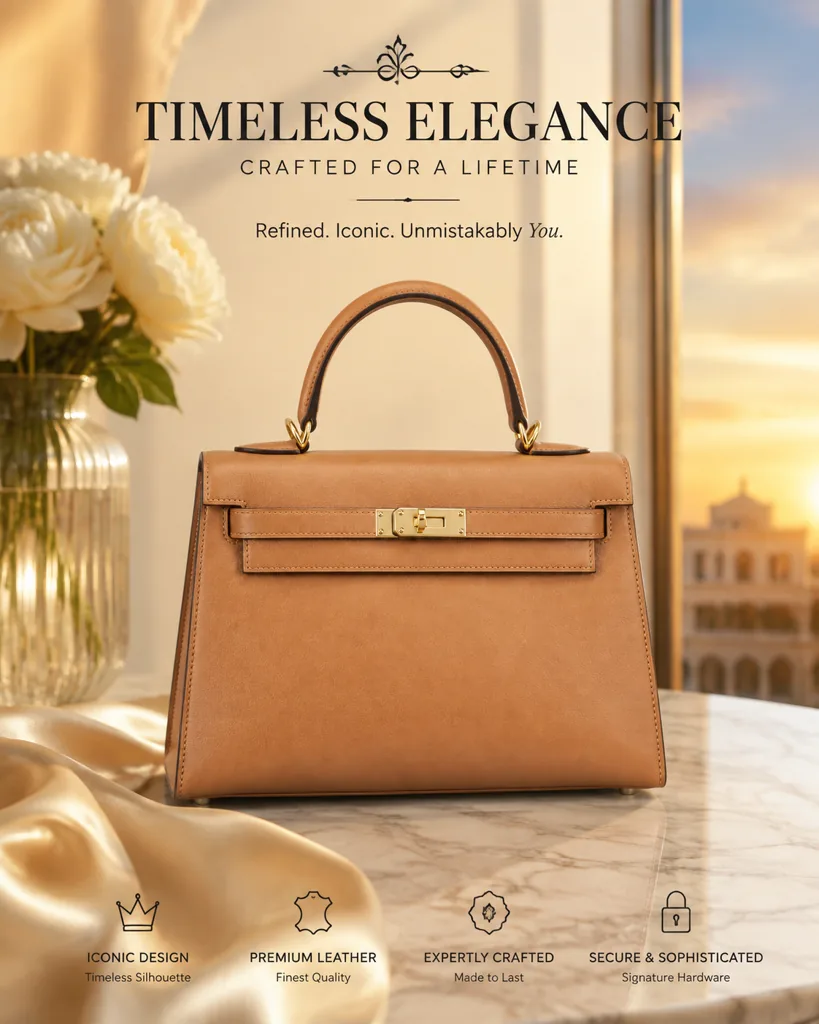
Marmor, Seide und Morgenlicht
Neu generierenOhne Prompt, mit einem Klick
Neu generierenSerumwerbung mit Model im Abendlicht
Neu generierenSchuh über einem Basketballplatz im Gegenlicht
Neu generierenNeon-Kantenlicht mit Techniklook
Neu generierenUhr am Handgelenk, Nahaufnahme im Café
Neu generierenMarmor, Seide und Morgenlicht
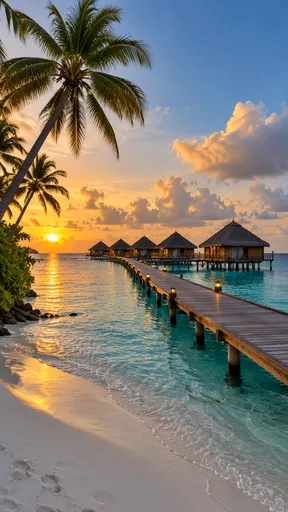
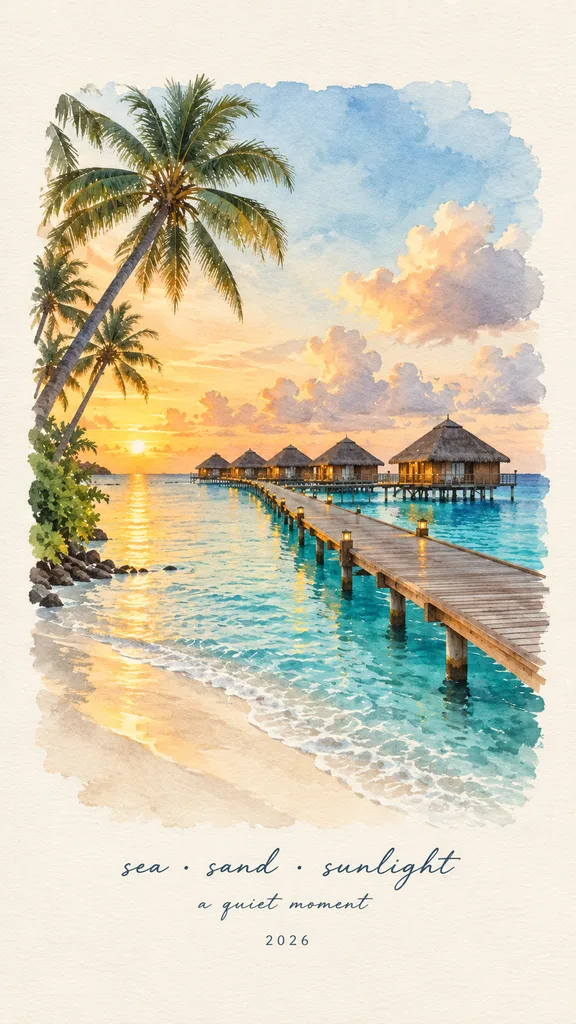 Neu generieren
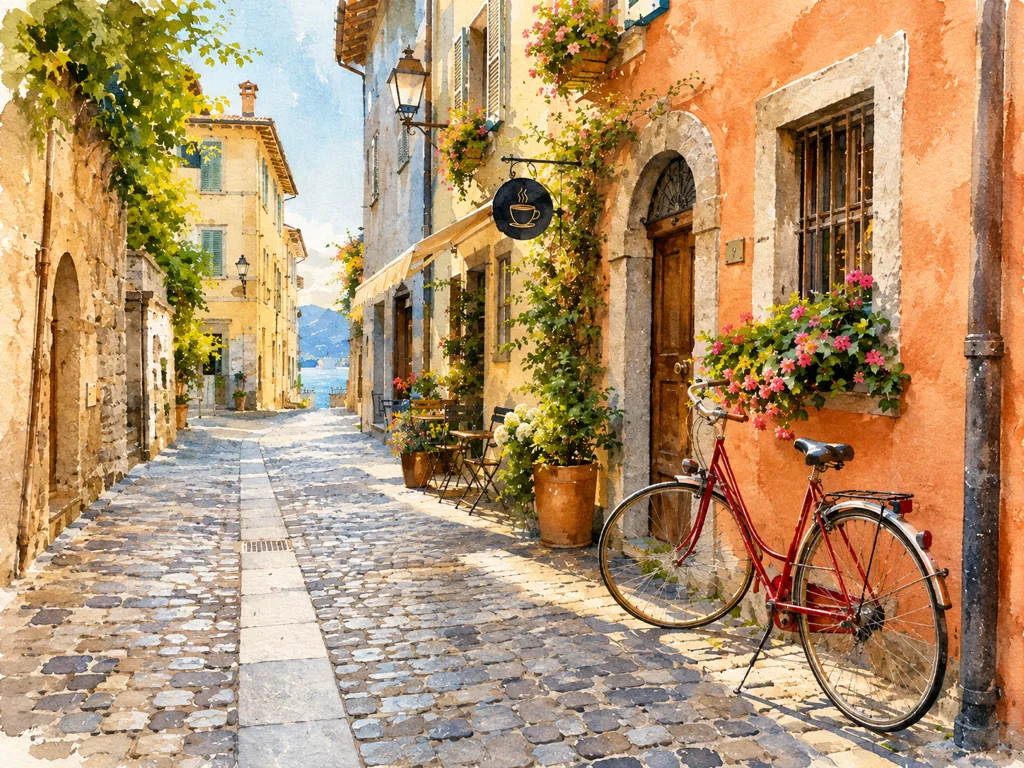
Aus einem Foto wird ein Reiseaquarell
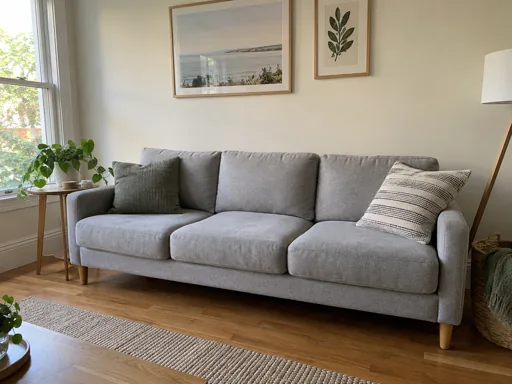
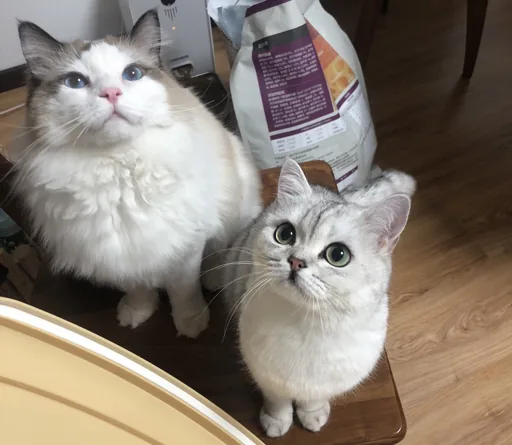
 Neu generieren
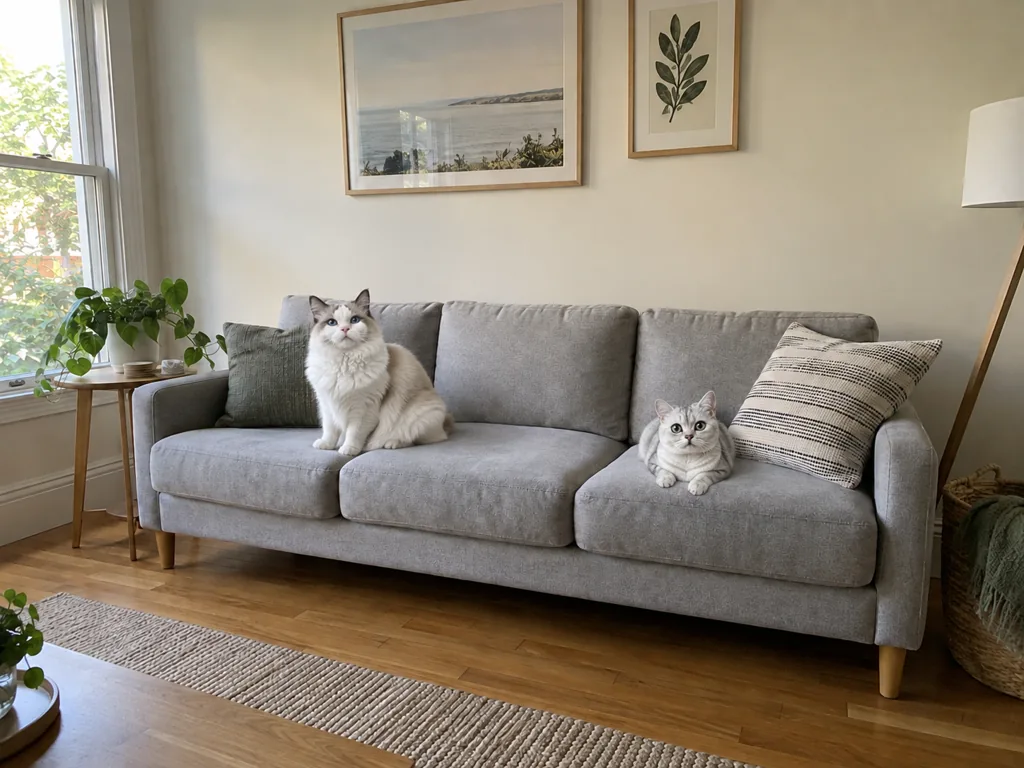
Zwei Katzen aufs Sofa versetzt
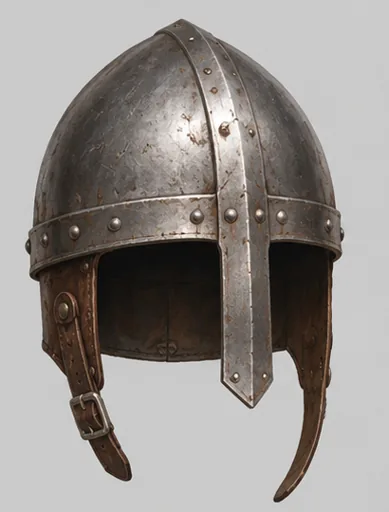
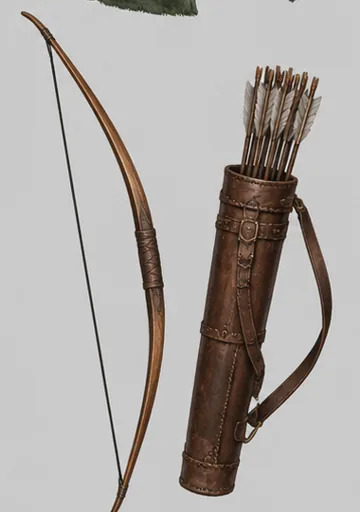
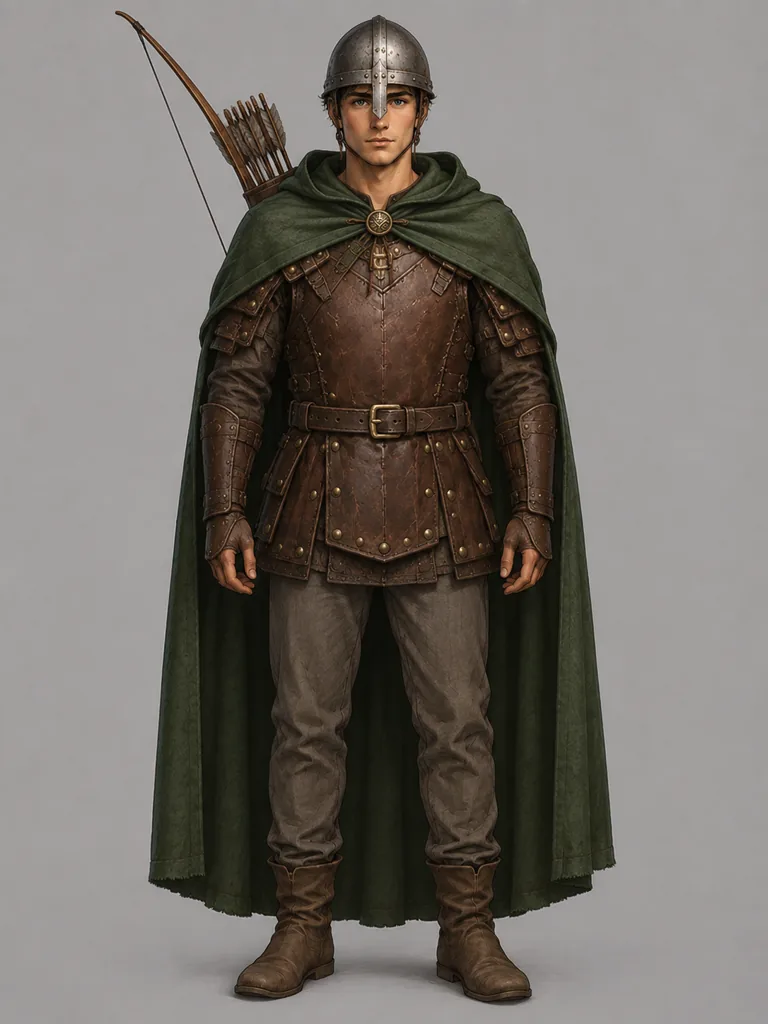 Neu generieren
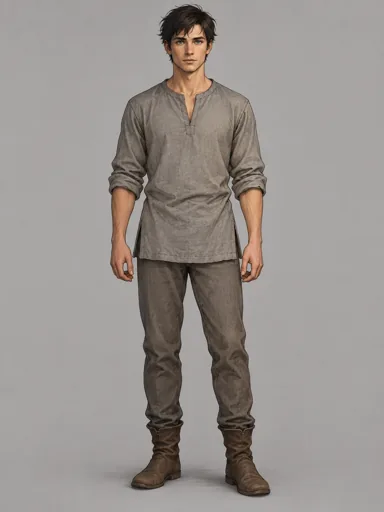
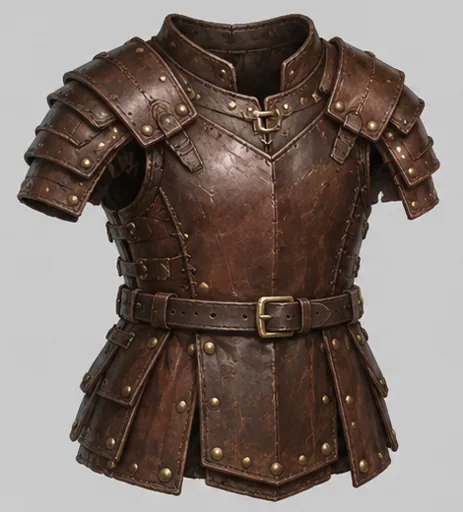
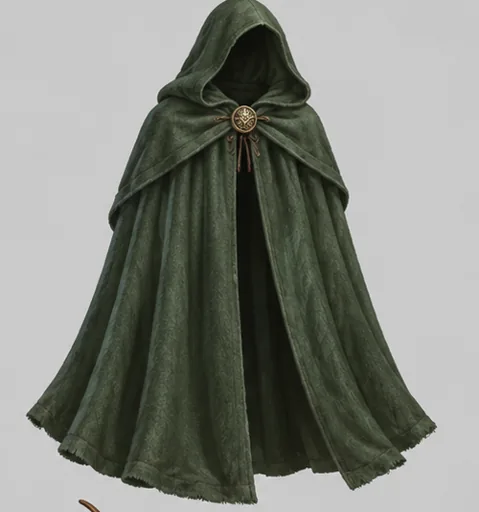
Fünf Referenzen, ein ausgerüsteter Held
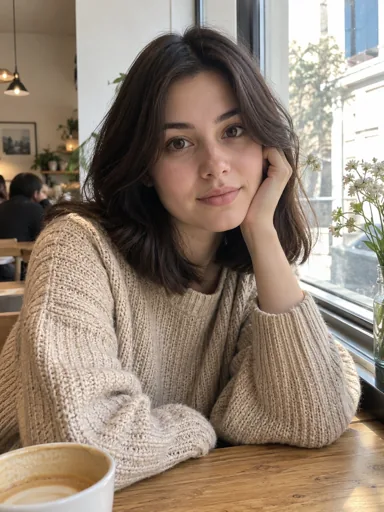
 Neu generieren
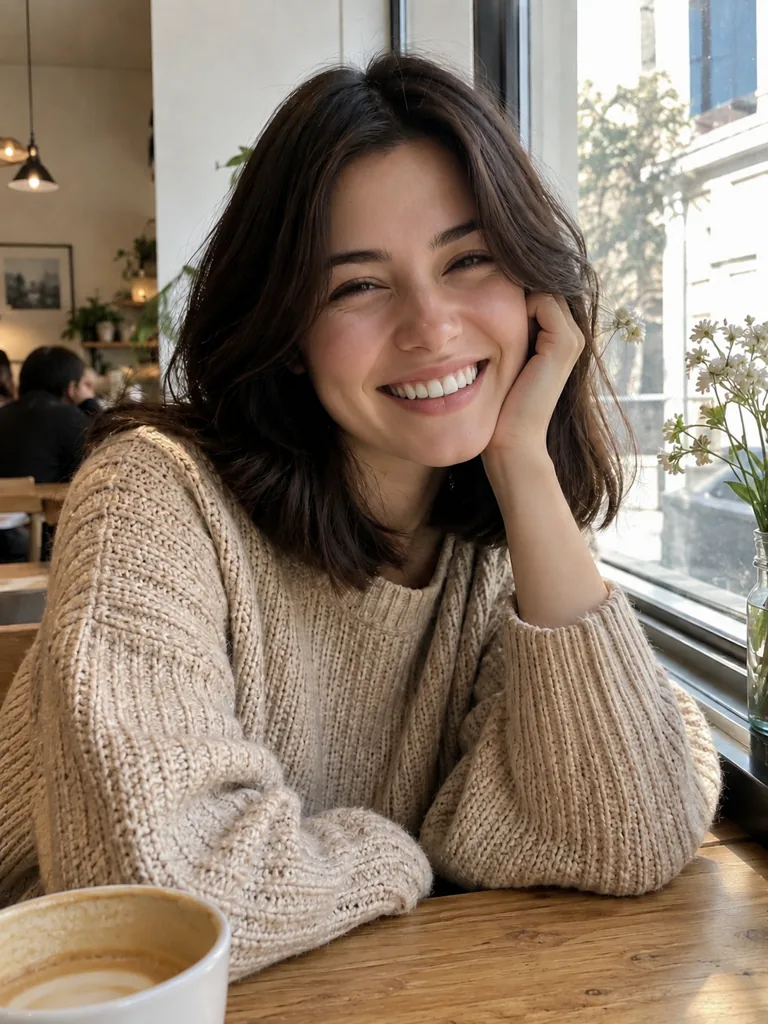
Neuer Ausdruck, alles andere bleibt
 Neu generieren
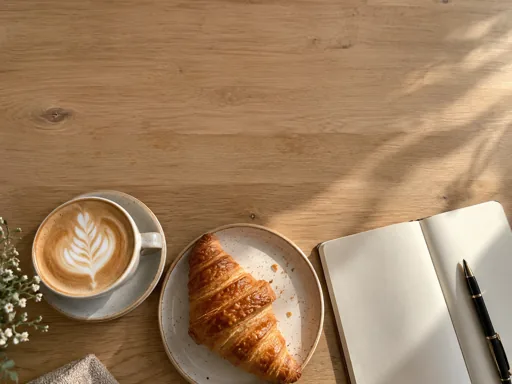
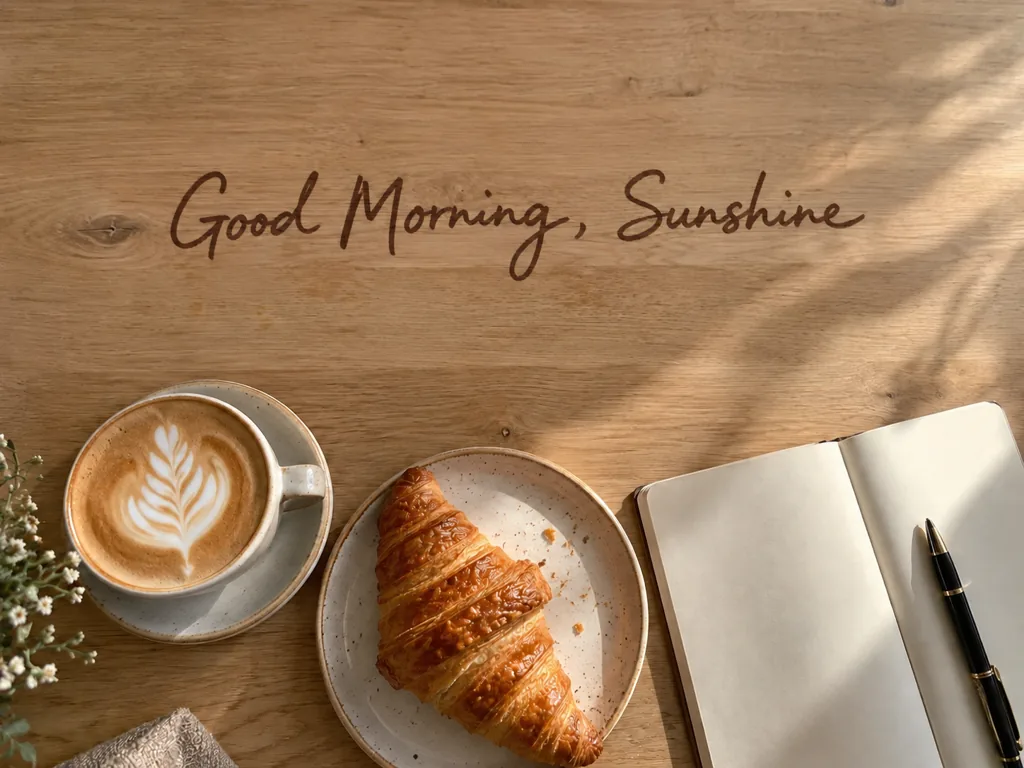
Handschrift auf dem Tisch
 Neu generieren
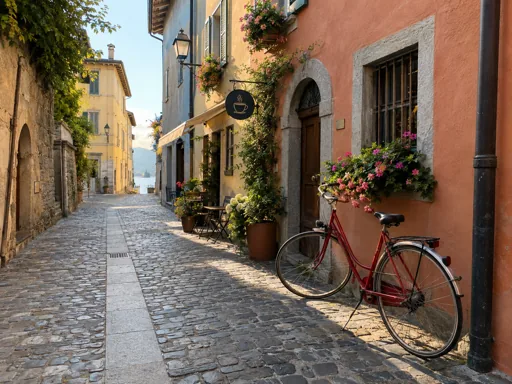
Foto als Aquarell
Neu generierenAus einem Foto wird ein Reiseaquarell
Neu generierenZwei Katzen aufs Sofa versetzt
Neu generierenFünf Referenzen, ein ausgerüsteter Held
Neu generierenNeuer Ausdruck, alles andere bleibt
Neu generierenHandschrift auf dem Tisch
Neu generierenFoto als Aquarell
 Neu generieren
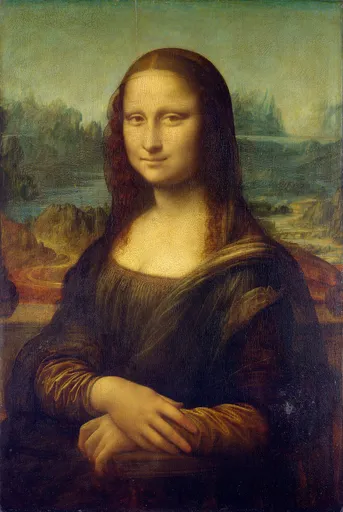
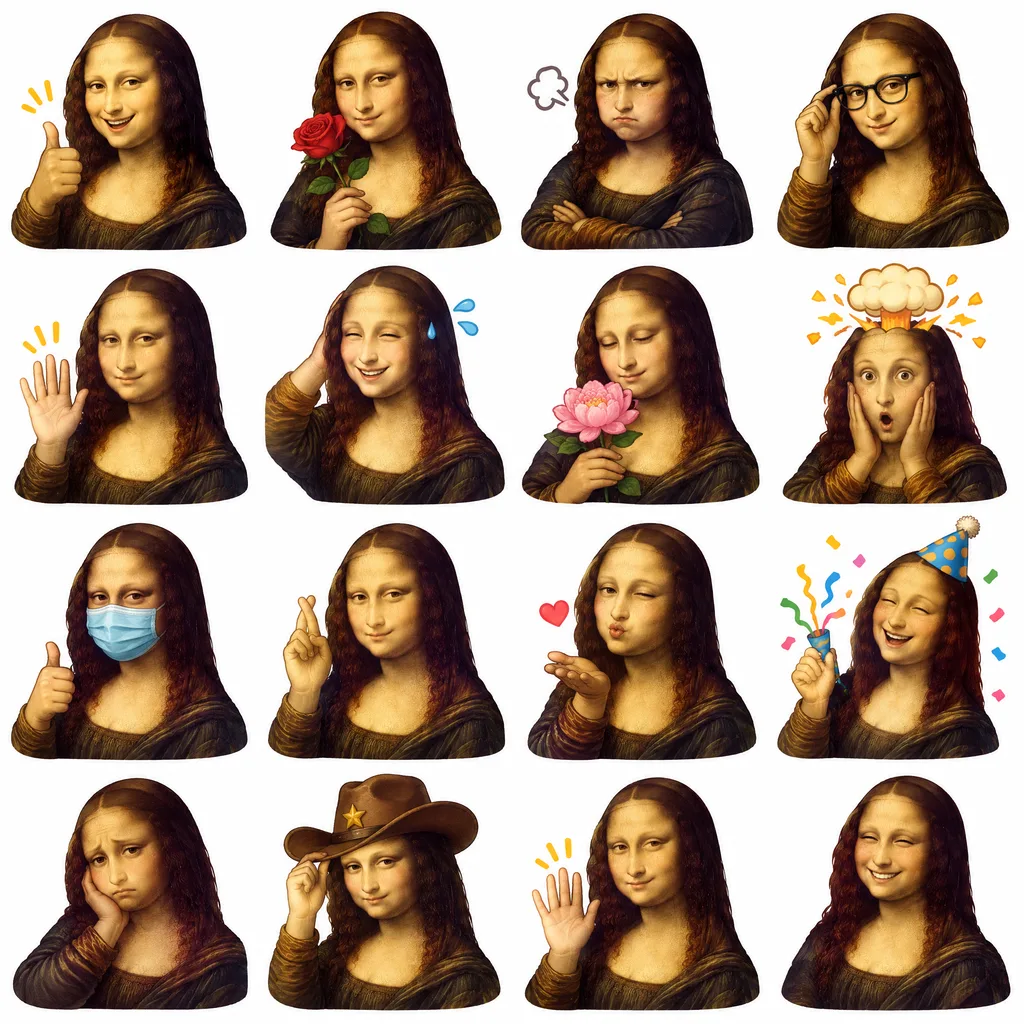
Mona Lisa, sechzehn Launen
 Neu generieren
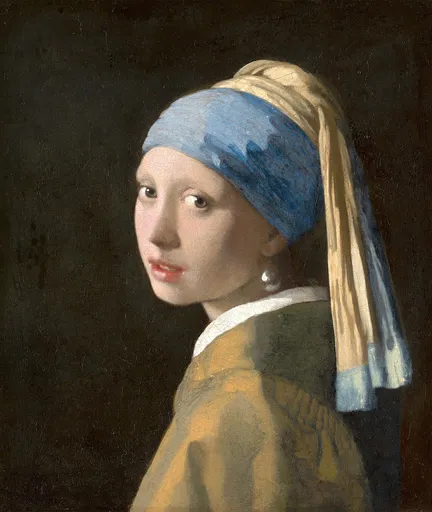
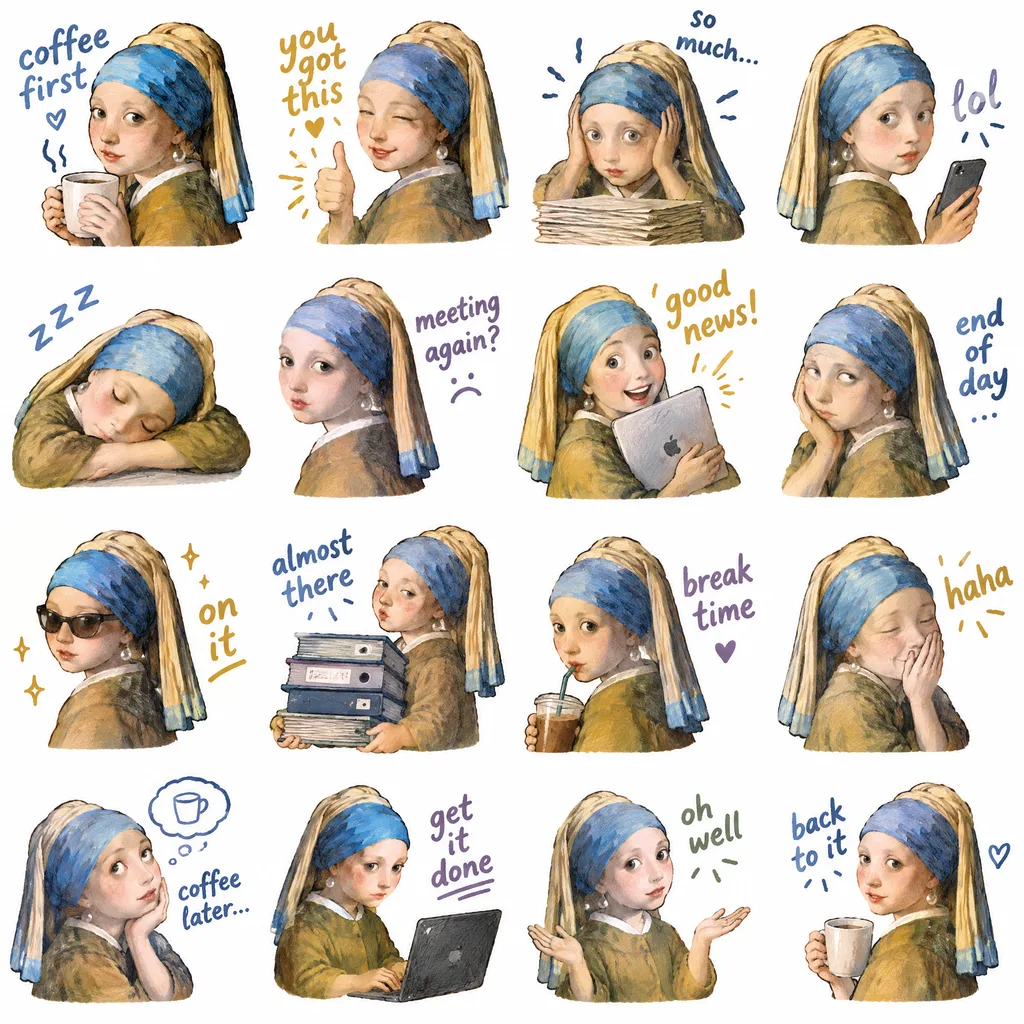
Das Mädchen mit dem Perlenohrring im Büro
 Neu generieren
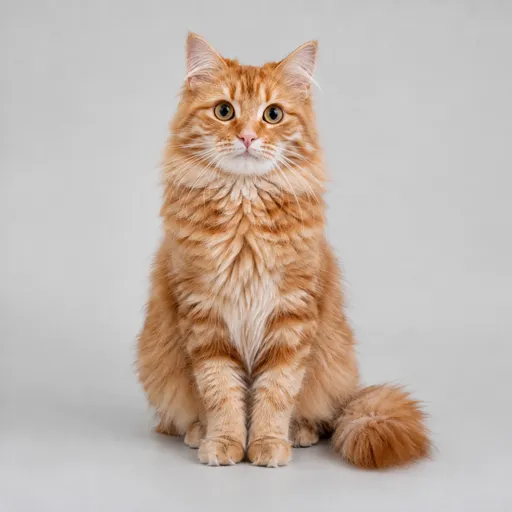
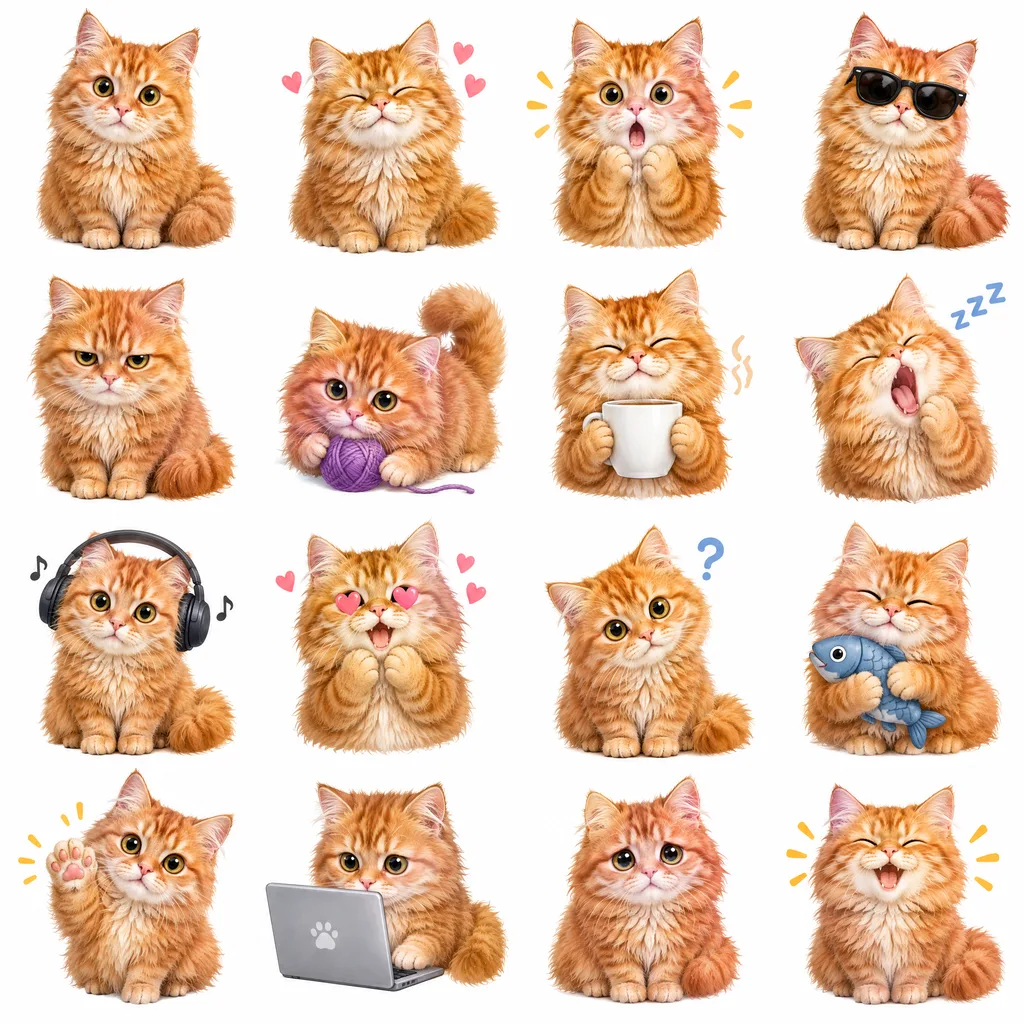
Chibi-Kater für den Gruppenchat
 Neu generieren
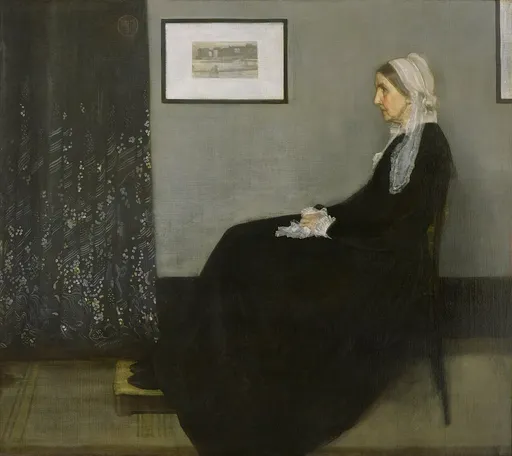
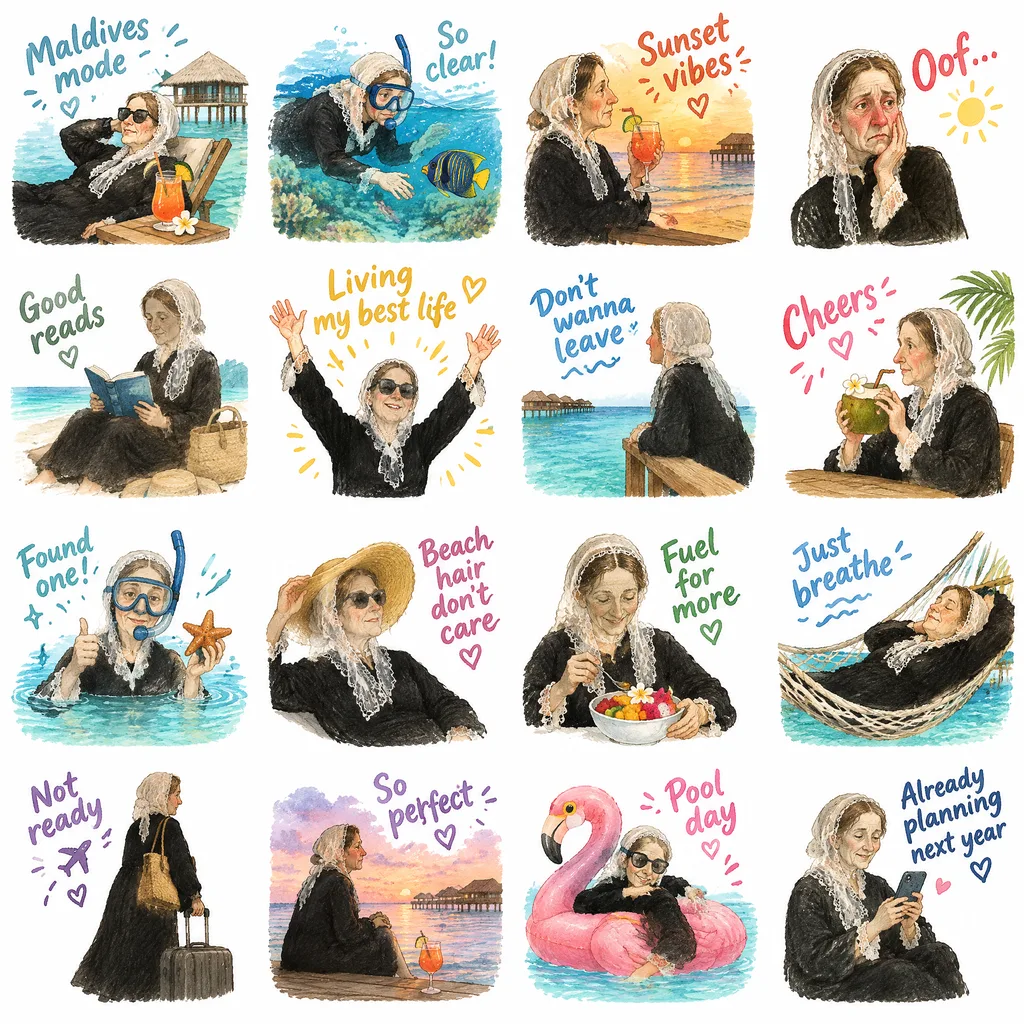
Whistlers Mutter auf den Malediven
 Neu generieren
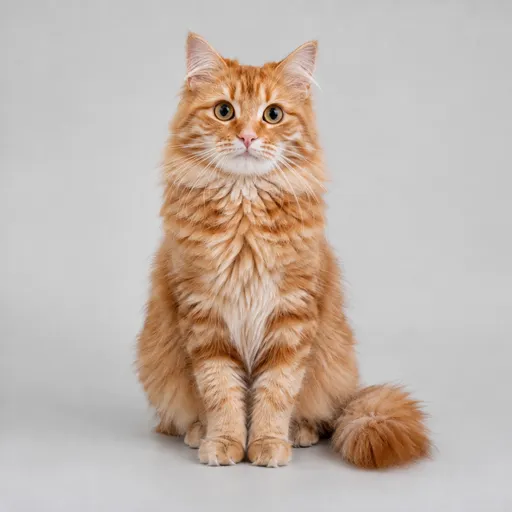
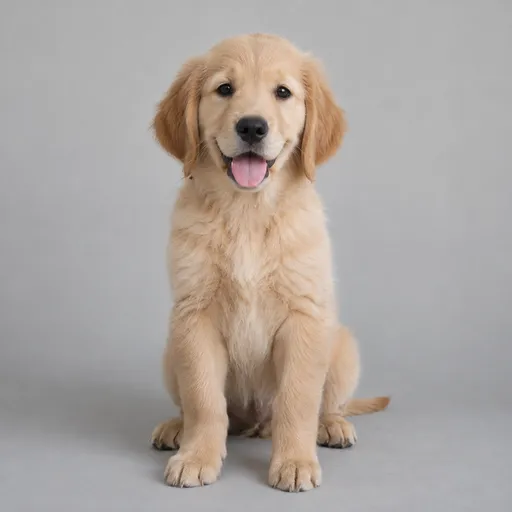
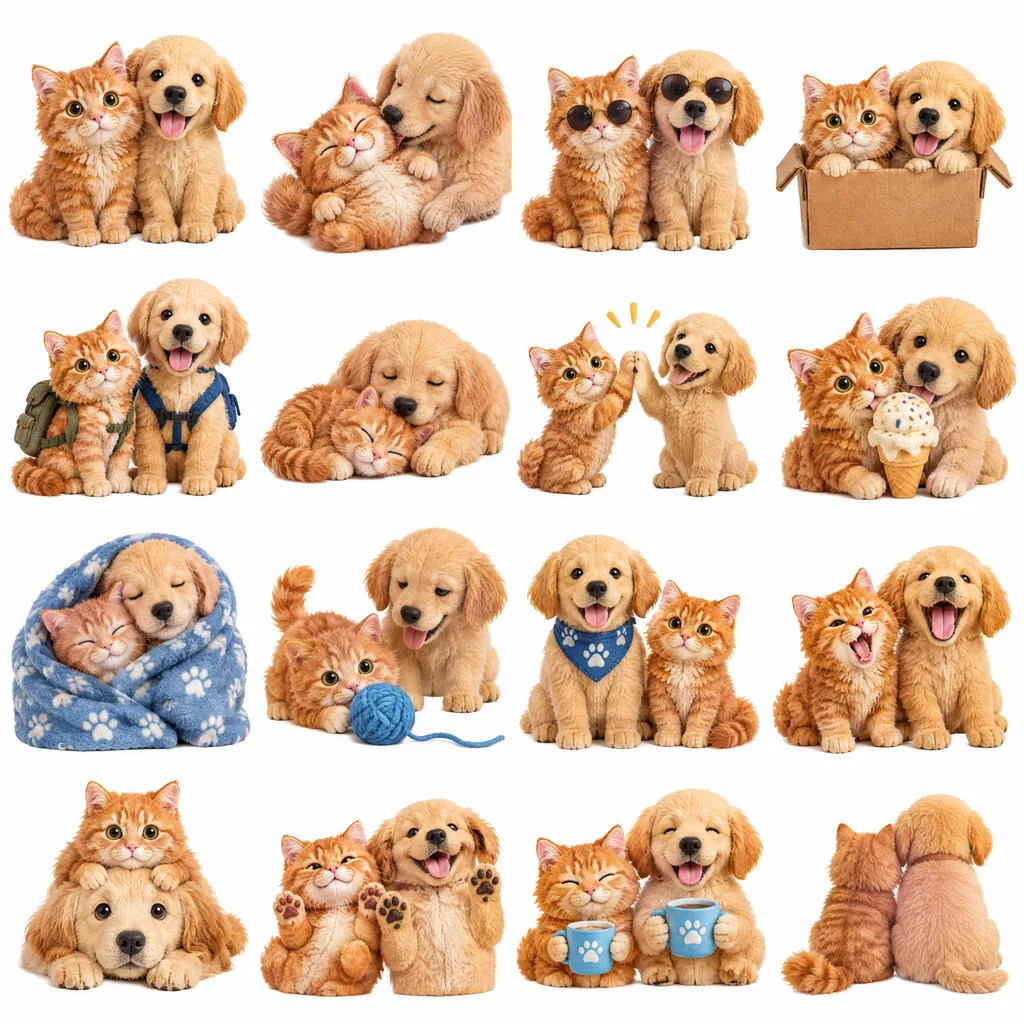
Plüsch-Kater und Welpe, beste Freunde
 Neu generieren
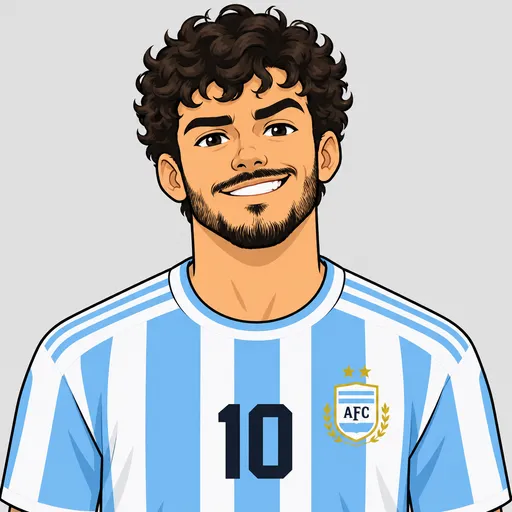
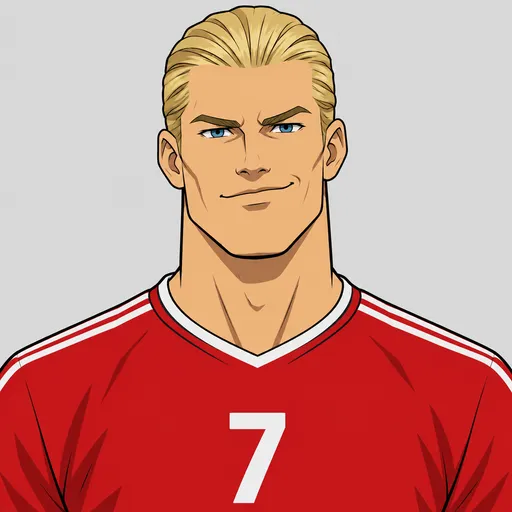
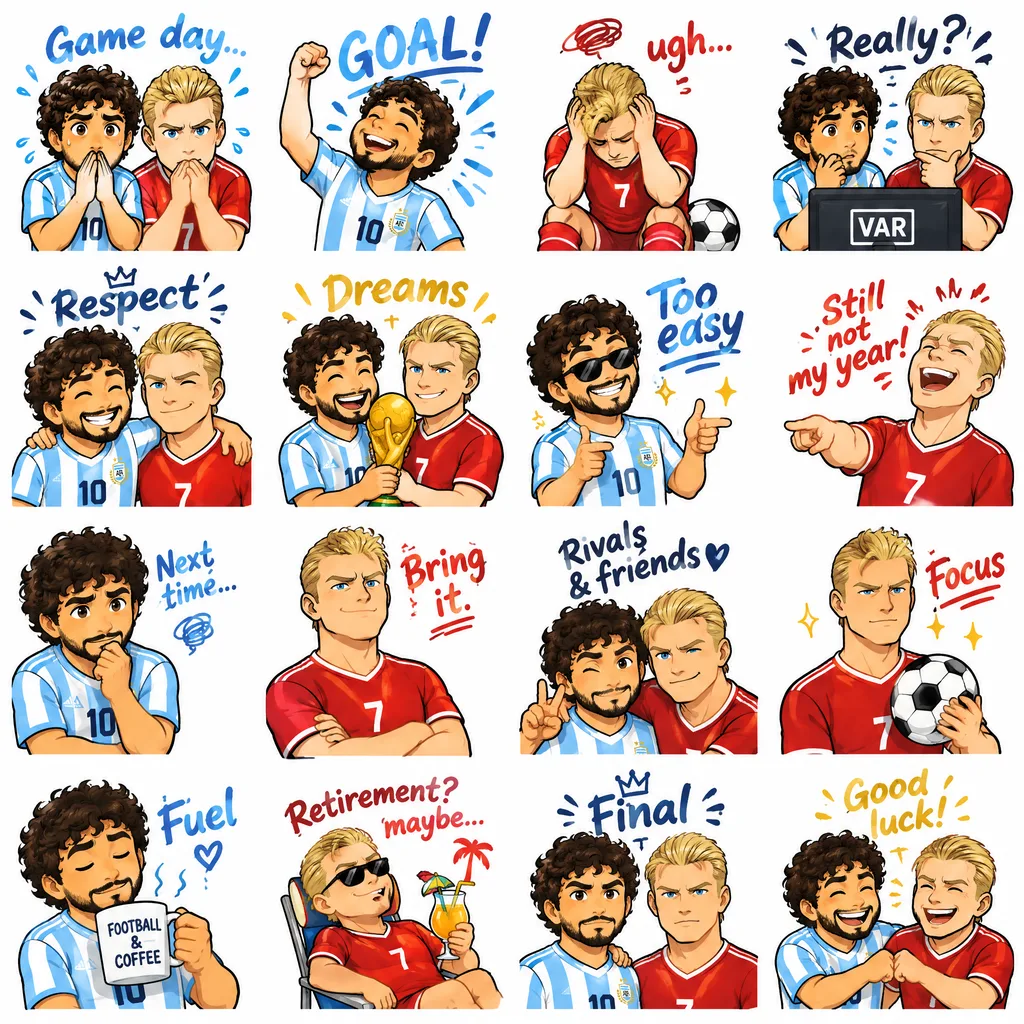
Zwei Rivalen bei der WM 2030
Neu generierenMona Lisa, sechzehn Launen
Neu generierenDas Mädchen mit dem Perlenohrring im Büro
Neu generierenChibi-Kater für den Gruppenchat
Neu generierenWhistlers Mutter auf den Malediven
Neu generierenPlüsch-Kater und Welpe, beste Freunde
Neu generierenZwei Rivalen bei der WM 2030
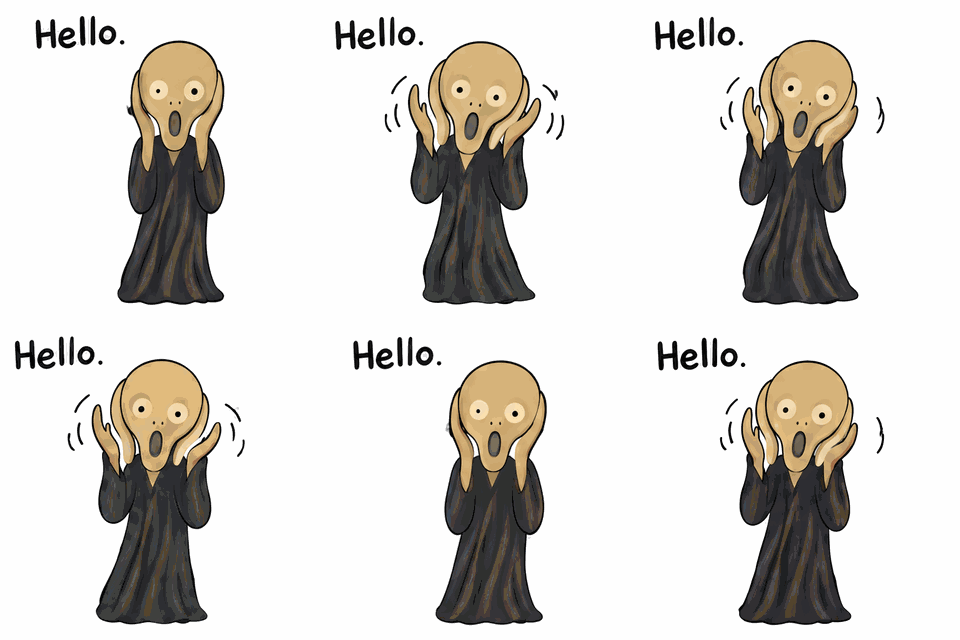 Neu generieren
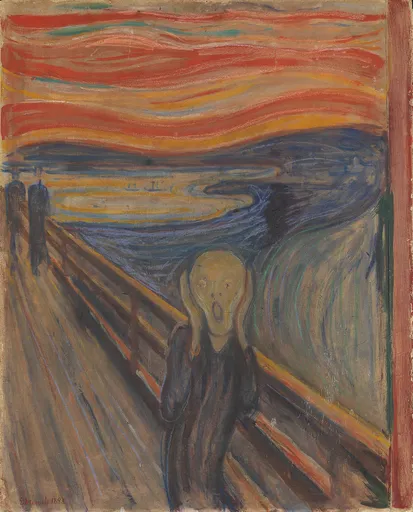
Der Schrei, 16 Frames Schreck
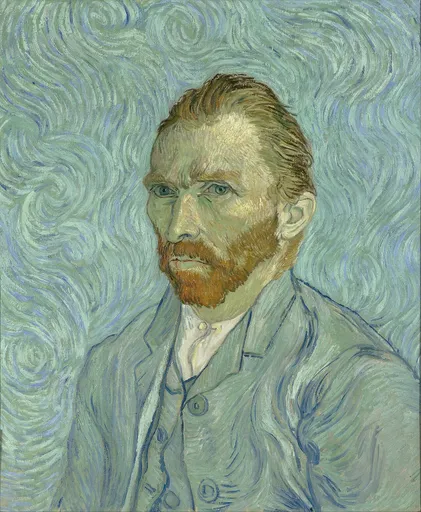
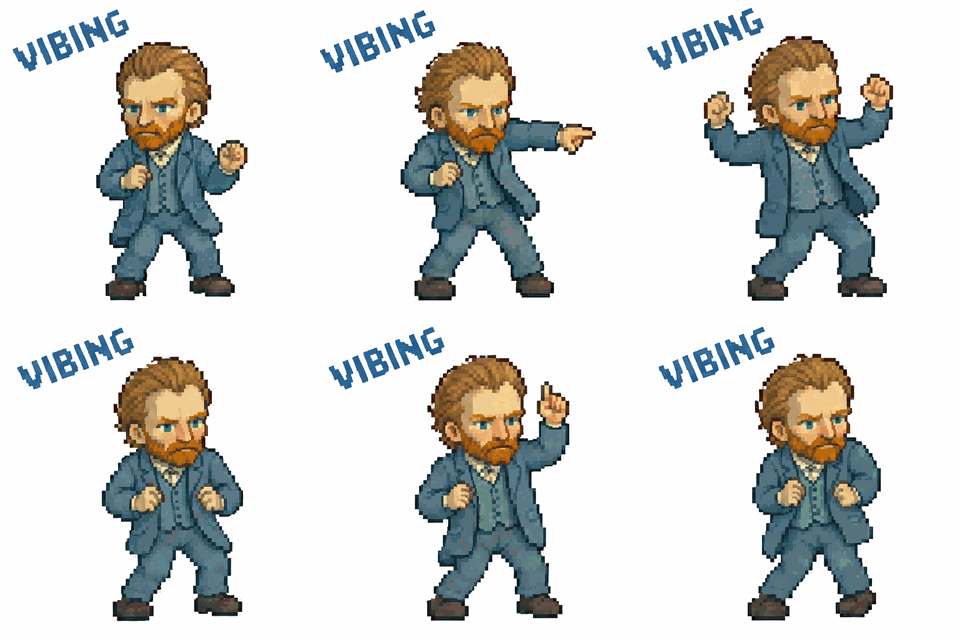 Neu generieren
Pixel-Van-Gogh tanzt, Bildtext VIBING
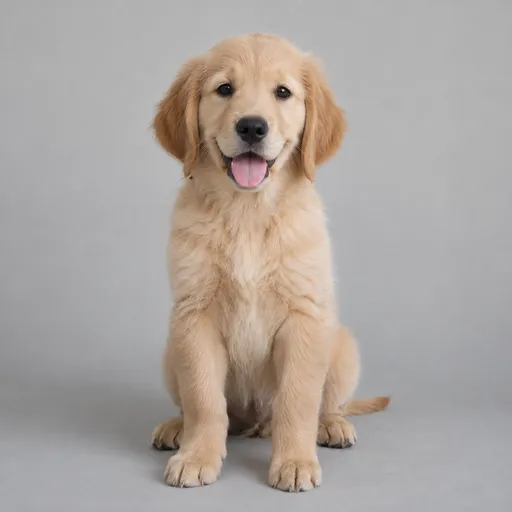
 Neu generieren
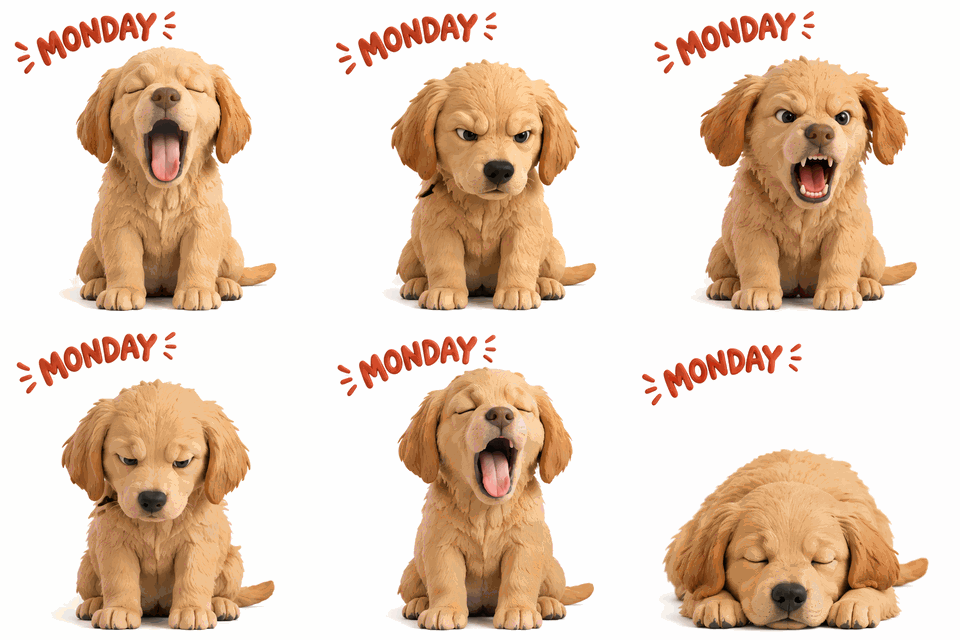
Knet-Welpe, von müde bis wütend
 Neu generieren
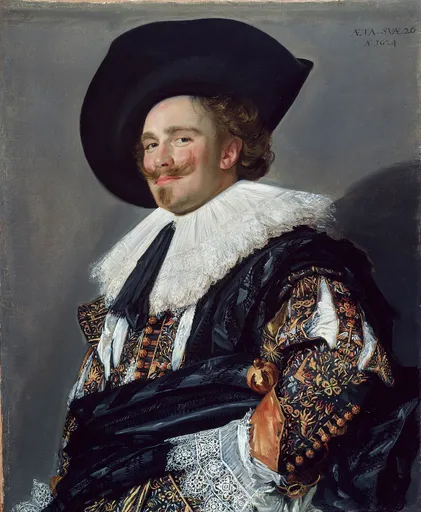
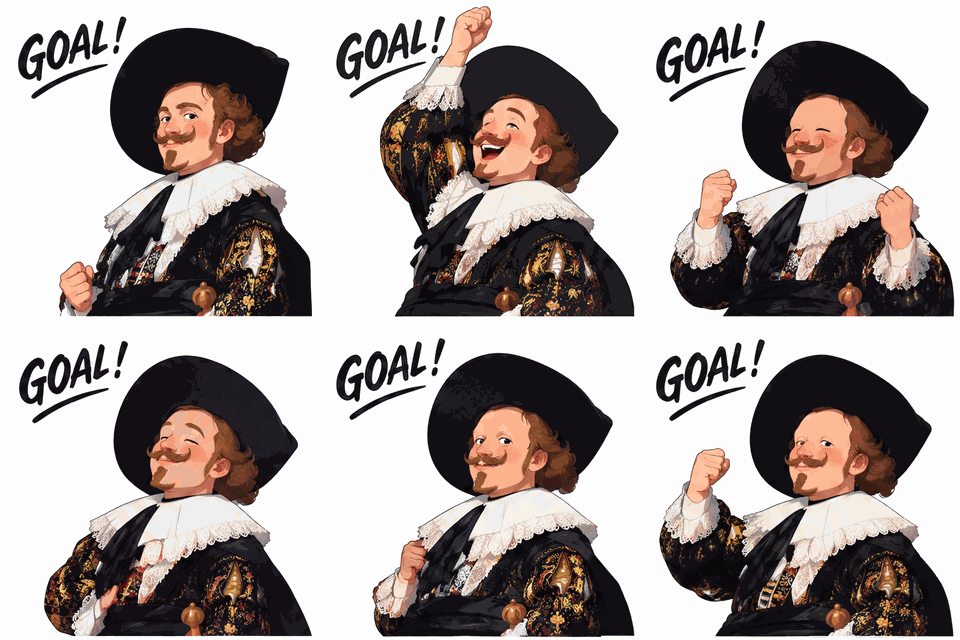
Der lachende Kavalier trifft
 Neu generieren
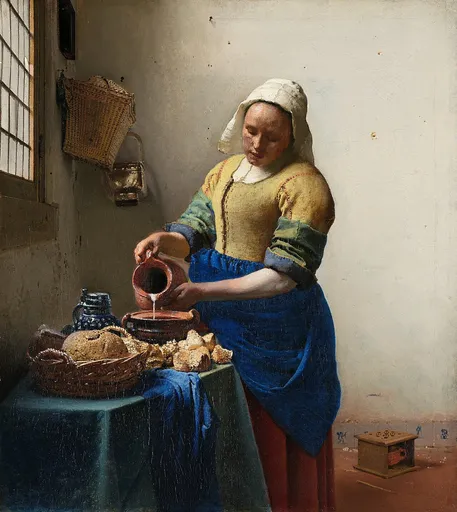
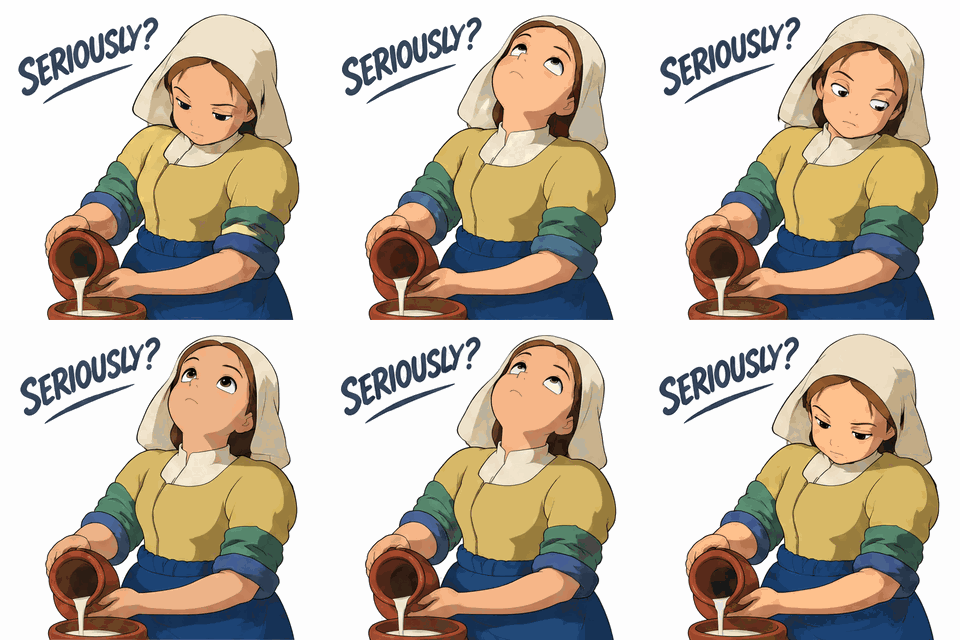
Das Milchmädchen verdreht die Augen
 Neu generieren
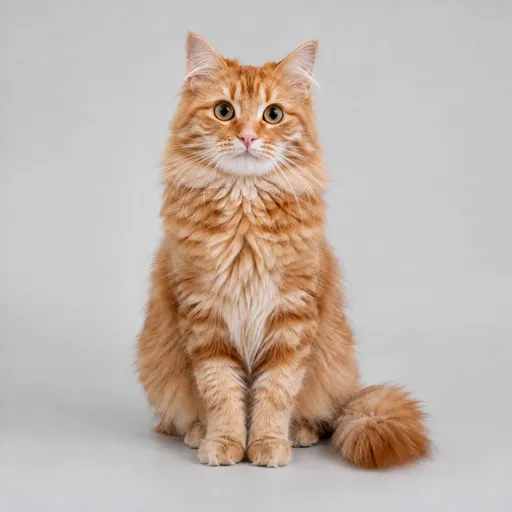
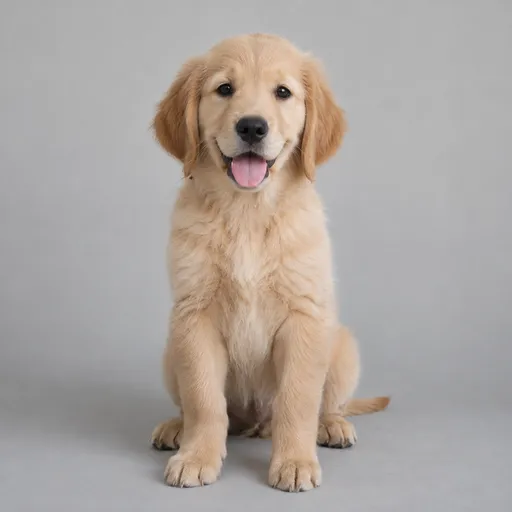
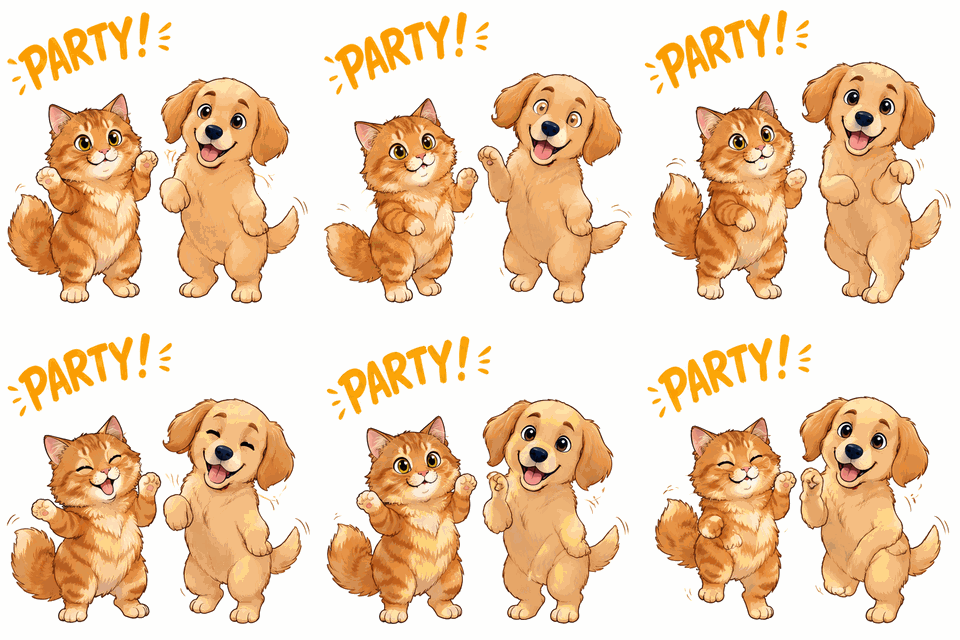
Kater und Welpe feiern, 16 Frames
Neu generierenDer Schrei, 16 Frames Schreck
Neu generierenPixel-Van-Gogh tanzt, Bildtext VIBING
Neu generierenKnet-Welpe, von müde bis wütend
Neu generierenDer lachende Kavalier trifft
Neu generierenDas Milchmädchen verdreht die Augen
Neu generierenKater und Welpe feiern, 16 Frames
Starte mit dem, was du hast: einer Idee, einem Foto, einem Produktbild oder einem Kleidungsstück. Jede Anwendung hilft dir, ein anderes Ergebnis zu beschreiben.
Beschreibe eine Szene, Illustration oder Bildidee. Mit einem kompatiblen Modell kannst du Referenzbilder für Motiv, Bildaufbau oder Stil hinzufügen.
Lade ein Foto hoch und beschreibe die Änderung: Hintergrund, Objekt oder Bildstil. Gib an, welche Details erhalten bleiben sollen. Prüfe das Ergebnis vor der nächsten Bearbeitung.
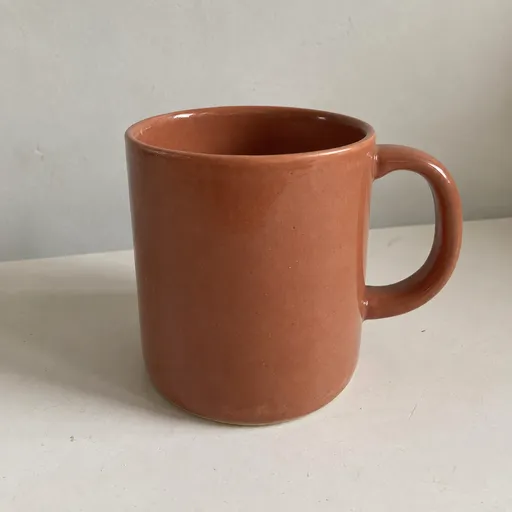
Beginne mit einem Produktfoto und beschreibe Umgebung, Licht und Requisiten. Erstelle Varianten für Produktseiten und Anzeigen. Vergleiche anschließend Form, Etikett und Farbe mit dem Original.
Plane eine Serie für dein Produkt: Aufmacher, Verkaufsargumente und Nahaufnahmen. Prüfe die vorgeschlagenen Abschnitte und Texte vor der Bildgenerierung. Die Planung verbraucht keine Generierungs-Credits.
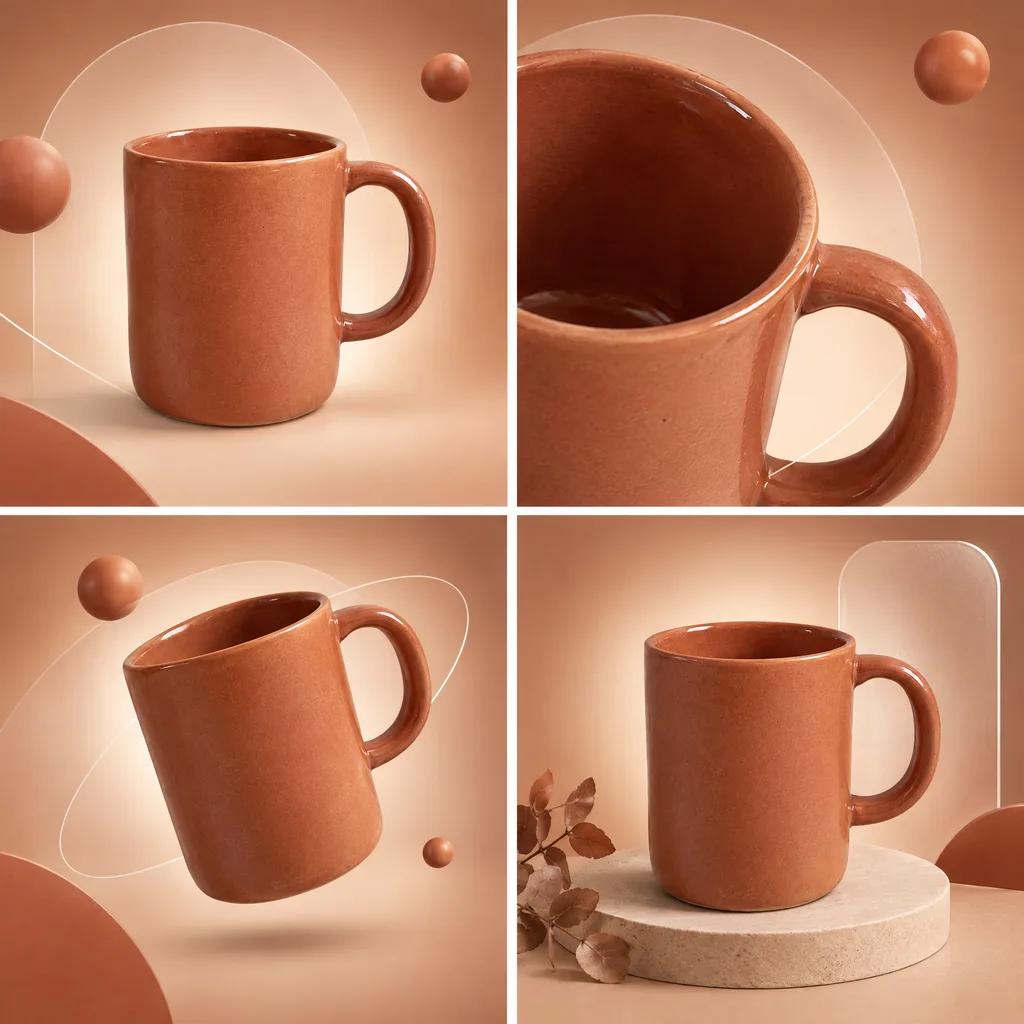
Zeige das Produkt in vier Kompositionen: Hauptansicht, weiterer Blickwinkel, Detail und Anwendung. Wähle einen Vierer-Bogen zum Zuschneiden oder vier separat generierte Bilder.
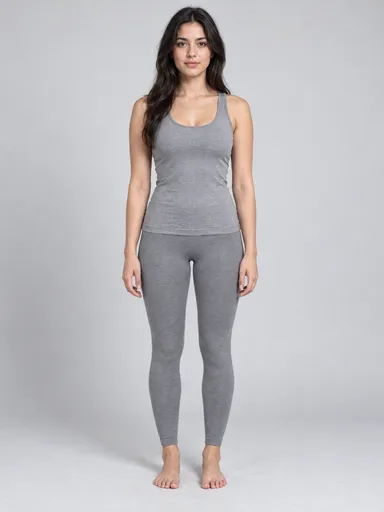
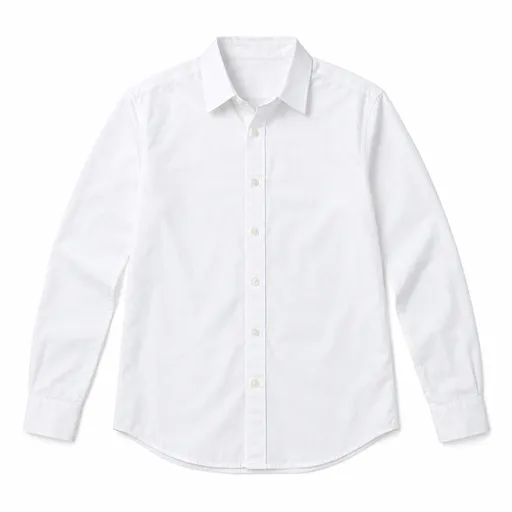
Kombiniere ein Kleidungsbild mit einem Modelfoto, um ein neues Outfit zu zeigen. Du kannst auch ein Model beschreiben und generieren lassen. Prüfe Stoffdetails und Proportionen, bevor du das Bild verwendest.
Prüfe für Fotobearbeitung und Produktbilder zuerst die Unterstützung von Referenzbildern. Vergleiche danach Auflösung und Kosten der gewünschten Einstellungen.
Bilder erstellen
Beginne mit Text, einem Foto oder Produktbild. Prüfe, welche Modelle dein Material unterstützen.

OpenAI
Mehrere Bildreferenzen in einer Beschreibung zusammenführen
Kosten bei Standardeinstellungen
13 Credits
1:1 · 1K
OpenAI
Fotos und Produktbilder weiterbearbeiten
Kosten bei Standardeinstellungen
15 Credits
1:1 · 1K

Infografiken, Plakate und wiederkehrende Figuren zum kleinen Preis
Kosten bei Standardeinstellungen
22 Credits
1:1 · 1K
Karten und Plakate mit aktuellen, recherchierten Fakten
Kosten bei Standardeinstellungen
25 Credits
1:1 · 1K
Anspruchsvolle Vorgaben mit gut lesbarem Text im Bild
Kosten bei Standardeinstellungen
48 Credits
1:1 · 1K
Schnelle Bearbeitungen und Varianten in 1K
Kosten bei Standardeinstellungen
20 Credits
1:1

ByteDance
Filmreife Motive und Poster, bei denen Details und Bildtext stimmen müssen
Kosten bei Standardeinstellungen
45 Credits
1:1 · 1K
ByteDance
4K zum selben Preis wie 2K
Kosten bei Standardeinstellungen
45 Credits
1:1 · 2K

FLUX
Erstellen und bearbeiten in einem Modell, bis zu 10 Referenzbilder
Kosten bei Standardeinstellungen
55 Credits
1:1 · 1K
FLUX
Hintergrund, Objekte oder Stil mit einem Satz ändern
Kosten bei Standardeinstellungen
50 Credits
1:1
FLUX
Bearbeitungen mit hohem Anspruch an Detail und Konsistenz
Kosten bei Standardeinstellungen
95 Credits
1:1
FLUX
Scharfe, natürliche Bilder aus einer Textbeschreibung
Kosten bei Standardeinstellungen
35 Credits
1:1 · 1MP
FLUX
Große Bilder mit den meisten Details, bis 4MP
Kosten bei Standardeinstellungen
80 Credits
1:1 · 1MP

Microsoft
Fotorealistische Szenen und Text im Bild, optional mit Websuche
Kosten bei Standardeinstellungen
50 Credits
1:1 · 1K
Microsoft
Gleiche Funktionen, schneller und günstiger
Kosten bei Standardeinstellungen
25 Credits
1:1 · 1K
Die Preise gelten für ein Bild mit den Standardeinstellungen des jeweiligen Modells. Auflösung, Bildanzahl und Anwendung können die Gesamtkosten ändern. Prüfe den angezeigten Preis vor dem Start.
Beschreibe ein neues Bild, lade ein Foto zur Bearbeitung hoch oder füge Produkt- und Kleidungsreferenzen für die passende Anwendung hinzu. Gib Änderungen und Details an, die bleiben sollen.
Wähle ein kompatibles Bildmodell, Seitenverhältnis, Auflösung und Bildanzahl. Prüfe bei einer Produktdetailserie zuerst den Plan. Der Editor zeigt die Kosten deiner Auswahl.
Die Generierung öffnet den Arbeitsbereich. Dort kannst du die Aufgabe verfolgen und das Ergebnis prüfen. Verwende es als Referenz für weitere Details oder lade das fertige Bild herunter.
Beschreibe ein neues Bild oder lade vorhandenes Material mit einem kompatiblen Modell hoch. Bei Produkten und Outfits zeigen Referenzen, welche Details du erhalten möchtest.
Wähle aus den Optionen des Modells ein quadratisches, breites oder hohes Format. Beschreibe, wo im Bild Platz für eine Überschrift oder einen Produkttext bleiben soll.
Nutze ein generiertes Bild als Referenz für die nächste Bearbeitung. Beschreibe, was sich ändern und was bleiben soll, und vergleiche das Ergebnis mit der vorherigen Version.
Prüfe Gesichter, Schrift und Produktdetails in voller Größe. Wähle eine passende verfügbare Auflösung und lade die generierte Originaldatei ohne zusätzliches ImgAI-Wasserzeichen herunter.
Bildkosten hängen von Modell, Auflösung, Anzahl und Anwendung ab. Kostenlose Generierung unterliegt dem aktuellen Kontingent; kostenpflichtige Aufgaben verbrauchen Credits. Prüfe die Gesamtkosten im Editor vor dem Start.
Kostenlose Bildgenerierung ist innerhalb des aktuellen Kontingents möglich. Fotobearbeitung und andere Anwendungen können je nach Modell und Einstellungen ein Konto und Credits erfordern. Prüfe das verfügbare Kontingent und die Kosten vor dem Start im Editor.
Die kommerzielle Nutzung hängt von den Bedingungen des gewählten Modells und deinen Rechten am Ausgangsmaterial ab. Prüfe die unten verlinkten Anbieterbedingungen und die ImgAI-Nutzungsbedingungen für deinen Zweck. Kontrolliere generierte Produktdetails, Texte und Personenabbildungen vor der Veröffentlichung.
Die verfügbaren Formate und Auflösungen hängen vom Modell ab. Wähle in den Einstellungen ein quadratisches, breites oder hohes Format. Die Modellkarten zeigen unterstützte Auflösungen. Lege das Seitenverhältnis vor der Generierung passend zum Einsatz fest; die Auflösung ist eine eigene Einstellung.
Ja, mit einem Modell, das Referenzbilder unterstützt. Lade deine Fotos hoch und beschreibe die Änderung oder Kombination. Verweise mit @1 und @2 auf Bilder, etwa „Stelle den Stuhl aus @2 in den Raum aus @1“. Das Modell bestimmt die maximale Anzahl an Referenzbildern.
Die Bildanzahl bietet 1, 2 oder 4 Bilder. Das Produktbild-Set erzeugt standardmäßig einen Vierer-Bogen; alternativ kannst du vier Einzelbilder wählen. Produktdetail-Poster folgen dem geprüften Plan. Prüfe vor dem Start die Gesamtkosten des jeweiligen Ablaufs.
Nutze das Original als Referenz und beschreibe sowohl die Änderung als auch die zu erhaltenden Details. Zum Beispiel: „Ersetze den Hintergrund durch eine warme Studiokulisse; erhalte Form, Etikett und Farbe der Flasche.“ Vergleiche das Ergebnis mit der Referenz und überarbeite es bei Bedarf. Eine exakte Übernahme ist nicht garantiert.
ImgAI fügt generierten Downloads kein Wasserzeichen hinzu. Du erhältst die Ausgabedatei in der vom Modell erzeugten Auflösung. Der Download erhöht die Auflösung eines kleineren Bildes nicht.
Die Bearbeitungszeit hängt von Modell, Auflösung, Referenzbildern und Auslastung ab. Nach dem Start kannst du die Aufgabe im Arbeitsbereich verfolgen. Fertige Bilder lassen sich herunterladen oder als Referenz für weitere Bearbeitungen verwenden.