



 Text / Bild zu VideoNeu generieren
Die Profilkatze klettert heraus
KI-VideogeneratorAus Ideen und Fotos werden kurze Videos
Ergebnisse prüfen, Medien verwalten und den Generierungsverlauf im KI-Studio aufrufen.
ImgAI ist ein Online-KI-Videogenerator für bewegte Szenen aus Textideen, Produktfotos, Porträts und Illustrationen. Erstelle Produktvorstellungen, Werbeclips und Social-Media-Videos aus Text, einem Startbild, Start- und Endbildern oder Referenzmedien. Seitenverhältnisse, Dauer, Auflösungen und Audiooptionen hängen vom gewählten Modell ab.
Entdecke echte Produktaufnahmen, Figurenbewegungen und kreative Szenen als Ausgangspunkt für deine eigenen Videos.
Alle Clips unten wurden hier tatsächlich generiert. Wähle einen aus, um Prompt und Standbilder zu laden und selbst loszulegen.
Text / Bild zu VideoNeu generierenDie Profilkatze klettert heraus
 Referenzen zu VideoNeu generieren
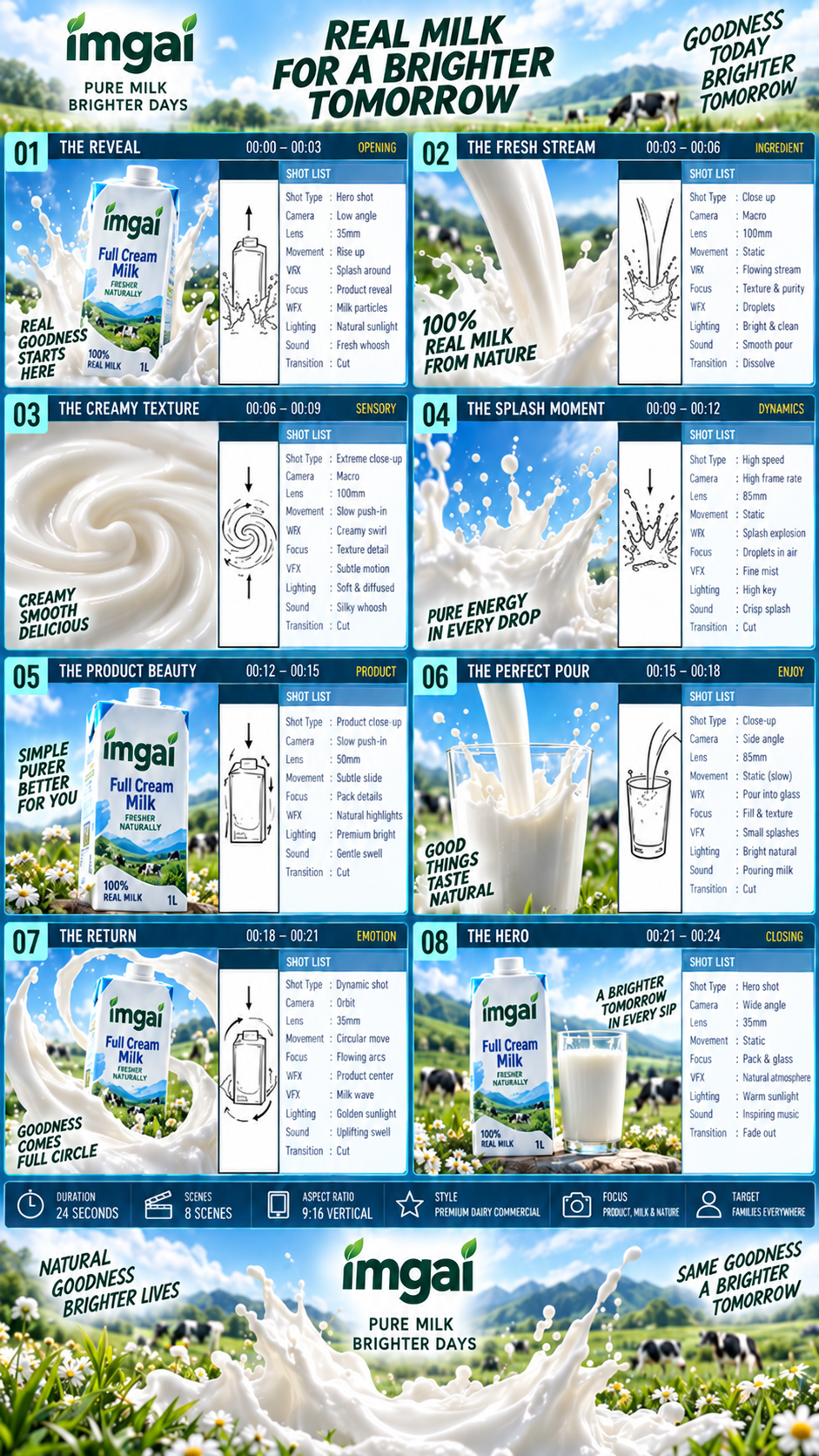
Aus einem Plakat wird Milchwerbung
 Referenzen zu VideoNeu generieren
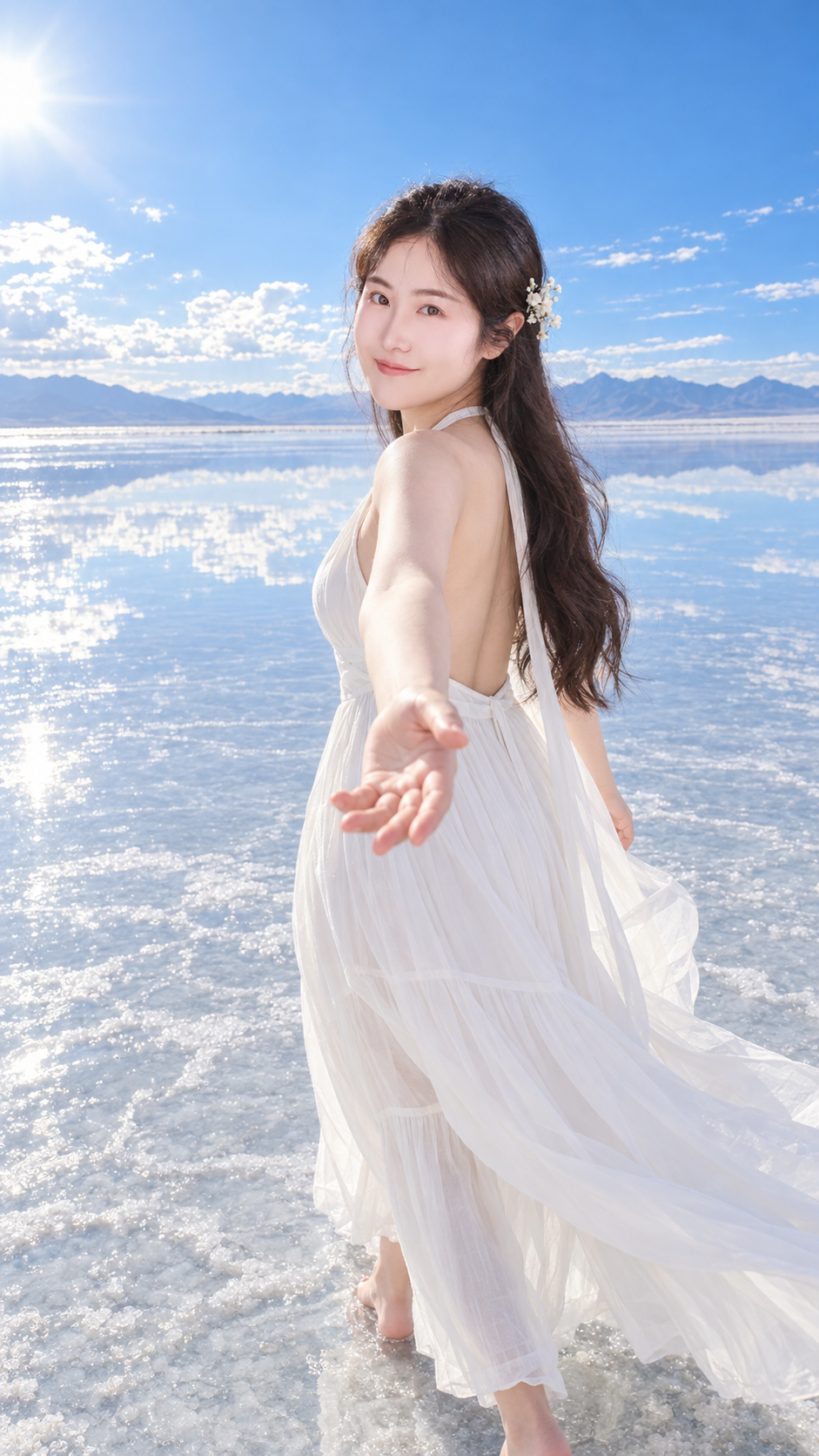
An ihrer Hand durch fünf Reiseziele
 Text / Bild zu VideoNeu generieren
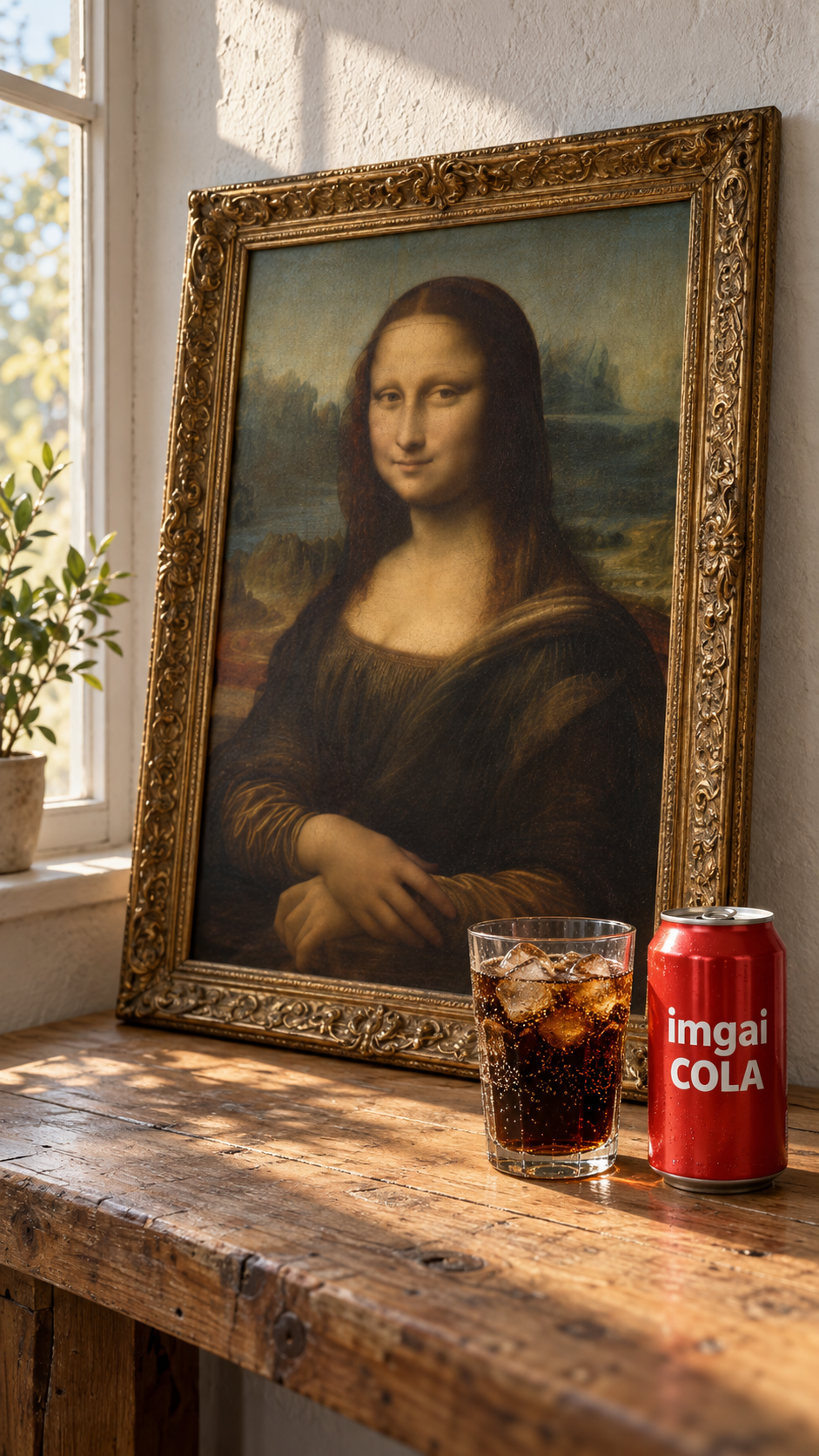
Mona Lisa nimmt heimlich einen Schluck
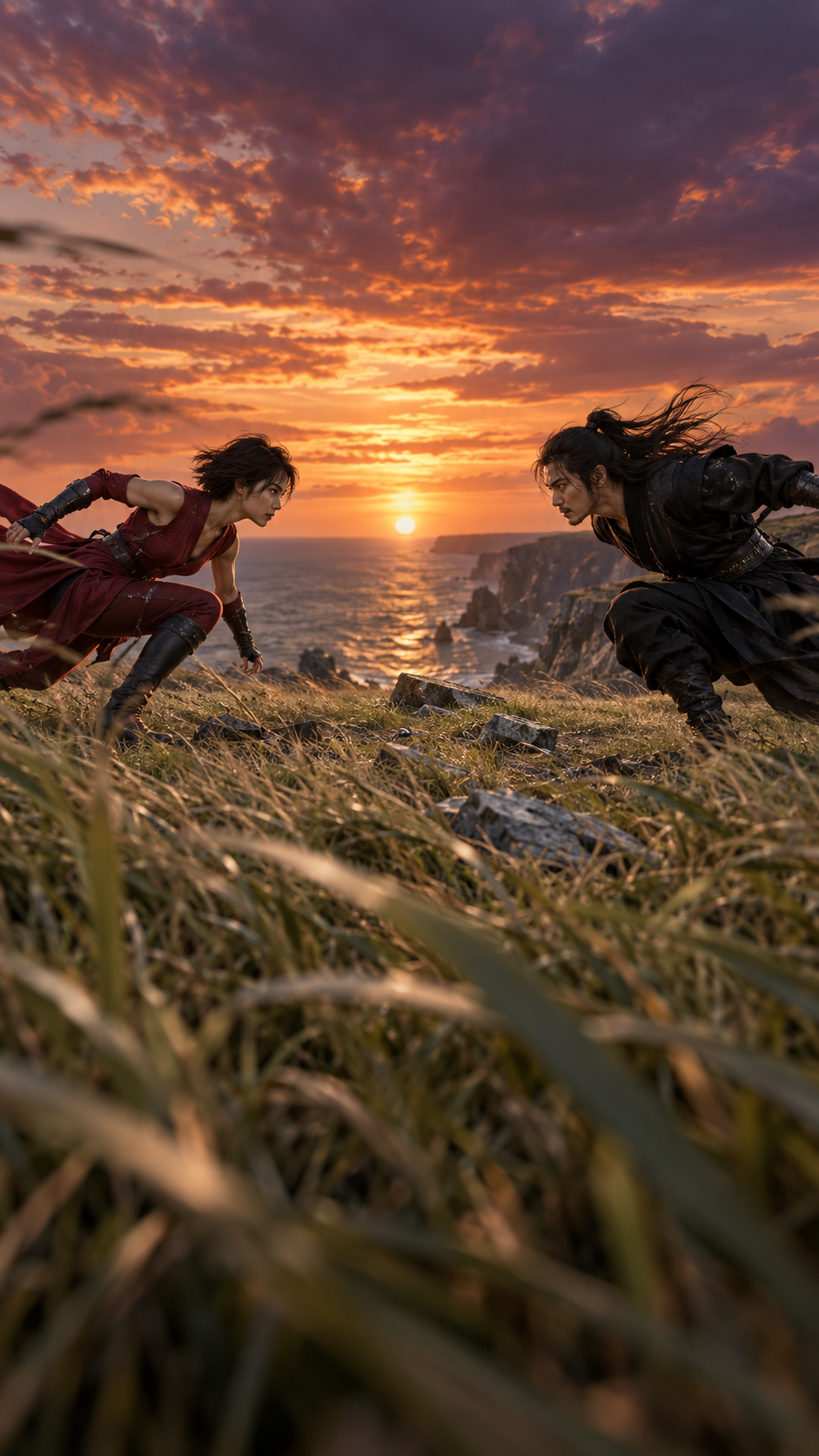 Text / Bild zu VideoNeu generieren
Zehn Sekunden Duell auf der Klippe
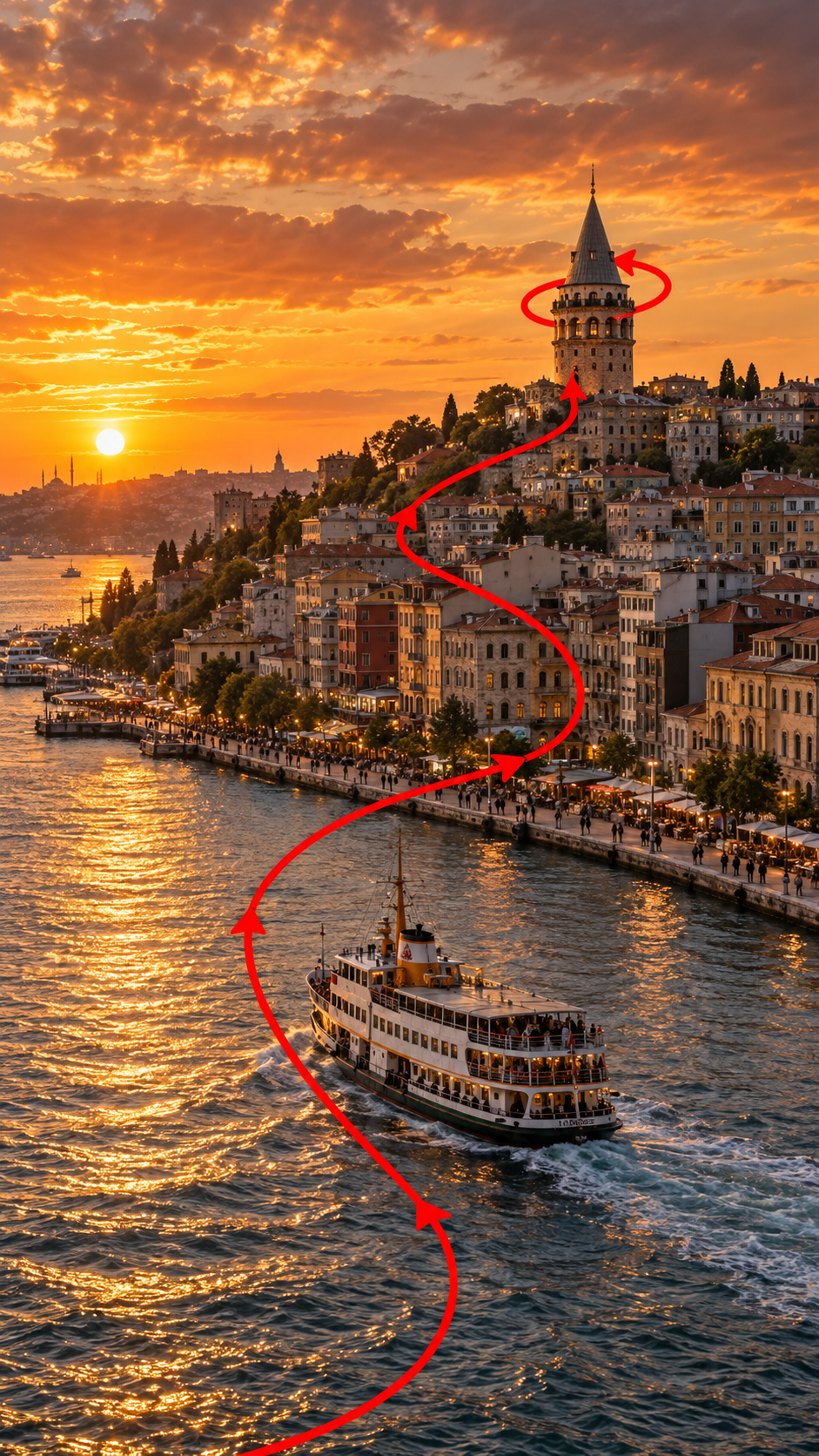 Referenzen zu VideoNeu generieren
Der roten Linie in die Altstadt folgen
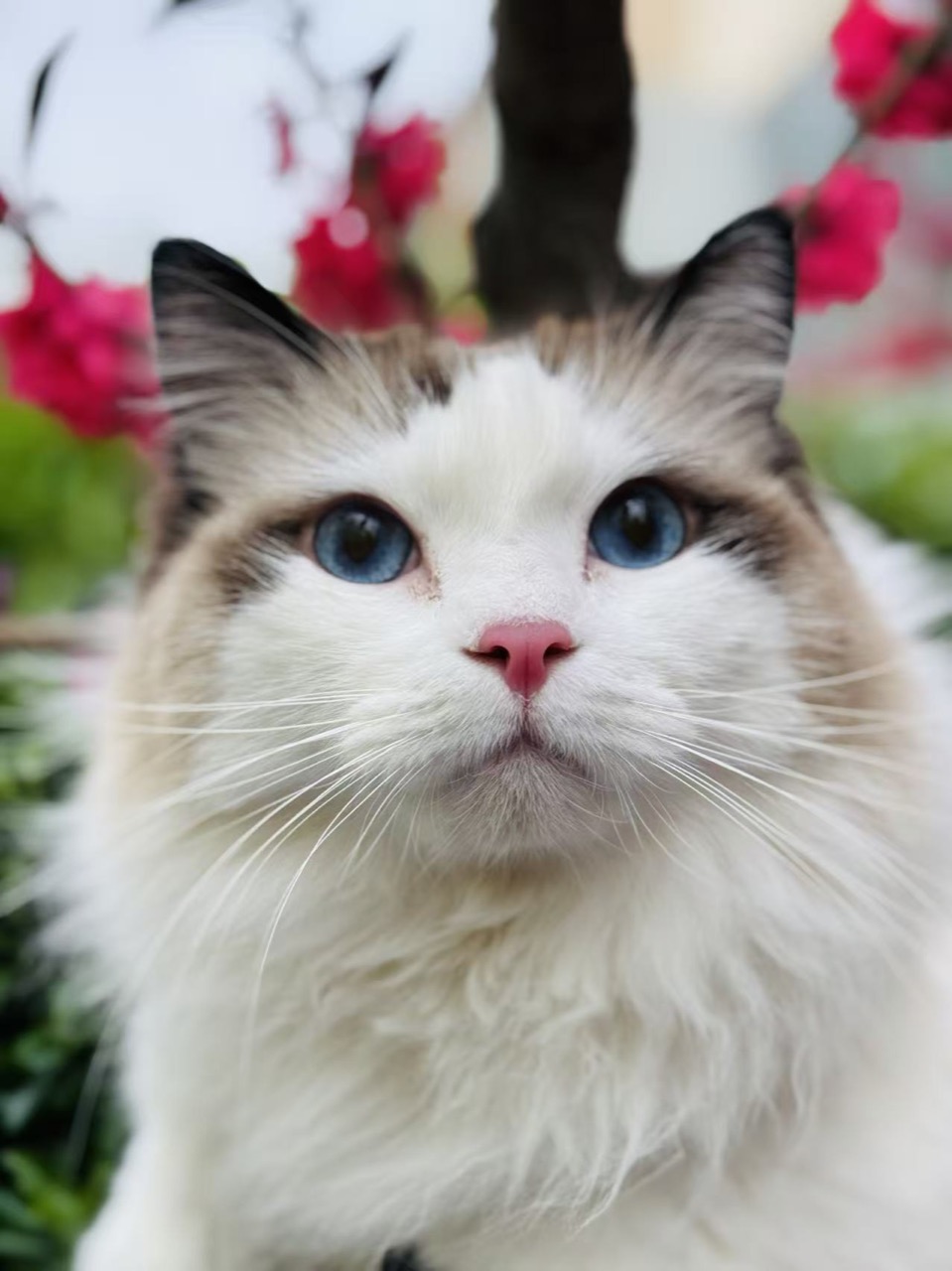
 Hotel Lobby AINeu generieren
Hotel Lobby AI, Katzen-Duett
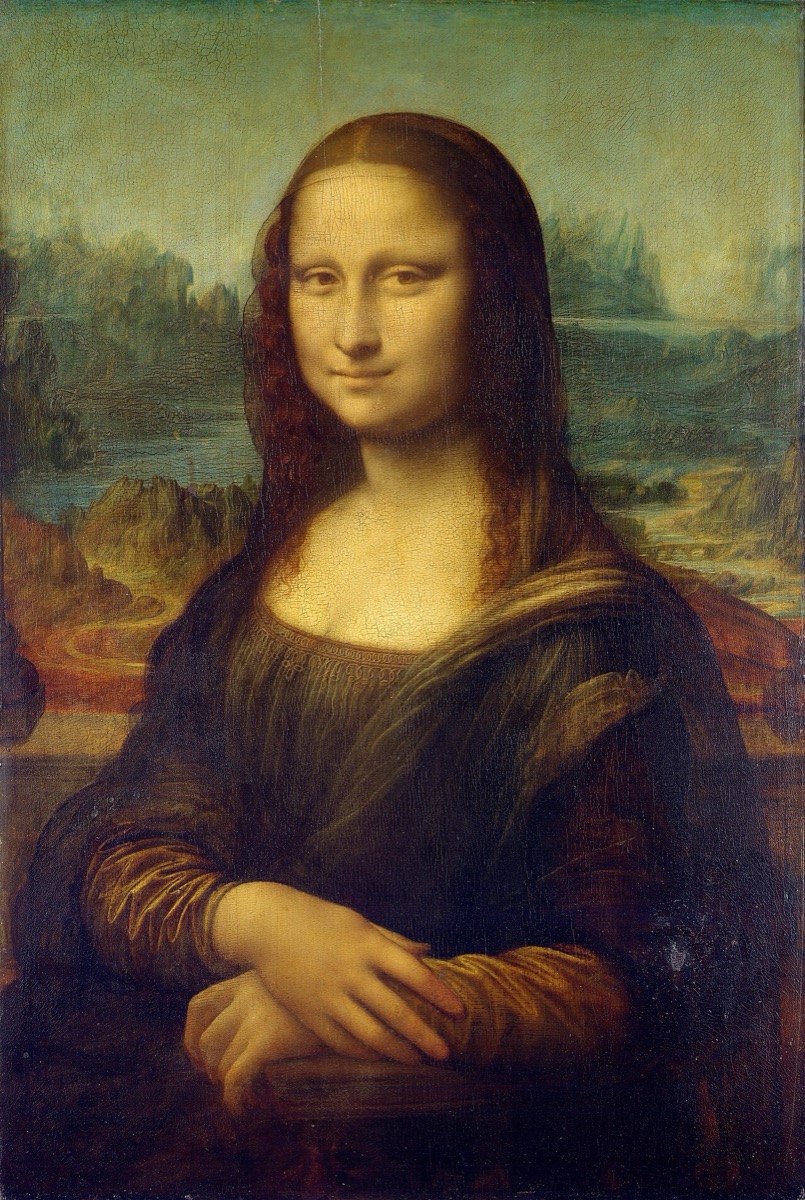
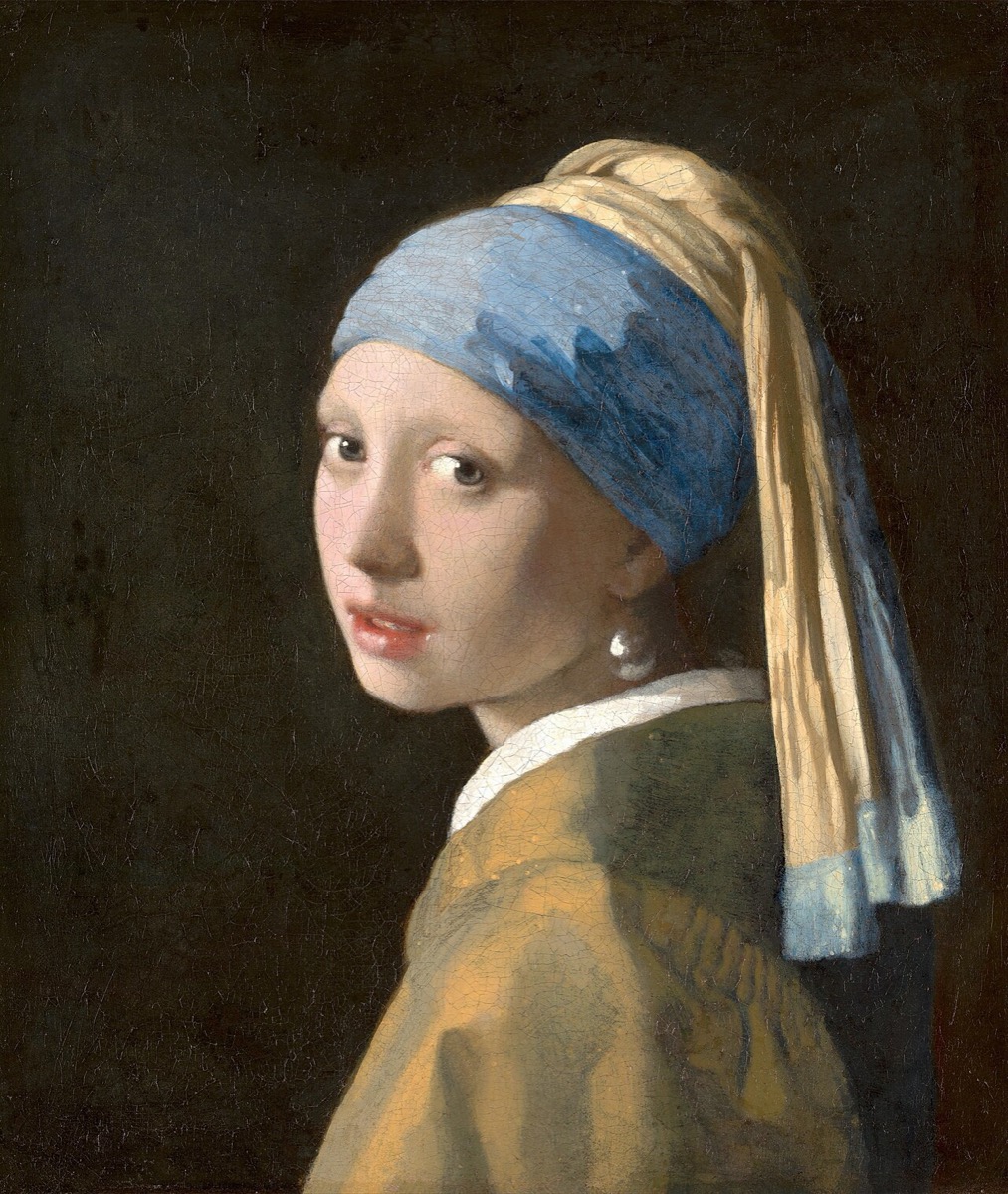 Hotel Lobby AINeu generieren
Hotel Lobby AI, Mona Lisa gegen Perlenohrring
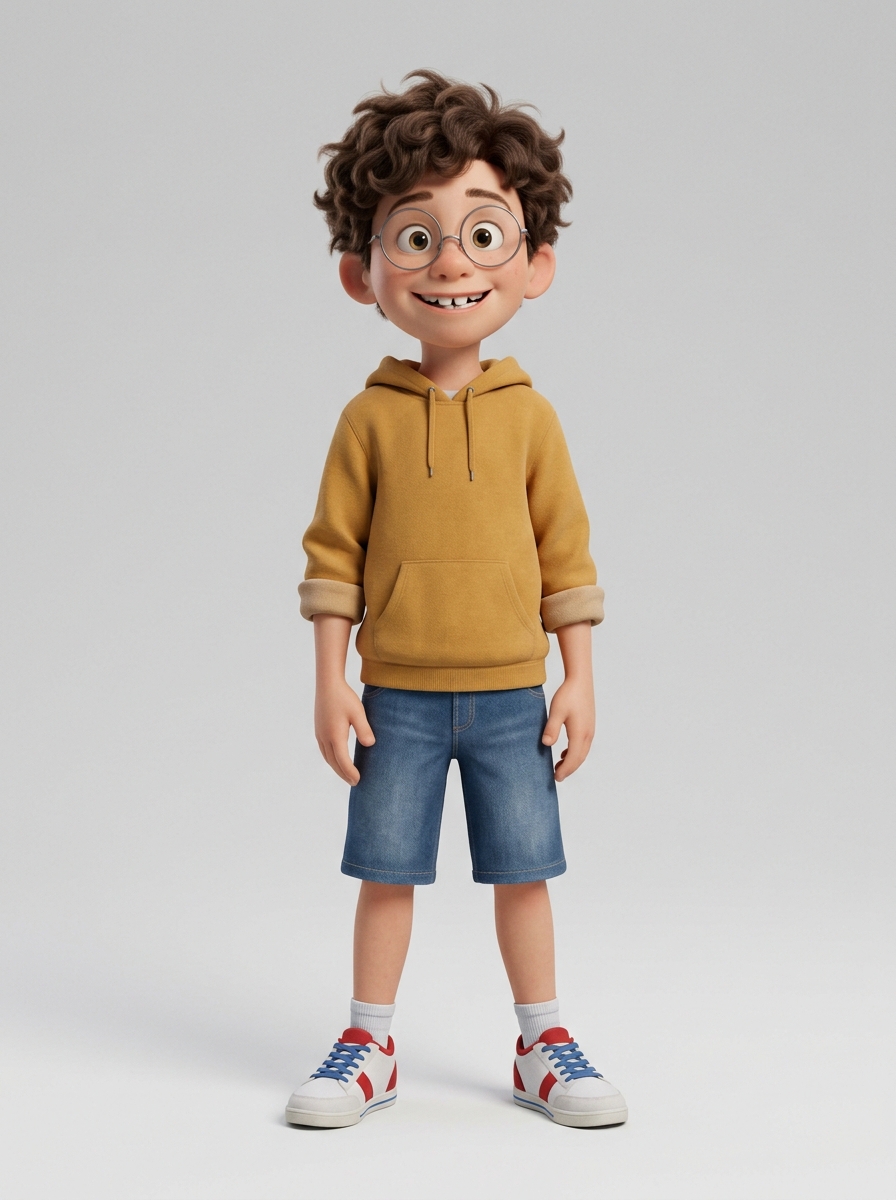
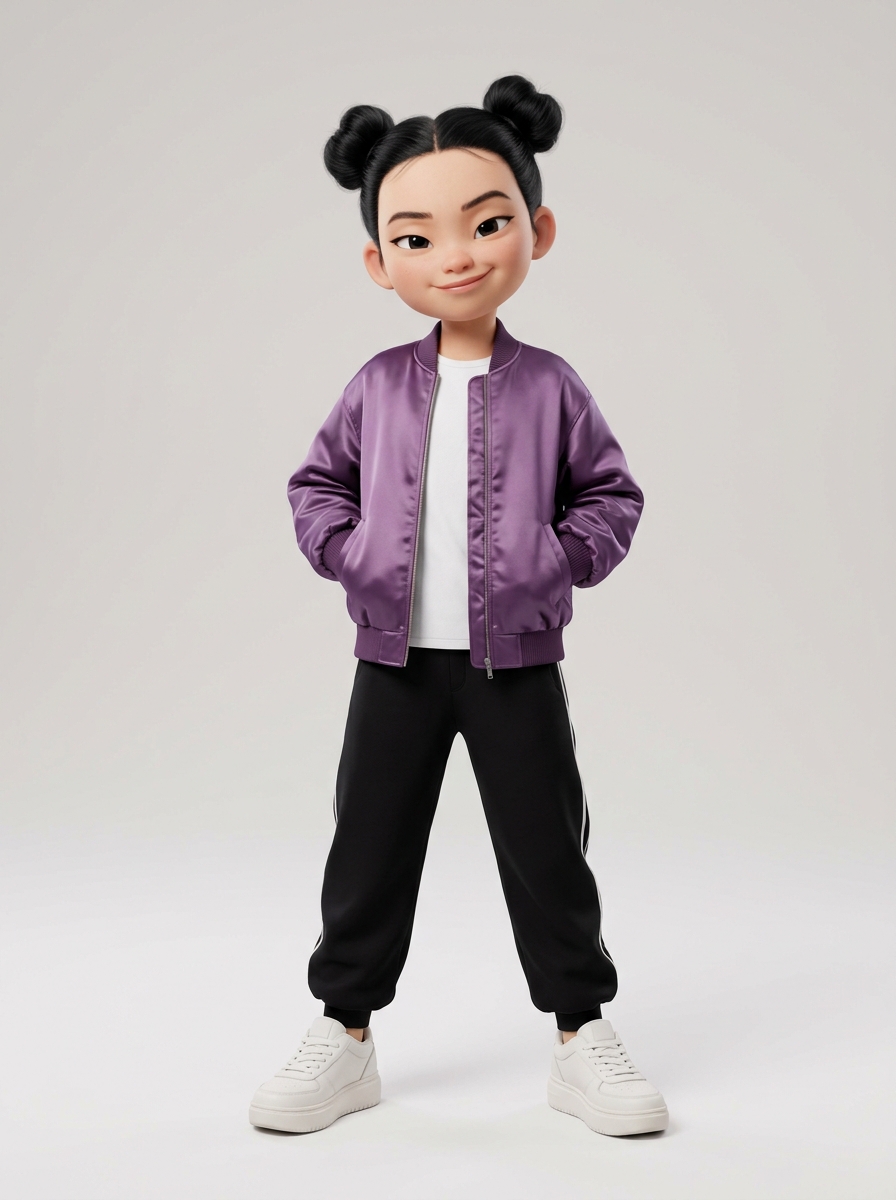 Hotel Lobby AINeu generieren
Hotel Lobby AI, Cartoon-Kinder
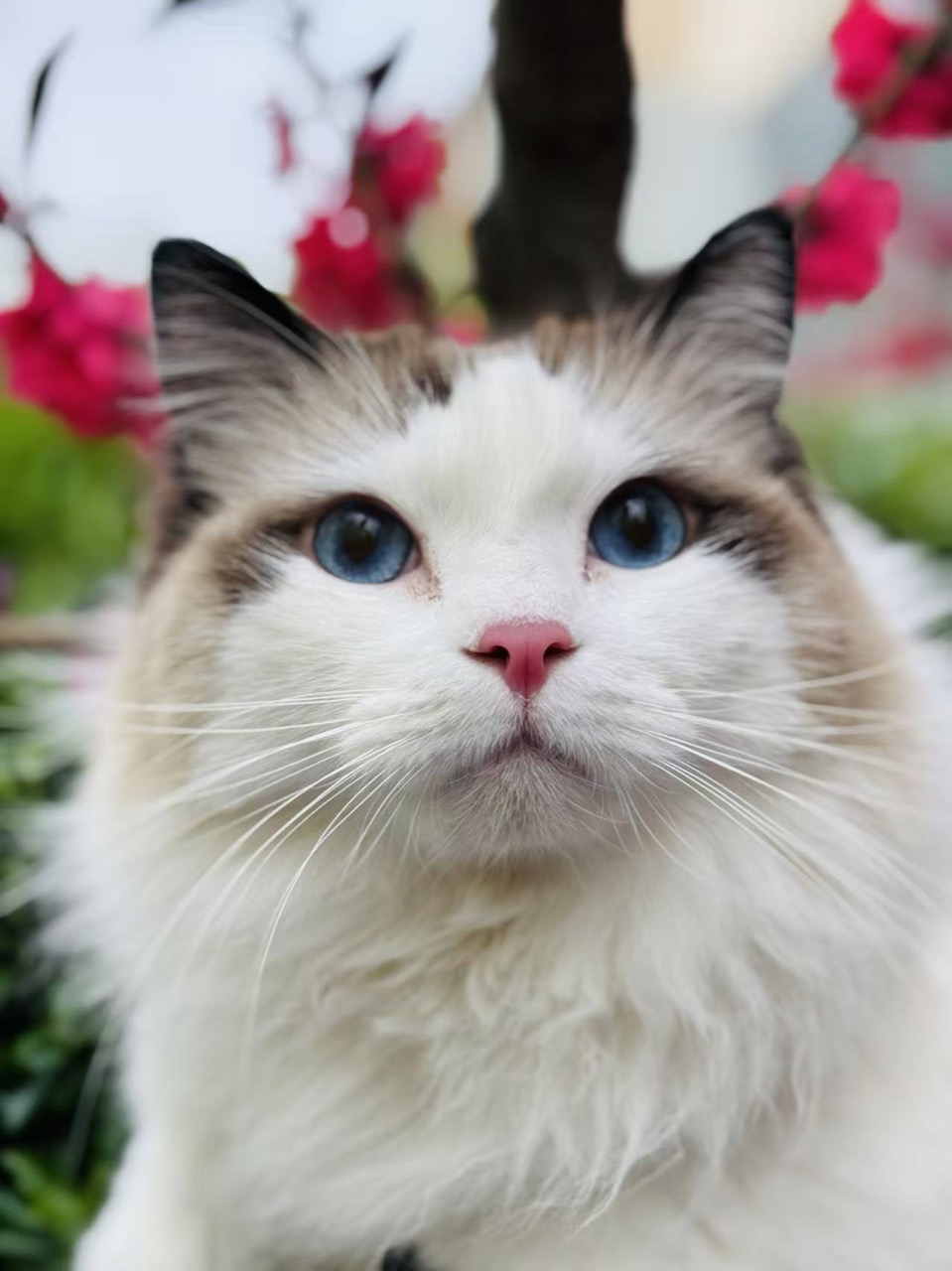 Bulin 47 Straßen-FreestyleNeu generieren
Katze beim Straßen-Freestyle
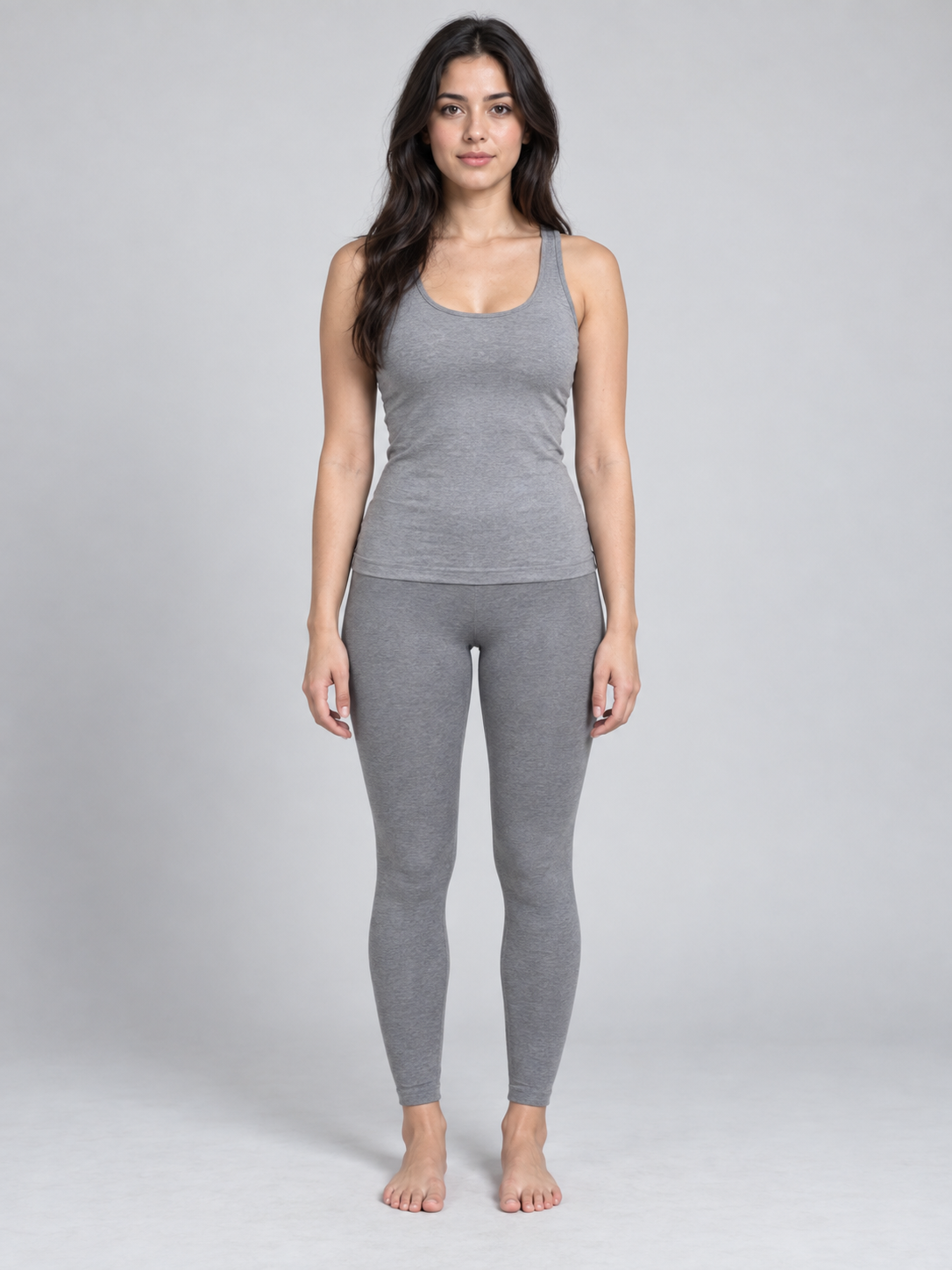 Bulin 47 Straßen-FreestyleNeu generieren
Person beim Straßen-Freestyle
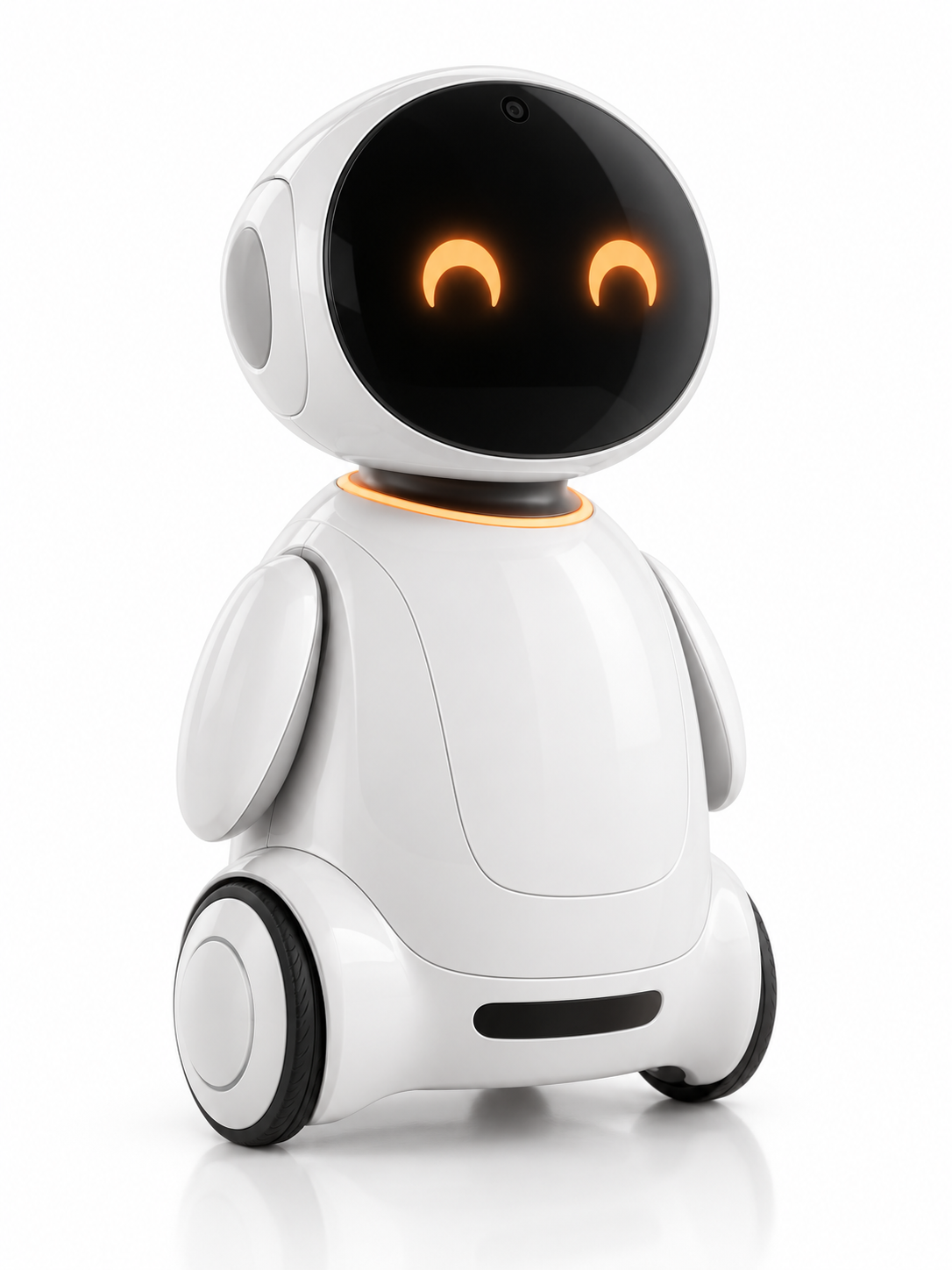 Bulin 47 Straßen-FreestyleNeu generieren
Roboter beim Straßen-Freestyle
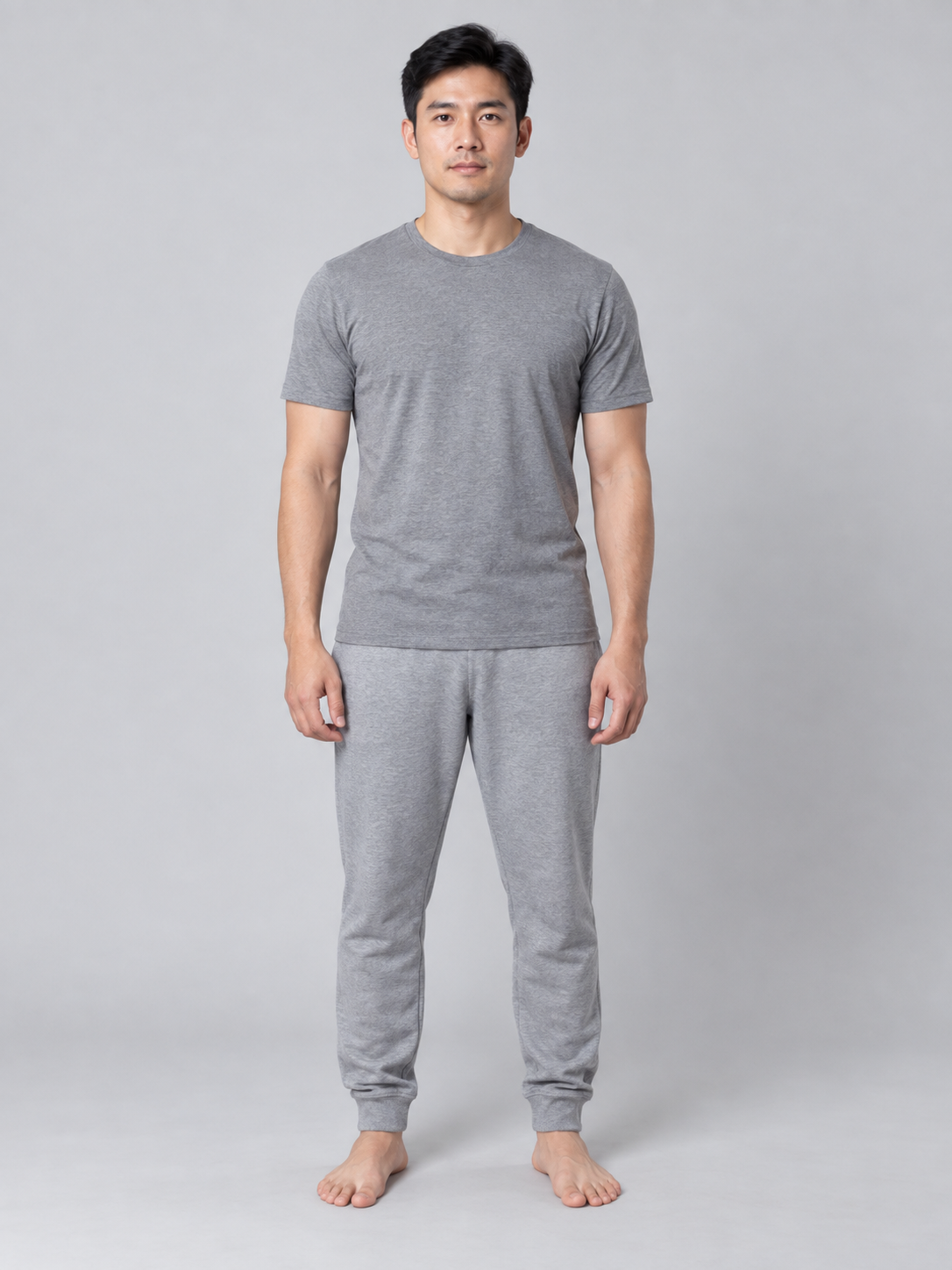 Referenzen zu VideoNeu generieren
Eine durchgehende Einzelverwandlung zum Zombie
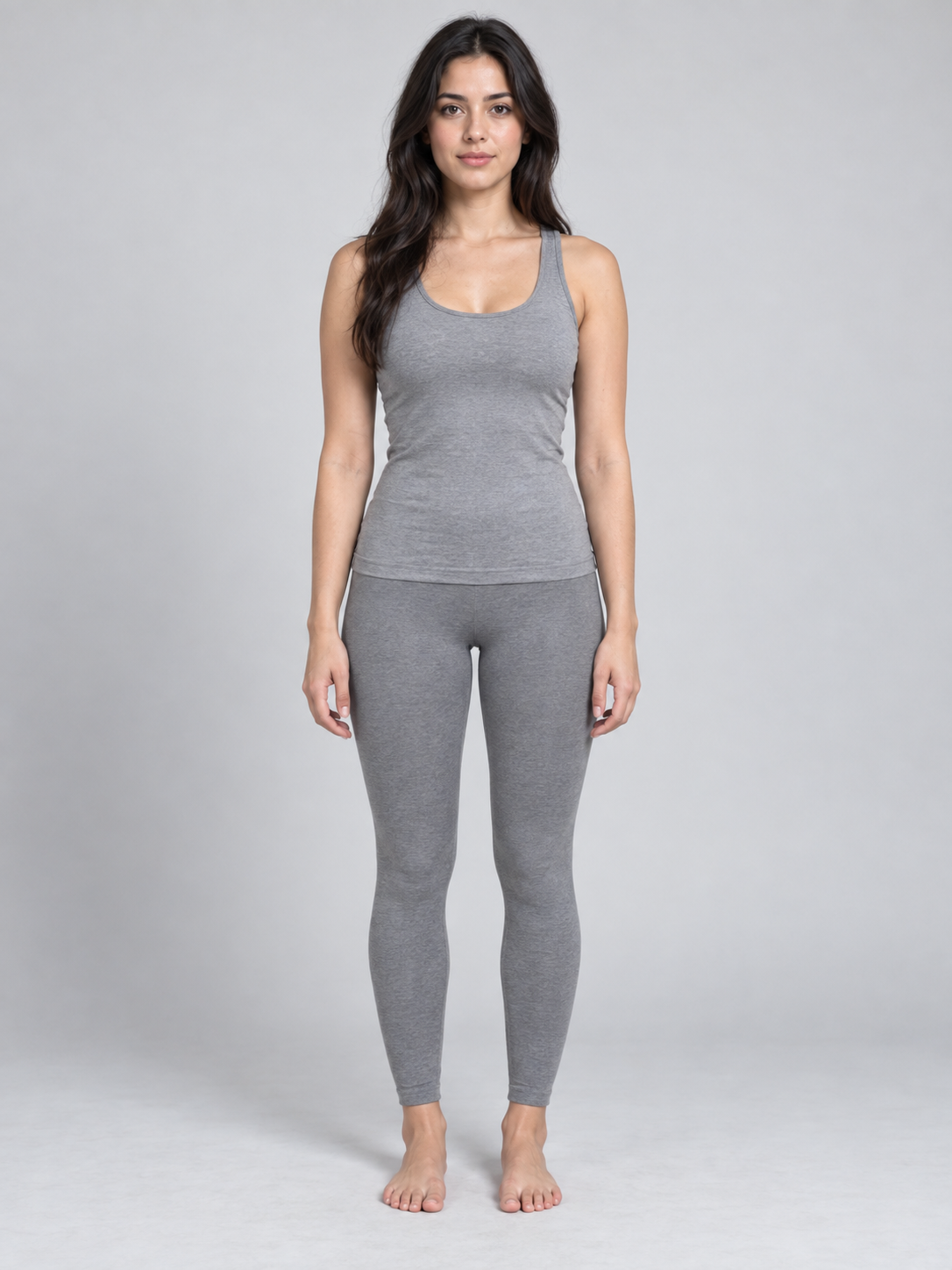 Zombie-KI-VideogeneratorNeu generieren
Verwandlung und Wiedersehen eines Paares im Regen
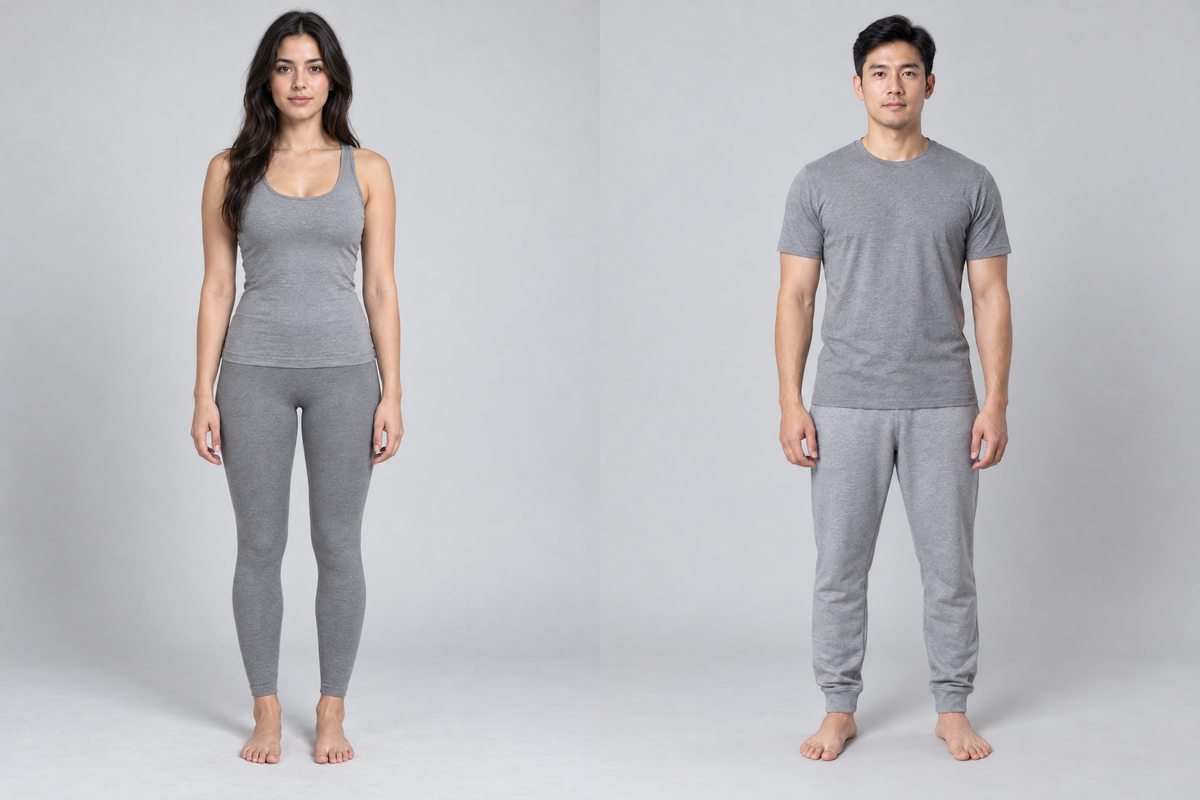 Zombie-KI-VideogeneratorNeu generieren
Verwandlung und Wiedersehen an der verschneiten Hütte
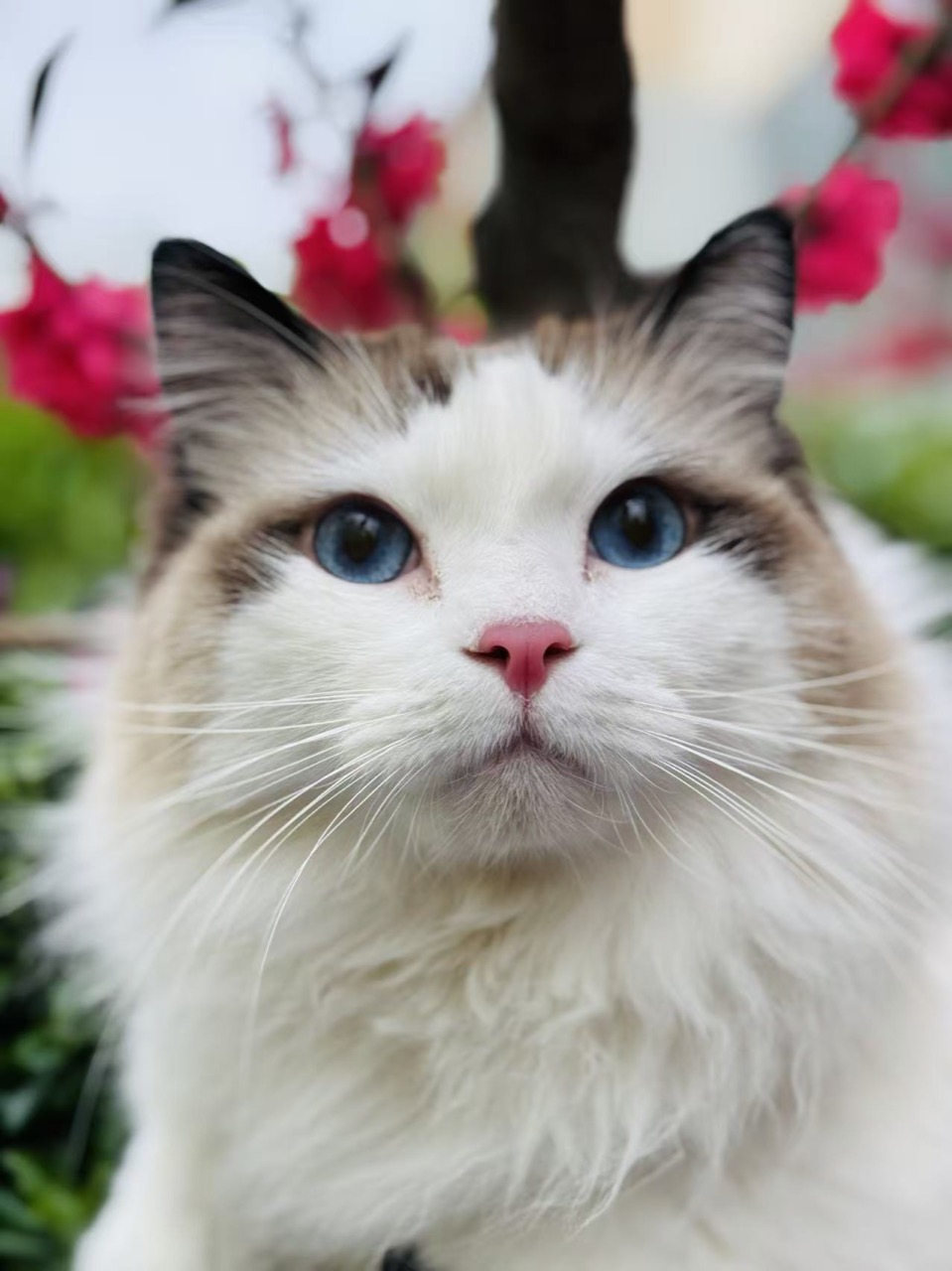 Zombie-KI-VideogeneratorNeu generieren
Kostümverwandlung und Wiedersehen eines Haustiers
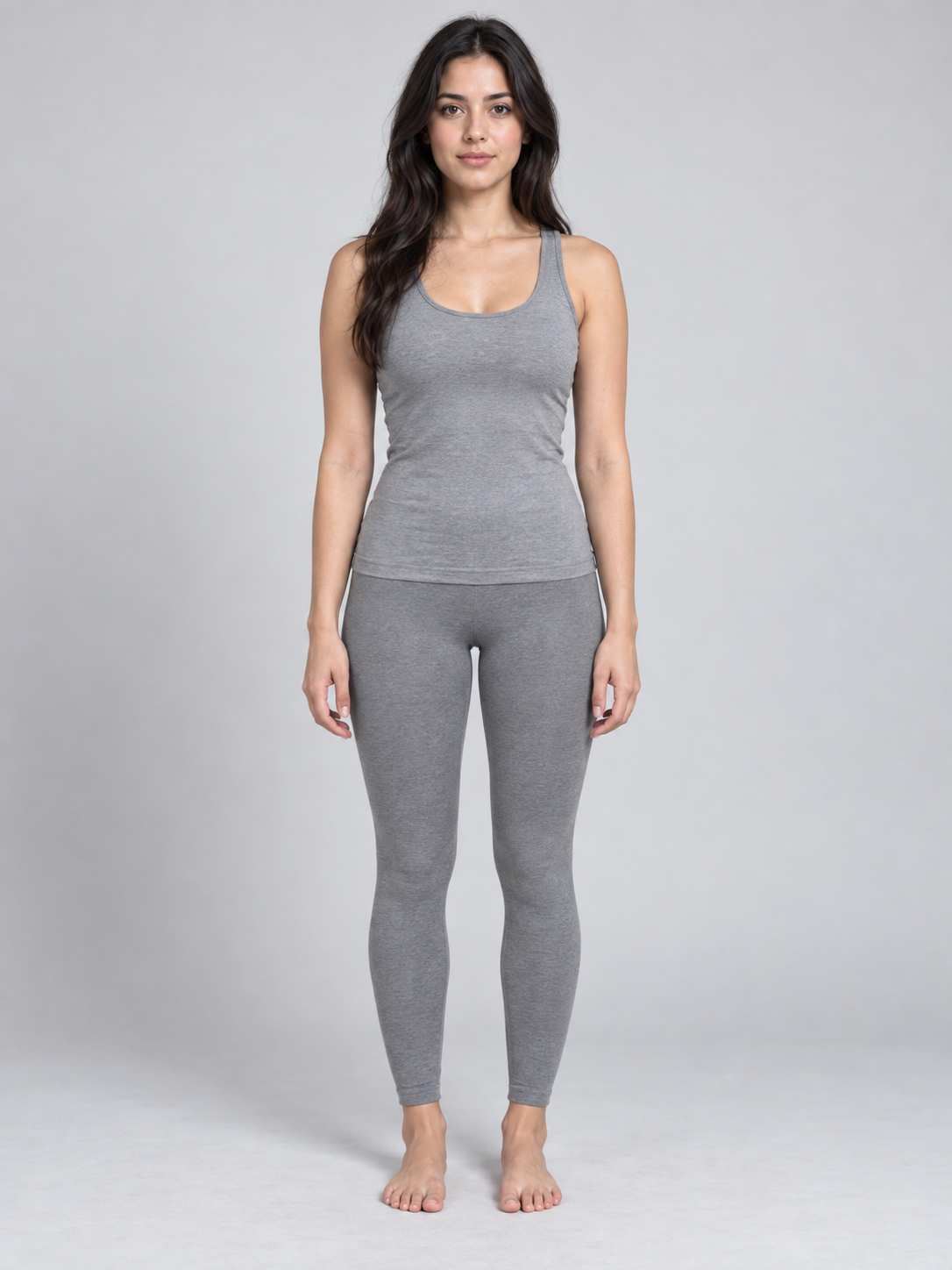 Tesla Roadster FlugautoNeu generieren
Rampensprung mit Rolle
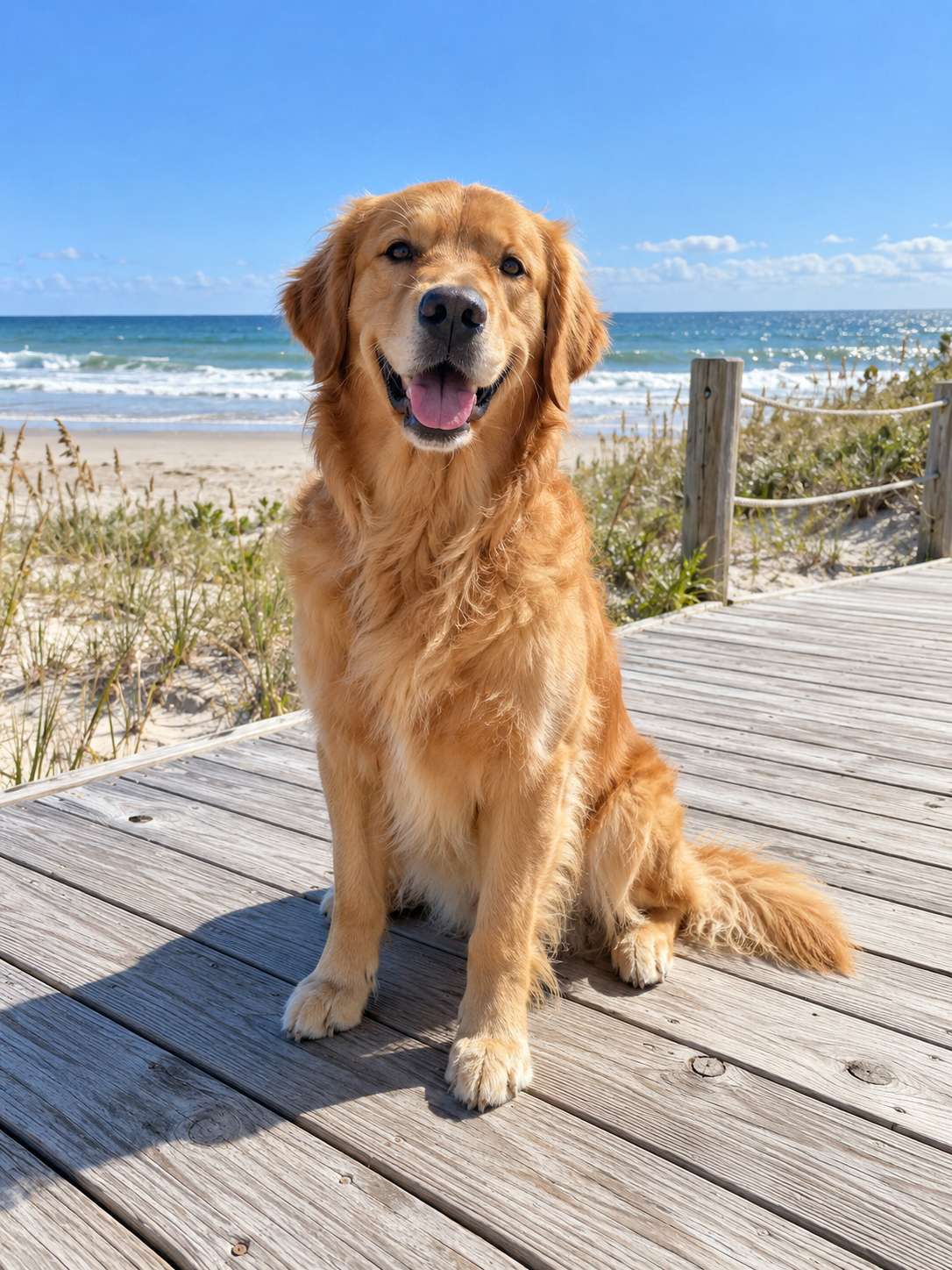 Tesla Roadster FlugautoNeu generieren
Ein Hund springt über die Düne
 Tesla Roadster FlugautoNeu generieren
Zwei Freunde über die Brückenlücke
Text / Bild zu VideoNeu generierenDie Profilkatze klettert heraus
Referenzen zu VideoNeu generierenAus einem Plakat wird Milchwerbung
Referenzen zu VideoNeu generierenAn ihrer Hand durch fünf Reiseziele
Text / Bild zu VideoNeu generierenMona Lisa nimmt heimlich einen Schluck
Text / Bild zu VideoNeu generierenZehn Sekunden Duell auf der Klippe
Referenzen zu VideoNeu generierenDer roten Linie in die Altstadt folgen
Hotel Lobby AINeu generierenHotel Lobby AI, Katzen-Duett
Hotel Lobby AINeu generierenHotel Lobby AI, Mona Lisa gegen Perlenohrring
Hotel Lobby AINeu generierenHotel Lobby AI, Cartoon-Kinder
Bulin 47 Straßen-FreestyleNeu generierenKatze beim Straßen-Freestyle
Bulin 47 Straßen-FreestyleNeu generierenPerson beim Straßen-Freestyle
Bulin 47 Straßen-FreestyleNeu generierenRoboter beim Straßen-Freestyle
Referenzen zu VideoNeu generierenEine durchgehende Einzelverwandlung zum Zombie
Zombie-KI-VideogeneratorNeu generierenVerwandlung und Wiedersehen eines Paares im Regen
Zombie-KI-VideogeneratorNeu generierenVerwandlung und Wiedersehen an der verschneiten Hütte
Zombie-KI-VideogeneratorNeu generierenKostümverwandlung und Wiedersehen eines Haustiers
Tesla Roadster FlugautoNeu generierenRampensprung mit Rolle
Tesla Roadster FlugautoNeu generierenEin Hund springt über die Düne
Tesla Roadster FlugautoNeu generierenZwei Freunde über die Brückenlücke
Starte mit Text für eine neue Idee oder mit einem vorhandenen Foto. Lege Anfang und Ende mit zwei Bildern fest oder nutze Referenzmedien für Aussehen und Bewegung.
Beschreibe Motiv, Umgebung, Handlung und Kamerabewegung, ohne ein Bild hochzuladen. Zum Beispiel: „Morgenlicht fällt in ein Café. Ein Barista stellt eine Tasse auf den Tisch, während die Kamera langsam näher fährt.“ Probiere damit Werbekonzepte, Eröffnungsaufnahmen und Storyboard-Ideen aus.
Lade ein klares Produktfoto, Porträt oder eine Illustration als Startbild hoch und beschreibe, was sich wie bewegen soll. Etwa Dampf über einer Tasse oder eine langsame Kamerafahrt um ein Produkt. Ein vollständiges Motiv und ein ruhiger Hintergrund erleichtern die Prüfung des Ergebnisses.
Gib ein Start- und ein Endbild vor und beschreibe die Handlung oder den Übergang dazwischen. Probiere Produktenthüllungen, Szenenwechsel oder Figurenbewegungen. Motiv, Ausschnitt und Beleuchtung beider Bilder sollten zusammenpassen. Prüfe das Ergebnis auf Verzerrungen und abrupte Wechsel.
Wähle ein Modell, das deine Medien unterstützt: Bilder für das Aussehen, Videos für Kamerabewegungen oder Audio für Rhythmus und Klang. Erkläre im Prompt die Aufgabe jeder Referenz. Unterstützte Dateitypen, Anzahlen und Längen hängen vom Modell ab.
Vergleiche Modelle nach Eingabeart, gewünschter Cliplänge und Ausgabequalität. Die Karten zeigen aktuelle Optionen und Standardkosten. Prüfe die Einstellungen nach einem Modellwechsel erneut.
Videos erstellen
Lege Cliplänge und Auflösung fest und wähle ein Modell. Die Preise gelten für die jeweils unten angezeigten Einstellungen.

8-Sekunden-Clips mit Ton zum besten Preis
Kosten bei Standardeinstellungen
200 Credits
16:9 · 720P · 8s
Die wenigsten Credits – Ideen zuerst aus Text testen
Kosten bei Standardeinstellungen
100 Credits
16:9 · 720P · 8s
Finale Schnitte mit dem besten Bild
Kosten bei Standardeinstellungen
1430 Credits
16:9 · 720P · 8s

MiniMax
Den Clip im Kopf als erste Version umsetzen
Kosten bei Standardeinstellungen
408 Credits
16:9 · 768P · 5s

ByteDance
Mehr Zeit für längere Clips
Kosten bei Standardeinstellungen
687 Credits
Auto · 480P · 5s
ByteDance
Ein anderes Modell für eine neue Variante deines Clips
Kosten bei Standardeinstellungen
472 Credits
Auto · 480P · 5s

Wan
Szene, Handlung und Kamerabewegung beschreiben
Kosten bei Standardeinstellungen
290 Credits
Auto · 480P · 5s
Modellkarten zeigen den Leistungsumfang. Nicht alle Einstellungen lassen sich kombinieren. Start-/Endbilder und Referenzmedien können die Optionen verändern. Maßgeblich sind die im Generator für deinen Clip verfügbaren Einstellungen.
Beschreibe für Text zu Video Motiv und Handlung. Lade für Bild zu Video ein klares Startbild hoch. Wähle für Start-/Endbilder oder andere Referenzmedien die passende Anwendung und prüfe die Unterstützung durch dein Modell.
Gib Motivbewegung, Kamerarichtung, Licht und Stimmung an. Wähle Quer- oder Hochformat für deinen Einsatzzweck und stelle verfügbare Dauer, Auflösung und Audiooptionen ein. Prüfe die Credit-Kosten vor dem Start.
Verfolge den Fortschritt im Studio und prüfe den Clip auf Verzerrungen, Bewegungsfluss und Ton. Lade ihn herunter, wenn er passt, oder passe Prompt und Referenzen an und generiere erneut. Einzelne Aufnahmen kannst du anschließend in einem Videoeditor weiterbearbeiten.
Statt „hochwertige Produktwerbung“: „Eine Parfümflasche steht auf einem dunklen Tisch und gibt einen feinen Sprühstoß ab.“ Beginne mit einem Motiv und einer Haupthandlung in einer kurzen Aufnahme. Für längere Videos kannst du einzelne Aufnahmen generieren.
„Das Produkt dreht sich langsam, die Kamera bleibt still“ ergibt eine andere Aufnahme als „Das Produkt bleibt still, die Kamera fährt von links nach rechts darum herum“. Gib an, was sich in welcher Richtung und Geschwindigkeit bewegt. Verlange nicht zugleich eine Annäherung, Umkreisung und schnelle Schnitte.
Beispiel: „Eine weiße Keramiktasse steht auf einem Holztisch am Fenster. Dampf steigt langsam auf, während die Kamera näher fährt. Weiches Morgenlicht und ruhige Cafégeräusche.“ Ergänze bei einem audiotauglichen Modell Geräusche oder Dialoge und prüfe danach Tonspur und Lippensynchronität.
Prüfe zuerst Aussehen, Bewegungsfluss und Kamerarichtung. Vereinfache zu komplexe Handlungen oder wähle einen kürzeren Clip. Verändern sich Produktdetails, verbessere das Referenzbild und benenne die Details, die gleich bleiben sollen. Ändere jeweils eine Vorgabe, um Ergebnisse vergleichen zu können.
Videogenerierung erfordert ein Konto und Credits. Die Kosten hängen von Modell, Ausgabedauer, Auflösung und Eingaben wie Referenzvideos ab. Teste die Aufnahme zunächst als kurzen Clip, bevor du eine längere oder höher aufgelöste Version erstellst. Der Generator zeigt die Kosten vor dem Start. Credits erhältst du per Abo oder Einmalpaket.
Für Videogenerierung brauchst du ein Konto und Credits. Verfügbare Startboni oder Credit-Aktionen kannst du nach den jeweiligen Regeln nutzen. Wie viele Clips daraus entstehen, hängt von Guthaben, Modell und Einstellungen ab. Eine feste Anzahl kostenloser Videos ist nicht garantiert. Prüfe die Kosten vor dem Start.
Aktuelle Modelle unterstützen Clips bis zu 30 Sekunden, aber nicht jedes Modell bietet diese Länge. Prüfe die Modellkarten und die Daueroptionen im Generator. Für längere Videos kannst du einzelne Aufnahmen generieren, herunterladen und in einem Videoeditor zusammensetzen.
Modelle mit Audiogenerierung können Bild und Tonspur gemeinsam erzeugen. Bei einigen lässt sich der Ton ausschalten. Prüfe zuerst Modellbeschreibung und Einstellungen. Beschreibe gewünschte Dialoge und Geräusche und kontrolliere anschließend Wortlaut, Lippensynchronität und Timing.
Ja. Bei „Bild zu Video“ wird dein Foto zum Startbild; die Bewegung entsteht aus deiner Beschreibung. Bei referenzgestützten Anwendungen geben Bilder das Aussehen des Motivs vor, ohne zwingend das Startbild zu bilden. Wähle für ein festes Ende eine Anwendung mit Start- und Endbild.
Die verfügbaren Modelle bieten Quer-, Hoch- und Quadratformat, teilweise mit 1080p oder 2K. Einzelheiten stehen auf den Modellkarten. Bei Startbildern oder Start- und Endbildern kann das Eingabeformat maßgeblich sein. Daher lassen sich nicht alle Seitenverhältnisse und Auflösungen kombinieren. Nutze für Hochformatvideos passende Referenzbilder.
Die Wartezeit hängt von Modell, Cliplänge, Auflösung und Warteschlange ab; eine feste Dauer ist nicht garantiert. Nach bestätigter Übermittlung kannst du die Aufgabe im Studio verfolgen. Mit demselben Konto findest du deine Werke auch auf anderen Geräten.
Die kommerzielle Nutzung hängt von den Bedingungen des Modells, deinen Rechten an den Eingabemedien und dem Einsatzzweck ab. Prüfe die Anbieterbedingungen auf dieser Seite sowie die ImgAI-Nutzungsbedingungen und die Richtlinie zur zulässigen Nutzung im Footer. Die Zahlung für eine Generierung überträgt keine Rechte an Referenzbildern, Personenabbildungen, Marken oder Musik.
Prüfe zuerst den Aufgabenstatus im Studio. Bei bestätigtem Fehlschlag werden abgebuchte Credits automatisch erstattet. Ein erfolgreich generiertes Video, das nicht deinen Erwartungen entspricht, gilt nicht als fehlgeschlagene Aufgabe. Reduziere gleichzeitig ablaufende Handlungen, nutze ein klareres Referenzbild oder ändere eine Kameranweisung vor der nächsten Generierung.
Google Veo ist derzeit nicht auf ImgAI verfügbar. Zu den angebotenen Videomodellen gehören MiniMax H3, Seedance 2.5 und Seedance 2.0. Die Modellauswahl zeigt die verfügbaren Optionen. Die technischen Angaben und Preise von Veo gelten nicht für diese Modelle.