 Referenzen zu VideoNeu generieren
Eine durchgehende Einzelverwandlung zum Zombie
Dein Foto. Eine Zombie-Verwandlung vor der Kamera.
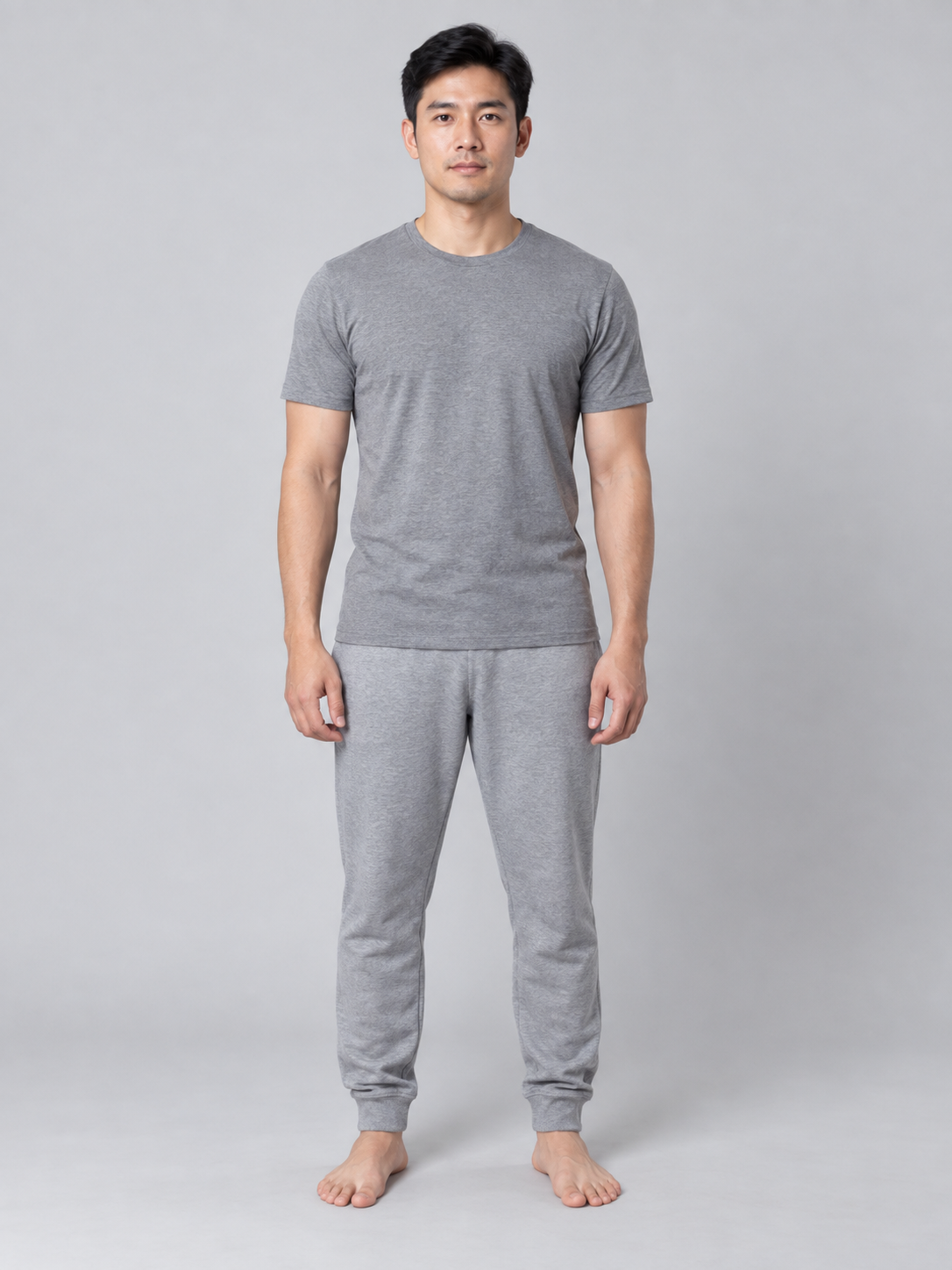
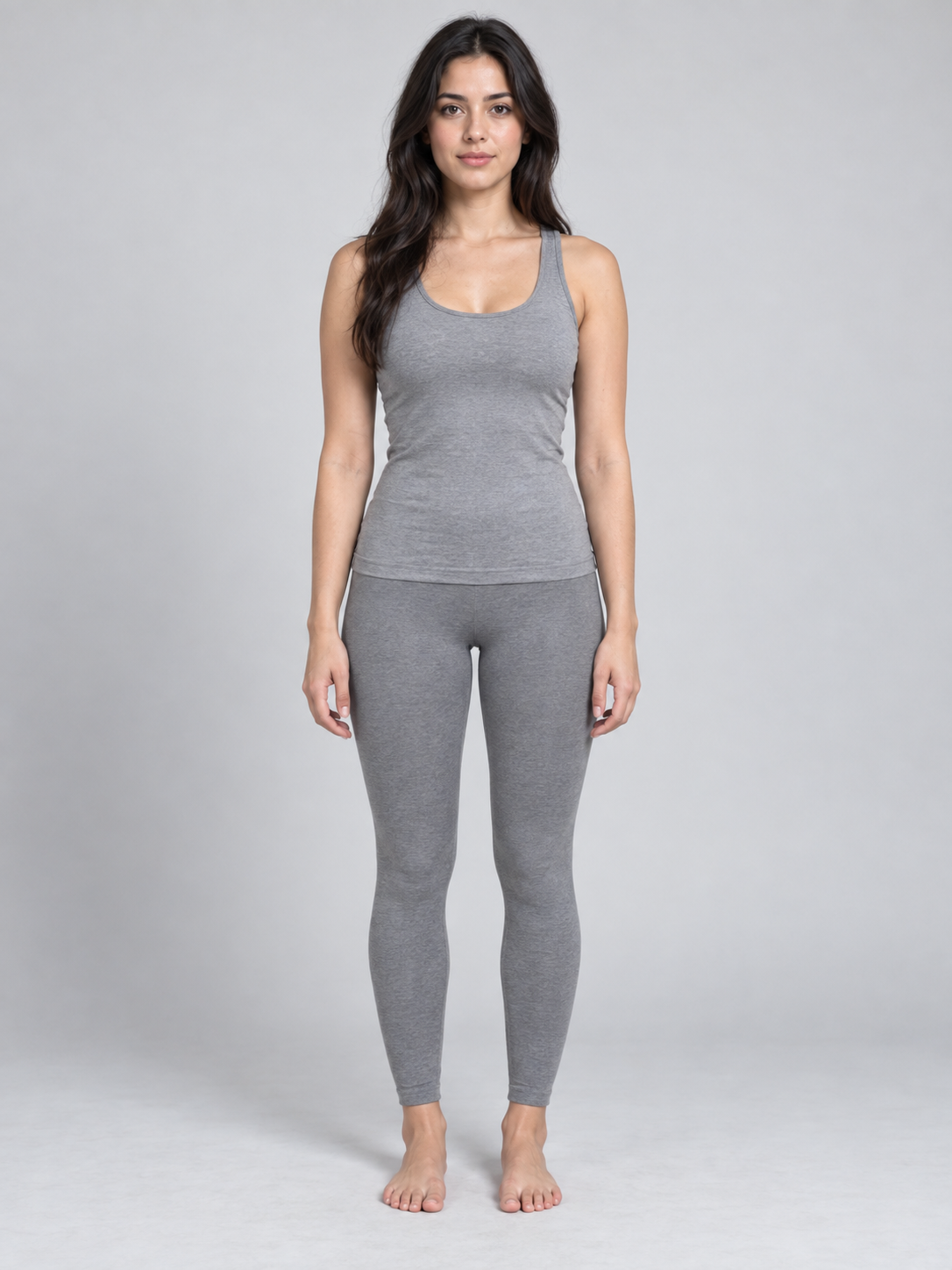
Lade normale Porträts oder ein Gruppenfoto hoch und bestimme, wer sich verwandelt. Die standardmäßigen 5 Sekunden zeigen in einer durchgehenden Einstellung Veränderungen an tiefen Augenhöhlen, grauweißer Haut, Wangenkonturen, Mimik und Bewegung. Haut und erkennbare Identität bleiben erhalten; danach folgt eine klare Aktion. Bei 10 oder 15 Sekunden geht es mit Wiedererkennen, Umarmung und warmer Erinnerung weiter.
Nutze Fotos mit normalem Aussehen und bestimme, wer sich verwandelt. Die üblichen 5 Sekunden zeigen eine klare allmähliche Veränderung und eine Schlussaktion; bei 10 oder 15 Sekunden folgen Wiedererkennen, Umarmung und warme Erinnerung.
Lade mindestens ein Referenzfoto hoch.
Ergebnisse prüfen, Medien verwalten und den Generierungsverlauf im KI-Studio aufrufen.
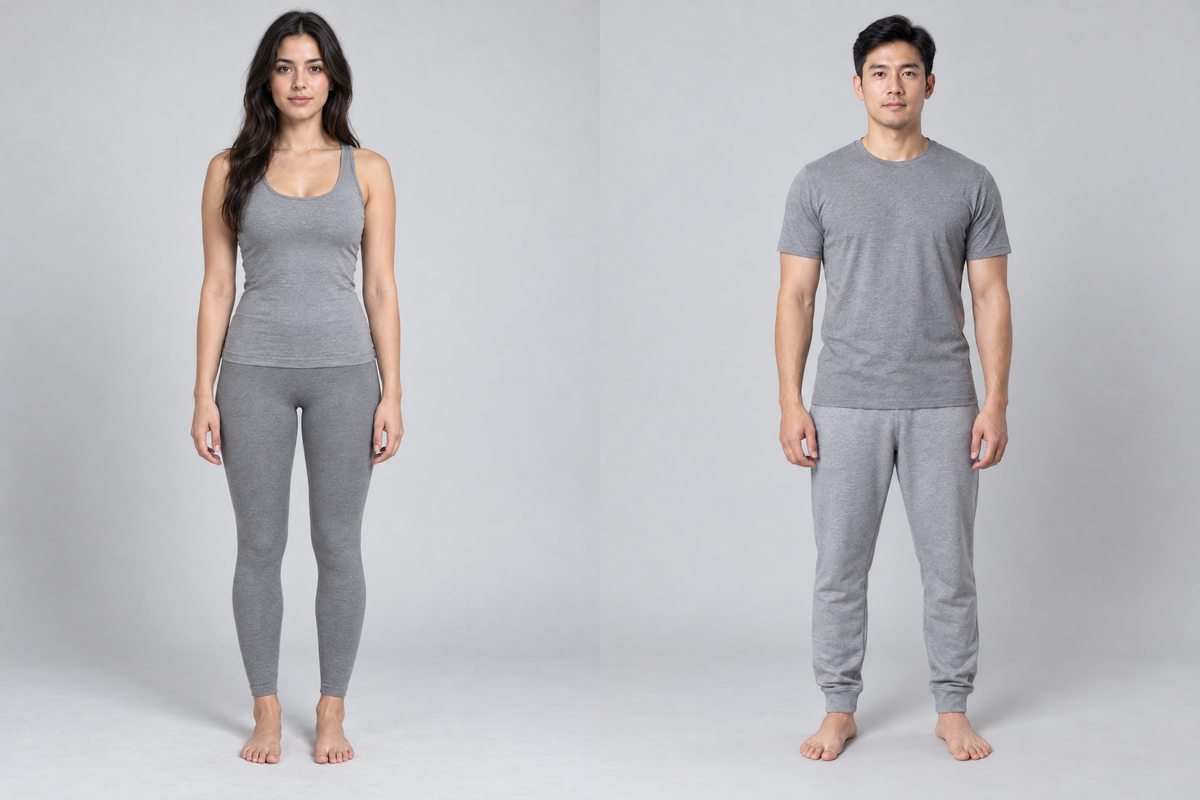
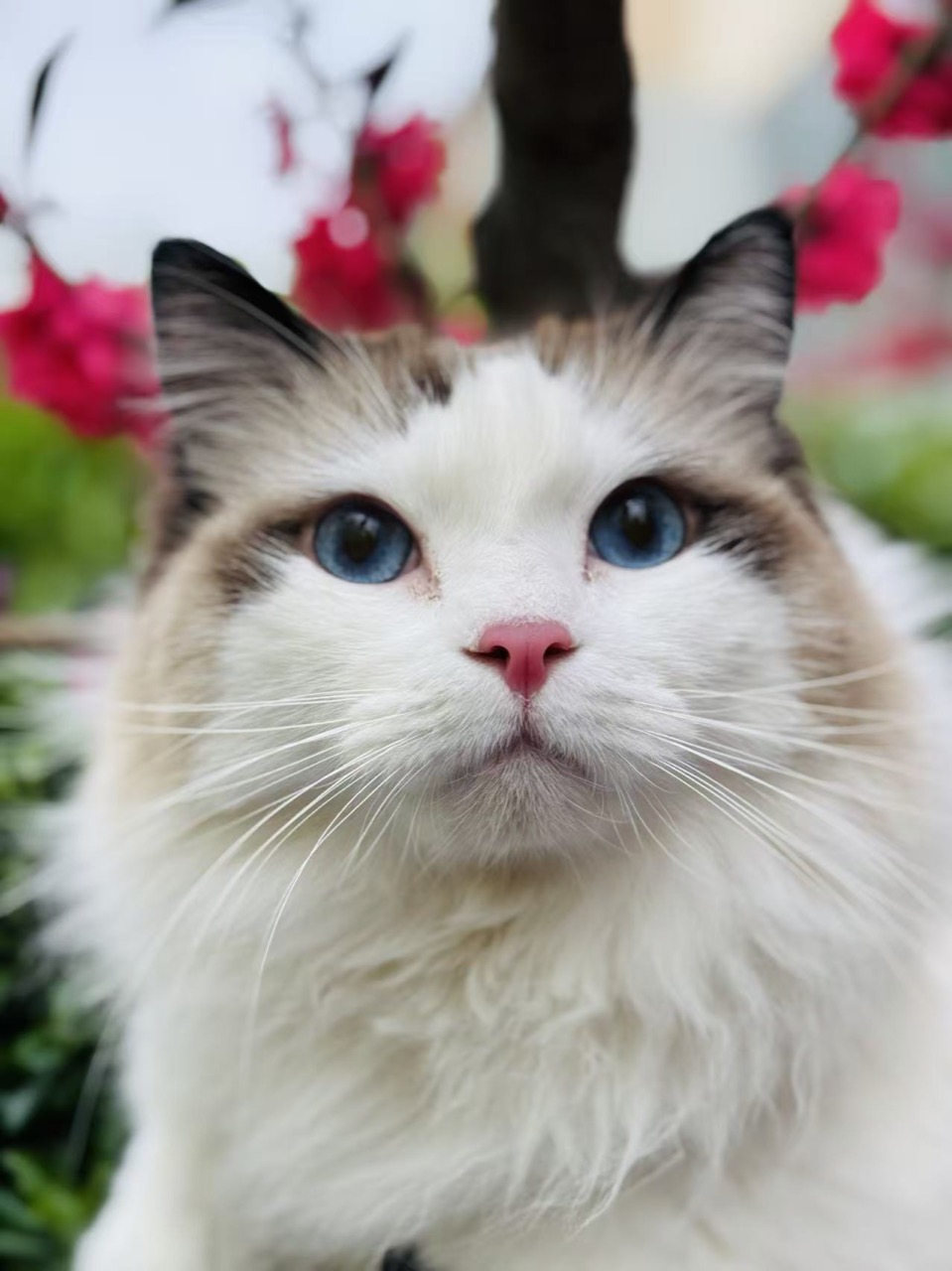
Das Einzelbeispiel ist ein neues 5-Sekunden-Ergebnis: sichtbare kontinuierliche Verwandlung, dann geöffneter Mund und Vorbeugen. Das Paar in der Regenstadt, die Freunde an der Schneehütte und Besitzer mit Haustier bleiben echte 15-Sekunden-Wiedersehensvideos. Das Einzelbeispiel übernimmt ein Foto und einen editierbaren Prompt. Alle Beispiele stellen ihre tatsächlichen Generierungseinstellungen wieder her; die Wiedersehen zusätzlich Rollen und Geschichte.
Alle Clips unten wurden hier tatsächlich generiert. Wähle einen aus, um Prompt und Standbilder zu laden und selbst loszulegen.
Referenzen zu VideoNeu generierenEine durchgehende Einzelverwandlung zum Zombie
 Zombie-KI-VideogeneratorNeu generieren
Verwandlung und Wiedersehen eines Paares im Regen
 Zombie-KI-VideogeneratorNeu generieren
Verwandlung und Wiedersehen an der verschneiten Hütte
 Zombie-KI-VideogeneratorNeu generieren
Kostümverwandlung und Wiedersehen eines Haustiers
Die üblichen 5 Sekunden konzentrieren sich auf normalen Beginn, sichtbare durchgehende Verwandlung und Schlussaktion. Bei 10 oder 15 Sekunden folgen Wiedererkennen, Umarmung und warme Erinnerung. Fotos geben die Identität vor; die KI erzeugt Einstellungen und Bewegungen.
Nutze normale Einzelfotos beider Figuren oder bestimme zwei Motive im Gruppenfoto nach Position und Aussehen. Die gewählte Rolle verwandelt sich während des Videos.
Zeige zuerst das normale Aussehen. Danach verändern sich tiefe Augenhöhlen, grauweiße Haut, Wangenkonturen, Mimik und Bewegung in derselben durchgehenden Einstellung. Haut und erkennbare Identität bleiben erhalten. Nach dem fertigen Look folgt eine klare Aktion. Bei 10 oder 15 Sekunden kommen Wiedererkennen, Umarmung und warme Erinnerung hinzu.
Menschen erhalten allmählich tiefe Augenhöhlen, grauweiße Haut und markantere Wangenkonturen; Haut und erkennbare Identität bleiben erhalten. Haustiere bleiben gesund: Nur Halloween-Styling und Kostüm verändern sich. Die längere Geschichte mit 10 oder 15 Sekunden ergänzt Wiedererkennen und Umarmung.
Lade normale Porträts oder ein klares Gruppenfoto hoch. Bestimme, wer normal bleibt und wer sich verwandelt. Ergänze bei Bedarf Merkmale des Aussehens.
Wähle Partner, Freunde oder Besitzer und Haustier sowie Regenstadt, Schneehütte oder Ruinen. Die üblichen 5 Sekunden konzentrieren sich auf Verwandlung und Schlussaktion; bei 10 oder 15 Sekunden folgen Wiedersehen und warme Erinnerung. Weitere Wünsche sind optional.
Erzeuge mit den Standardeinstellungen einen 5-Sekunden-Clip mit Ton. Prüfe normalen Beginn, sichtbare durchgehende Verwandlung und Schlussaktion; bei 10 oder 15 Sekunden auch Wiedererkennen, Umarmung und warme Erinnerung. Lade ihn danach herunter oder passe deine Wünsche an.
Nutze Fotos mit normalem Aussehen, klaren Gesichtern und gleichmäßiger Beleuchtung. Haustierfotos sollten natürliches Fell und Körperform vor der Verkleidung zeigen.
Unterscheide ähnliche Figuren nach Position und Kleidung. Bestimme, wer sich allmählich verwandelt; die andere bleibt normal. Die Rollen müssen unterschiedliche Motive bezeichnen.
Prüfe, ob sich das gewählte Motiv aus seinem normalen Aussehen in derselben Einstellung durchgehend verändert und nach dem fertigen Zombie-Look eine klare Aktion ausführt. Bei 10 oder 15 Sekunden prüfe zusätzlich Wiedersehen und Erinnerung. Identität, Details und Timing können variieren.
Videogenerierung erfordert ein Konto und Credits. Die Kosten hängen von Modell, Ausgabedauer, Auflösung und Eingaben wie Referenzvideos ab. Teste die Aufnahme zunächst als kurzen Clip, bevor du eine längere oder höher aufgelöste Version erstellst. Der Generator zeigt die Kosten vor dem Start. Credits erhältst du per Abo oder Einmalpaket.
Ein fotobasiertes Video mit sichtbarer Zombie-Verwandlung. Die standardmäßigen 5 Sekunden zeigen normalen Beginn, durchgehende Veränderungen an Augen, Haut, Wangenkonturen, Mimik und Bewegung sowie eine klare Aktion nach dem fertigen Look. Wähle 10 oder 15 Sekunden für Wiedererkennen, Umarmung und warme Erinnerung. Menschliche Haut bleibt intakt; Haustiere bleiben gesund und verändern nur ihr Halloween-Styling.
Ja. Nutze normale Einzelfotos oder wähle links, mittig, rechts beziehungsweise eine Beschreibung im Gruppenfoto. Bestimme die sich verwandelnde Rolle. Prüfe das Ergebnis, da die Rollensteuerung von der Modellinterpretation abhängt.
Ein Referenzvideo ist nicht nötig. Lade Fotos hoch und weise Rollen zu: Standardmäßig folgen 5 Sekunden Verwandlung und Schlussaktion, bei 10 oder 15 Sekunden eine längere Wiedersehensgeschichte. Das Einzelbeispiel enthält Foto, editierbaren Prompt und ursprüngliche Einstellungen. Beschreibe Umgebungsklänge, Effekte, Musik oder Dialog im Prompt oder in weiteren Wünschen.
MiniMax H3 erzeugt Ton passend zur Szene. Beschreibe Umgebungsgeräusche, Effekte, Musik oder Dialog im Prompt oder in weiteren Wünschen, etwa Regen, Atmung und einen anschwellenden tiefen Klang. Das tatsächliche Ergebnis hängt von der Generierung ab.
Mit den Standardeinstellungen kostet ein Video 408 Credits. Dauer und Auflösung ändern die Kosten; maßgeblich ist die Anzeige am Generieren-Button. Bestätigt fehlgeschlagene Aufgaben erhalten Credits nach den Regeln der Website zurück.
Exakte Übereinstimmung ist nicht garantiert. Gesichter, Körper, Verwandlung, Bewegung und Übergangszeiten können variieren. Die Beispiele zeigen echte Ergebnisse mit ihren jeweiligen Einstellungen. Prüfe durchgehende Veränderung und Schlussaktion; bei 10 oder 15 Sekunden auch Wiedersehen und warme Erinnerung.