




 文字/圖片轉影片重新生成
頭像裡的貓跳出來了
圖片生成影片讓一張靜態圖動起來
在 AI 工作區查看生成結果、管理素材與歷史記錄。
ImgAI 的圖片生成影片從你已有的圖片開始。上傳商品照、人像、插畫或生成的圖片作為首影格,再描述哪裡動、鏡頭怎麼走。影片從這張圖開場,沿用它的構圖與主體。需要規定結尾時加一張尾影格;只想保留主體外觀、不固定開場畫面時,改用參考圖。
下面每支都上傳了圖片,作為首影格或參考圖,卡片上同時展示原圖與成片。點開可把原圖、提示詞和參數載入生成器。
以下影片皆由 ImgAI 生成。選擇案例即可載入提示詞與參考素材,再依需求調整。
文字/圖片轉影片重新生成頭像裡的貓跳出來了
 參考素材轉影片重新生成
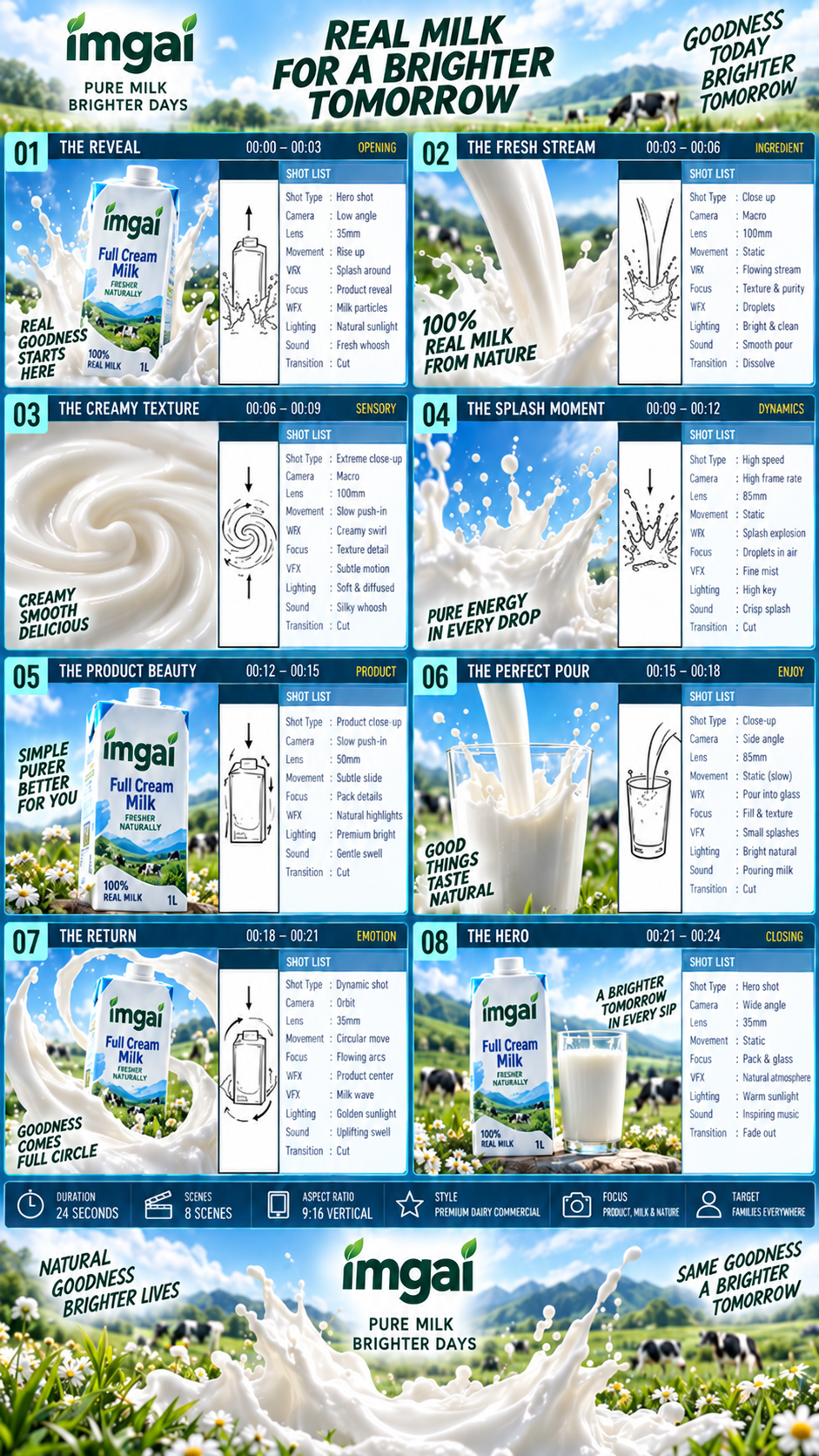
一張海報變成牛奶廣告
 參考素材轉影片重新生成
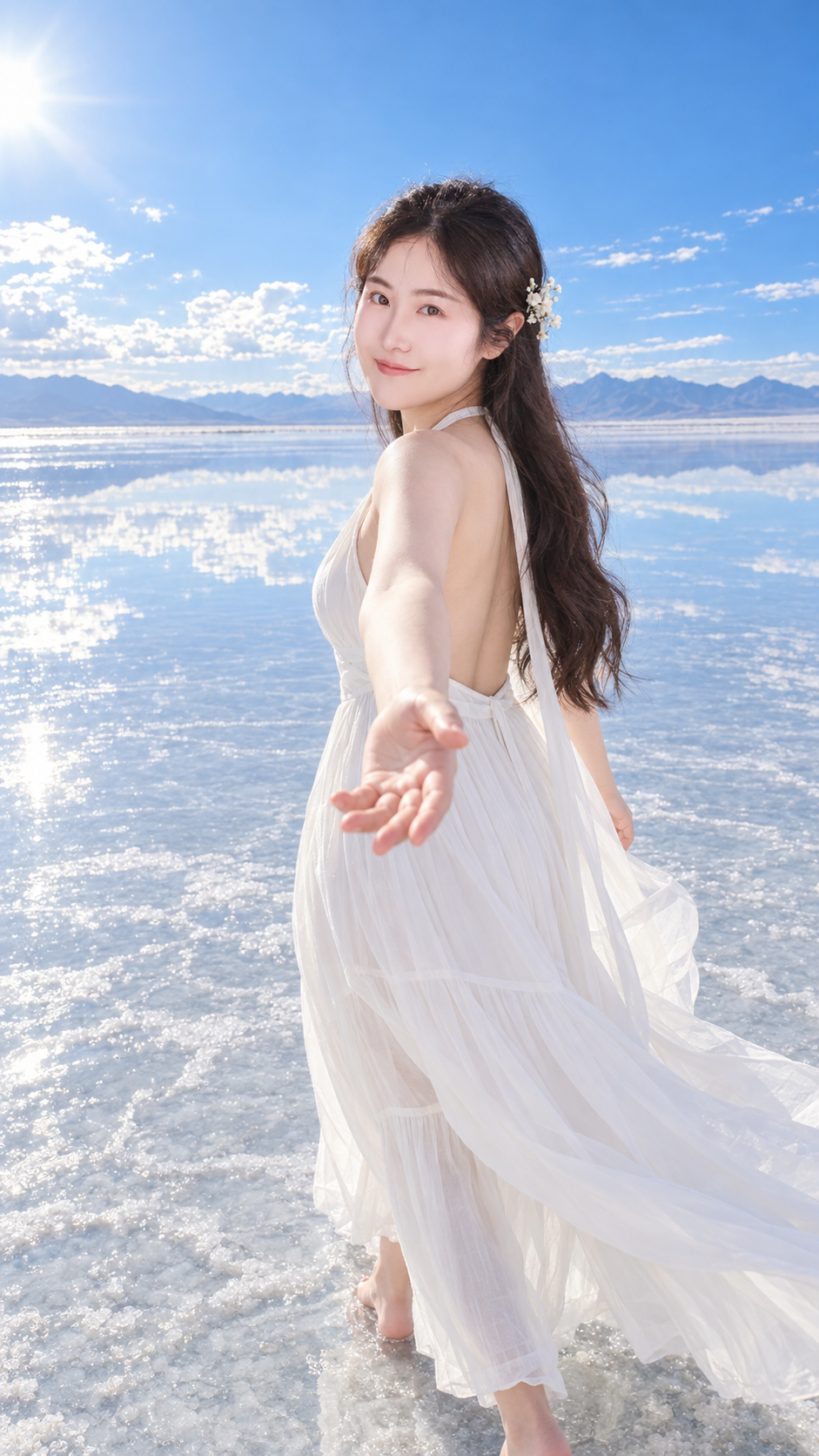
牽手轉身,一秒換一個目的地
 文字/圖片轉影片重新生成
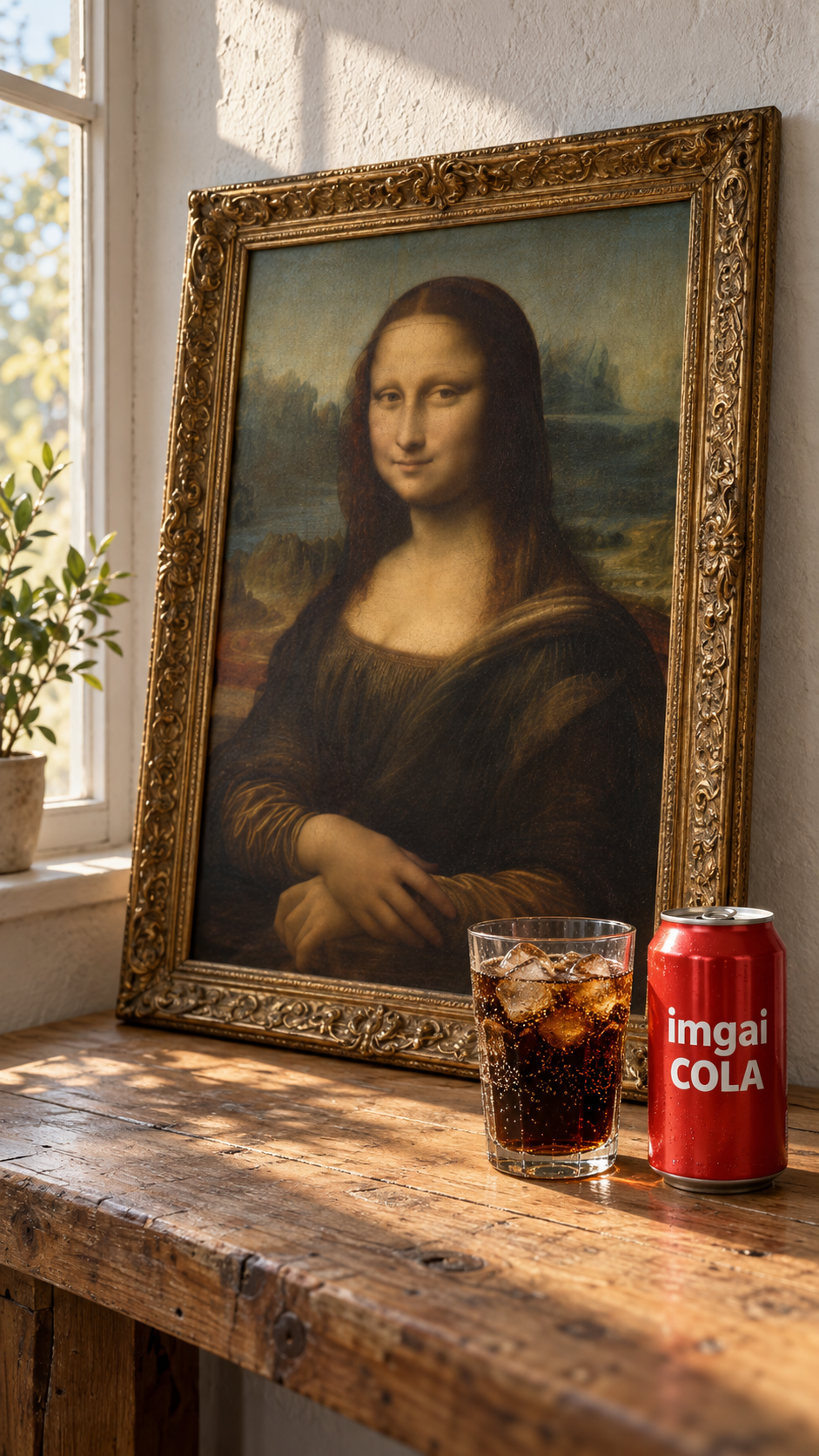
蒙娜麗莎偷喝了一口
 文字/圖片轉影片重新生成
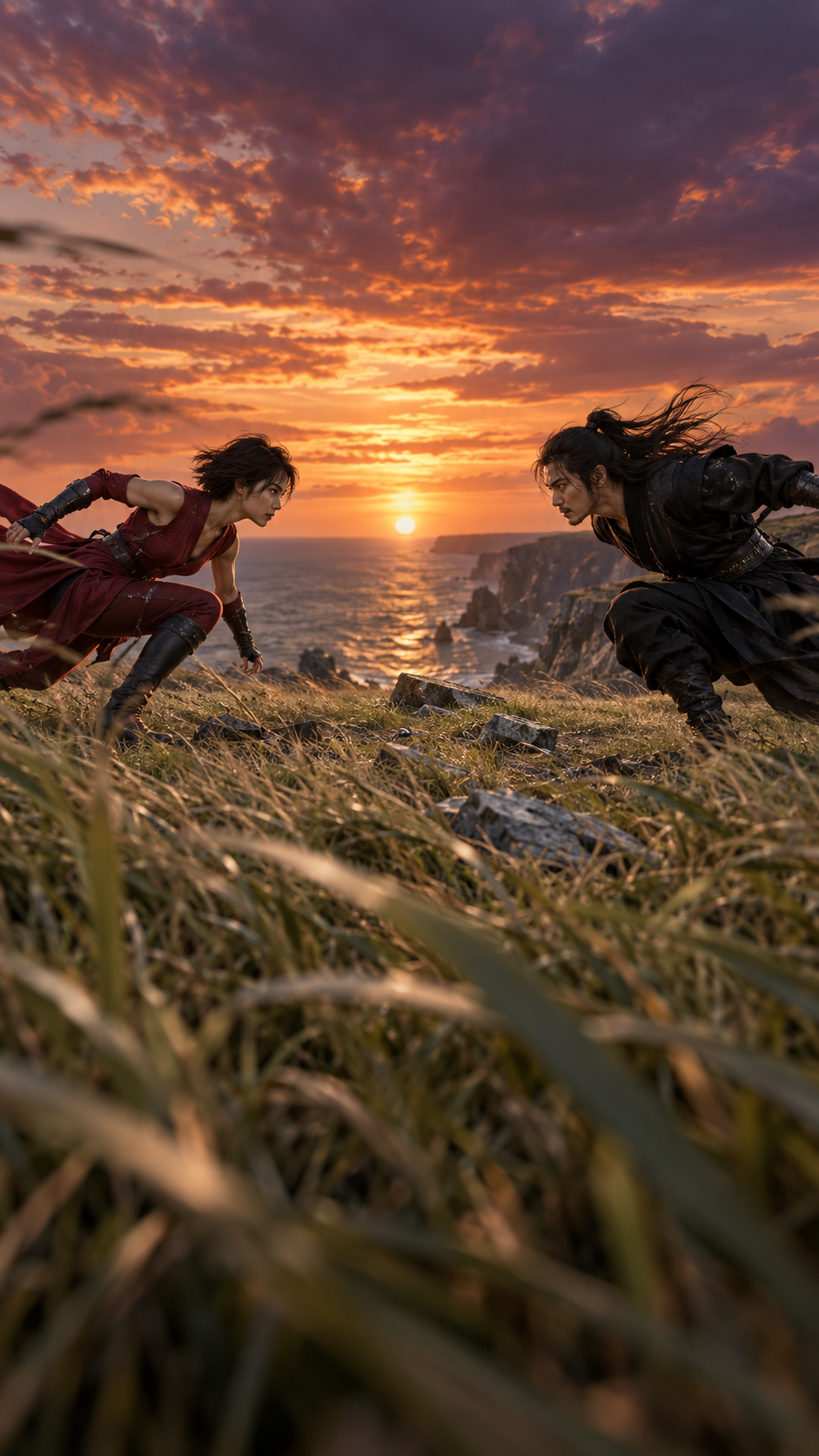
懸崖草坡上的十秒對決
 參考素材轉影片重新生成
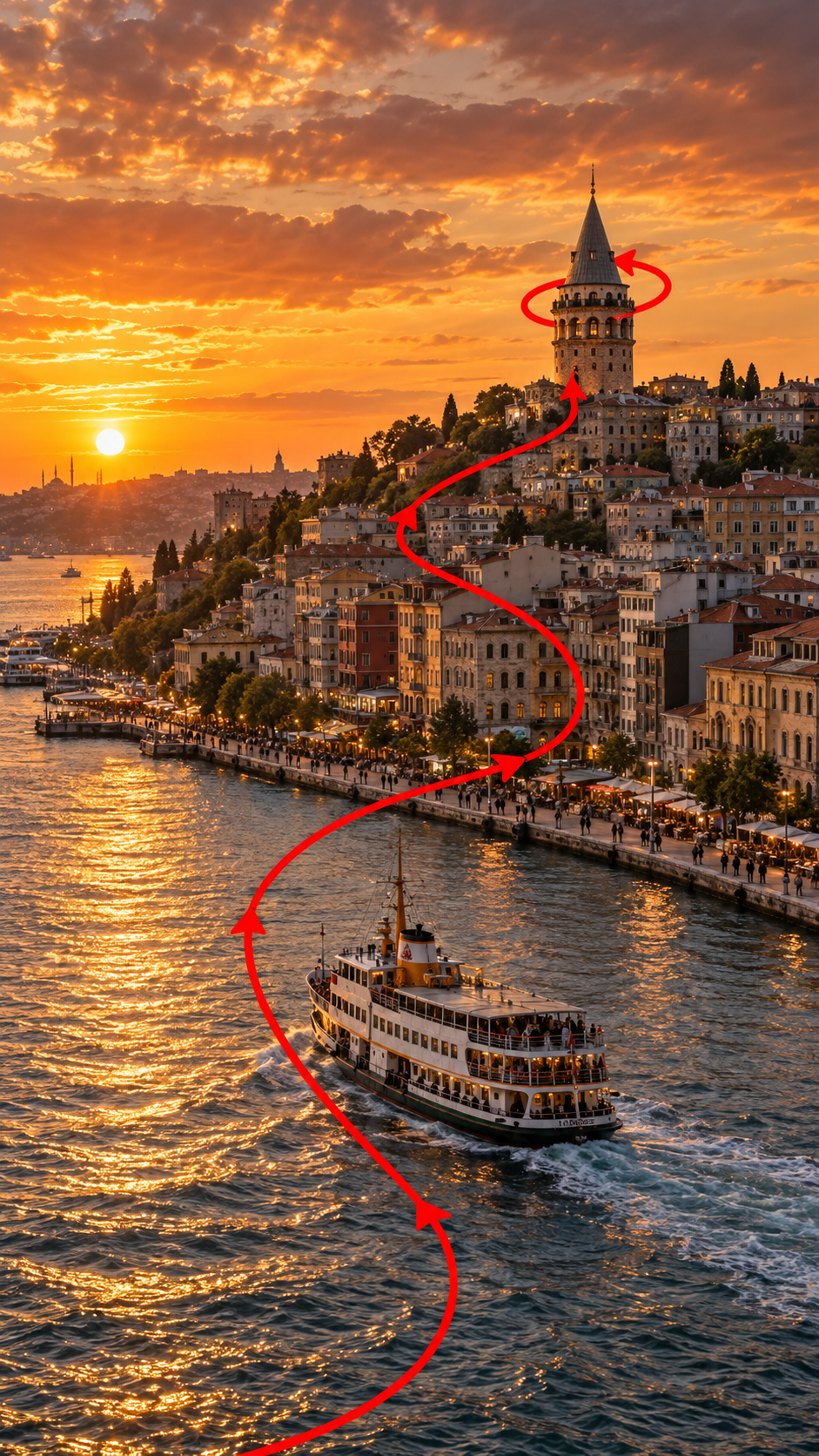
按紅線飛進老城
文字/圖片轉影片重新生成頭像裡的貓跳出來了
參考素材轉影片重新生成一張海報變成牛奶廣告
參考素材轉影片重新生成牽手轉身,一秒換一個目的地
文字/圖片轉影片重新生成蒙娜麗莎偷喝了一口
文字/圖片轉影片重新生成懸崖草坡上的十秒對決
參考素材轉影片重新生成按紅線飛進老城
外觀已經定下來時,從圖片開始:商品、人物、畫風,或已經確認過的場景。
商品保持照片裡的樣子,只給周圍加動作:杯口升起熱氣、罐身滑下水珠、鏡頭緩慢環繞。標籤和外形來自你的照片,不由模型重畫。
讓人物或角色轉頭、微笑、走向鏡頭。只上傳你有權使用、並已取得本人同意的圖片。
讓油畫、海報或插畫動起來,同時保留原有筆觸。在提示詞裡寫明,例如「保持油畫筆觸與質感,不變成真人」。
上傳開場和結尾兩張圖,描述中間的變化:前後對比、晝夜交替、商品揭示。在生成器裡選擇「首尾影格」場景。
按輸入素材、目標片長與畫質選擇模型。下方列出當前可用選項和預設設定費用,換模型後請重新確認參數。
影片創作
先想好片長與清晰度,再選擇模型。預設費用對應下方列出的參數。
模型卡展示各自的能力範圍,不表示所有參數可以任意組合。使用首尾影格或參考素材時,畫幅及其他可選項可能變化,最終以生成器顯示為準。
上傳一張 JPG、PNG、WebP 或 HEIC 圖片作為首影格。需要規定結尾時,選擇「首尾影格」並加一張尾影格。
寫清哪裡動、鏡頭怎麼走、哪裡保持不變。畫幅保持「自動」以沿用原圖比例,再設定時長與解析度。
在 AI 工作區查看進度。對照開頭幾秒和原圖,檢查邊緣與細節;滿意就下載,否則調整提示詞再生成。
畫幅設為「自動」時,影片沿用首影格圖的比例。上傳前就裁好:直式動態用 9:16,橫式用 16:9,不要讓模型重新構圖。
鏡頭要推近、人物要走動,畫面裡就要留出位置。主體被畫面邊緣切掉時,模型會自行補全,補出來的部分最容易出錯。
模型已經看到了圖片。提示詞用來寫哪裡動、按什麼順序動、哪裡保持不變,例如「桌面、牆面和畫框全程不變」。
首影格就是影片的開場畫面。參考圖只說明主體長什麼樣,模型會圍繞它重新構圖。想換角度或換場景時,用「參考素材轉影片」。
影片生成需要登入並使用點數,費用隨模型、輸出時長、解析度和參考影片等輸入變化。先用較短片段確認鏡頭方向,再決定是否生成更長或更高清的版本。具體費用在提交前顯示,點數可通過訂閱或一次性點數包補充。
清晰、主體完整入鏡、光線明確、背景簡潔。支援 JPG、PNG、WebP 和 HEIC。低品質圖片裡的模糊和壓縮痕跡,會帶進影片的每一格畫面。
會,前提是畫幅設為「自動」:影片沿用首影格圖的比例。需要別的比例時,上傳前先把圖裁成那個比例,不要讓模型重新構圖。
可以。選擇「首尾影格」場景並上傳兩張圖,模型生成兩張圖之間的動作。兩張圖的主體、構圖和光線要協調,並在提示詞裡描述過渡。
可以上傳你有權使用、並已取得本人同意的人像。上傳的圖片會經過內容審核:未通過審核的圖片不能使用,被審核拒絕的生成任務會退還點數。禁止的內容見《可接受使用政策》。
圖片生成影片把你的圖當作首影格,影片從這張圖開場。「參考素材轉影片」把圖片當作主體外觀的說明,模型會重新安排場景、角度與環境。開場畫面已經定了用前者,只有主體定了用後者。
不免費。影片生成需要登入並使用點數,註冊贈送等點數活動可按其規則使用。費用由模型、時長和解析度決定,提交前會顯示。