


 文字/圖片轉影片重新生成
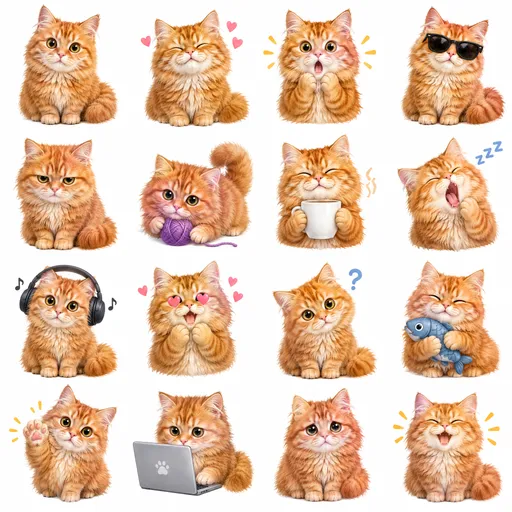
頭像裡的貓跳出來了
挑個模板傳張圖,或者寫一句話自由創作
ImgAI(Image AI,imgai.ai)是面向社群創作者的 AI 影片與圖片生成平台:用爆款模板一鍵做同款,或在工作台裡用 Seedance、Wan、GPT Image 等頂尖模型自由創作。
每一支都是在 ImgAI 上實際生成的。挑一個,傳上你的照片,就能做出同款影片或圖片。
製作產品預告、廣告短片、片頭與空間導覽。輸入文字或上傳圖片,依發布平台選擇橫式或直式畫面。
以下影片皆由 ImgAI 生成。選擇案例即可載入提示詞與參考素材,再依需求調整。
文字/圖片轉影片重新生成頭像裡的貓跳出來了
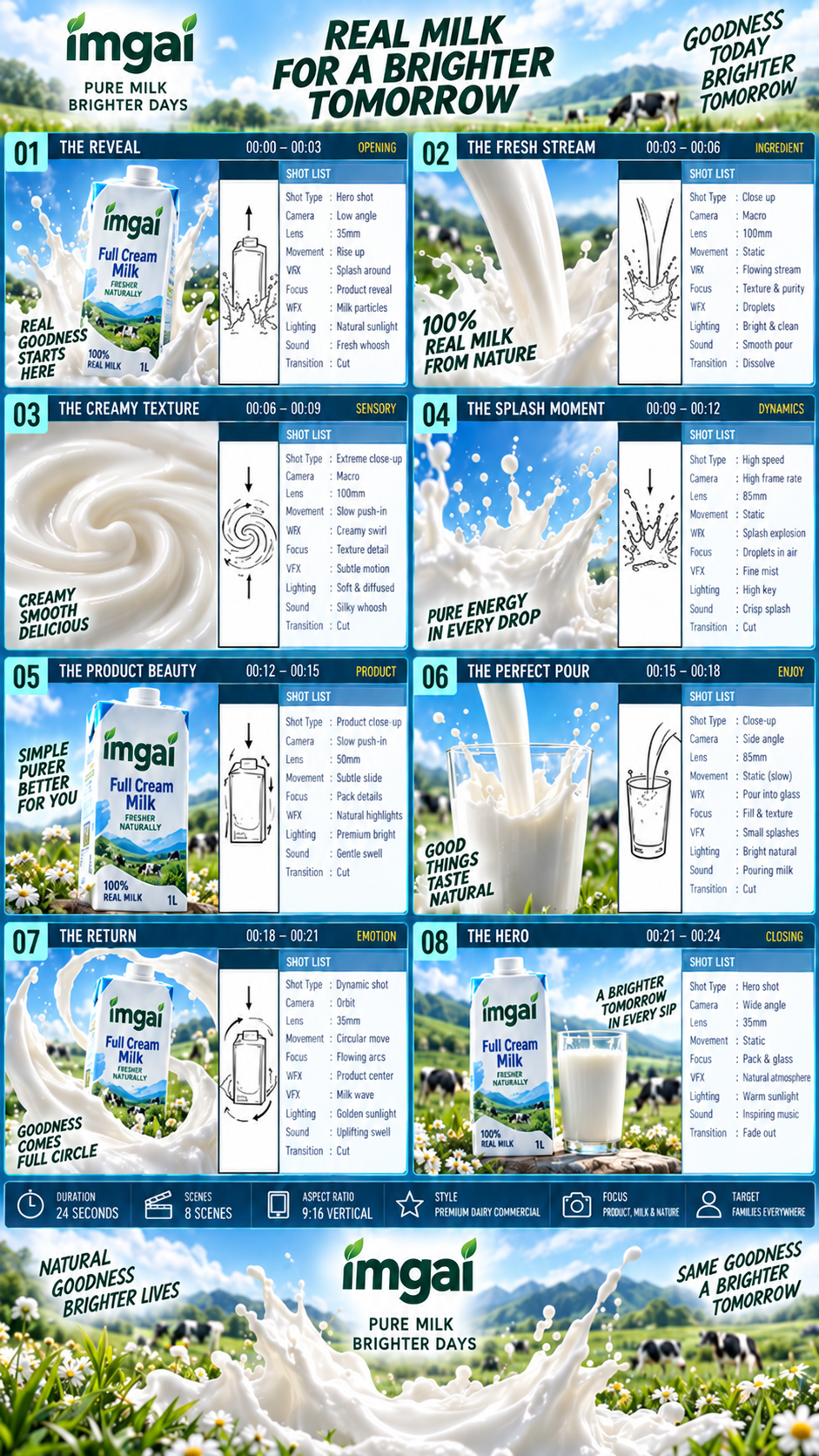 參考素材轉影片重新生成
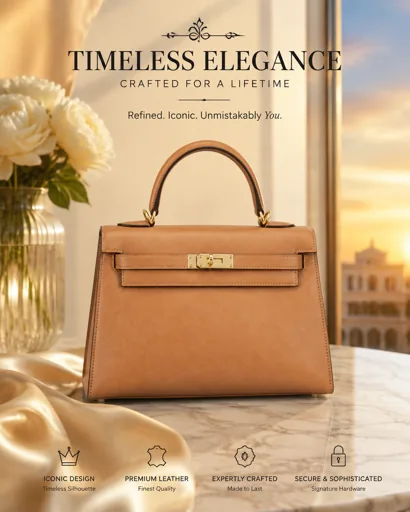
一張海報變成牛奶廣告
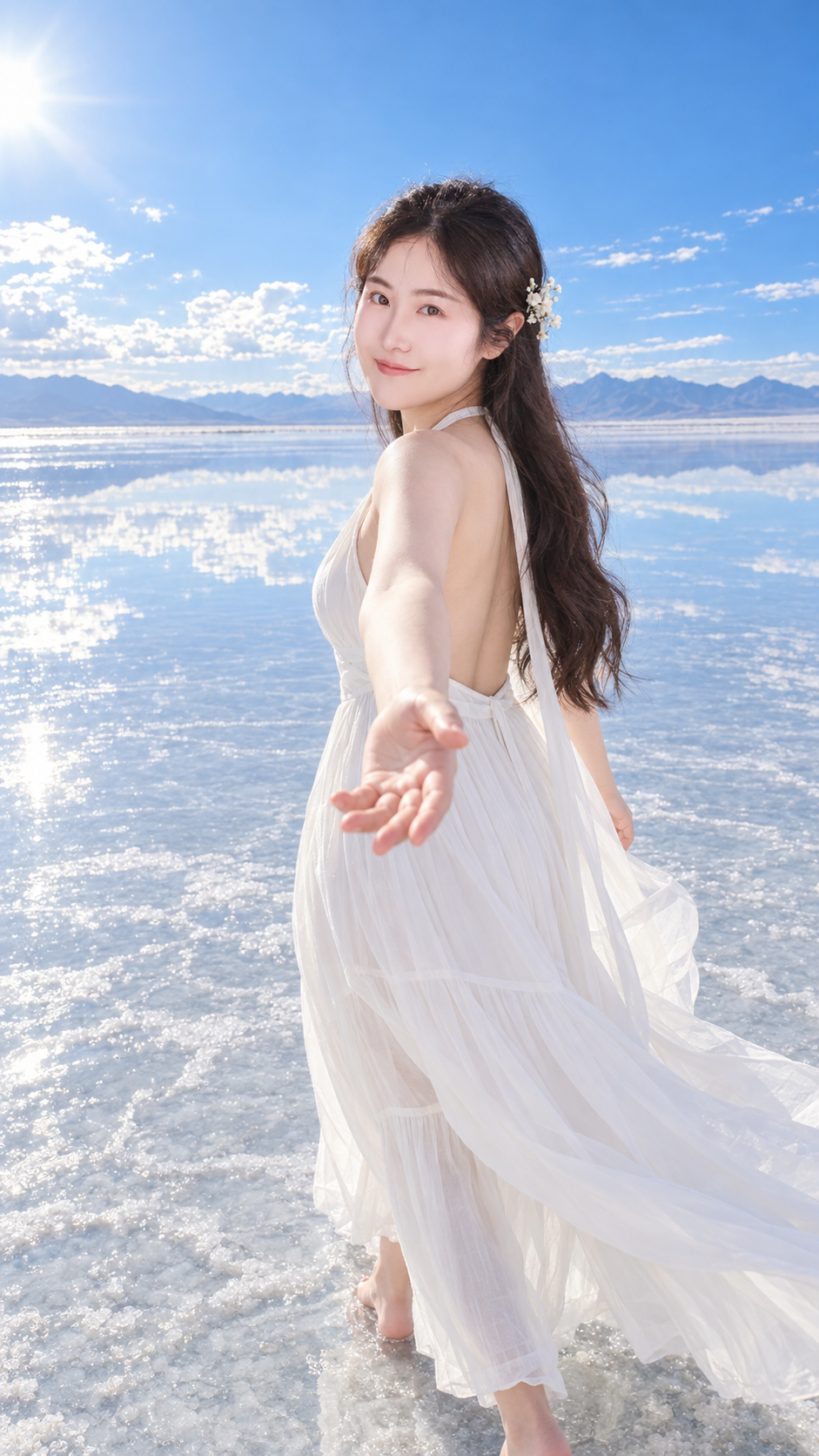 參考素材轉影片重新生成
牽手轉身,一秒換一個目的地
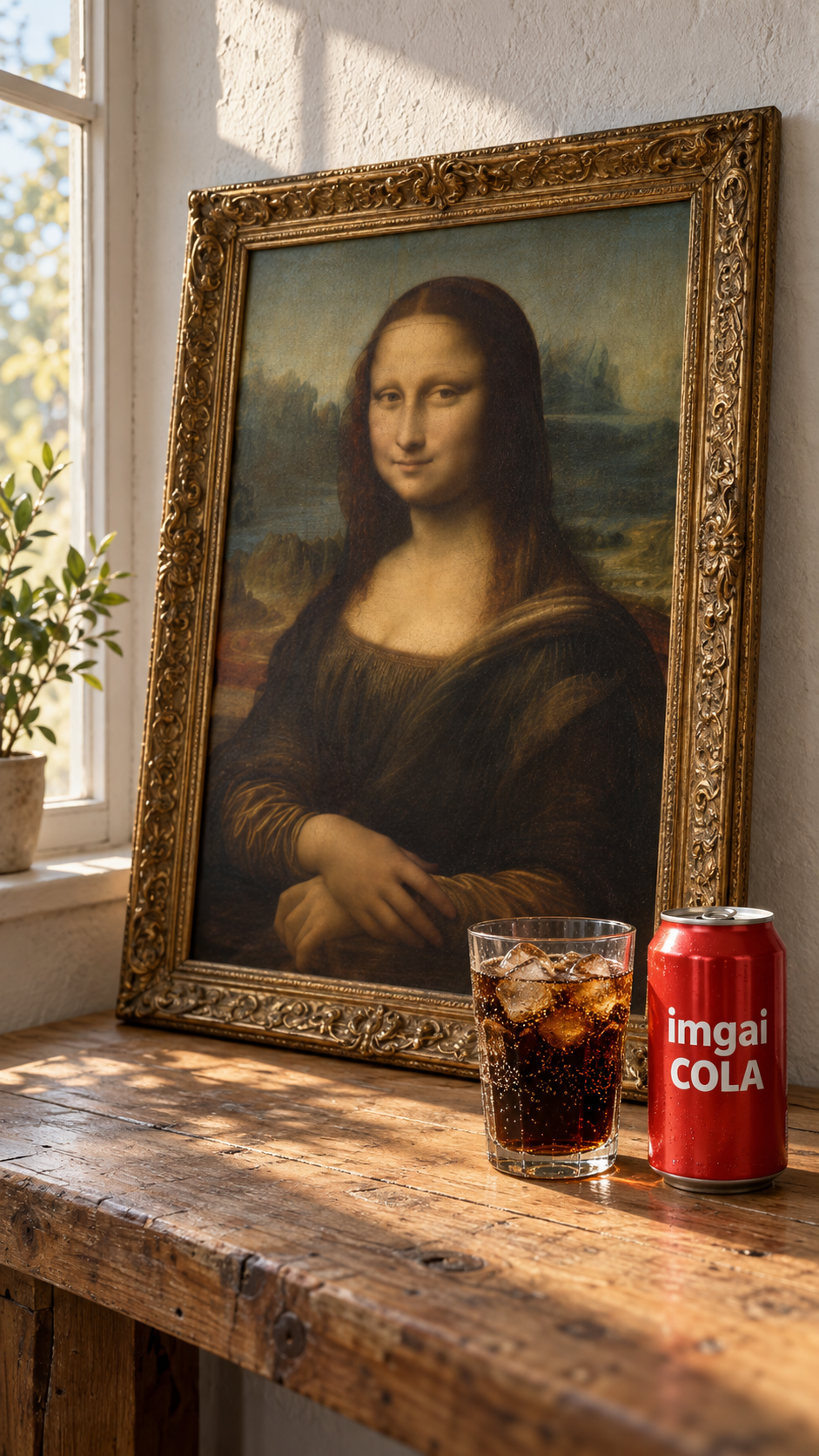 文字/圖片轉影片重新生成
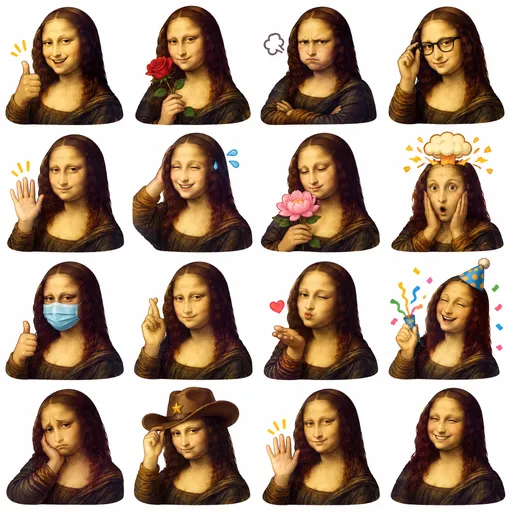
蒙娜麗莎偷喝了一口
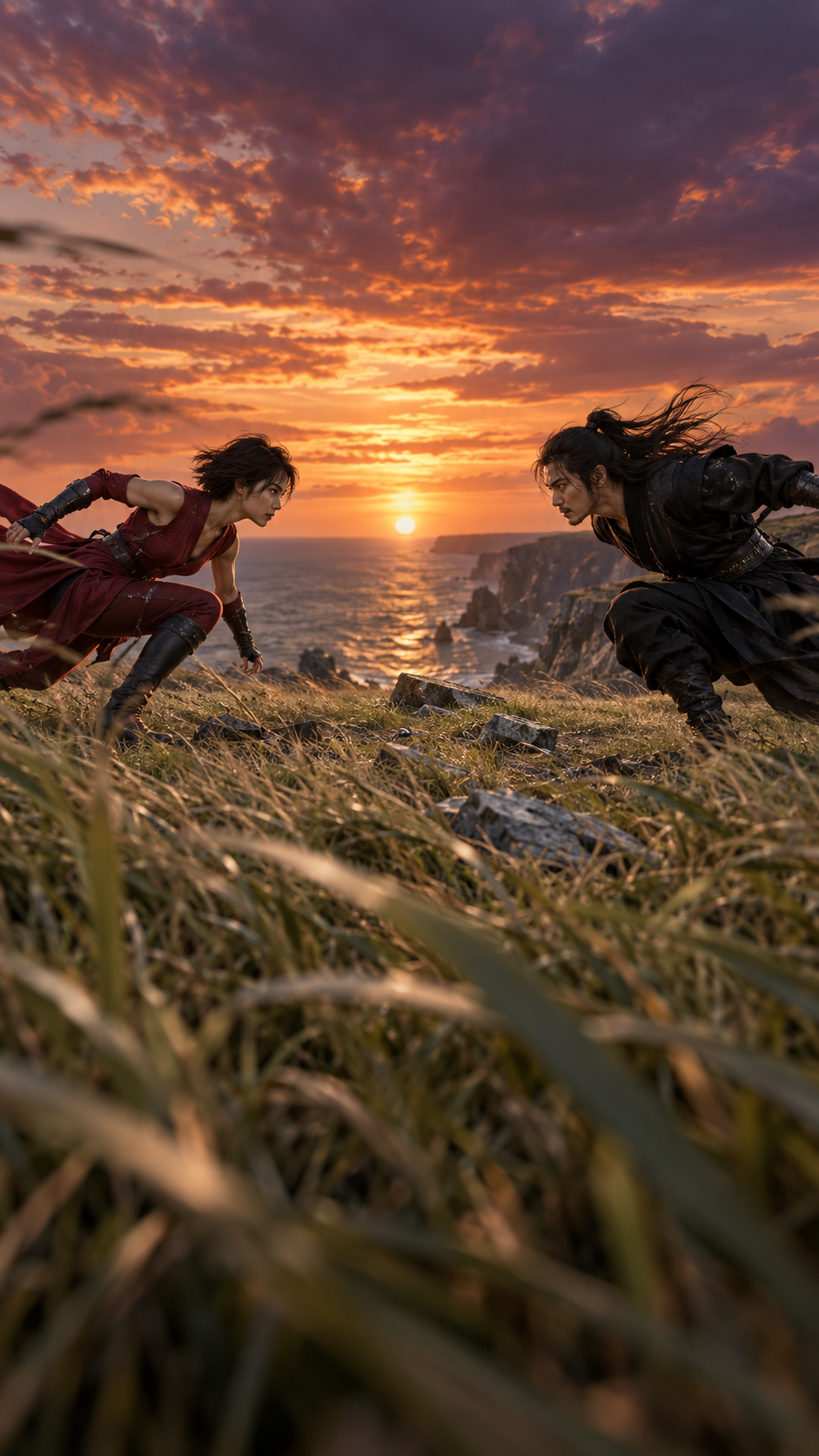 文字/圖片轉影片重新生成
懸崖草坡上的十秒對決
 參考素材轉影片重新生成
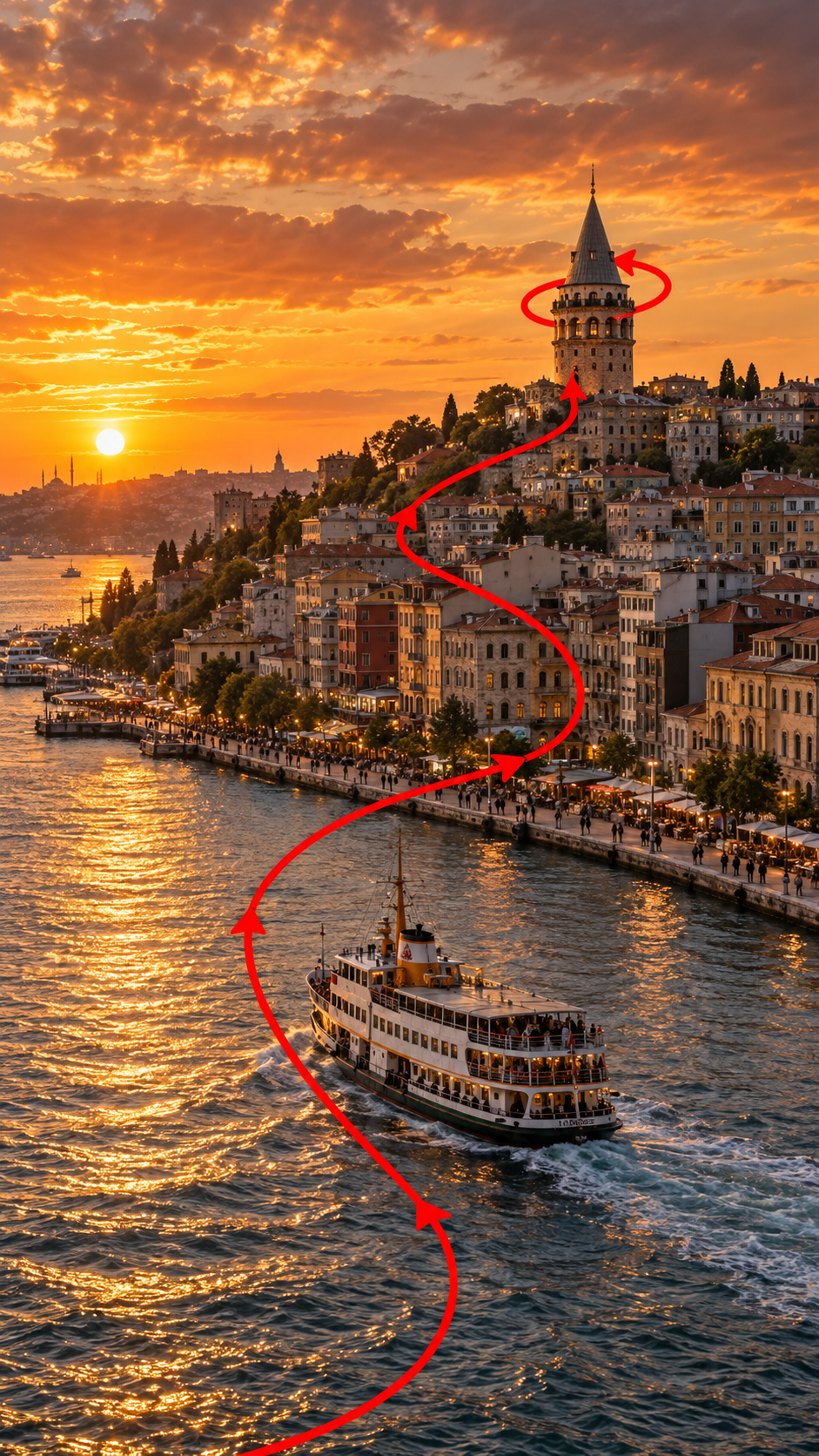
按紅線飛進老城
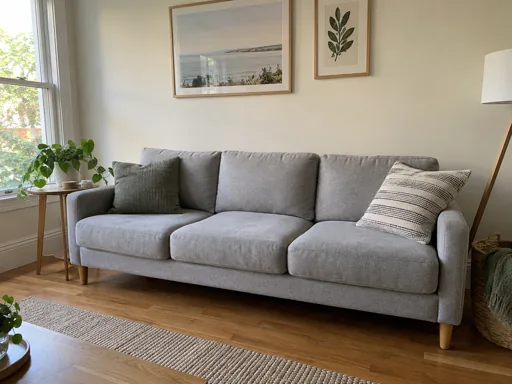
 Hotel Lobby AI重新生成
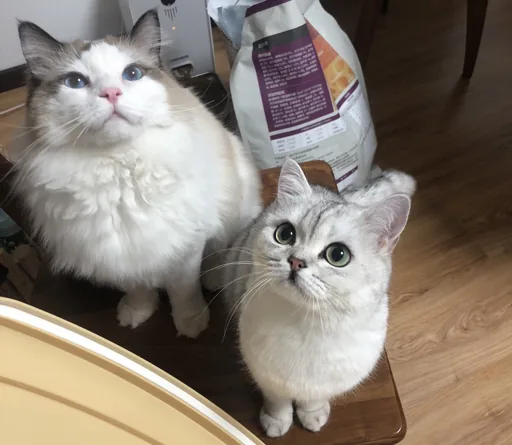
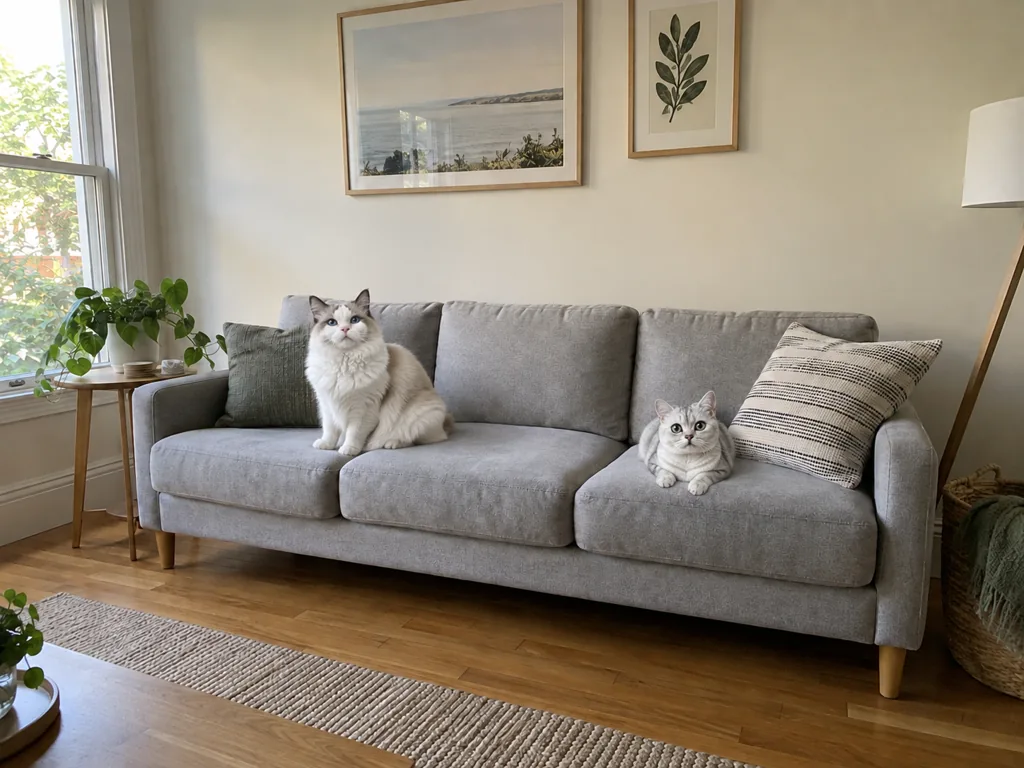
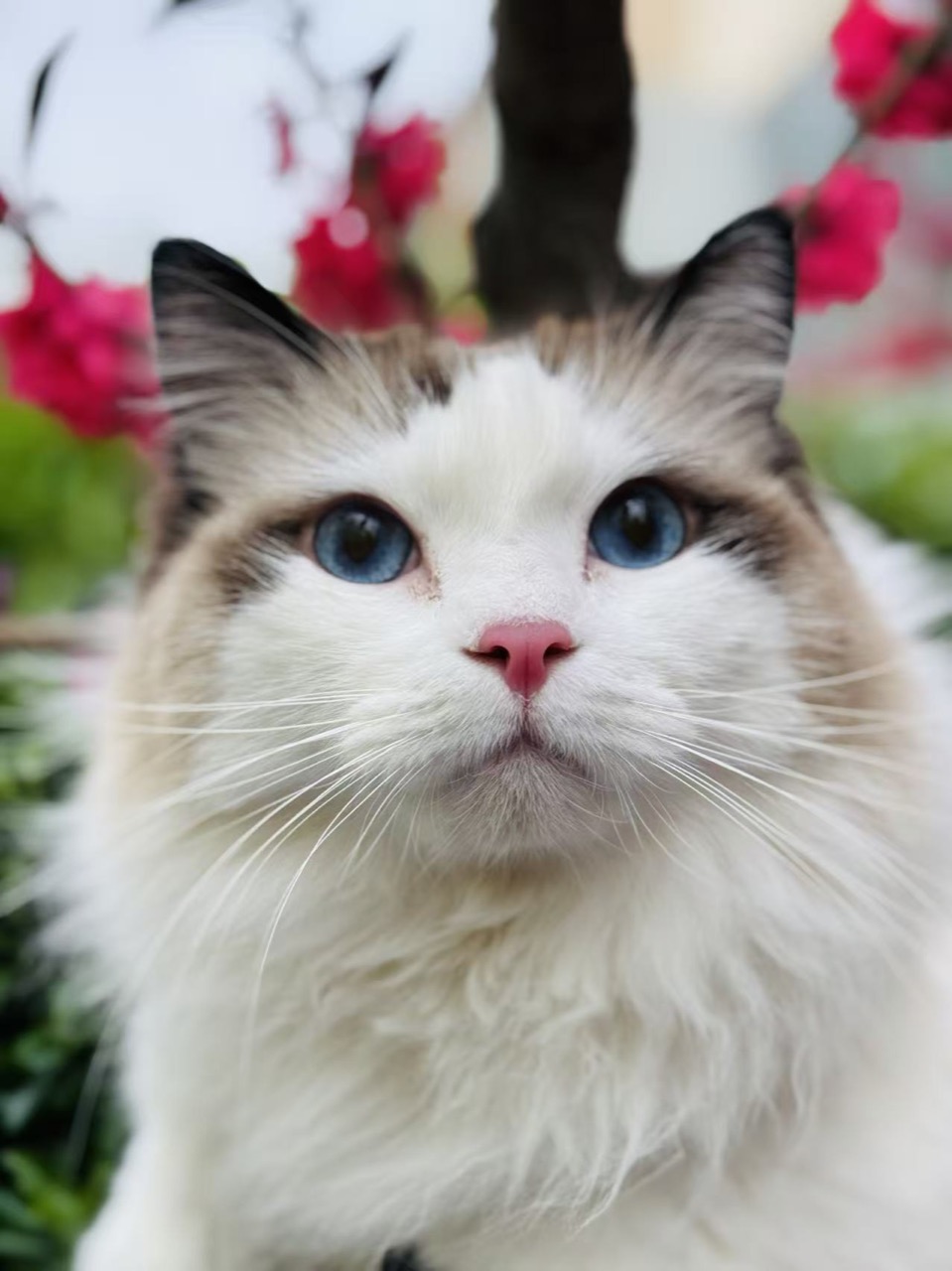
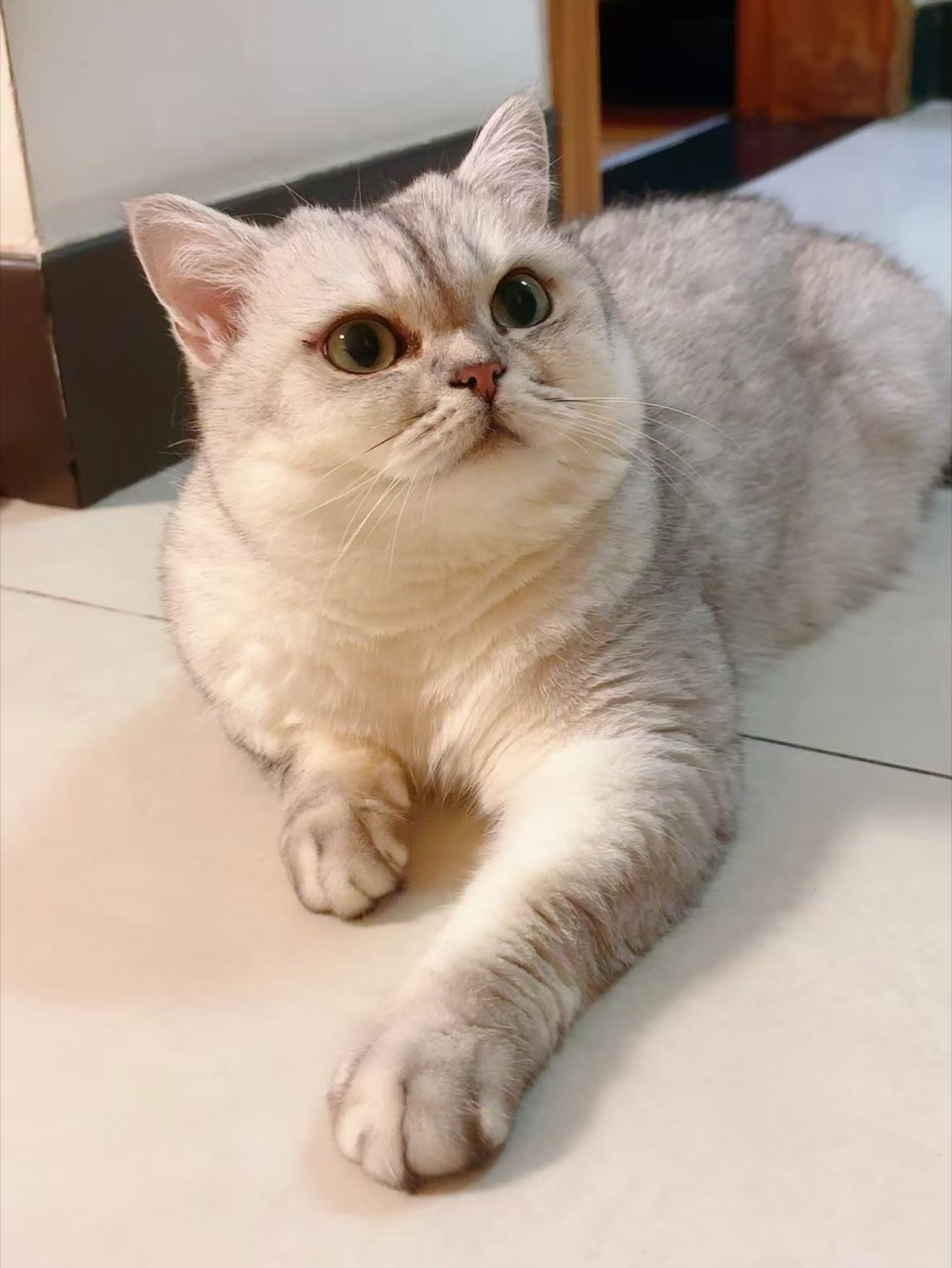
Hotel Lobby 雙貓
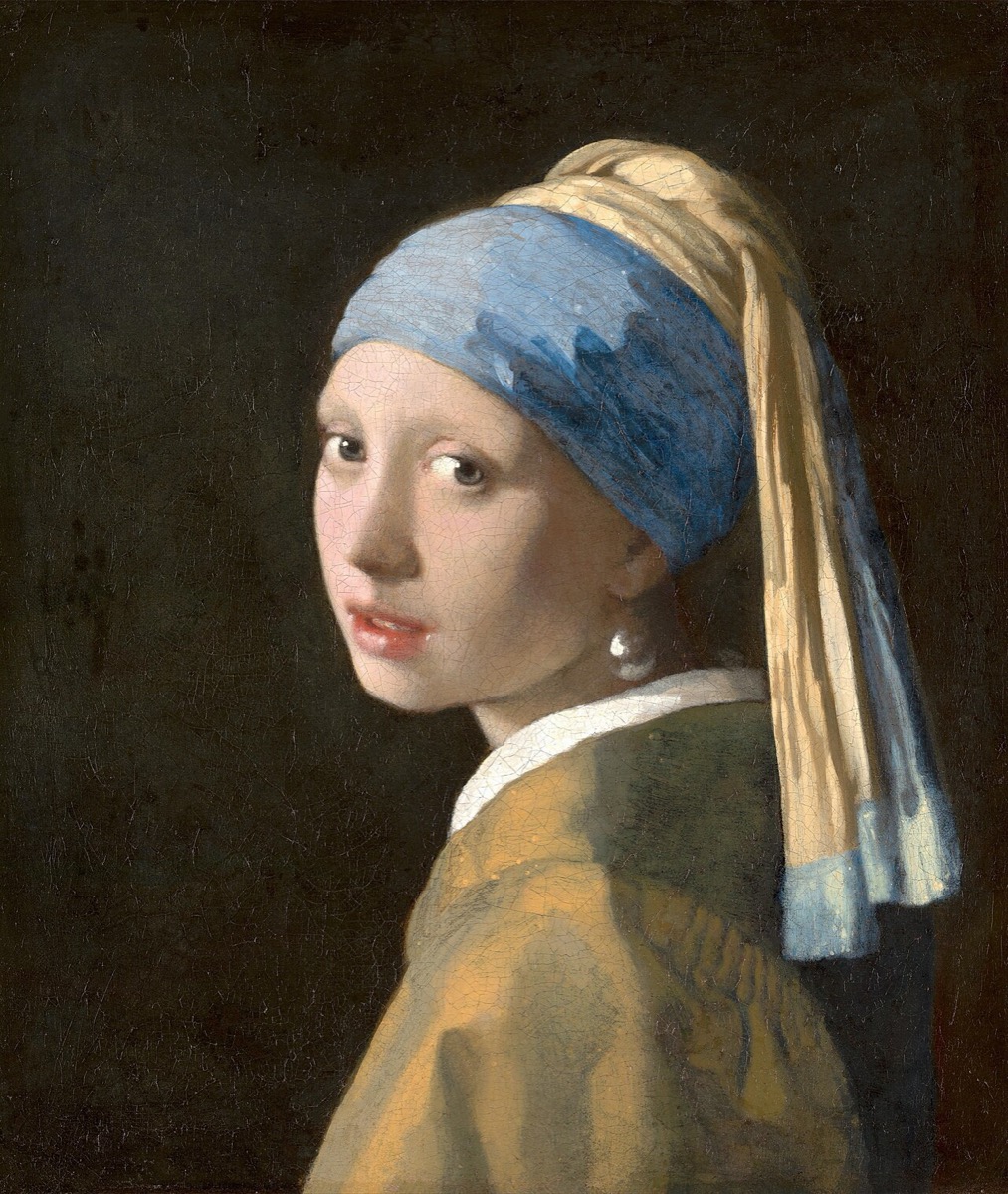 Hotel Lobby AI重新生成
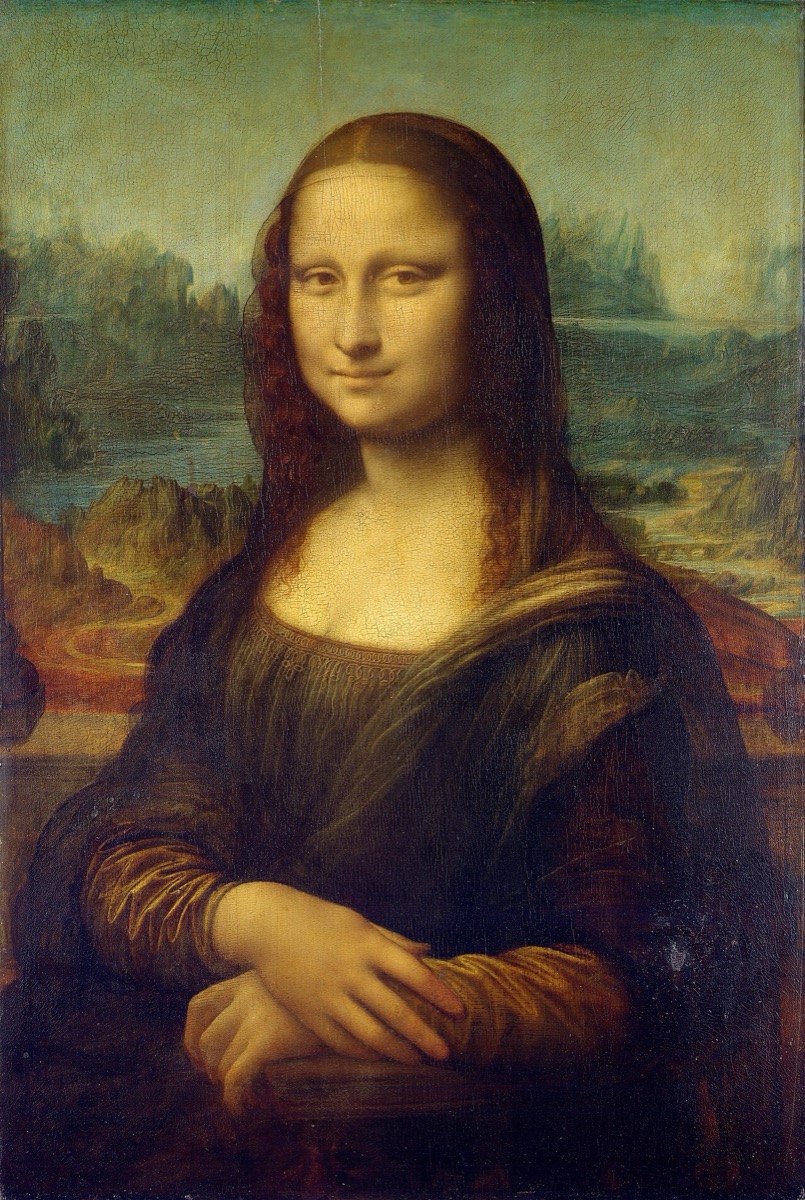
Hotel Lobby 名畫
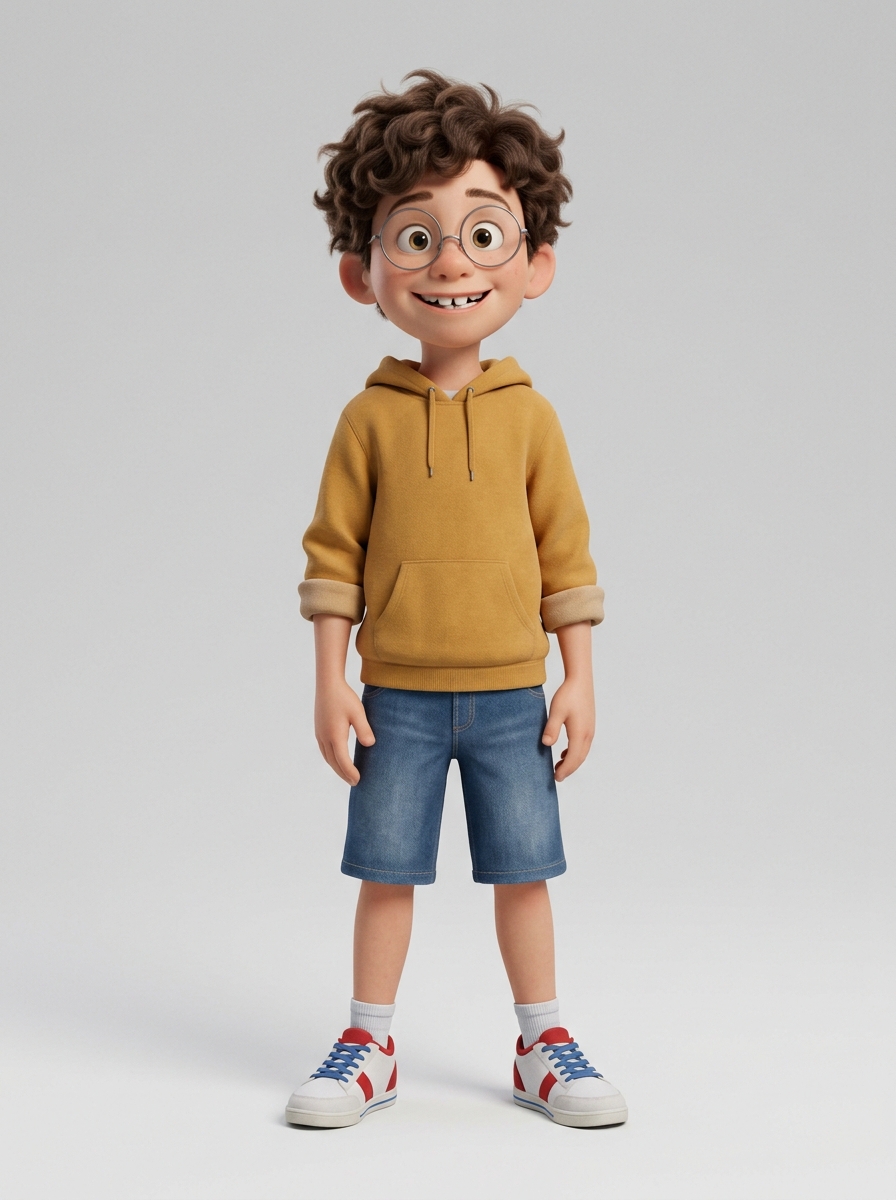
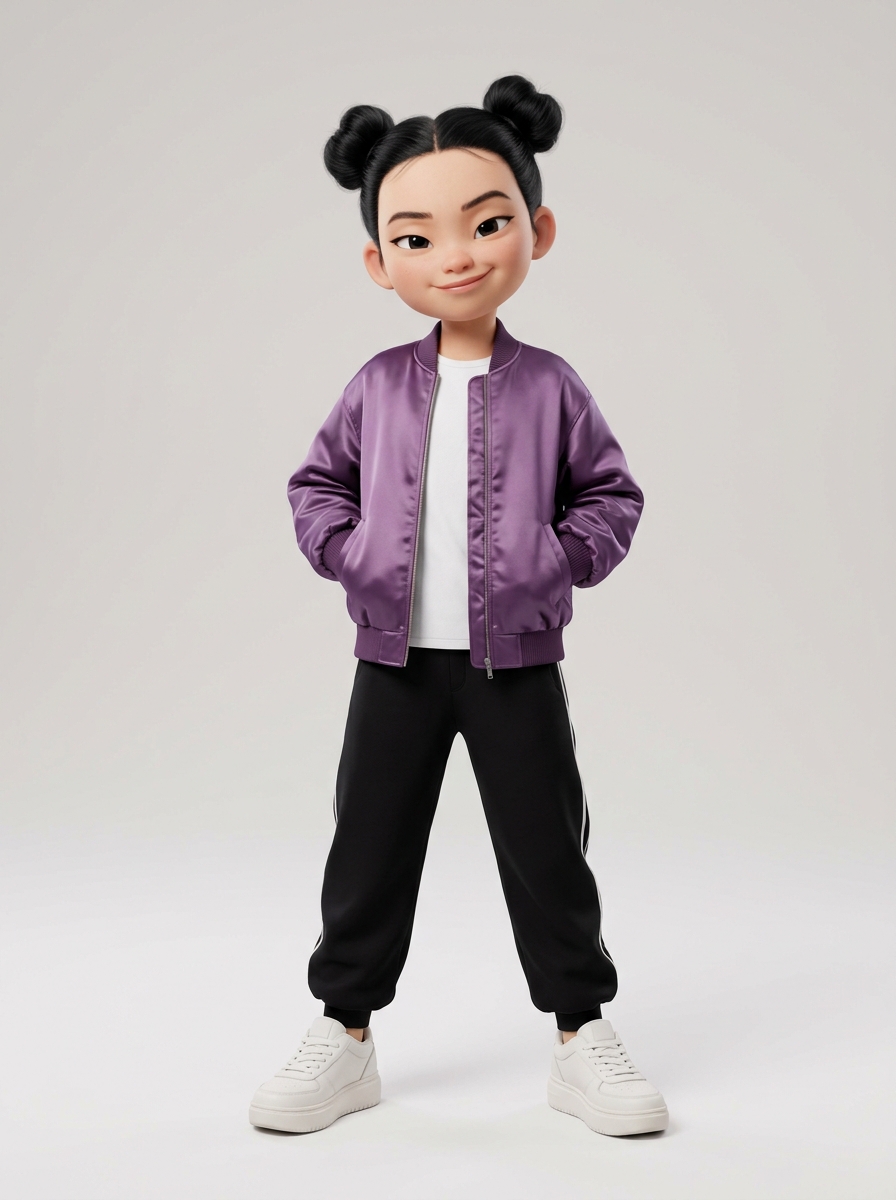 Hotel Lobby AI重新生成
Hotel Lobby 萌娃
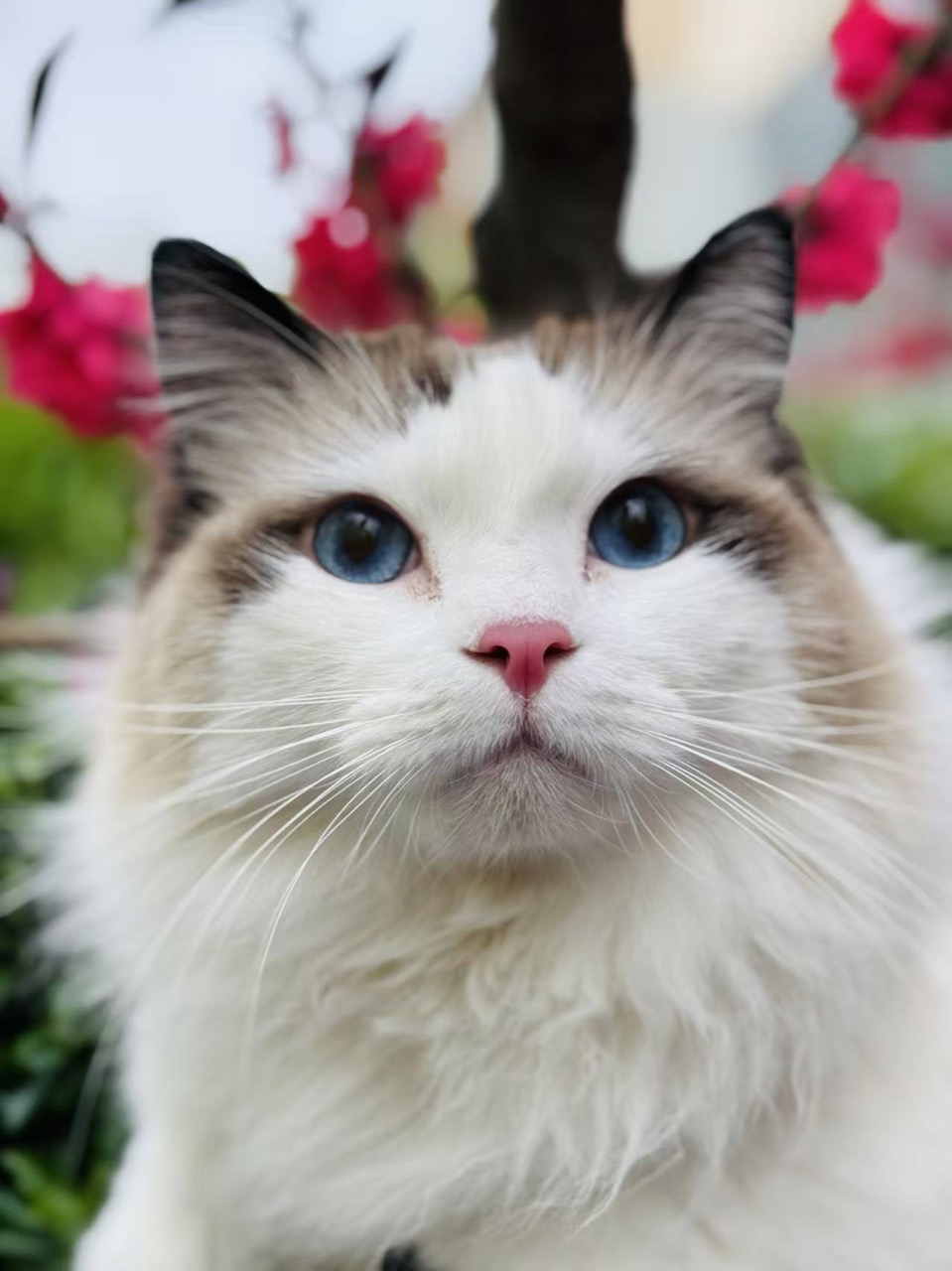 Bulin 47 街頭饒舌重新生成
貓咪街頭饒舌
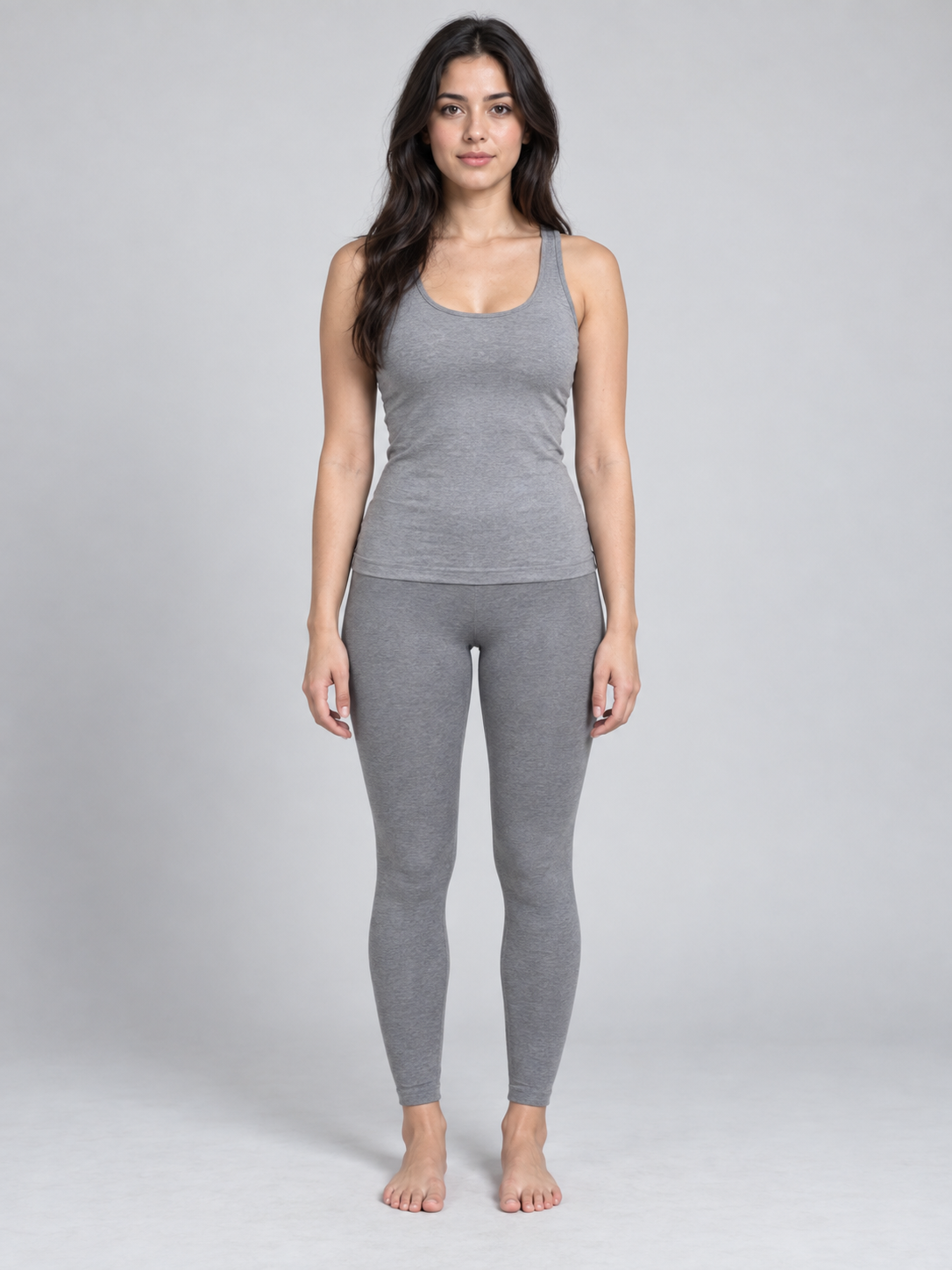 Bulin 47 街頭饒舌重新生成
人物街頭饒舌
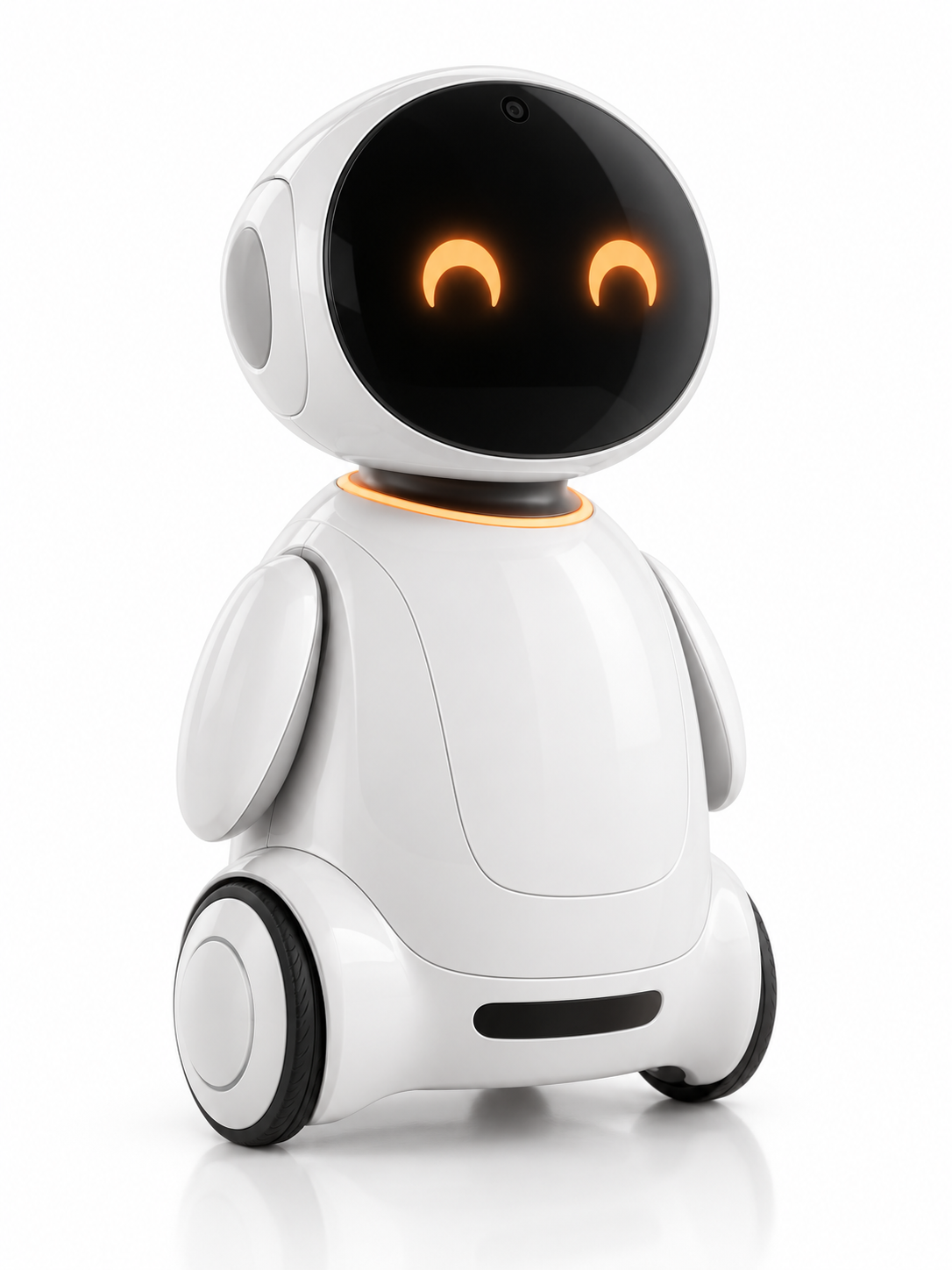 Bulin 47 街頭饒舌重新生成
機器人街頭饒舌
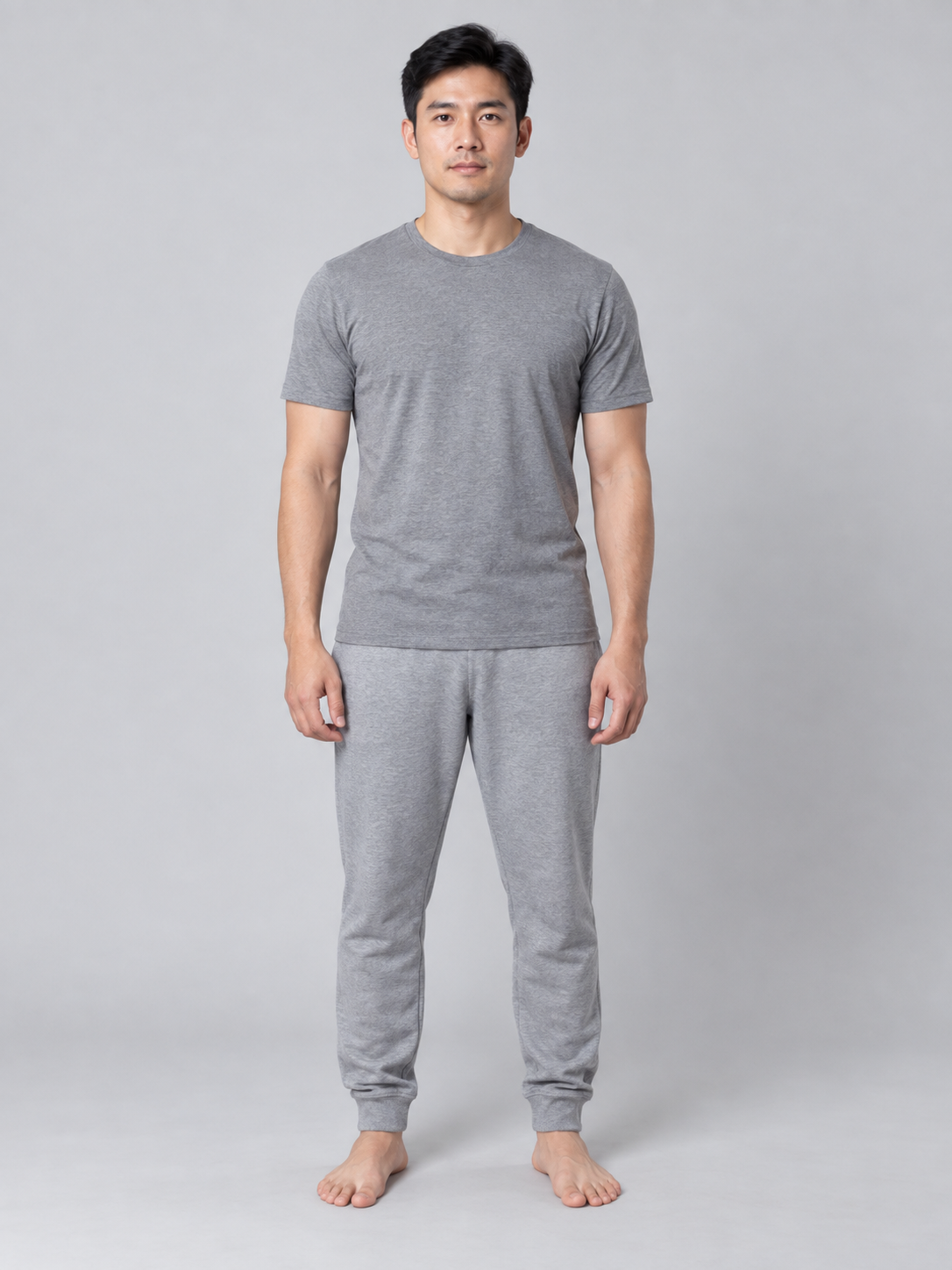 參考素材轉影片重新生成
單人連續喪屍變身
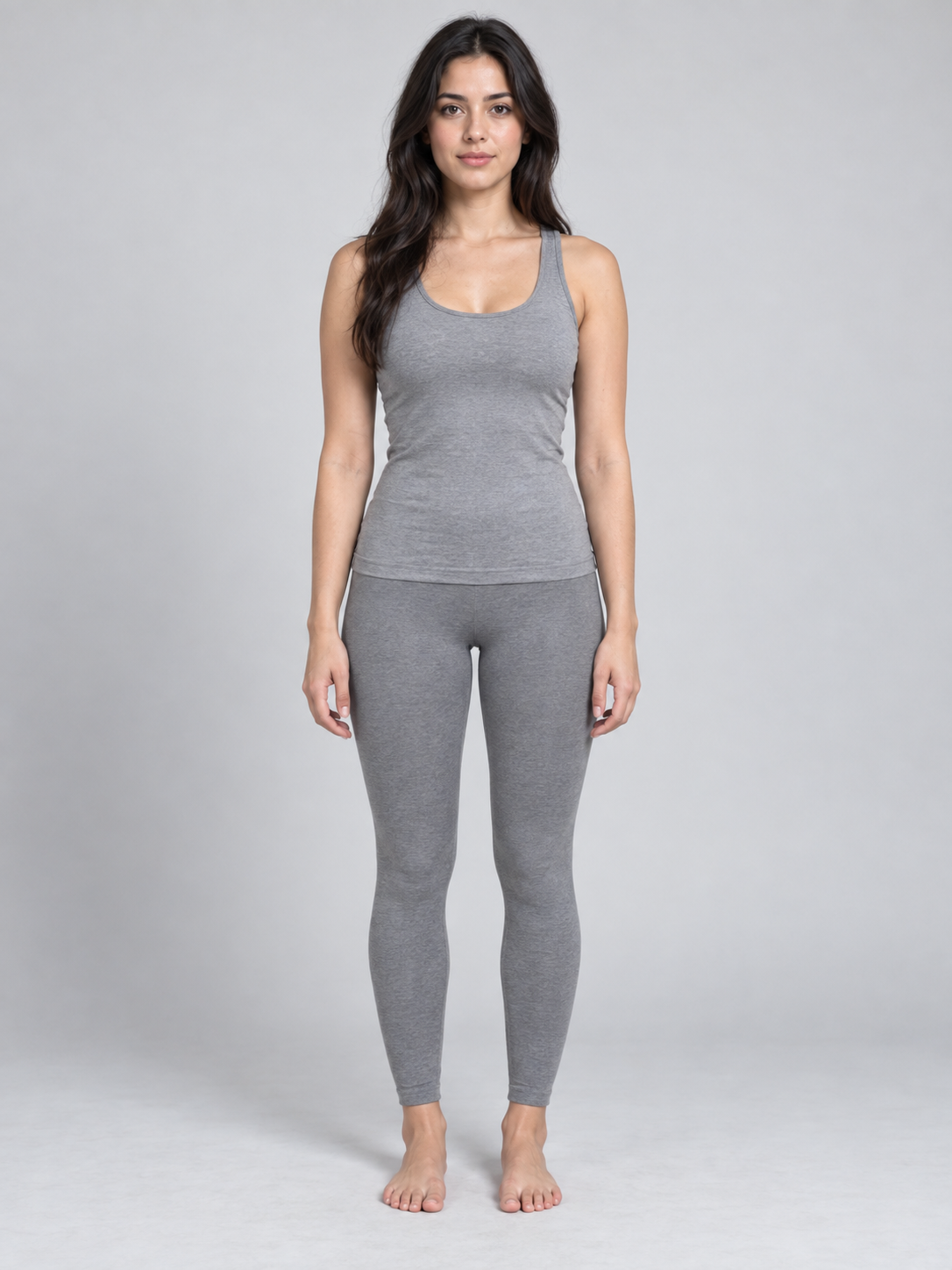 AI喪屍影片重新生成
情侶雨城變身重逢
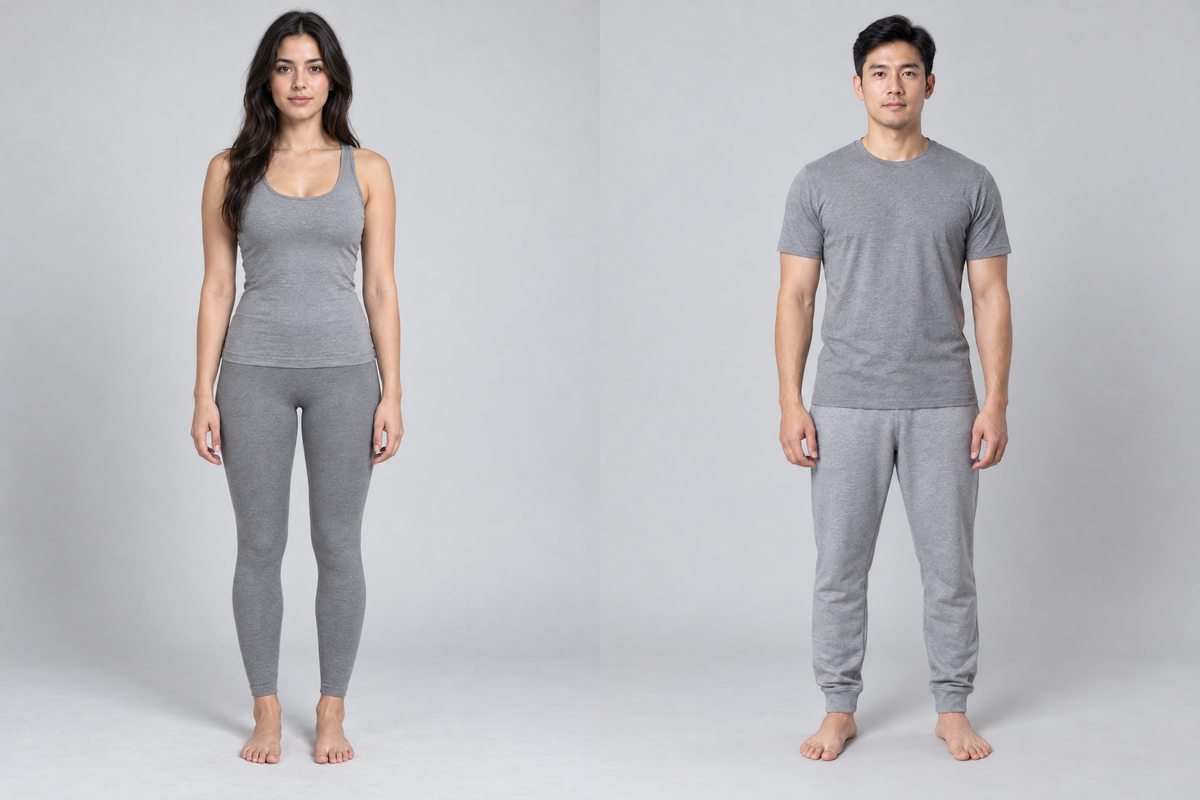 AI喪屍影片重新生成
好友雪屋變身重逢
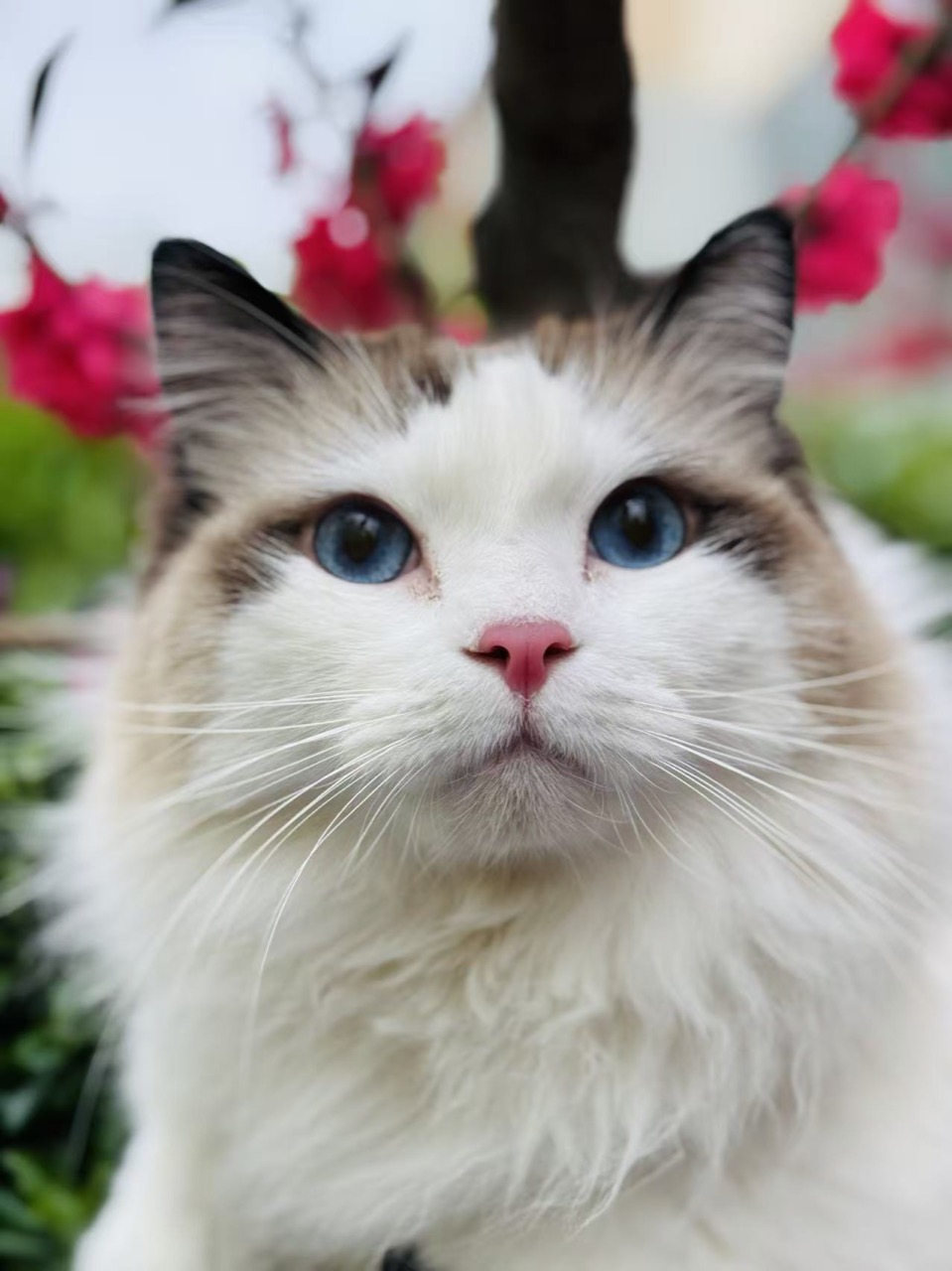 AI喪屍影片重新生成
寵物造型漸變後的重逢
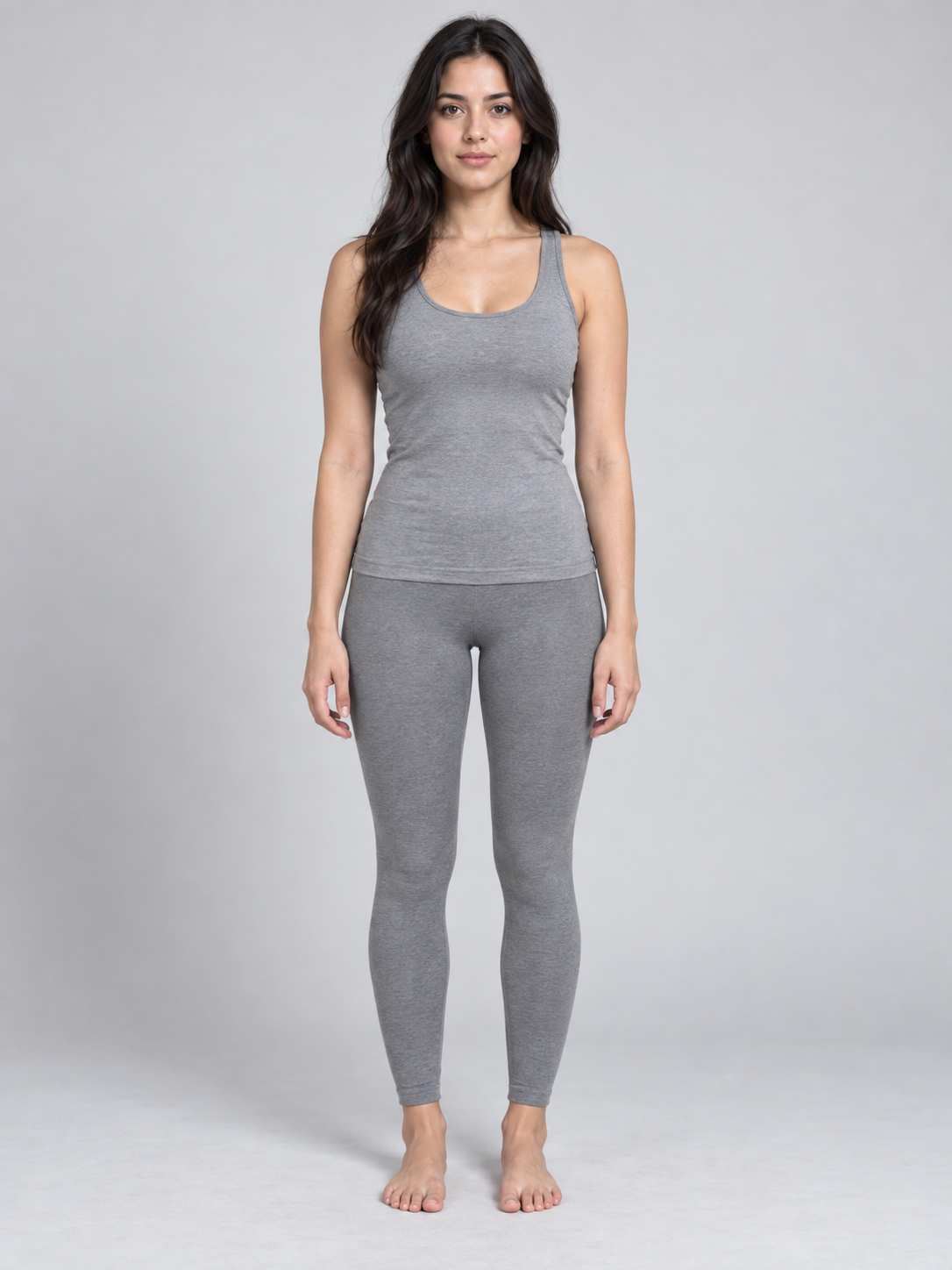 特斯拉 Roadster 飛車重新生成
衝坡飛躍空中翻滾
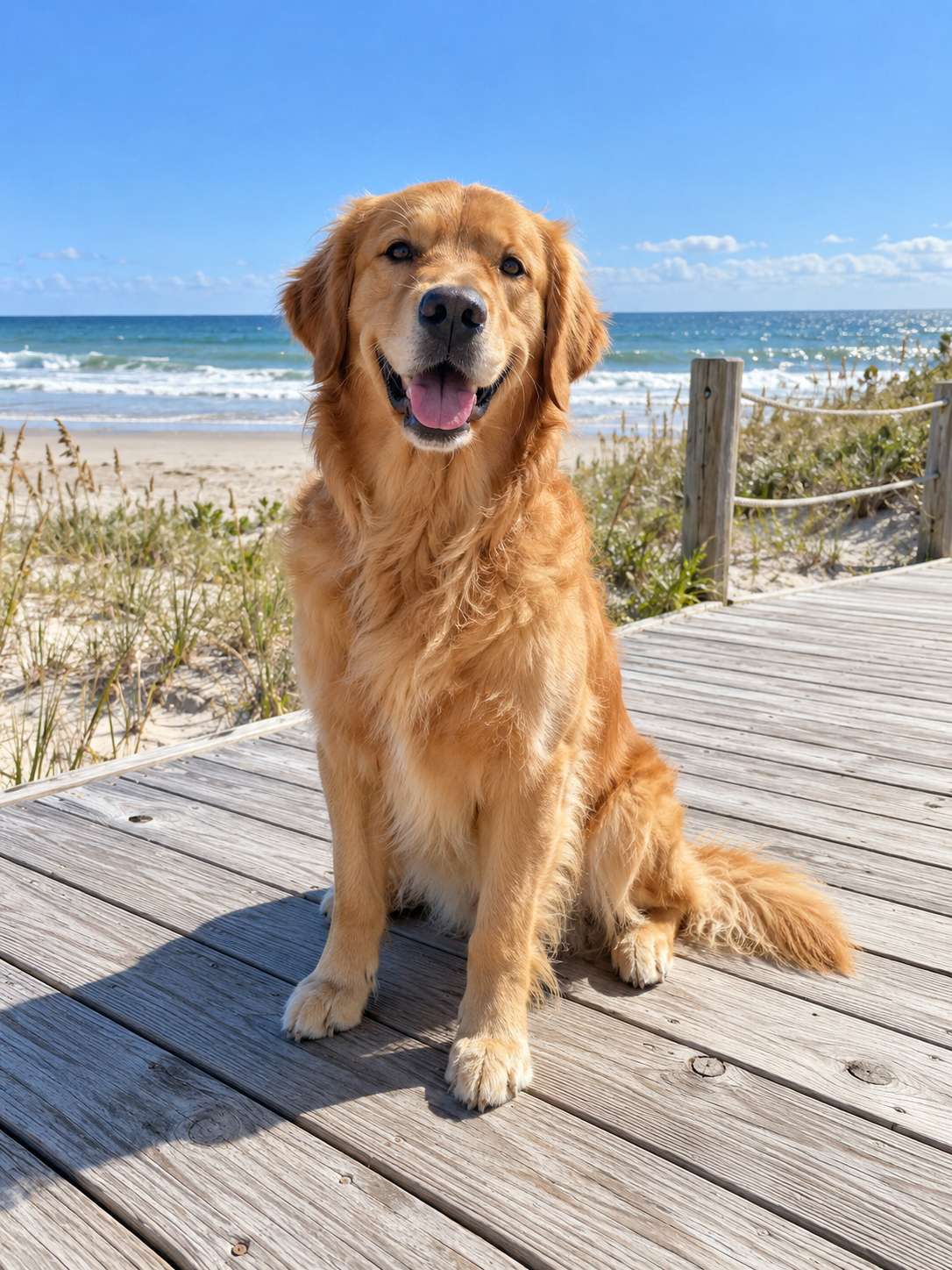 特斯拉 Roadster 飛車重新生成
狗狗駕車飛越沙丘
 特斯拉 Roadster 飛車重新生成
好友夜城飛越斷橋
文字/圖片轉影片重新生成頭像裡的貓跳出來了
參考素材轉影片重新生成一張海報變成牛奶廣告
參考素材轉影片重新生成牽手轉身,一秒換一個目的地
文字/圖片轉影片重新生成蒙娜麗莎偷喝了一口
文字/圖片轉影片重新生成懸崖草坡上的十秒對決
參考素材轉影片重新生成按紅線飛進老城
Hotel Lobby AI重新生成Hotel Lobby 雙貓
Hotel Lobby AI重新生成Hotel Lobby 名畫
Hotel Lobby AI重新生成Hotel Lobby 萌娃
Bulin 47 街頭饒舌重新生成貓咪街頭饒舌
Bulin 47 街頭饒舌重新生成人物街頭饒舌
Bulin 47 街頭饒舌重新生成機器人街頭饒舌
參考素材轉影片重新生成單人連續喪屍變身
AI喪屍影片重新生成情侶雨城變身重逢
AI喪屍影片重新生成好友雪屋變身重逢
AI喪屍影片重新生成寵物造型漸變後的重逢
特斯拉 Roadster 飛車重新生成衝坡飛躍空中翻滾
特斯拉 Roadster 飛車重新生成狗狗駕車飛越沙丘
特斯拉 Roadster 飛車重新生成好友夜城飛越斷橋
製作商品主圖、商品詳情圖、廣告海報與虛擬試穿照。上傳參考圖片、選擇畫面比例,生成後再檢查與調整細節。
以下圖片皆由 ImgAI 生成。選擇案例即可載入原圖與提示詞,再換成自己的素材。
圖片和影片,在一個平台創作。按需要選擇模型,或從預設場景開始,生成後繼續編輯。
圖片和影片共用一套點數,生成的素材集中管理,方便查找和重用。
匯集 OpenAI、Google、FLUX、ByteDance、MiniMax 等模型,並持續更新。切換模型無需另開帳號或單獨儲值。
商品圖、套圖、虛擬試穿等場景已配好提示詞。按頁面提示上傳圖片、填寫需求,無需從頭編寫。
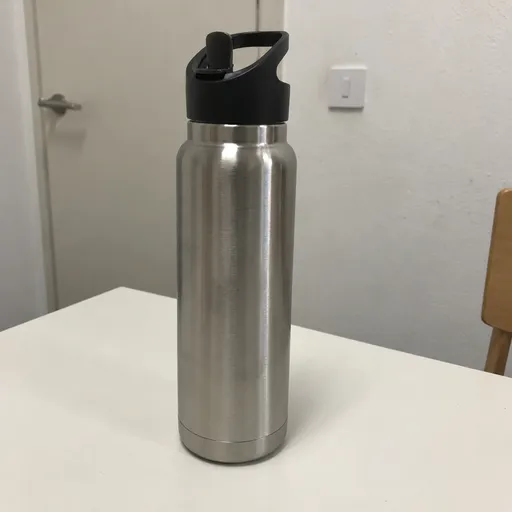
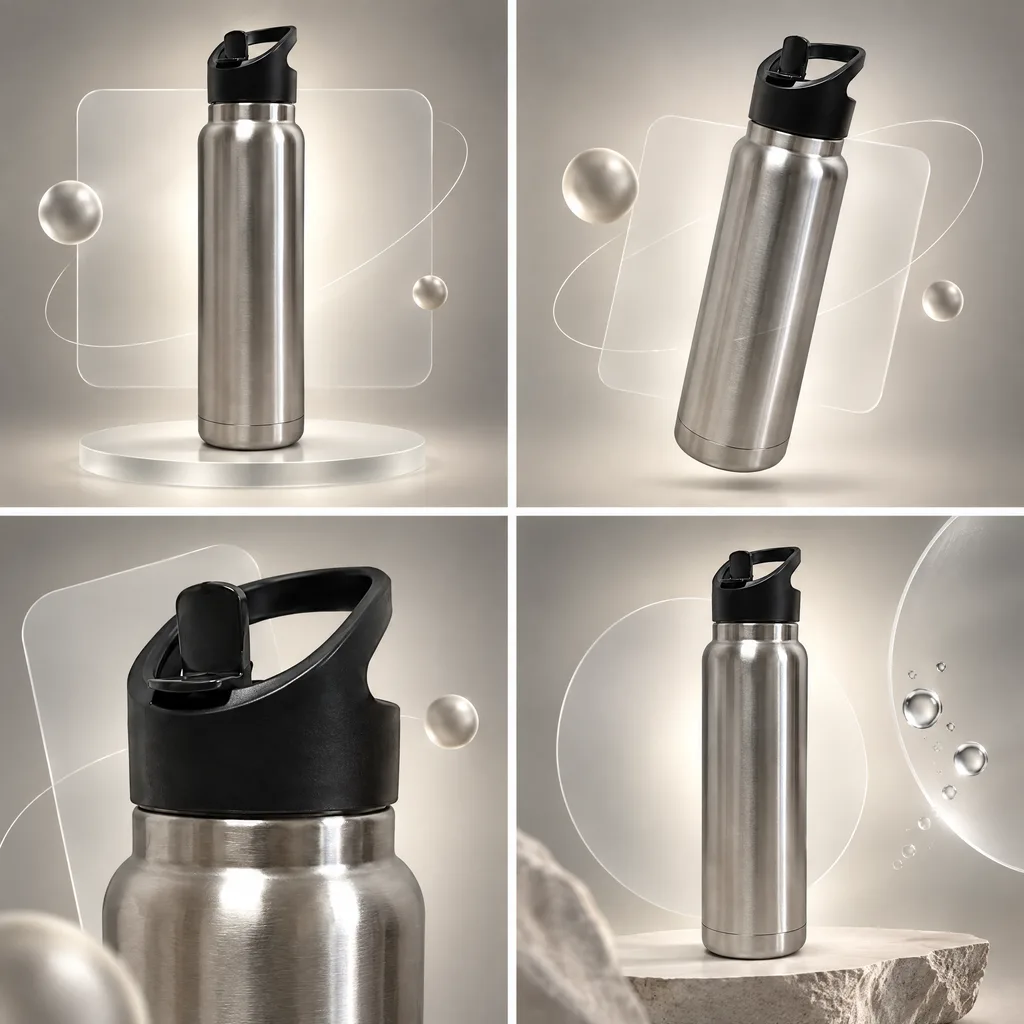
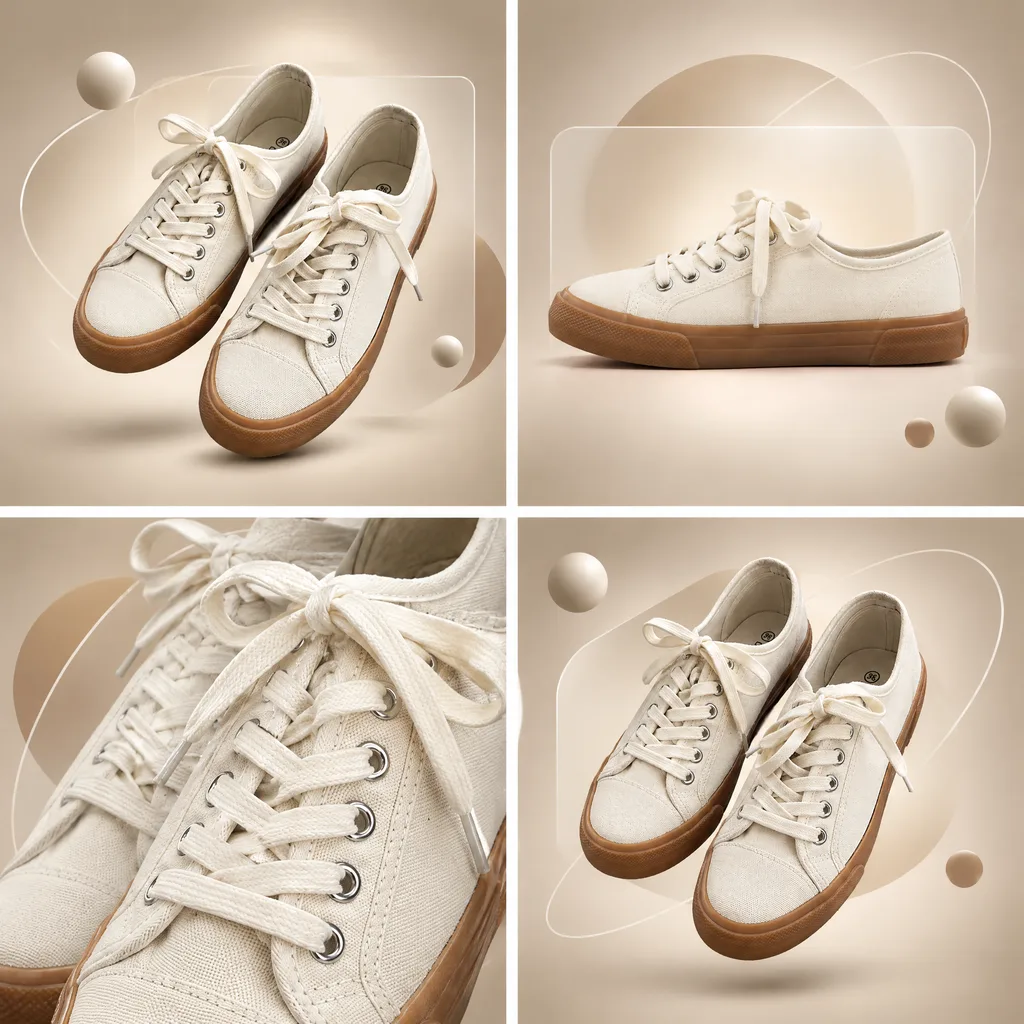
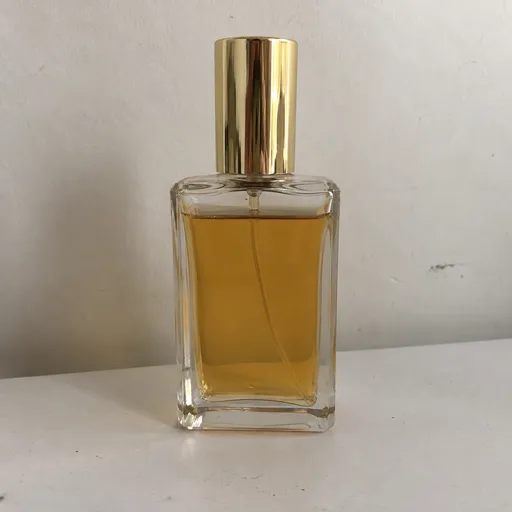
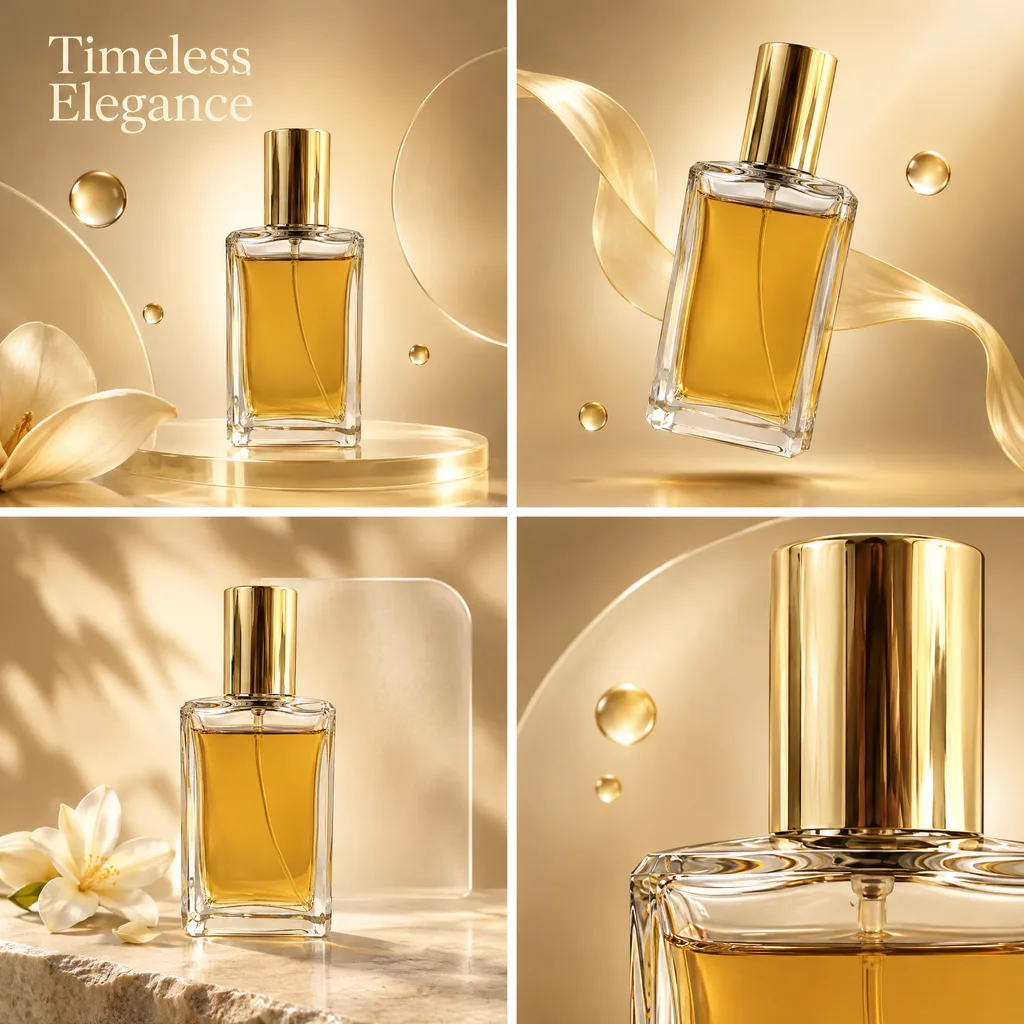
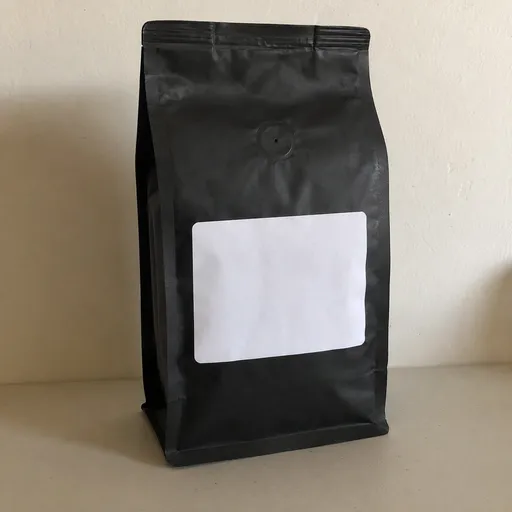
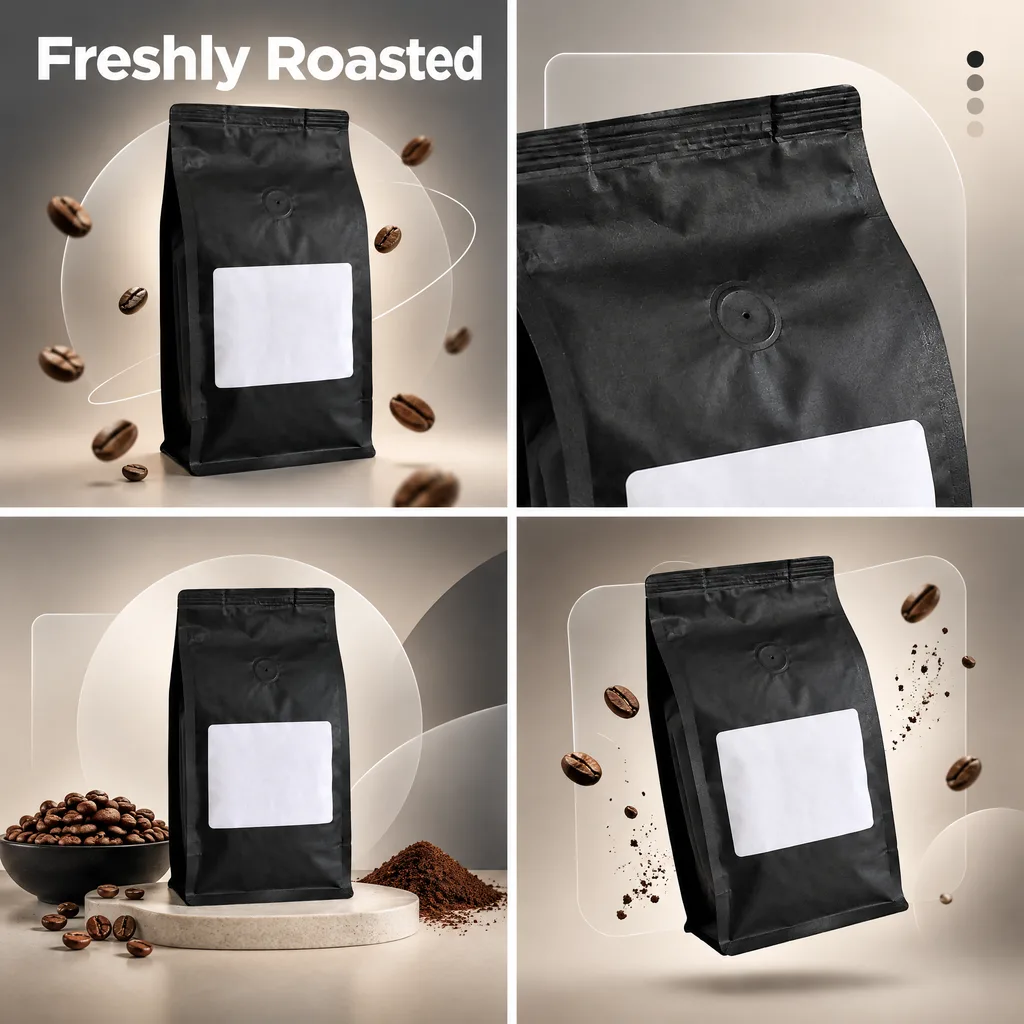
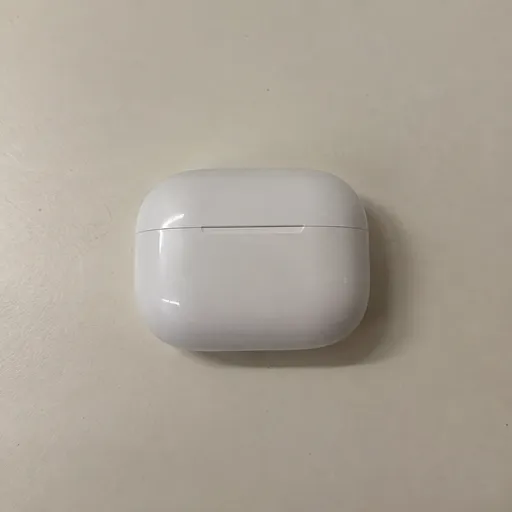
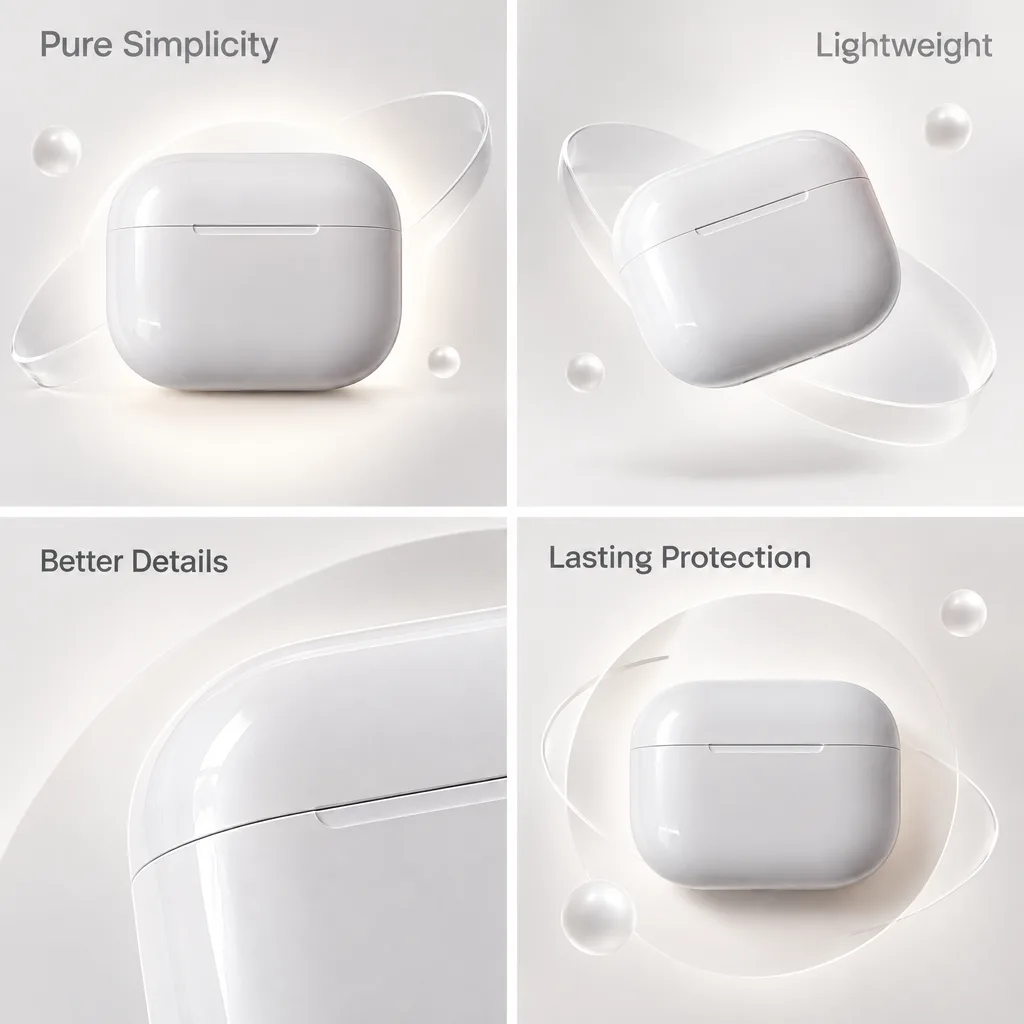
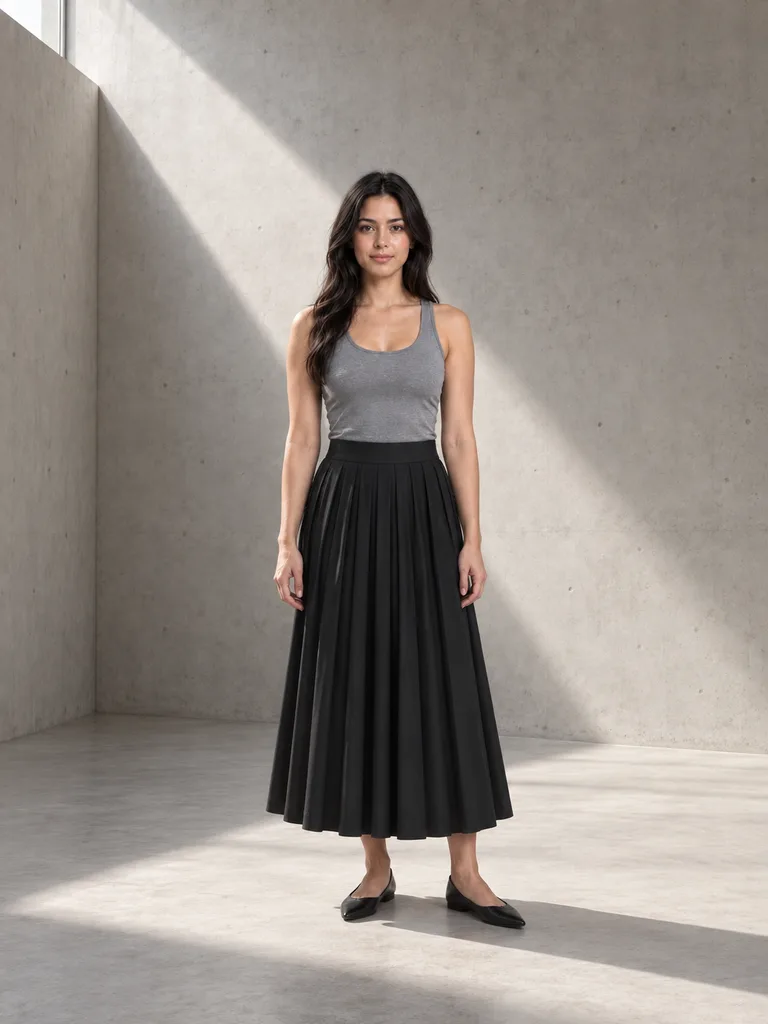
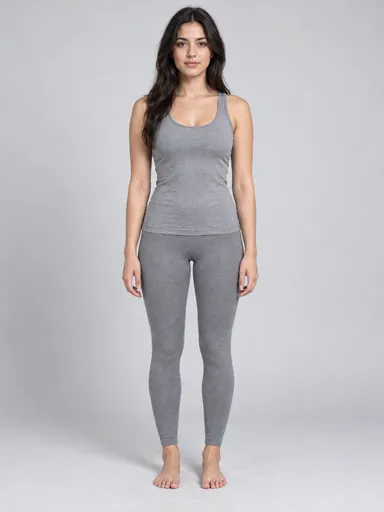
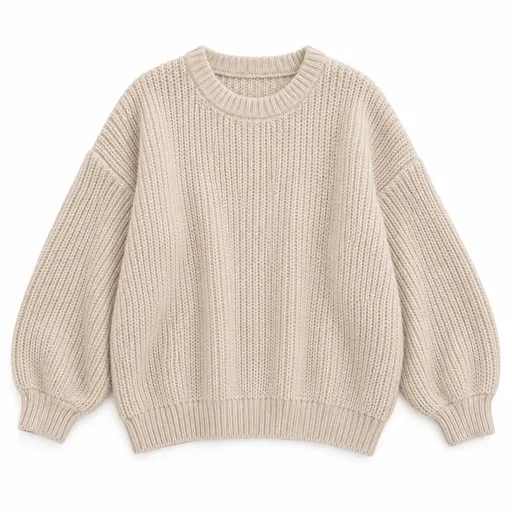
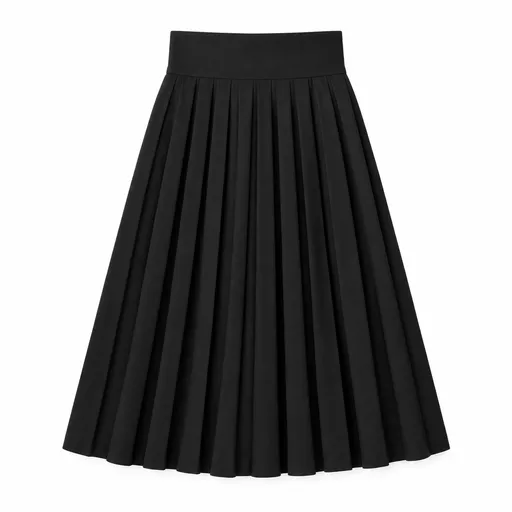
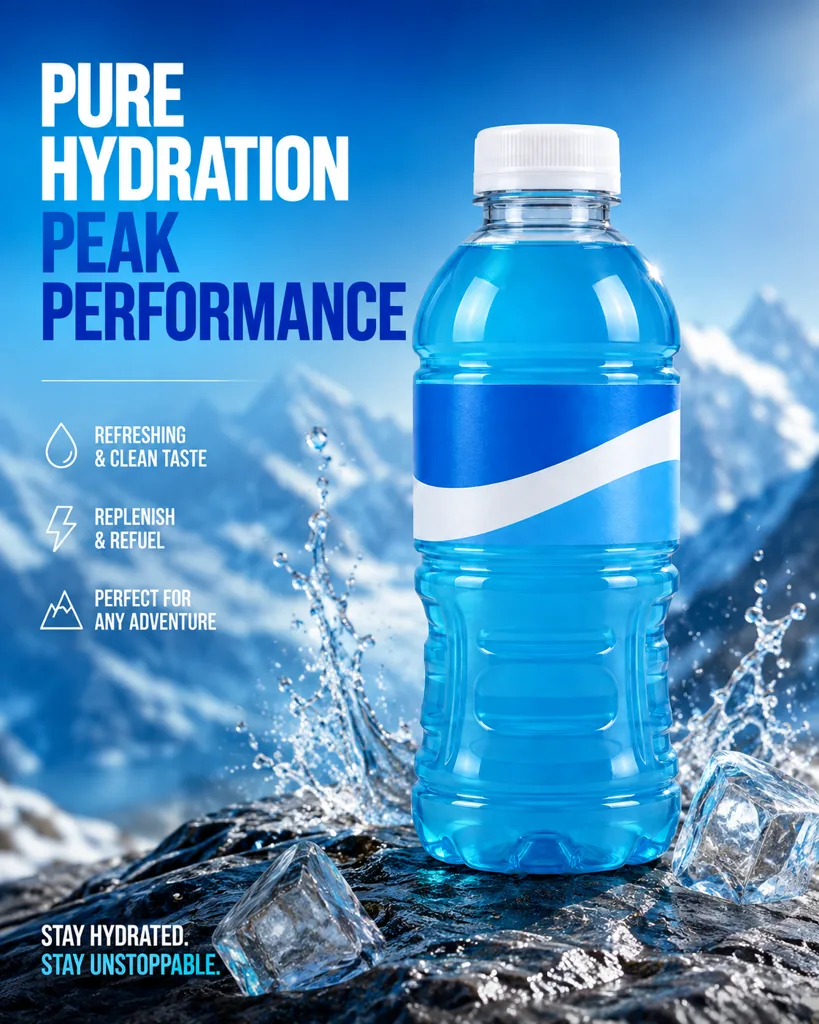
以商品原圖為參考,更換背景、光線和構圖,盡量保留原有的外形、配色、標籤和材質細節。
換背景、改文字、調整表情或畫面中的物件,直接描述修改需求,在已有圖片上繼續編輯。
一次生成多張圖片,支援多種比例,適用於商品主圖、詳情頁、橫幅和直式內容。部分模型支援 4K 輸出。
生成圖片、編輯照片、製作影片,或為商品準備展示素材。
從文字生成新圖,或在原圖上修改。
用文字、圖片或參考素材製作短片。
查看每個案例使用的素材、提示詞與生成結果,再套用到自己的商品或創作需求。
用已有商品圖嘗試不同的背景、光線和擺放方式,減少為每個創意重新搭景的工作。
準備什麼
準備商品照片和想要的畫面。
怎麼做
上傳原圖,可補充背景、光線和構圖要求。
得到什麼
得到新的商品場景圖,挑選後繼續調整。
案例的素材、指令或套圖方案會帶入創作頁,確認並調整後再生成。
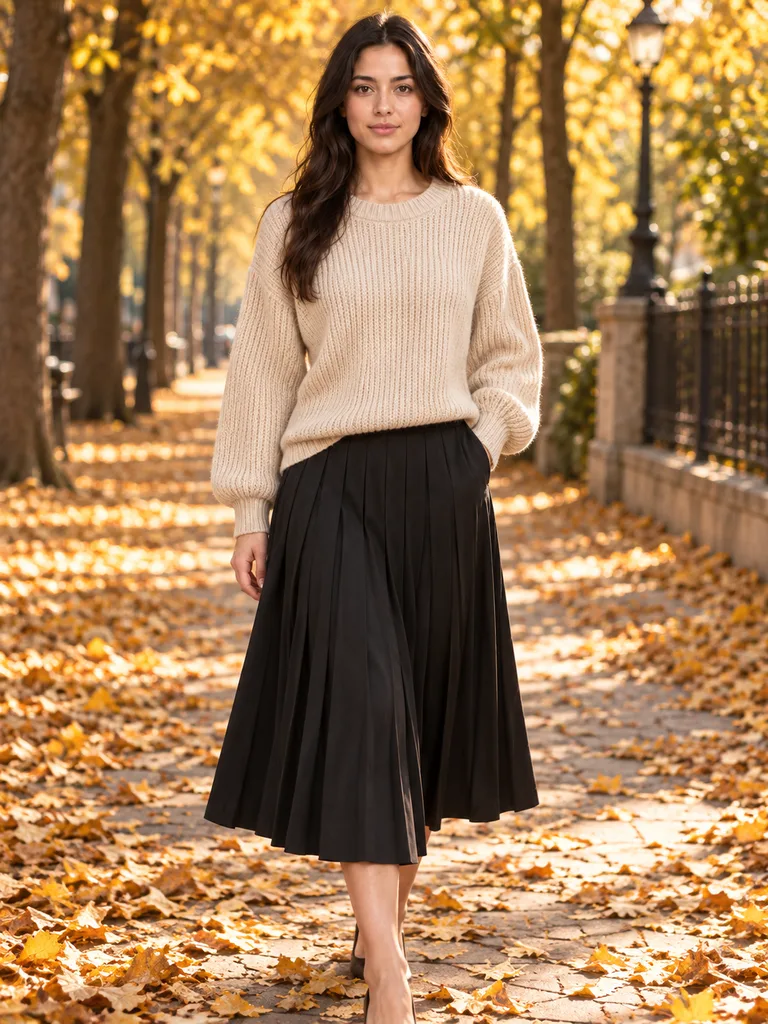
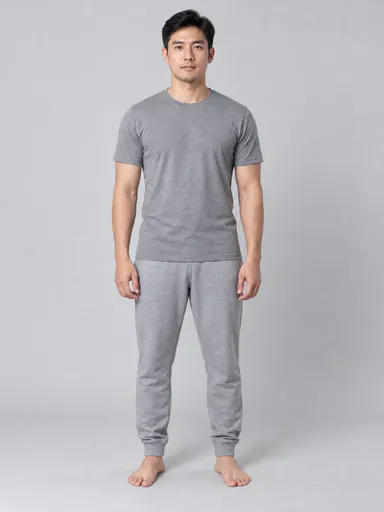
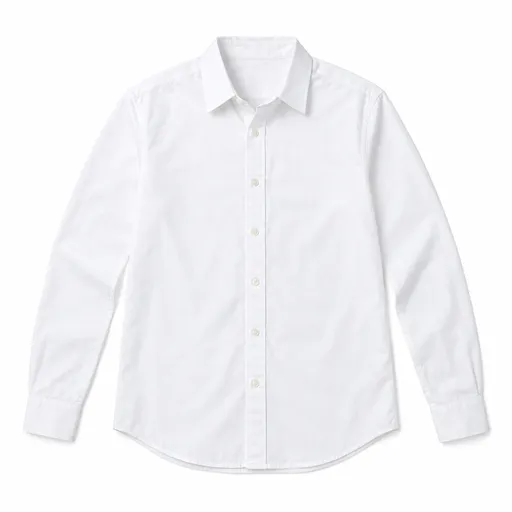
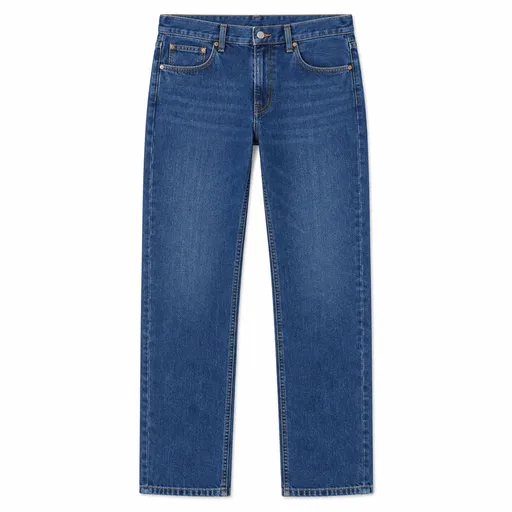
不寫提示詞,一鍵出圖
參考素材1 / 1
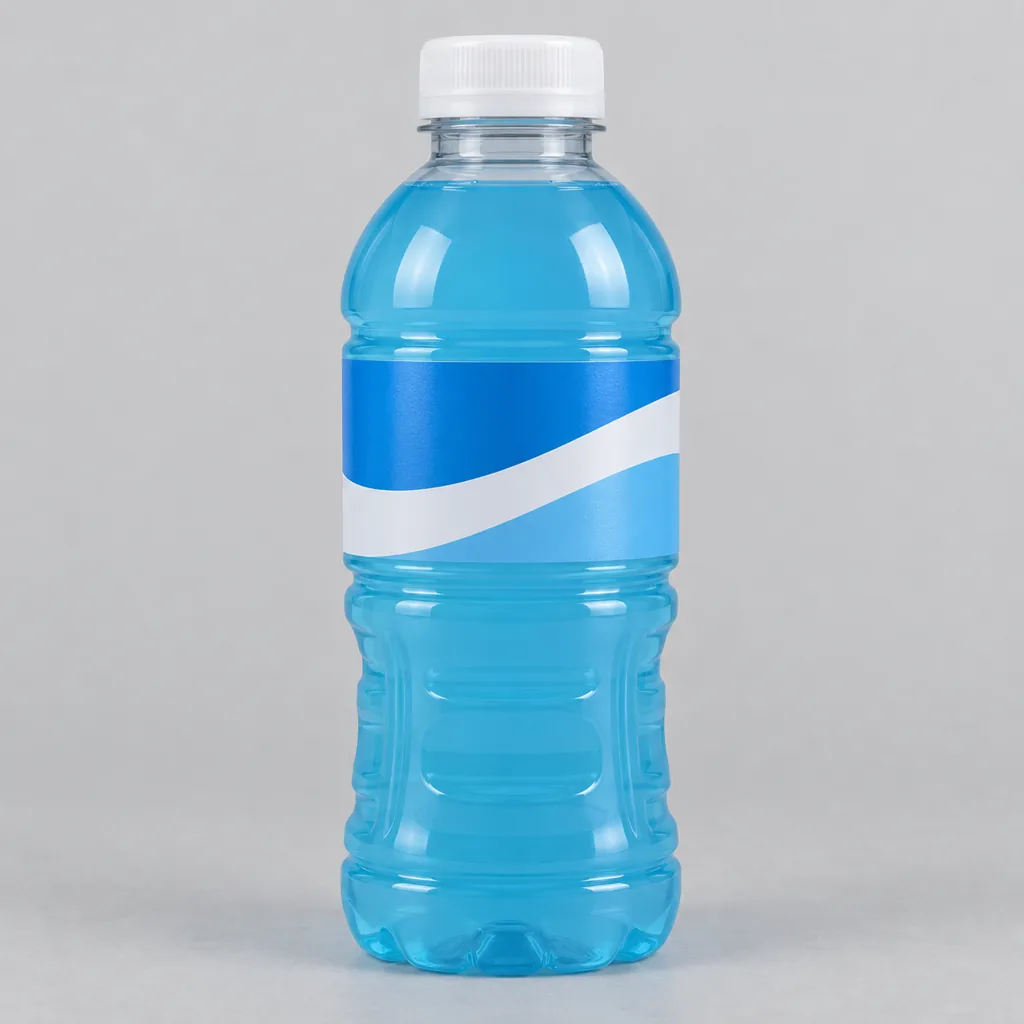
生成結果1 / 1
再看幾個案例
12 個案例
使用工作區裡的圖片和提示詞修改作品、嘗試不同版本,或將現有圖片製作成短片。
從現有作品繼續創作
重用圖片、提示詞與生成紀錄,減少重複上傳與整理。
01臨時要改稿
從作品里選「繼續編輯」,把這張圖帶入修圖,直接寫下修改要求。
沿用已有的
已有圖片
這次要做的
說清哪裡要改
接著得到的
新的版本
少一次下載、重新上傳
開啟圖片工作區02還想再試試
從生成記錄裡重用要求,修改描述,或換一個支援當前素材的模型繼續生成。
沿用已有的
原要求與參考素材
這次要做的
調整描述或模型
接著得到的
另一種方案
少一遍複製、整理要求
開啟創作工作區03圖有了,還要影片
切到影片,從素材庫選已有圖片,補上動作和鏡頭要求,再生成短片。
沿用已有的
素材庫裡的圖片
這次要做的
描述動作與鏡頭
接著得到的
影片片段
同一份素材,多一種用法
開啟影片工作區先有一版,再把它做得更合適。
繼續創作製作商品圖、編輯照片或生成短片,依輸入素材與輸出需求比較模型。選好後即可進入工作區,使用同一個帳號與點數餘額。
圖片創作
從文字開始,或帶上照片與商品圖。先看模型是否支援你手頭的素材。

OpenAI
多張參考圖,一起交代清楚
預設設定費用
13 點數
1:1 · 1K
OpenAI
照片、商品圖,按你的要求繼續改
預設設定費用
15 點數
1:1 · 1K

資訊圖、海報和反覆出場的角色,價格還低
預設設定費用
22 點數
1:1 · 1K
要真實、當下資料的卡片與海報
預設設定費用
25 點數
1:1 · 1K
指令複雜、圖內文字必須讀得對的活
預設設定費用
48 點數
1:1 · 1K
1K 快速改圖與出變體
預設設定費用
20 點數
1:1

ByteDance
電影感畫面、海報,細節和圖內文字都要講究
預設設定費用
45 點數
1:1 · 1K
ByteDance
出 4K 大圖,和 2K 同一個價
預設設定費用
45 點數
1:1 · 2K

FLUX
文字生成圖片與改圖一個模型搞定,最多 10 張參考圖
預設設定費用
55 點數
1:1 · 1K
FLUX
一句話改背景、換物件、調風格
預設設定費用
50 點數
1:1
FLUX
對細節與一致性要求高的修圖
預設設定費用
95 點數
1:1
FLUX
只要文字描述,直接生成清晰自然的圖
預設設定費用
35 點數
1:1 · 1MP
FLUX
要最多細節的大圖,最高 4MP
預設設定費用
80 點數
1:1 · 1MP
FLUX
先試構圖,再確定創作方向
預設設定費用
0 點數
1:1

Microsoft
寫實畫面、圖中文字,可連網查真實資訊
預設設定費用
50 點數
1:1 · 1K
Microsoft
同樣的能力,更快更省
預設設定費用
25 點數
1:1 · 1K
影片創作
先想好片長與清晰度,再選擇模型。預設費用對應下方列出的參數。
8 秒帶聲音的短片,性價比最高
預設設定費用
200 點數
16:9 · 720P · 8 秒
最省點數,先用文字試出想法
預設設定費用
100 點數
16:9 · 720P · 8 秒
要交付的成片,畫質最好
預設設定費用
1430 點數
16:9 · 720P · 8 秒

MiniMax
先把腦海裡的短片做出來
預設設定費用
408 點數
16:9 · 768P · 5 秒
ByteDance
給更長的片段,多留一些發揮空間
預設設定費用
687 點數
自動 · 480P · 5 秒
ByteDance
換一個模型,試試這段短片的另一種效果
預設設定費用
472 點數
自動 · 480P · 5 秒

Wan
把場景、動作和鏡頭寫成短片要求
預設設定費用
290 點數
自動 · 480P · 5 秒
費用按預設參數、單次生成且不含參考影片計算;更改畫質、時長或參考素材後會重新計價。0 點數模型受免費額度限制,生成前可查看實際費用。
查看案例的原圖與提示詞,再換上自己的素材試做。
ImgAI(imgai.ai,也寫作 Image AI)提供圖片與影片創作,生成的作品、參考素材和歷史記錄都在同一個工作區。
準備新品圖片、文章配圖或產品宣傳素材,從符合任務的案例開始。
電商賣家
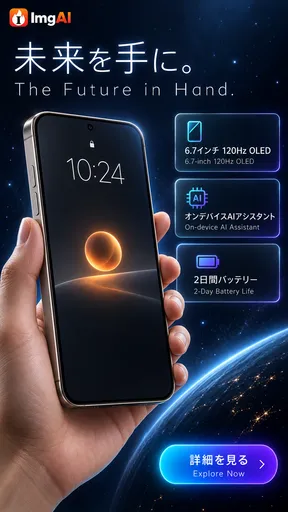
上架前要講賣點、補細節,還要讓整套圖片看起來一致。用商品照片和產品資訊,先做出一套,再逐張調整。
從手頭這些開始
商品照片、Logo,以及想讓買家記住的賣點。
同一份商品資料,接著做整套展示。
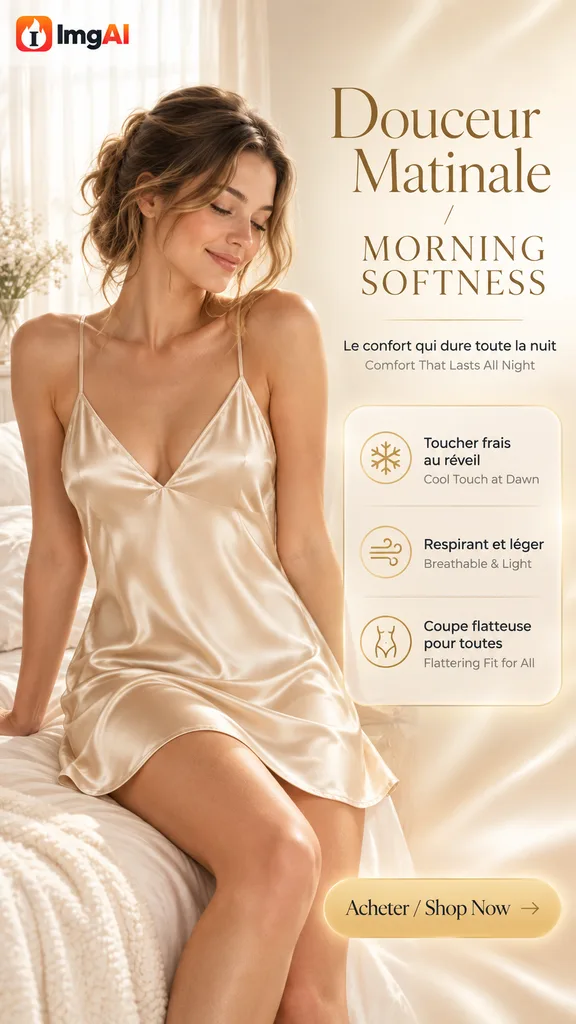
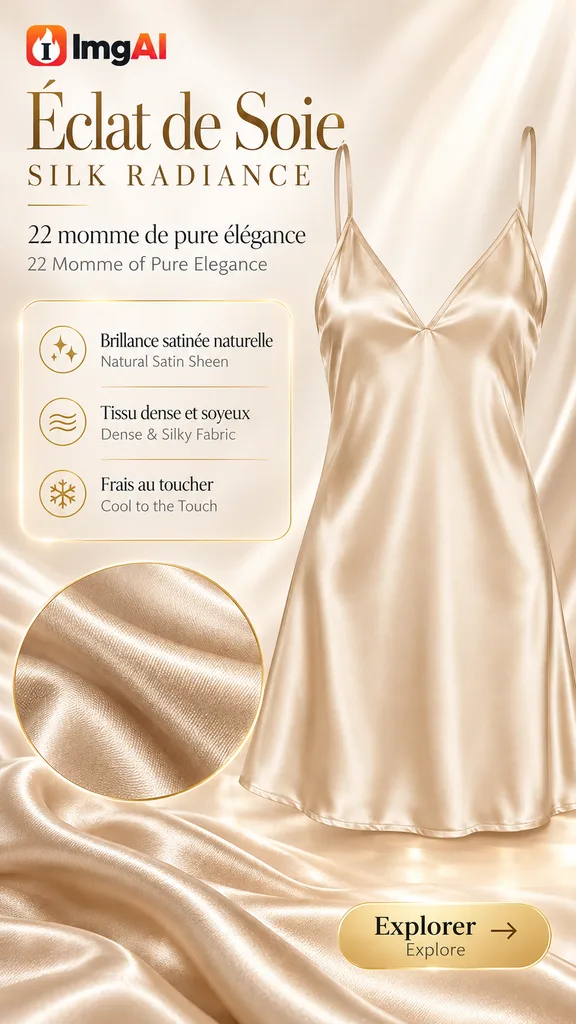
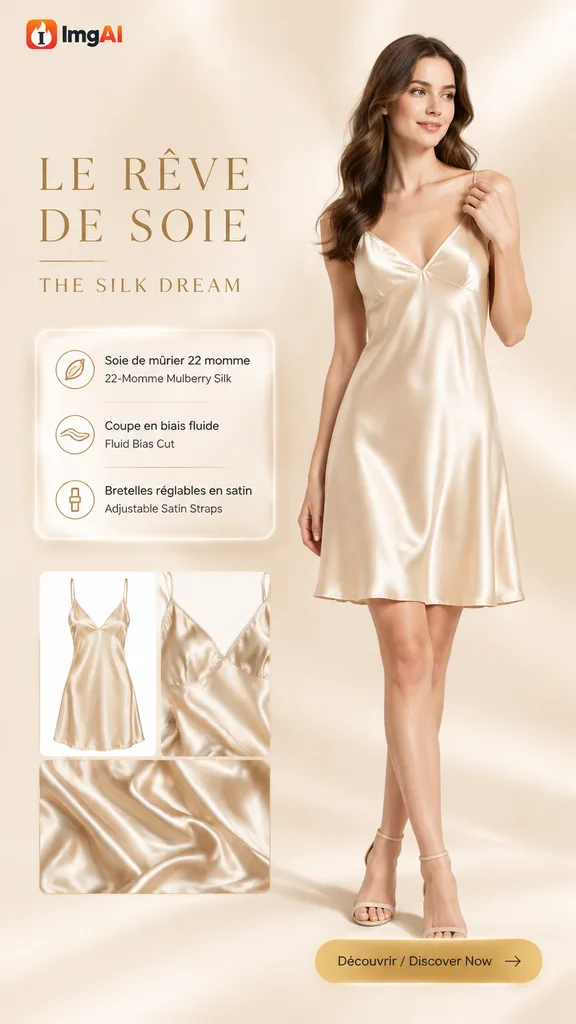
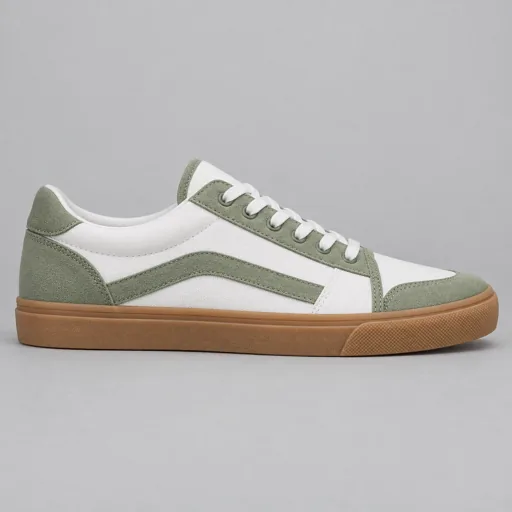
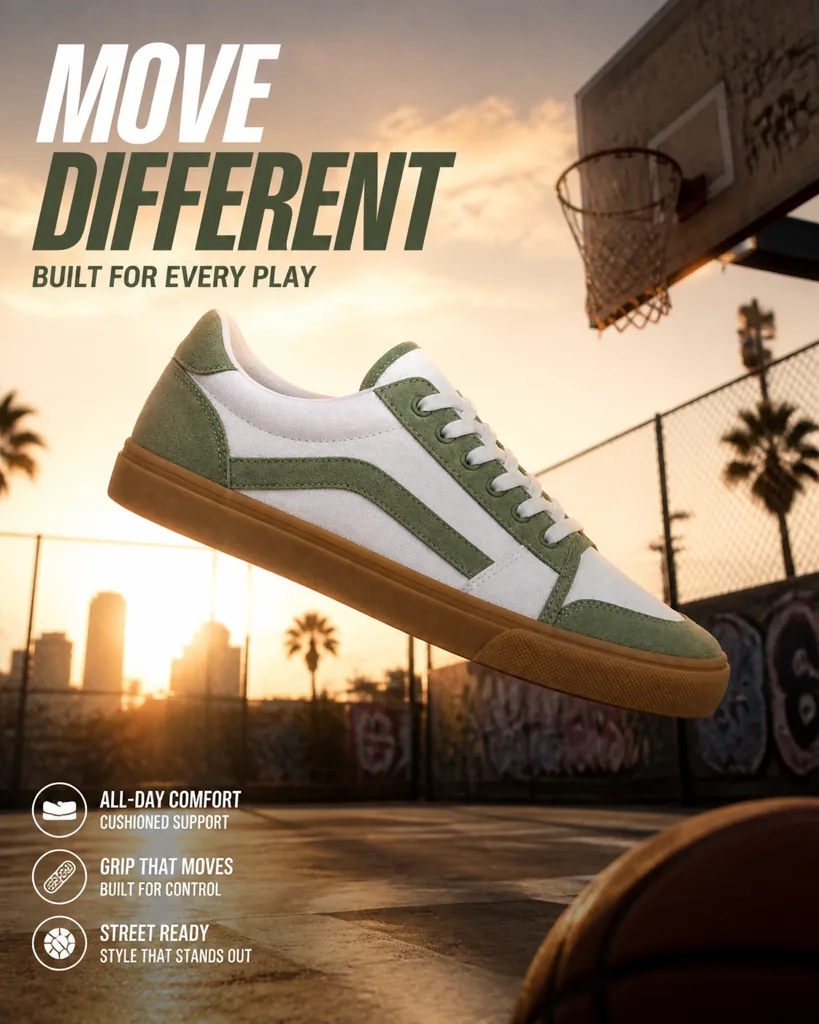
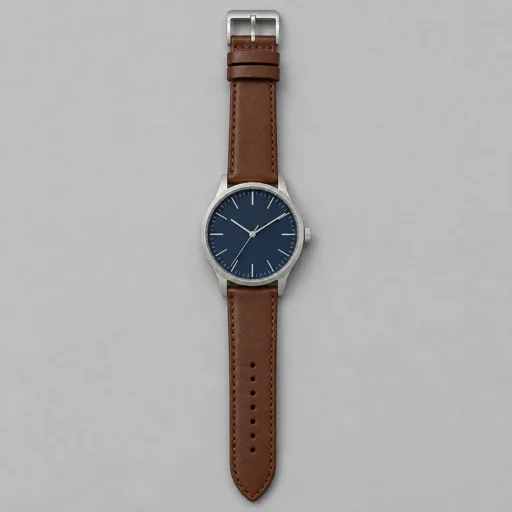
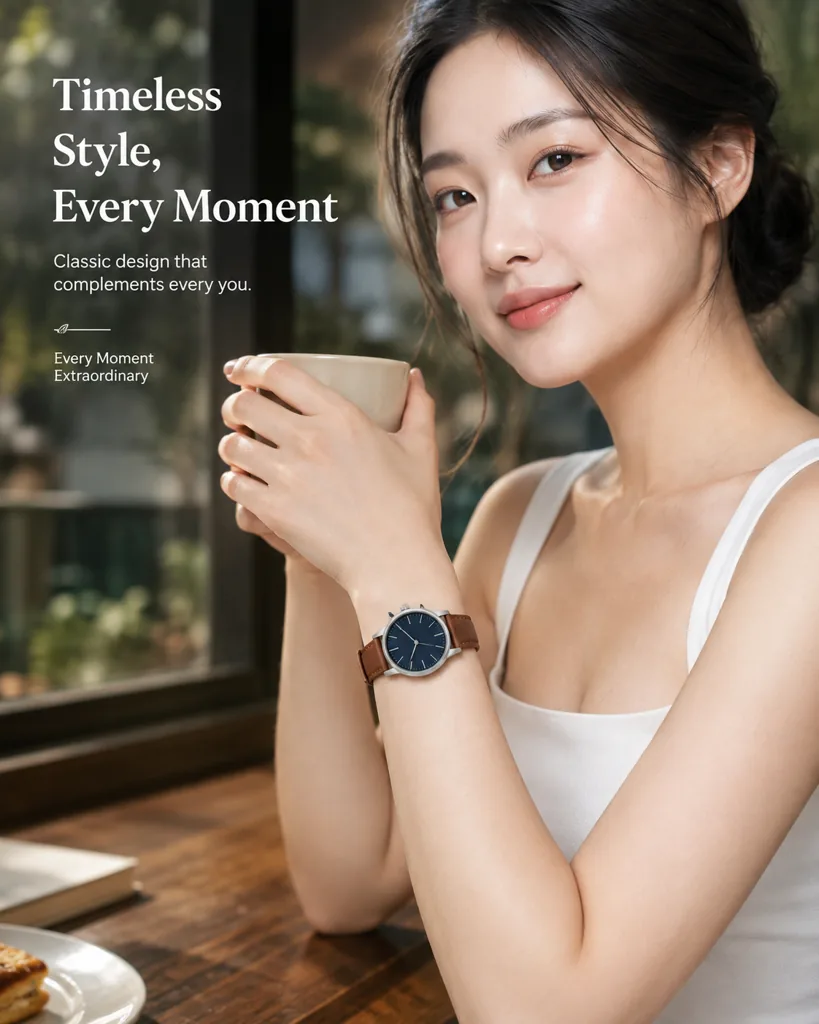
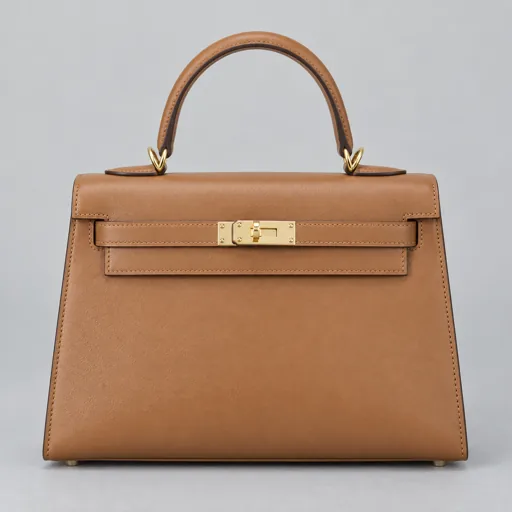
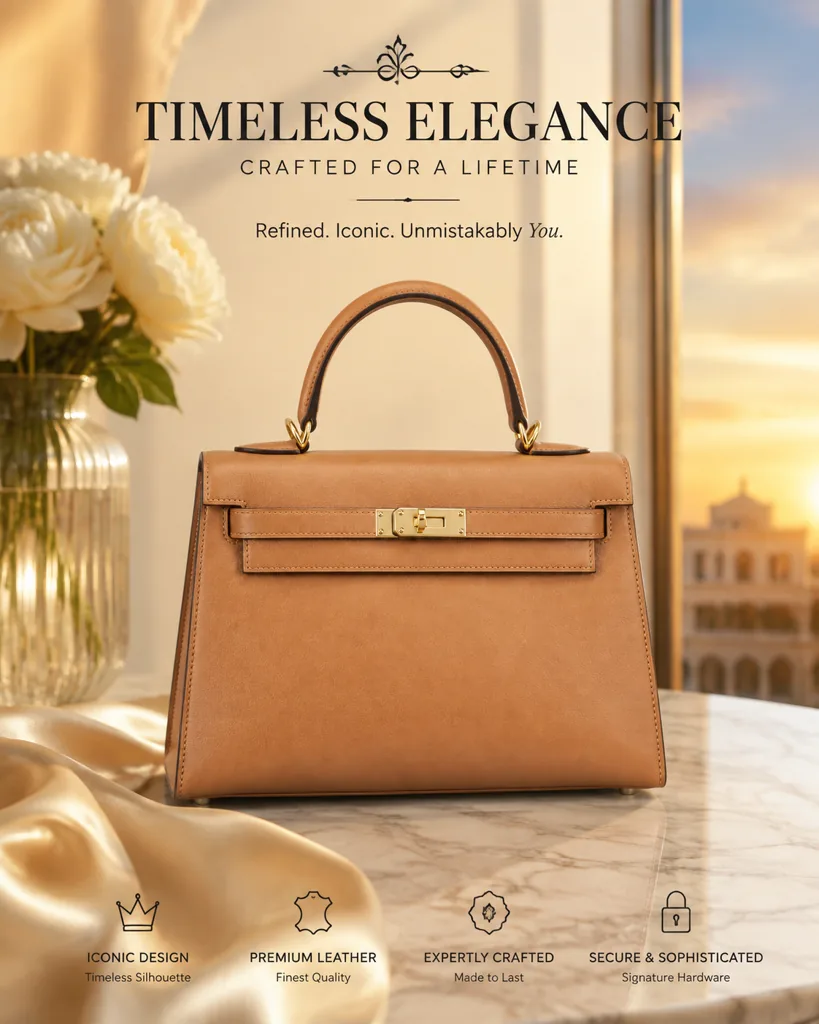
海報 1
海報 2
海報 3
內容創作者
文章寫好了,配圖卻總差點意思。試著把照片變成插畫,換一種筆觸、色調和排版,讓畫面更貼近這次的內容。
從手頭這些開始
一張照片,以及你想嘗試的風格。
保留素材裡的故事,試一試不同的畫法。
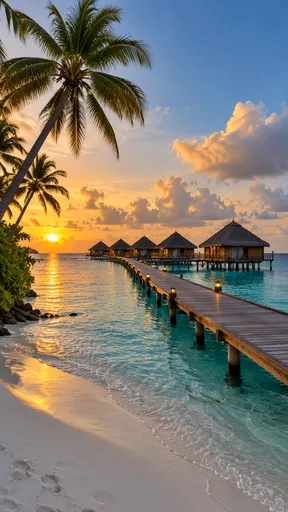
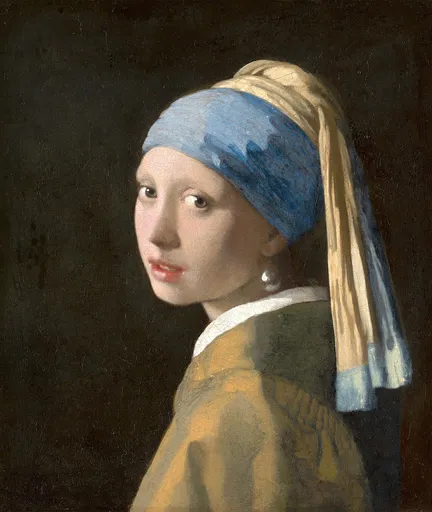
原照片

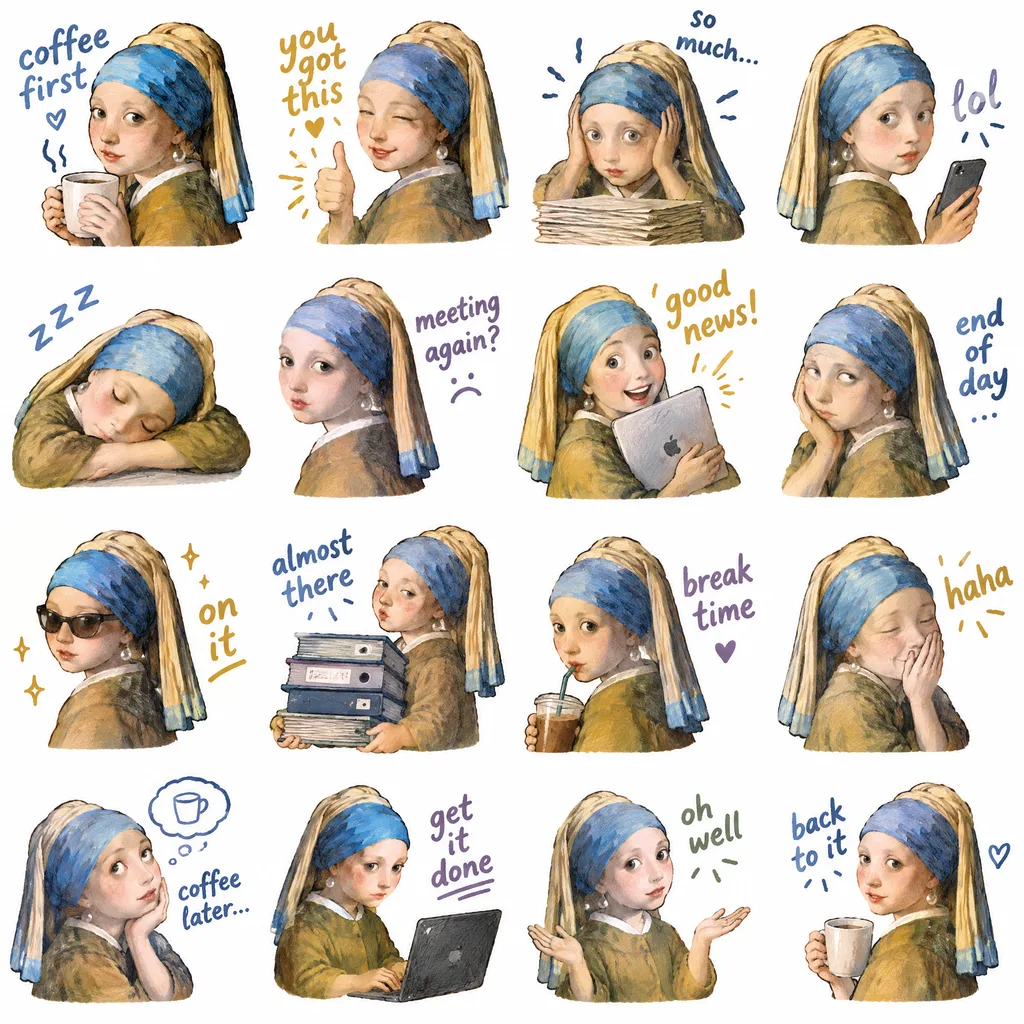
水彩版畫
獨立創業者
介紹產品、解釋功能、準備發布素材,每一項都需要畫面。先用產品圖和介紹搭起一套宣傳內容,想法變了再接著改。
從手頭這些開始
產品照片、Logo 和一份產品介紹。
先有一套能討論的畫面,再把細節做扎實。
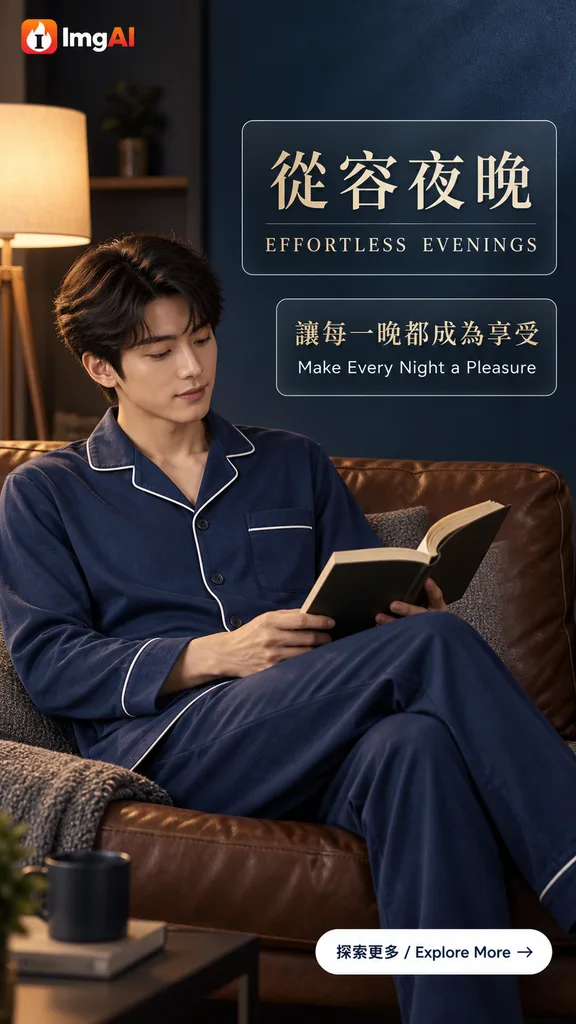
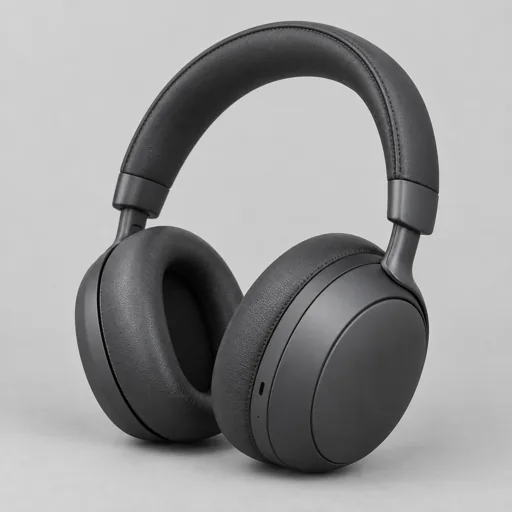
海報 1
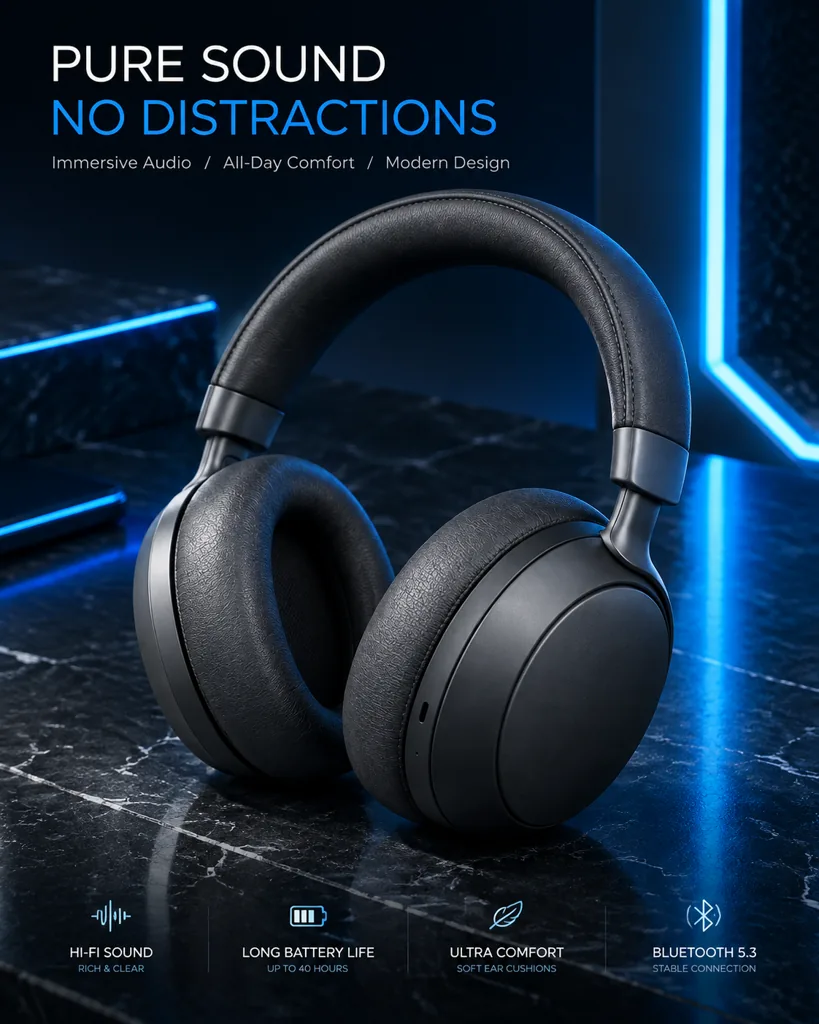
海報 2
海報 3
圖片和影片共用一份點數。先瞭解每次生成的費用,再決定需要多少。
適合個人項目和日常修圖。
$15.99/月
美元(USD)· 按月計費
6,900
點數 / 月,圖片與影片共用
適合持續更新的商品和內容。
$39.99/月
美元(USD)· 按月計費
19,200
點數 / 月,圖片與影片共用
適合多個項目並行、反復打磨。
$79.99/月
美元(USD)· 按月計費
43,700
點數 / 月,圖片與影片共用
適合高頻生成和大量素材製作。
$159.99/月
美元(USD)· 按月計費
96,000
點數 / 月,圖片與影片共用
生成前顯示點數費用
多個模型共用點數
失敗任務自動退還點數
先做一張,再決定。
用免費模型體驗出圖,再按創作量選擇訂閱或一次性點數包。
了解生成費用、商業用途、隱私與作品管理。
創作與交付
能做什麼,如何修改,成品如何使用。
ImgAI 是網頁端 AI 圖片與影片生成工作區。你可以文生圖、按要求編輯照片、製作商品圖和虛擬試穿圖,也可以把文字或圖片轉成影片。不同場景支援的模型和輸入不同,在工作區選擇場景後即可查看可用選項。
可選規格取決於模型和創作場景,工作區會顯示當前支援的解析度、畫幅比例與影片時長。製作商品主圖、社交封面或直式短片前,先按發布平台要求選擇規格;需要多個版本時,可保留參考素材調整設定後繼續生成。
可以上傳商品參考圖,並明確描述需要保留和修改的部分,例如保留包裝,只更換背景。參考圖有助於保持一致性,但生成結果可能改變文字、標識或細節。用於商品上架前,請對照實物檢查;需要調整時可繼續以成品為參考修改。
可以。在圖生影片場景中上傳圖片,再描述希望出現的動作和鏡頭變化。部分模型還支援首尾影格或影片、音頻參考,具體以工作區顯示為準。圖片與影片任務分別生成並計費,共用同一個帳戶點數餘額。
費用與訂閱
先看清費用,再安排你的創作預算。
可以。無需註冊即可使用免費圖片模型,註冊還可獲得 50 點數,用於體驗按點數計費的生成。免費使用有額度限制;當前額度和活動規則請查看免費點數頁面。
圖片和影片共用帳戶點數,費用取決於所選模型、生成數量和輸出設定;影片時長等選項也會影響費用。提交前,工作區會顯示本次所需點數。請以實際配置下顯示的費用為準,不同模型不能按固定張數或秒數換算。
系統判定失敗的生成任務會自動退還對應點數。如果任務已成功生成,但結果不符合預期,仍會計費;修改要求後再次生成會產生新的費用。遇到扣費或任務狀態異常,可以提供任務資訊聯絡客服核查。
按當前服務條款,取消會停止後續續費,已付費週期內的權益保留至該週期結束。帳戶內已獲得的剩餘點數,包括訂閱點數和單獨購買的點數,不會因取消而清零或過期。現金退款需另按退款條件處理;具體以定價頁和服務條款為準。
權利與隱私
商用、公開展示和資料處理,各有明確邊界。
按 ImgAI 服務條款,在適用法律及模型服務條款允許的範圍內,生成內容的權利歸你。商用同時受所選模型的條款約束;你也需要擁有上傳素材、品牌標識和人物肖像的必要使用權。交付或投放前,請核對內容及對應模型條款。
會。為了完成生成,相關提示詞、參考圖片及其他輸入會寄送給所選模型的服務提供方處理。ImgAI 與模型服務方的資料處理規則分別適用。涉及保密資料時,請先查看隱私政策及對應服務方條款;將作品設為私密並不意味著輸入不會傳給模型服務方。
匿名使用者和未付費帳戶的作品會公開。付費使用者可以在工作區選擇私密生成;開始前請檢查公開狀態。私密作品不會作為公開作品展示,但完成生成所需的輸入仍會由模型服務方處理。