




 Neu generieren
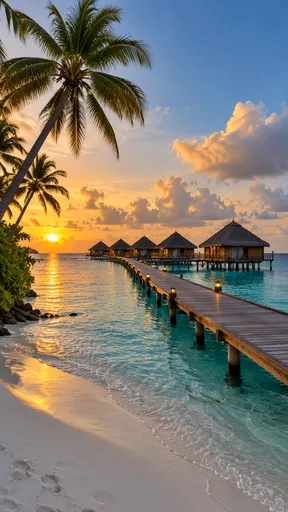
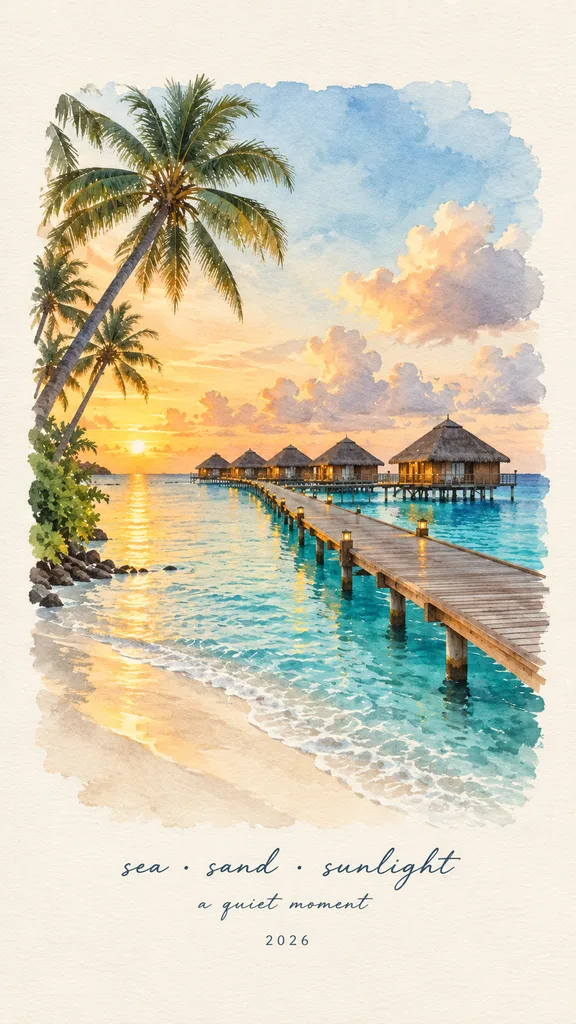
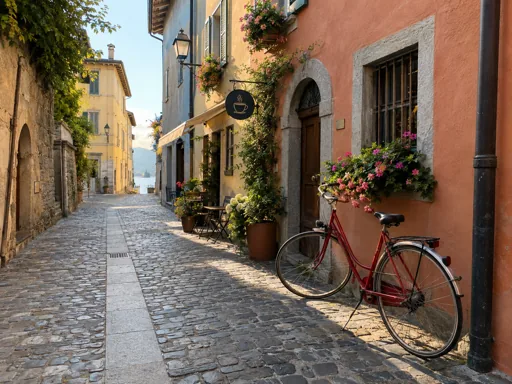
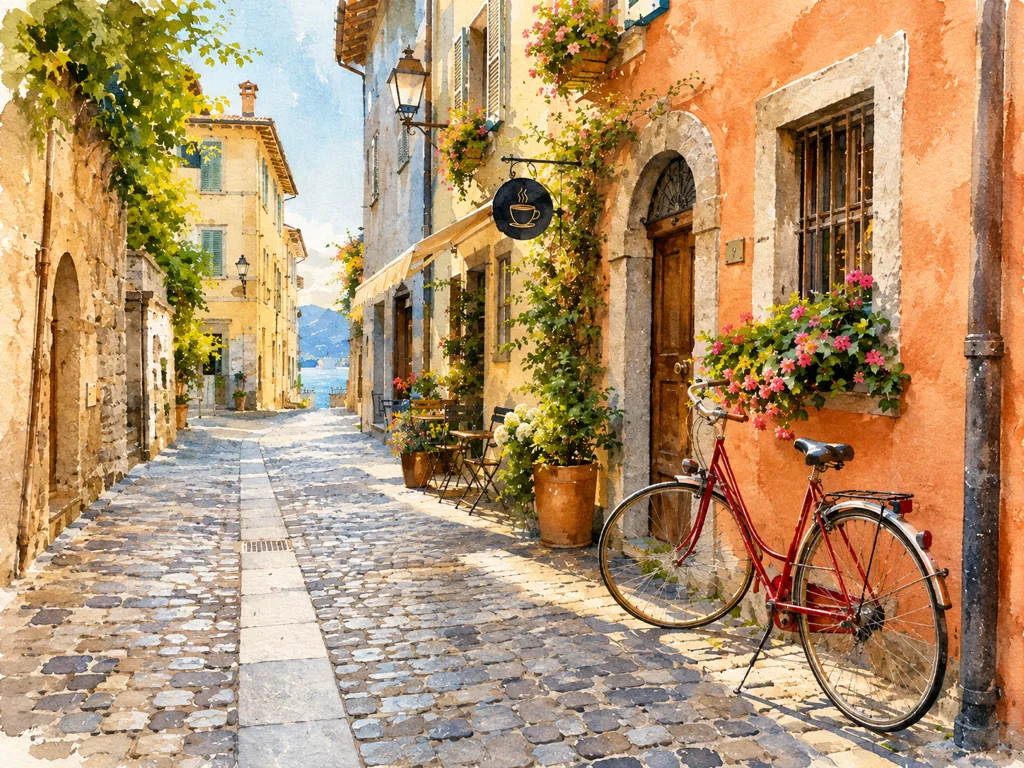
Aus einem Foto wird ein Reiseaquarell
Beschreibe, was sich in deinem Foto ändern soll
Ergebnisse prüfen, Medien verwalten und den Generierungsverlauf im KI-Studio aufrufen.
Gehe von einem vorhandenen Bild aus. Wünsche dir einen anderen Hintergrund, ein verändertes Objekt, einen neuen Gesichtsausdruck oder eine Illustration und benenne, was bleiben soll.
Lade mindestens ein klares Ausgangsbild hoch und beschreibe die Änderung. Weitere Referenzen können ein gewünschtes Objekt oder einen Stil erklären, sofern das Modell sie unterstützt.
Du erhältst ein bearbeitetes Bild, keine Designdatei mit Ebenen. Prüfe vor dem Herunterladen Gesichter, Schrift und die Bereiche, die unverändert bleiben sollten.
Nutze die klarste verfügbare Version, damit Motiv und zu bearbeitender Bereich gut erkennbar sind.
Beschreibe eine Änderung und was erhalten bleiben muss: etwa die Wandfarbe ändern, aber Möbel und Bildausschnitt beibehalten.
Vergleiche es mit dem Ausgangsbild. Wurde ein unerwünschter Bereich verändert, grenze die nächste Anweisung ein und verwende erneut das Original.
Alle Beispiele unten wurden hier tatsächlich generiert. Wähle eines aus, um Ausgangsfotos und Prompt zu laden und es selbst auszuprobieren.
Neu generierenAus einem Foto wird ein Reiseaquarell
 Neu generieren
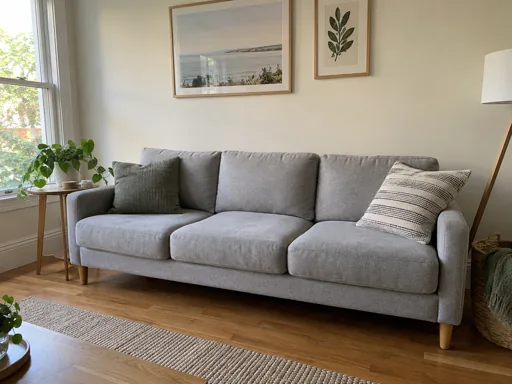
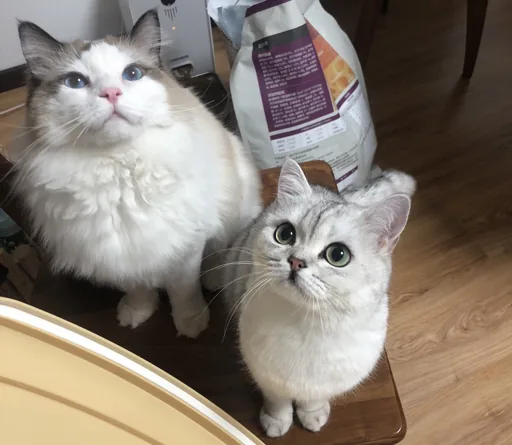
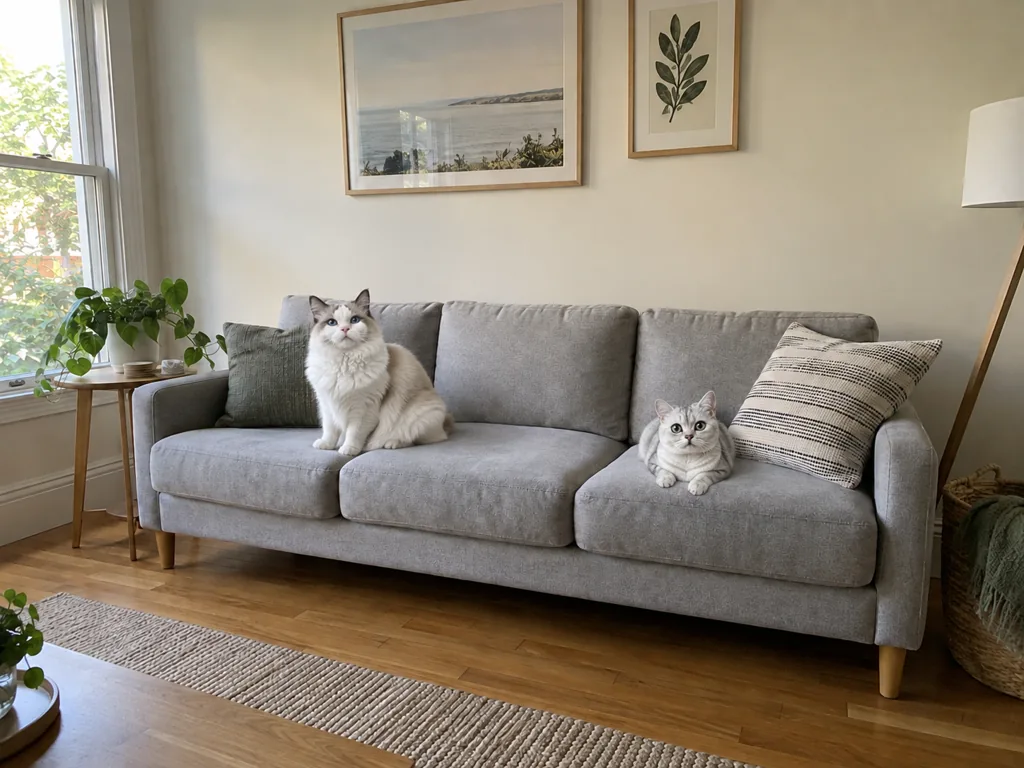
Zwei Katzen aufs Sofa versetzt
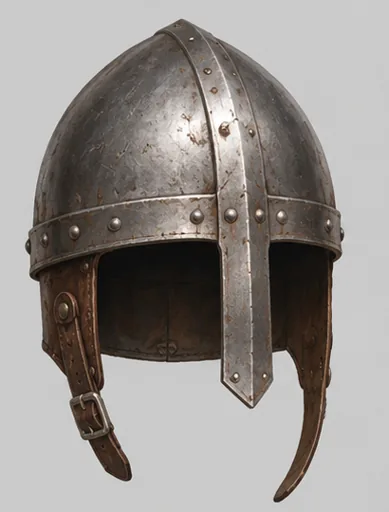
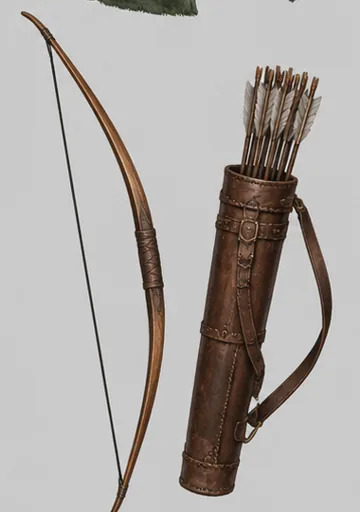
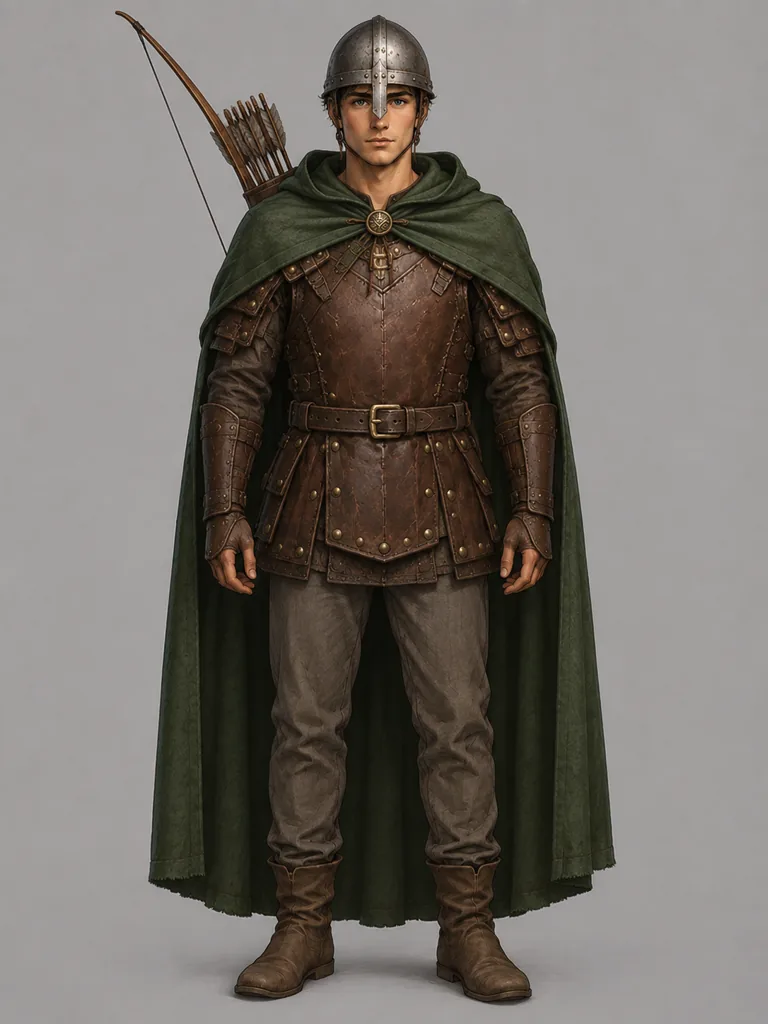 Neu generieren
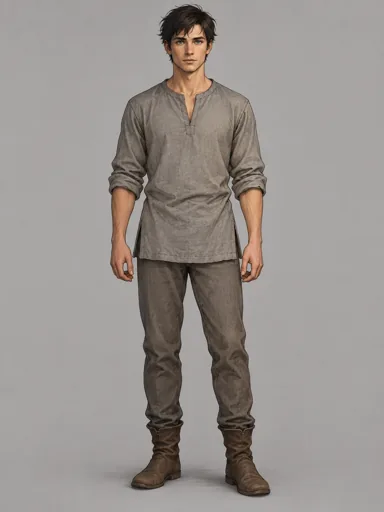
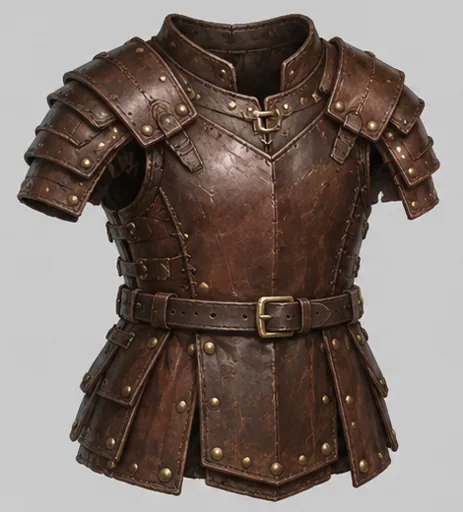
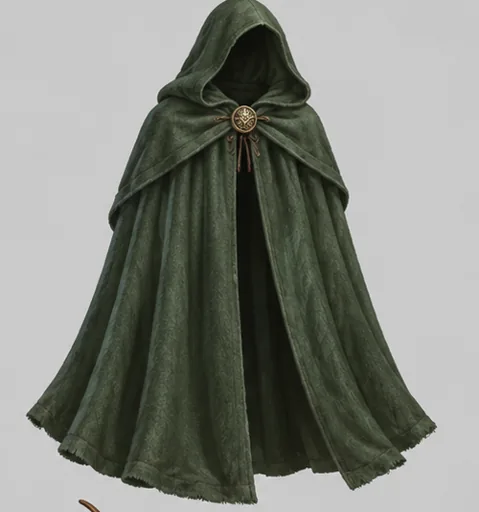
Fünf Referenzen, ein ausgerüsteter Held
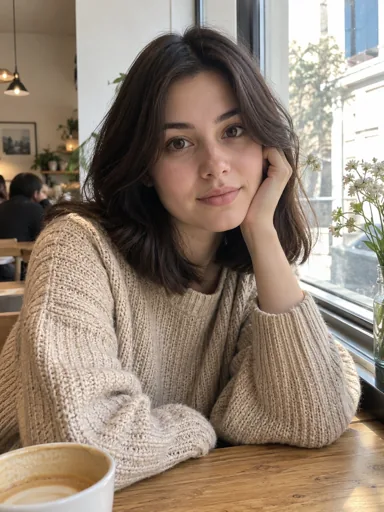
 Neu generieren
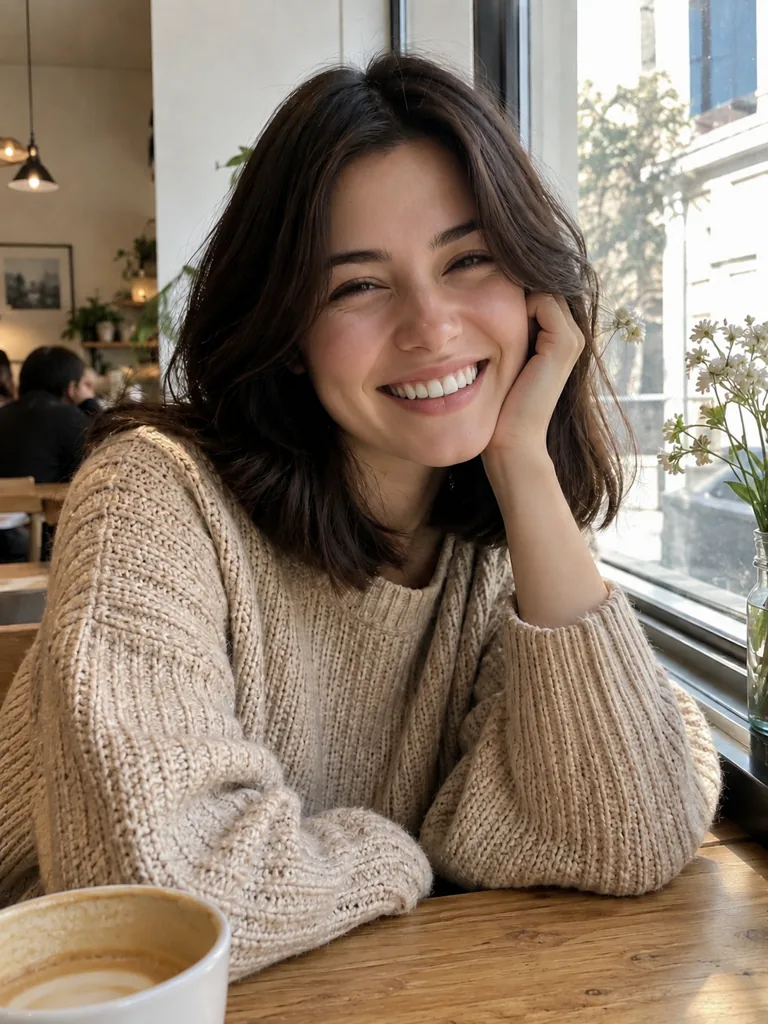
Neuer Ausdruck, alles andere bleibt
 Neu generieren
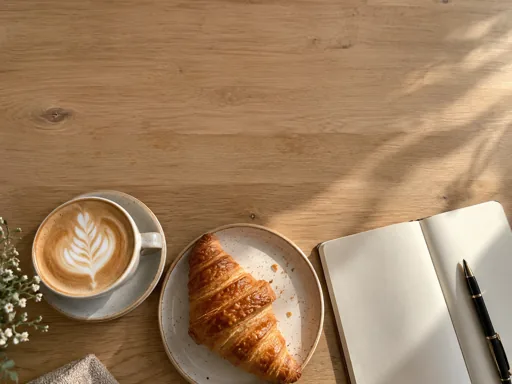
Handschrift auf dem Tisch
 Neu generieren
Foto als Aquarell
Neu generierenAus einem Foto wird ein Reiseaquarell
Neu generierenZwei Katzen aufs Sofa versetzt
Neu generierenFünf Referenzen, ein ausgerüsteter Held
Neu generierenNeuer Ausdruck, alles andere bleibt
Neu generierenHandschrift auf dem Tisch
Neu generierenFoto als Aquarell
Den Hintergrund eines Porträts austauschen
Ersetze den unruhigen Hintergrund durch einen schlichten, warmgrauen Studiohintergrund. Behalte Person, Kleidung und Bildausschnitt bei.
Lade zuerst ein Porträt hoch. Die Anweisung zeigt eine Hintergrundänderung; nicht jedes Detail bleibt garantiert erhalten.
Dieses Beispiel ausprobierenNicht unbedingt. Generative Bearbeitung kann auch benachbarte Details verändern. Benenne, was erhalten bleiben soll, und vergleiche das Ergebnis mit dem Original.
Du kannst den gewünschten Ersatztext angeben. Schreibweise, Anordnung und Lesbarkeit können jedoch variieren. Lies jedes Wort vor der Verwendung Korrektur.
Ja, doch mehrere Änderungen lassen sich zusammen schwerer beurteilen. Beginne mit der wichtigsten und verfeinere das Bild bei Bedarf in weiteren Durchgängen.