 再生成
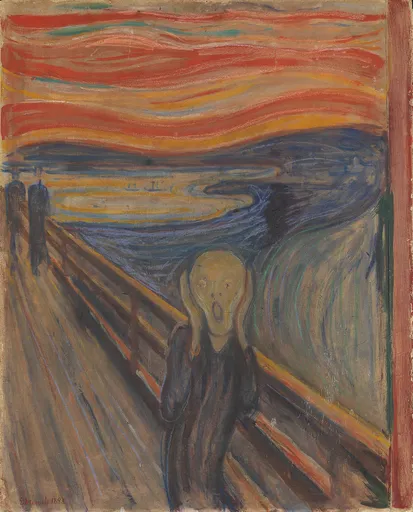
再生成『叫び』驚きの 16 フレーム
写真のキャラクターに、短い動きを
AI Studioで結果の確認、素材管理、生成履歴を利用できます。
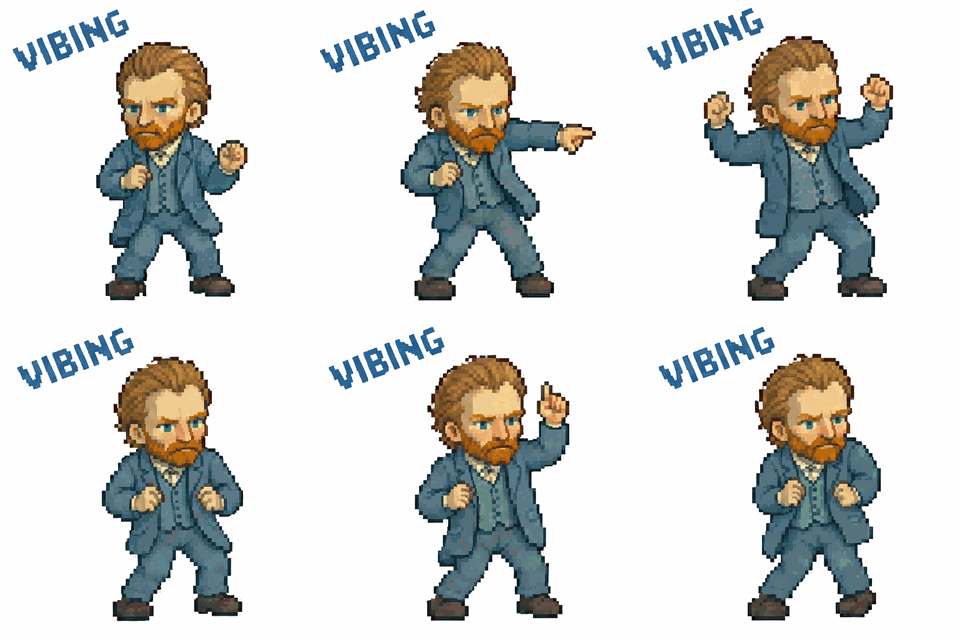
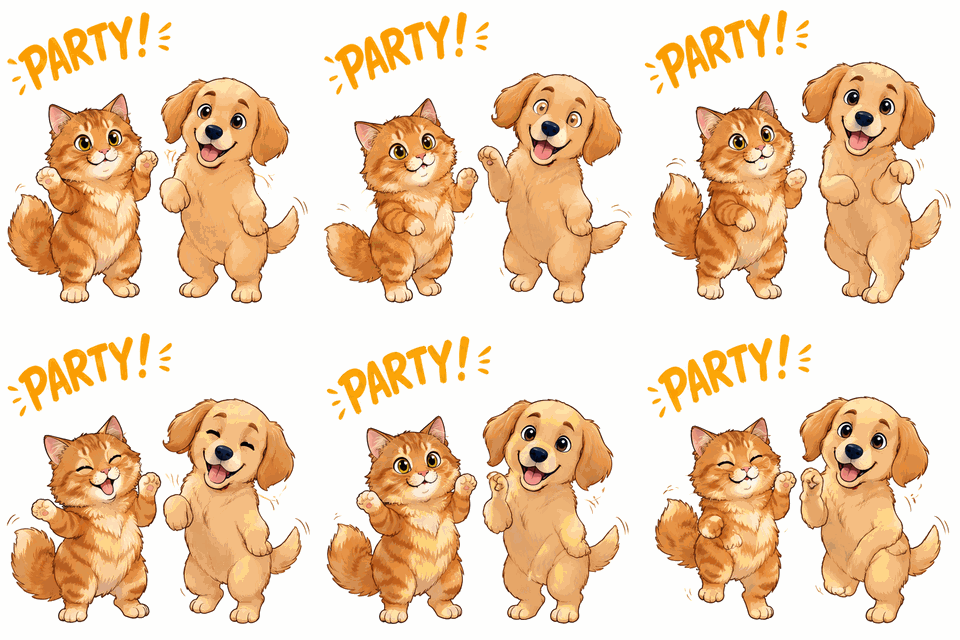
動くスタンプは、同じキャラクターの動作を複数のコマとして生成し、GIFエディターで切り分け、再生して書き出す制作方法です。手を振る、うなずく、驚くなどの短いループに向いており、つながりは実際の再生で確認します。
キャラクターの参考画像を1枚以上用意し、繰り返したい動きを説明します。画風、背景、コマ数を選べます。標準は16コマで、9コマと36コマも選択できます。
動作を並べた一枚の画像を生成し、GIFとして編集できます。プレビューで順序、テンポ、切り取り範囲を確認してから書き出します。
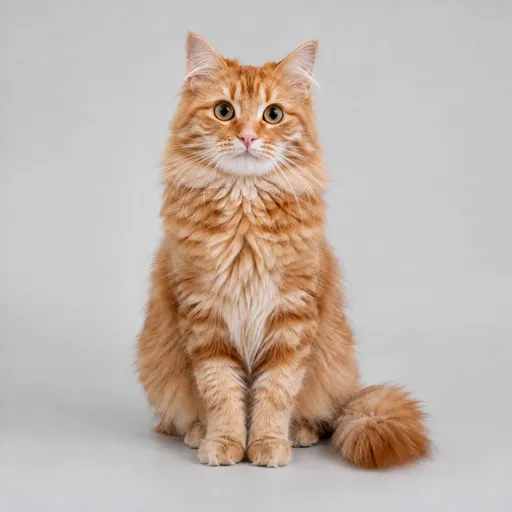
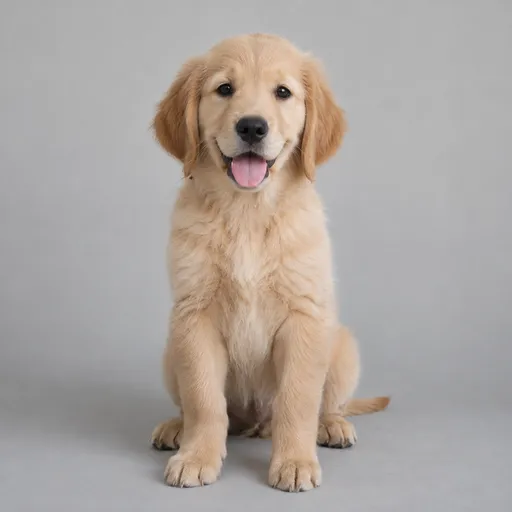
人物やペットの写真を入れ、動きの開始、変化、最初の姿勢への戻り方を説明します。最初は複数の出来事を詰め込まず、一つの動作を試します。
9、16、36コマから選び、画風を指定します。コマが多ければ必ず滑らかになるわけではなく、同じ画像サイズでは1コマあたりの画素数も減ります。
GIFエディターで動きの飛びや位置のずれを確認し、切り取りと再生テンポを調整します。姿勢自体が大きく飛ぶ場合は、コマの再生成が必要です。
下のカードはすべてImgAIで生成した実例です。選ぶと元画像とプロンプトが読み込まれ、同じ条件で試せます。
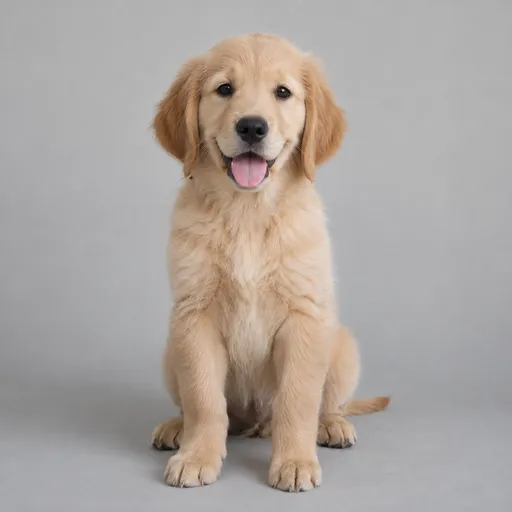
前足を振ってあいさつする犬
写真の犬が前足を上げて手を振り、最初の姿勢に戻る。耳も軽く揺れる。カメラは固定。クレイアニメ風、白背景、文字なし。
犬の写真を用意し、まず動作のコマを生成してからGIFとして再生します。この説明は入力例であり、滑らかさを確認済みの作品ではありません。
この内容で試す最初は複数のコマを含む一枚の画像です。GIFエディターで切り分けて組み立て、切り取りと再生結果を確認してから書き出します。
必ずしもそうではありません。動きのつながりは各コマの内容で決まります。コマが増えても姿勢が重複する場合があり、同じ画像サイズでは各コマの解像度が下がります。
まず格子、再生順序、テンポを確認します。隣り合うコマの姿勢や外見が大きく違う場合は、動作を簡単にして再生成してください。エディターは欠けた中間動作を描き足しません。