 再生成
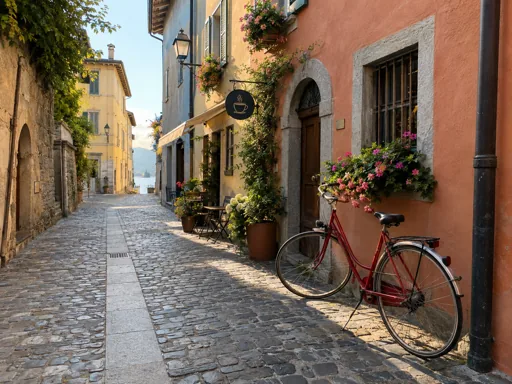
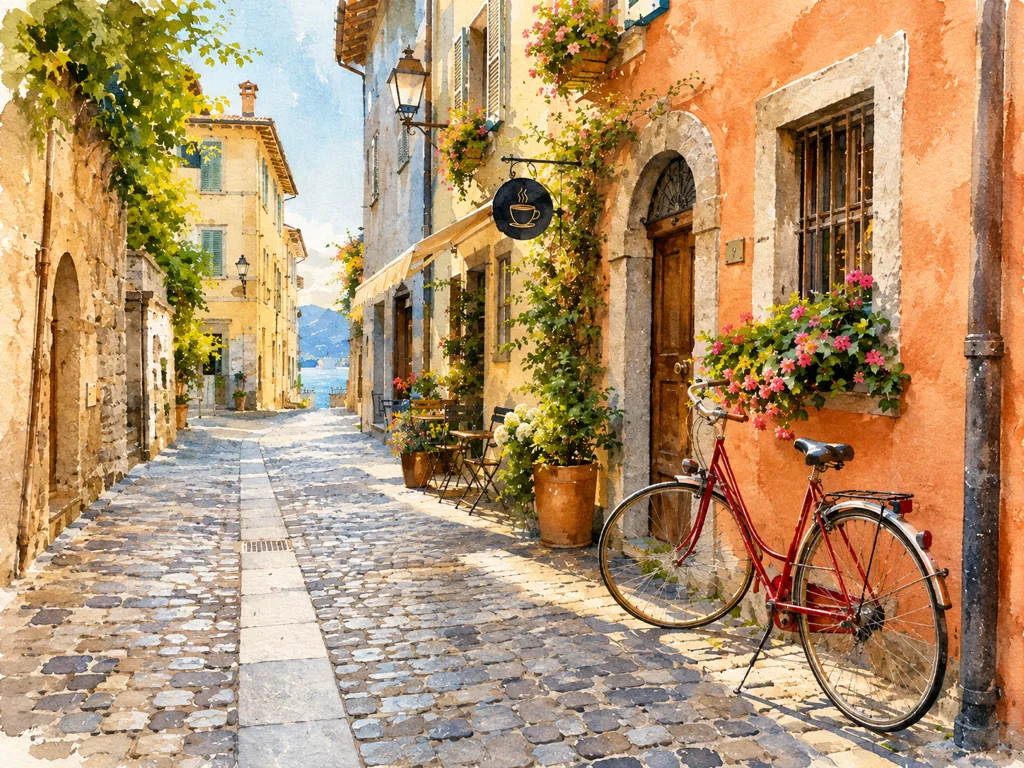
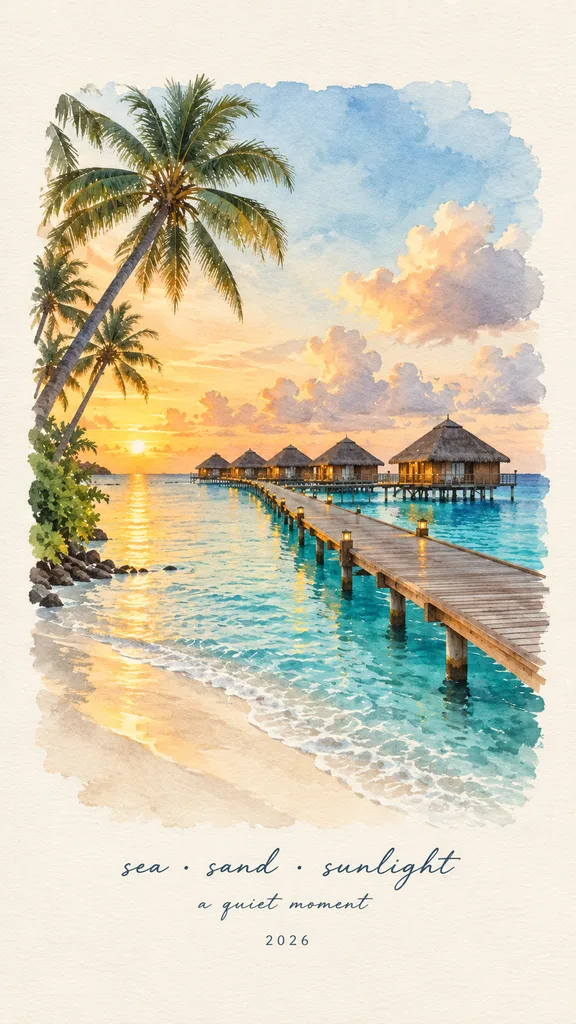
再生成旅の写真を水彩プリントに
写真の変えたい部分を、言葉で編集
AI Studioで結果の確認、素材管理、生成履歴を利用できます。
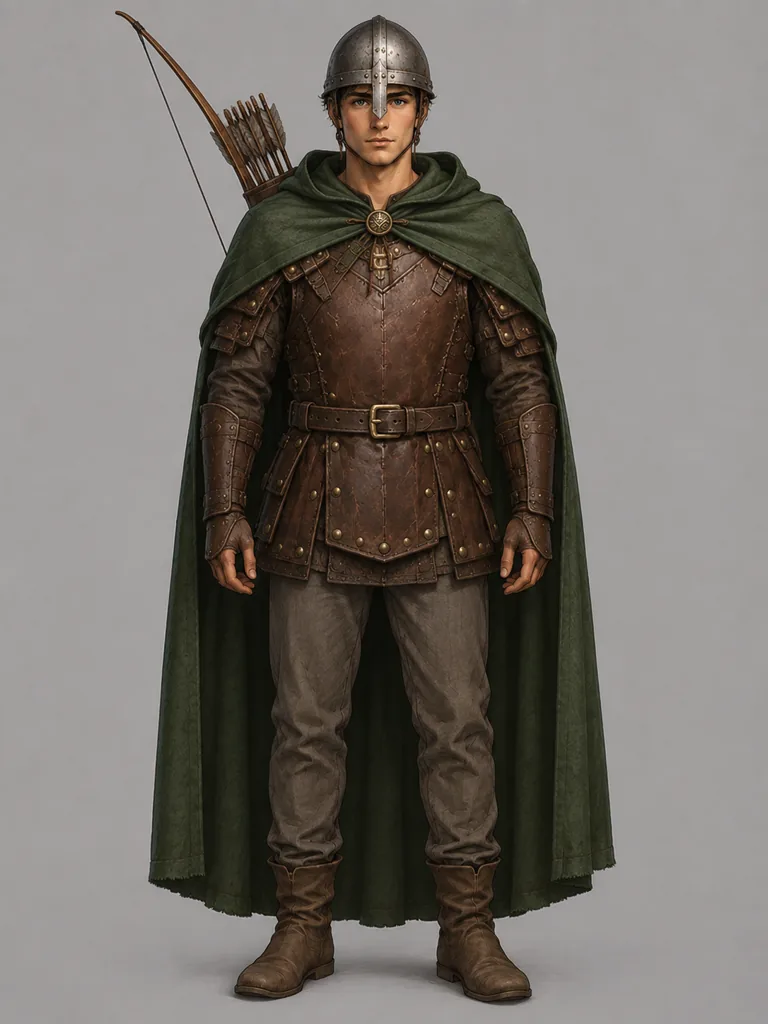
写真編集は、手元の画像をもとに変更を加える制作方法です。背景を変える、写り込んだ物を消す、水彩画風にするなど、編集したい内容を指定し、残したい部分を元の写真と見比べて確認します。
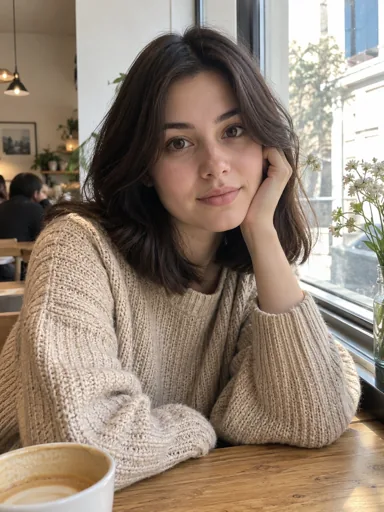
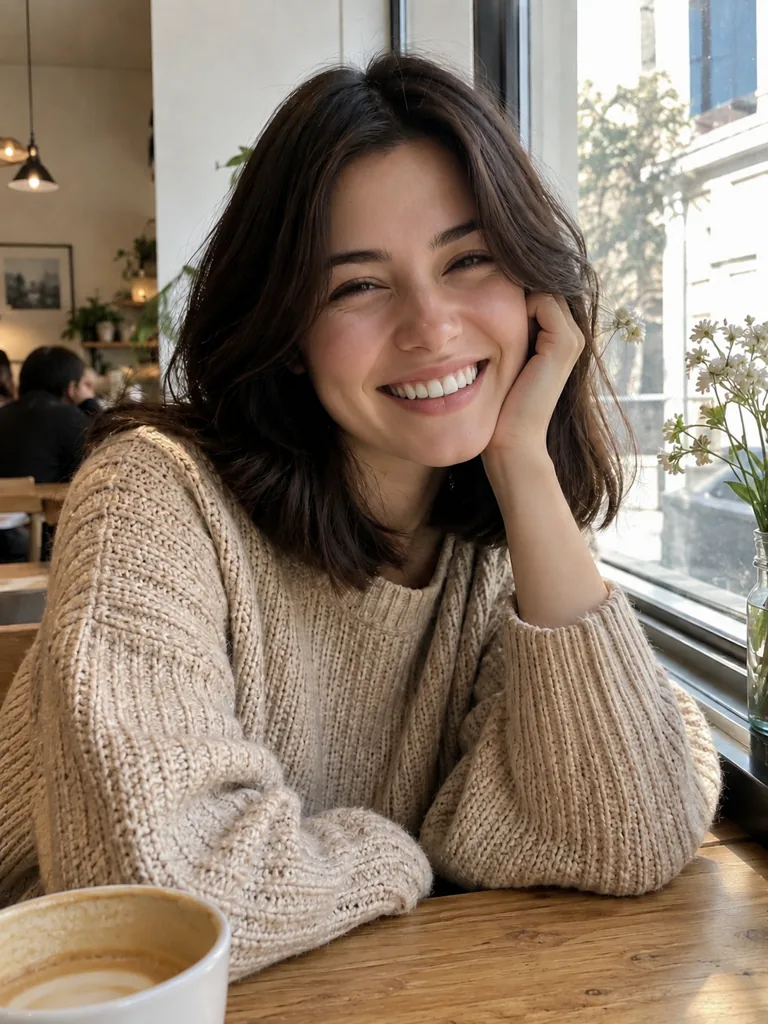
元になる写真を1枚以上と、具体的な編集指示を用意します。複数の人や物が写っている場合は、どの対象を変えるかを明記してください。
元画像と指示をもとにした編集結果を作成できます。背景、構図、画風の変化を比較し、指定していない部分に変更がないかも確認できます。
主役と編集箇所がはっきり見える写真をアップロードします。物を消す場合は「左下の段ボール箱」など、位置を説明します。
目標となる変更を伝え、人物の姿勢、服の色、商品のラベルなど、特に残したい特徴を補足します。
輪郭、手、文字、背景との境界を拡大して確認します。変更範囲が広すぎた場合は、指示を絞って再度試します。
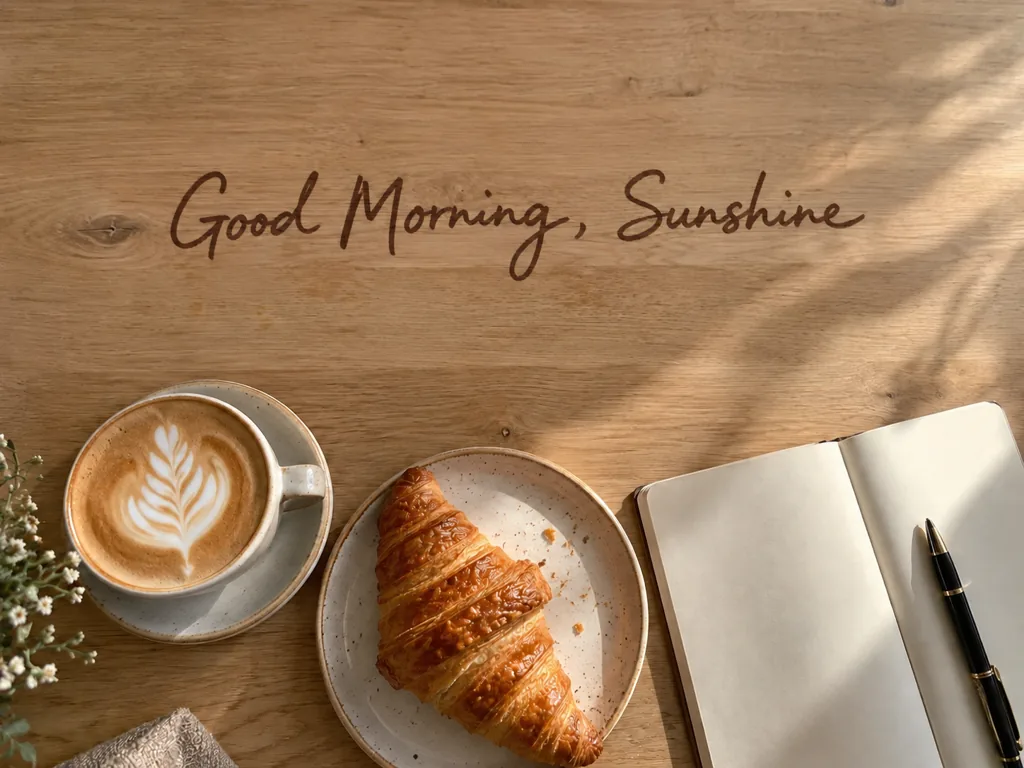
下のカードはすべてImgAIで生成した実例です。選ぶと元画像とプロンプトが読み込まれ、同じ条件で試せます。
カップを残して背景を変更
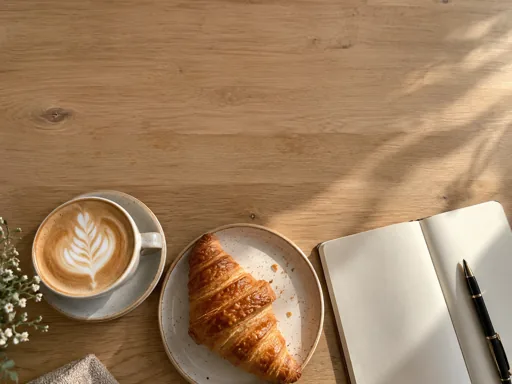
カップの後ろにある雑然とした机を、明るい木のテーブルと柔らかな窓辺の光に変更。カップの形、取っ手の向き、青い模様は残し、文字は加えない。
カップの元写真を先にアップロードします。背景を変えつつ指定した特徴を残すための入力例です。模様や輪郭は結果を見て確認してください。
この内容で試す背景だけを変更するよう指定できます。主役の残したい特徴も添えてください。モデルが細部を変えることがあるため、元画像との比較は必要です。
希望の画風を文章で指定できます。元の人物や物だと分かるようにしたい場合は、残したい外見の特徴も伝えてください。
不要物の削除と背景変更など、同じ目的の編集はまとめて指定できます。結果が安定しないときは、重要な変更から順に試すと確認しやすくなります。