Welcome 2027 만드는 법: 사진 한 장으로 2027 숫자에 올라가는 AI 영상 만들기
사진을 올리고, 생성을 누르고, 몇 분 기다리면 됩니다. 사진 고르는 법, 아이디어 쓰는 법, 영상 확인법, 실패했을 때 할 일을 정리했어요.
ImgAI · 2026-11-10
사진 한 장, 몇 분이면 완성, 촬영도 편집도 없이
사진 올리기1단계: 쓸 수 있는 사진 고르기
- 잘 나와요
- 한 명이나 한 마리, 얼굴이 선명하고, 빛이 고르고, 전신이나 상반신.
- 잘 안 나와요
- 단체 사진, 얼굴이 작음, 옆모습, 선글라스, 반려동물이 반만 나옴.
- 쓸 수 없어요
- 아이, 연예인, 공인의 사진. 동의받지 않은 사람의 사진.
둘이 하려면: 두 번째 사진 추가
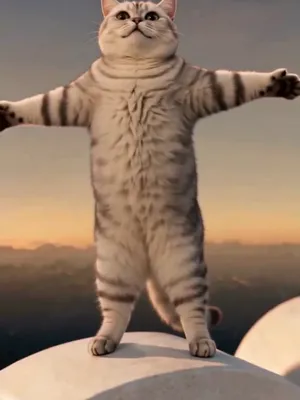
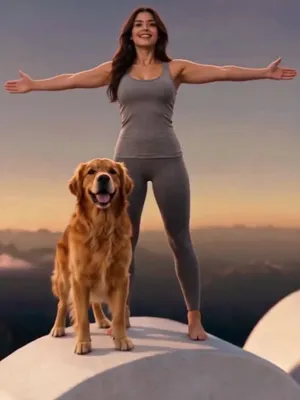
사진 칸은 두 개이고 두 번째는 선택입니다. 두 장을 넣으면 둘이 나란히 2027 위로 올라가 함께 축하합니다. 사람과 사람, 사람과 반려동물 모두 OK. 사진 한 장에 주인공은 한 명(한 마리)으로 해 주세요.
2단계: 아이디어를 쓸지 정하기
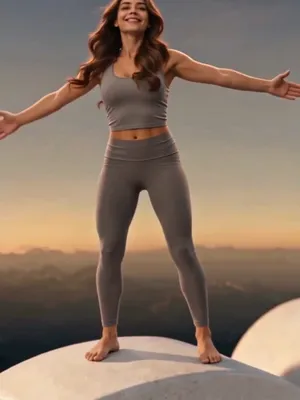
비워 두면 기본 장면입니다: 돌 질감의 하얀 2027이 노을 진 산 정상에 서 있고, 주변은 산봉우리와 구름입니다. 바꾸고 싶은 게 있으면 「내 아이디어」에 한 문장 쓰세요.
- 숫자 색 바꾸기
- 「숫자를 빛나는 금색으로」「숫자를 빨간색으로」. 색도 질감도 쓸 수 있고, 네 자리 숫자가 함께 바뀝니다.
- 배경 바꾸기
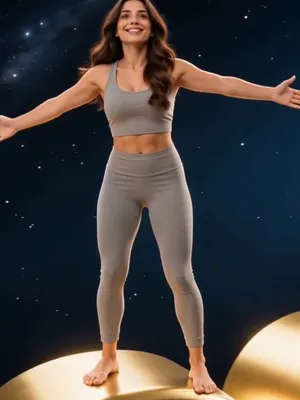
- 「배경은 우주, 발아래 멀리 파란 지구」「바다 위 작은 섬」. 기어오르는 동작과 멀어지는 카메라는 그대로입니다.
- 산 바꾸기
- 「산을 눈 덮인 설산으로」. 눈의 양은 영상마다 다르고, 구체적으로 쓸수록 가까워집니다.
3단계: 영상에서 네 군데 확인
순서대로, 가장자리를 붙잡는 손, 기어오를 때 얼굴, 4초쯤 두 팔 벌리는 동작, 마지막 원경에서 2027 네 자리가 온전한지.
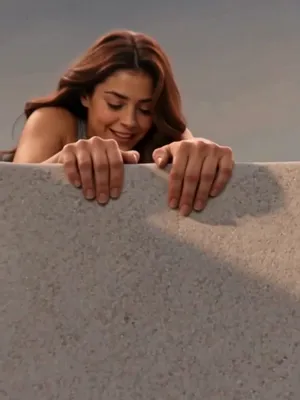 0~1초
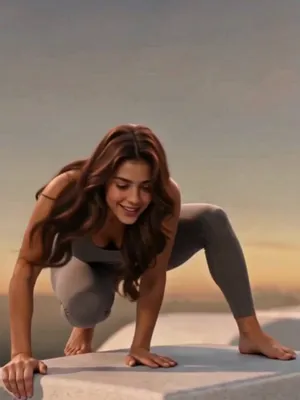 1~3초
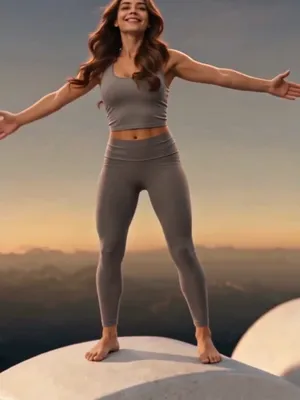 4초쯤
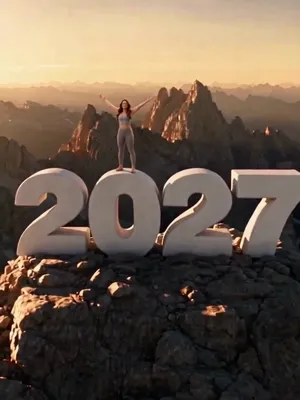 4~10초
Welcome 2027 만드는 법 자주 묻는 질문
보통 몇 분입니다. 페이지를 떠나도 완성되면 내 작품에서 볼 수 있어요.
길이는 10초 한 가지입니다. 기어오르기와 멀어지는 카메라가 이 길이에 맞춰져 있어요.
기술적 실패는 크레딧이 자동으로 돌아옵니다. 바로 다시 시도할 수 있어요.
결과는 사진에 따라 달라지고, 마음에 안 드는 경우 자동 환불은 없습니다. 더 선명한 사진으로 바꾸거나 바꾸고 싶은 점을 분명히 써서 다시 시도해 보세요.