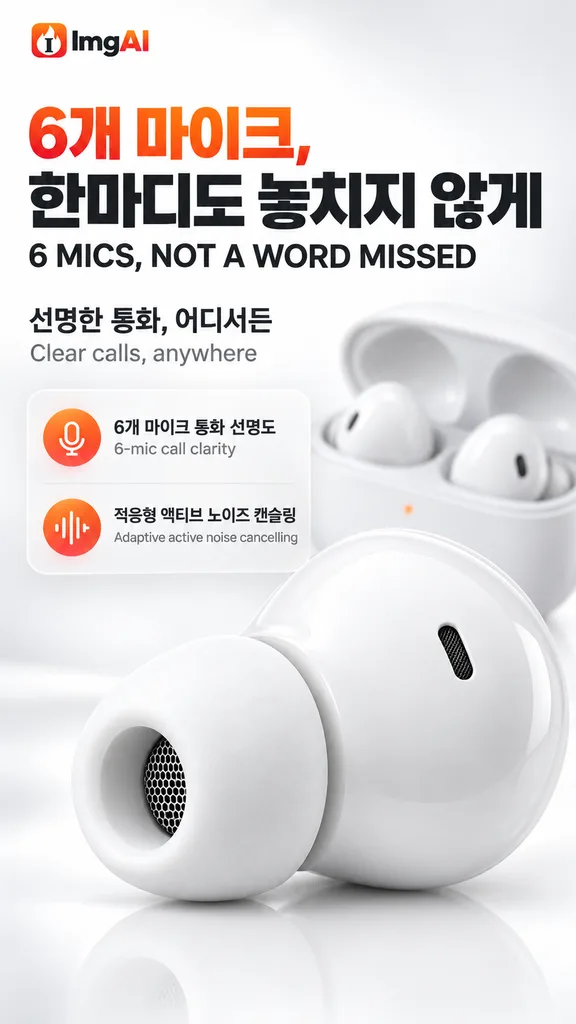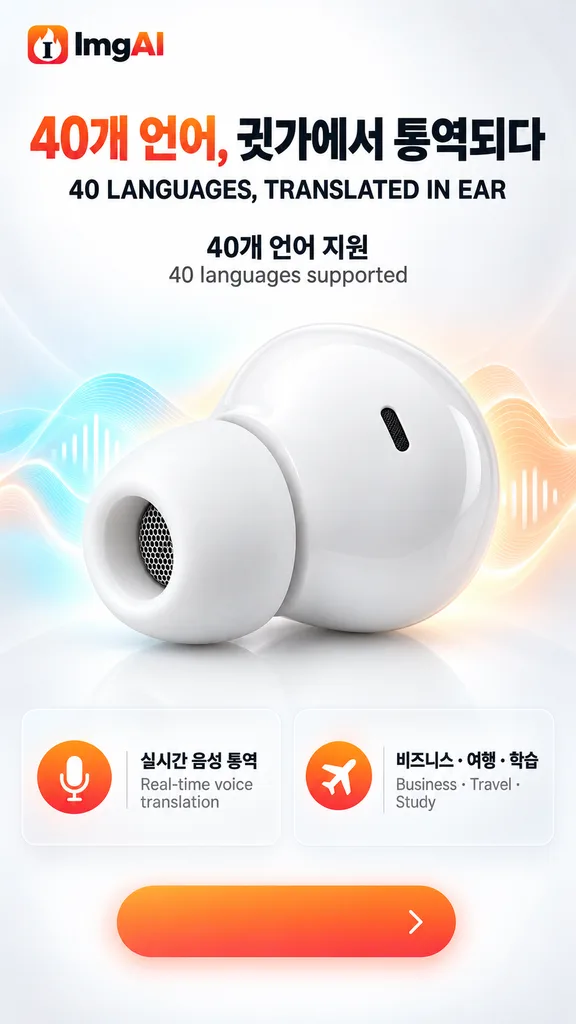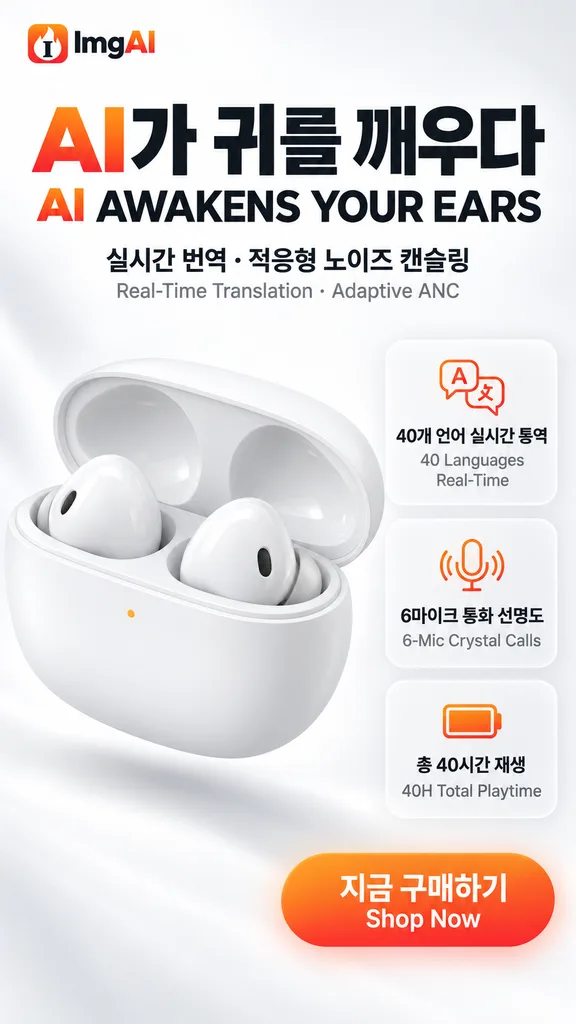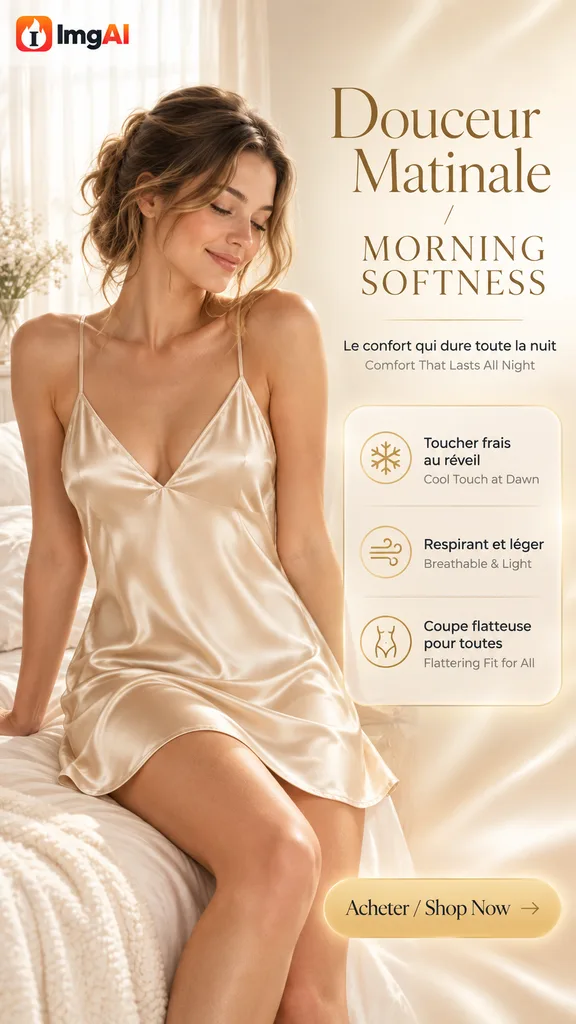
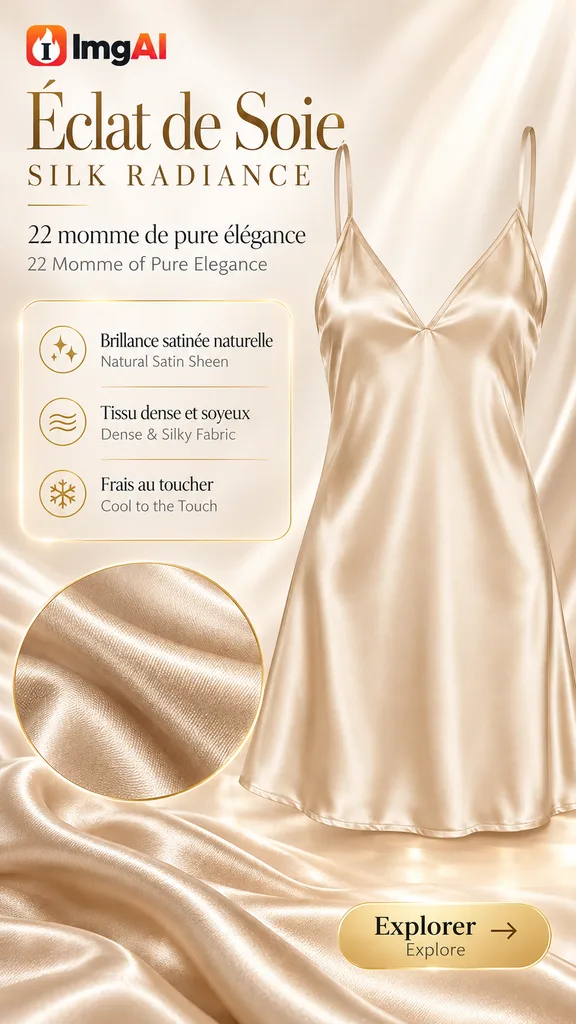
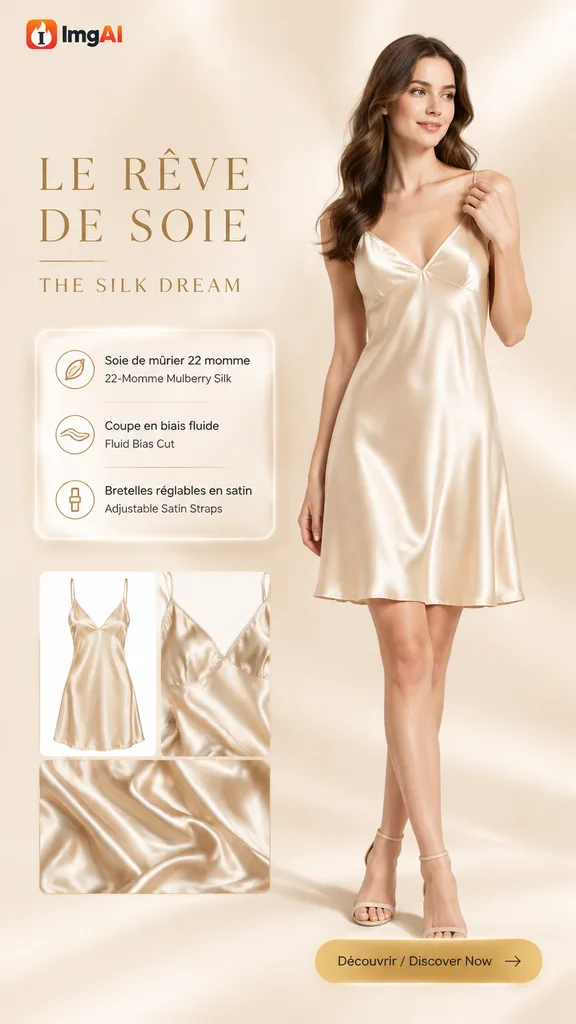
 ポスター10枚再生成
仏英2言語の10枚セット
AI画像生成・写真編集画像を作る。写真を活かす。
AI Studioで結果の確認、素材管理、生成履歴を利用できます。
アイデアから画像を作る、手元の写真を編集する、商品写真を広告にする。ImgAIなら画像生成、写真編集、商品画像作成、バーチャル試着をブラウザーで利用できます。文章や参考画像から始め、用途に合わせて仕上げられます。
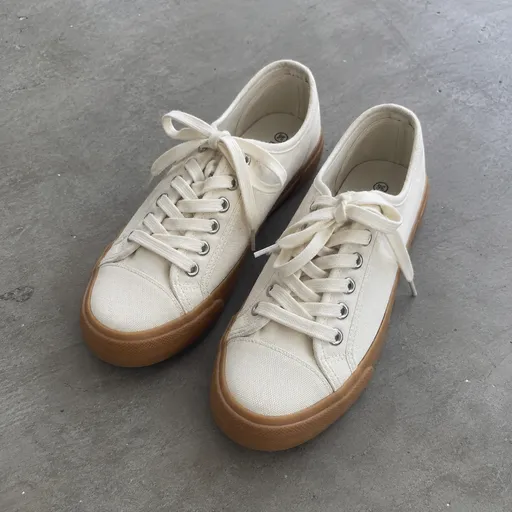
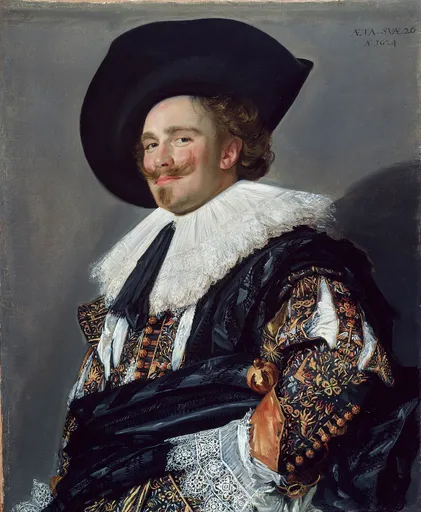
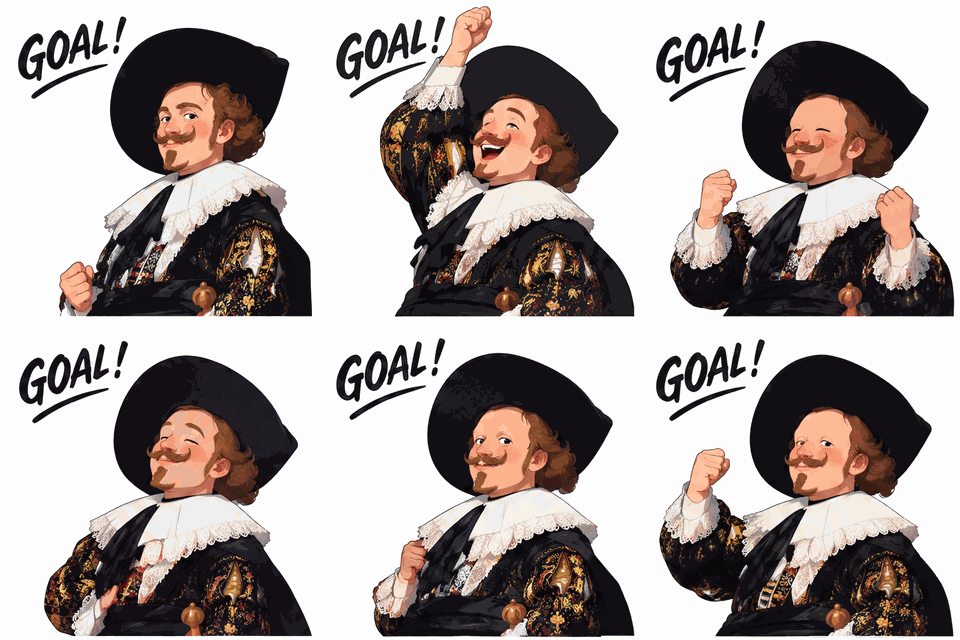
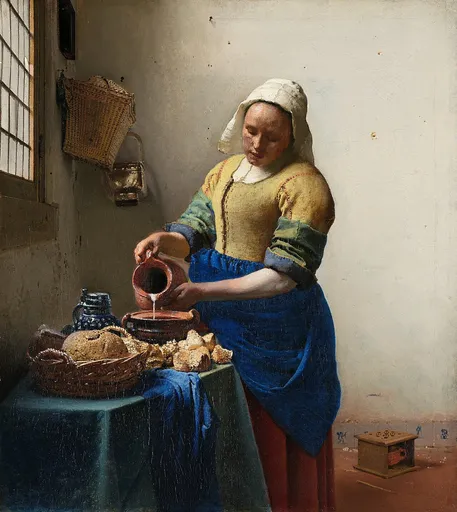
元画像と生成結果を比べられます。作例を選ぶと指示と参考画像がワークスペースで開き、自分の写真や商品に合わせて変更できます。
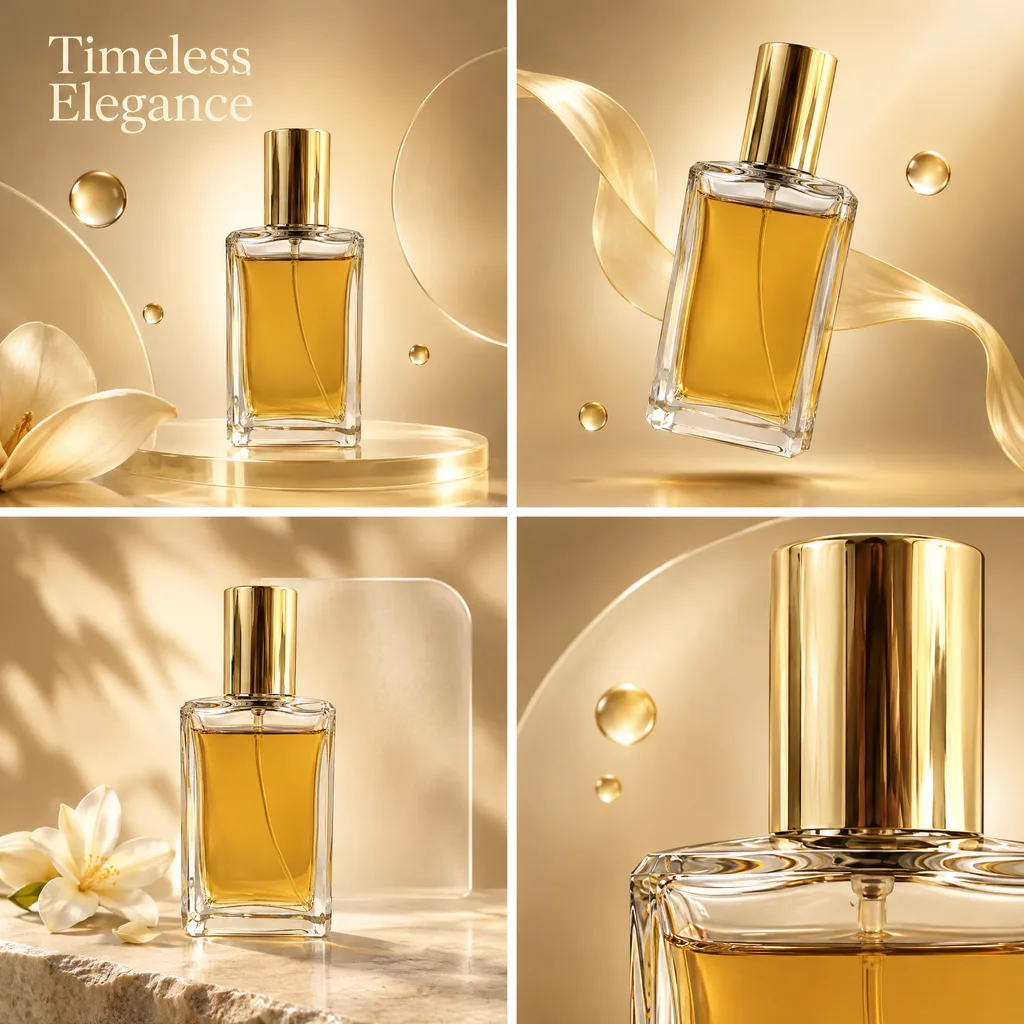
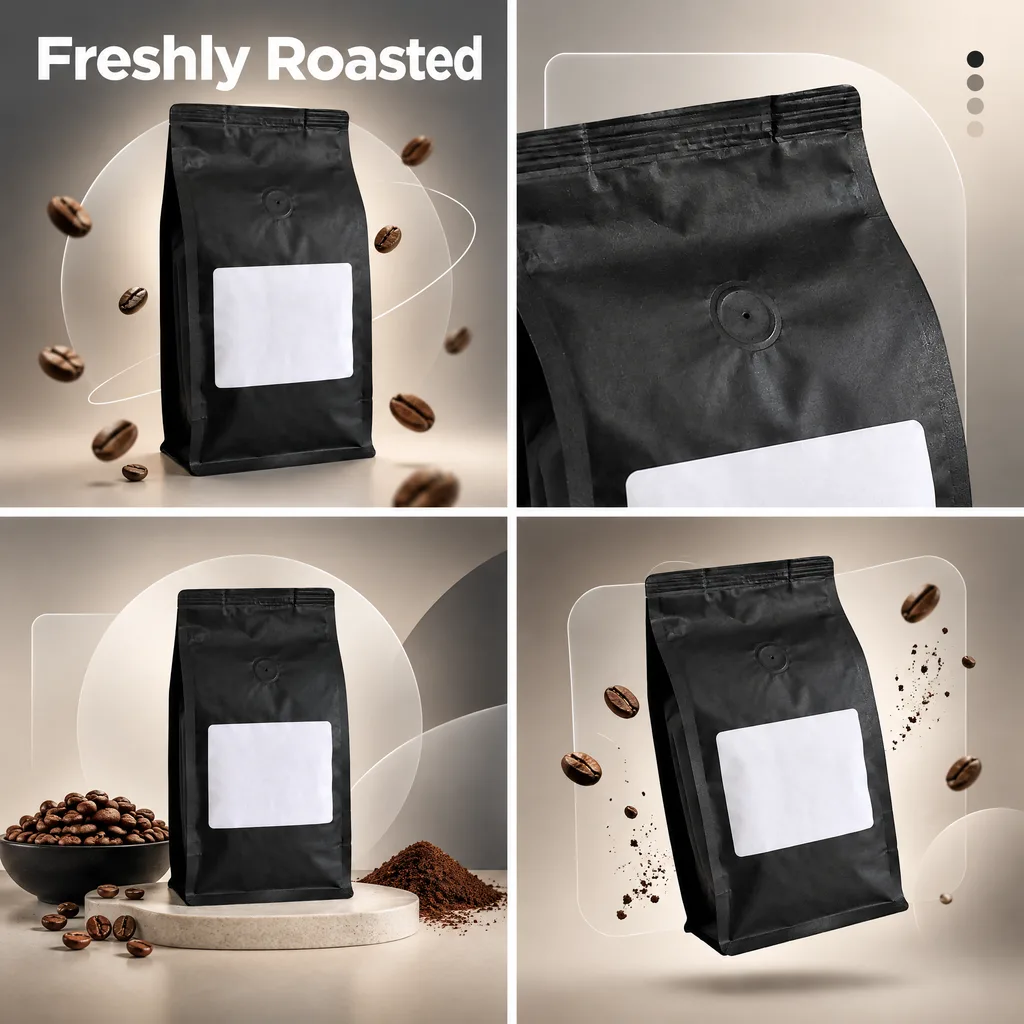
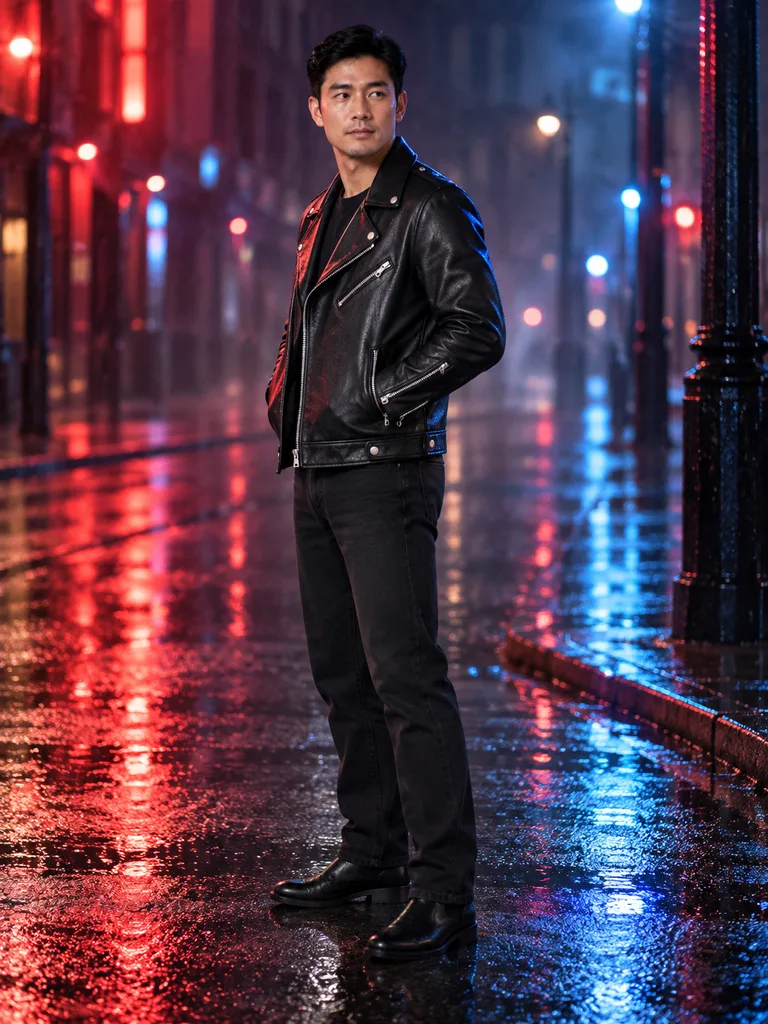
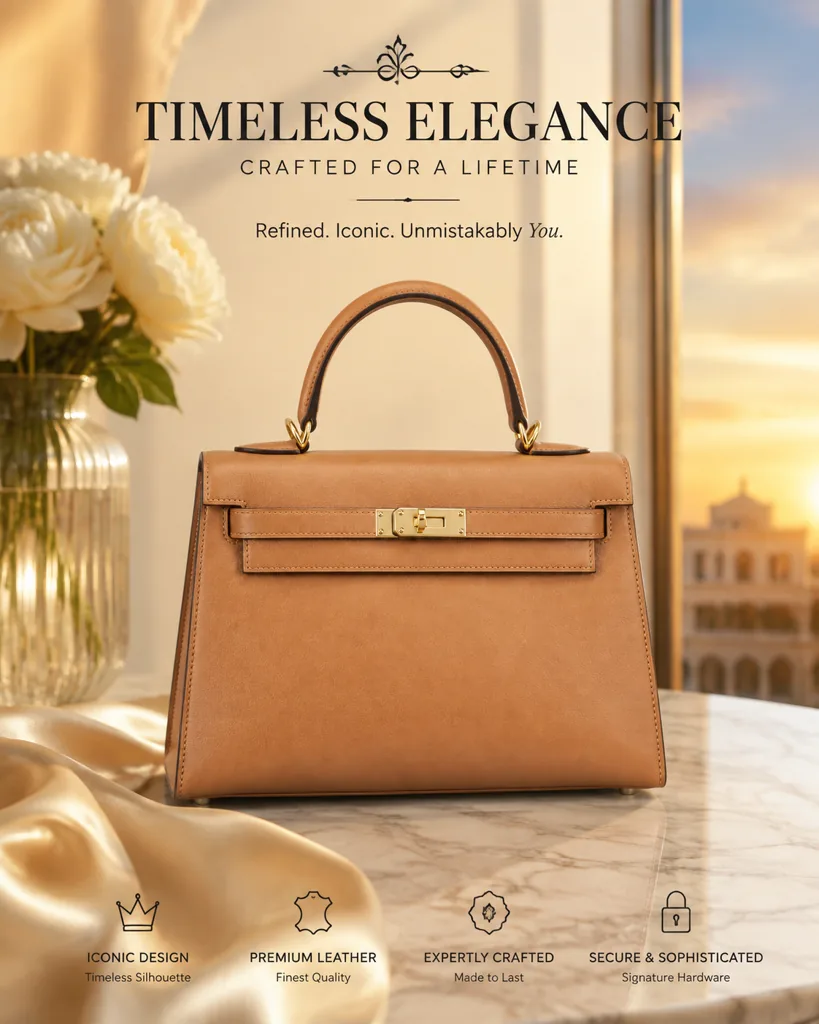
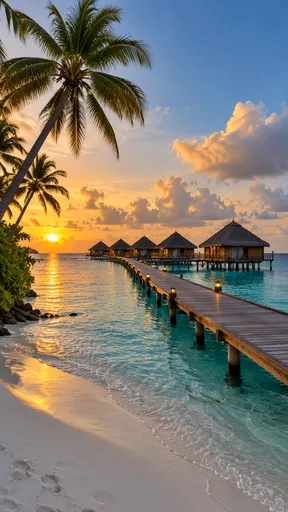
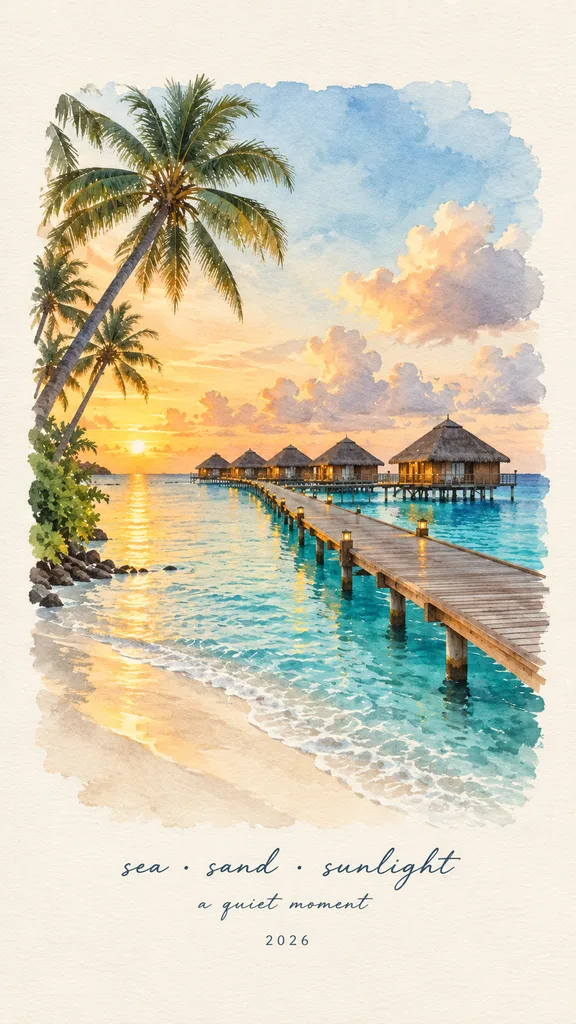
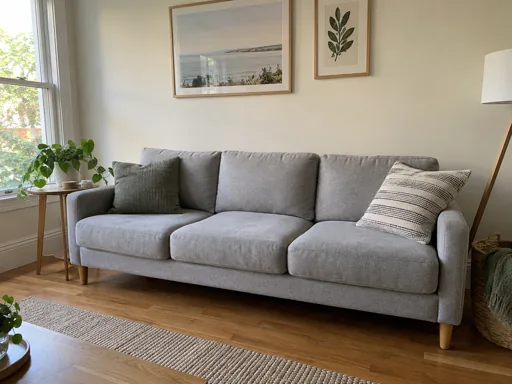
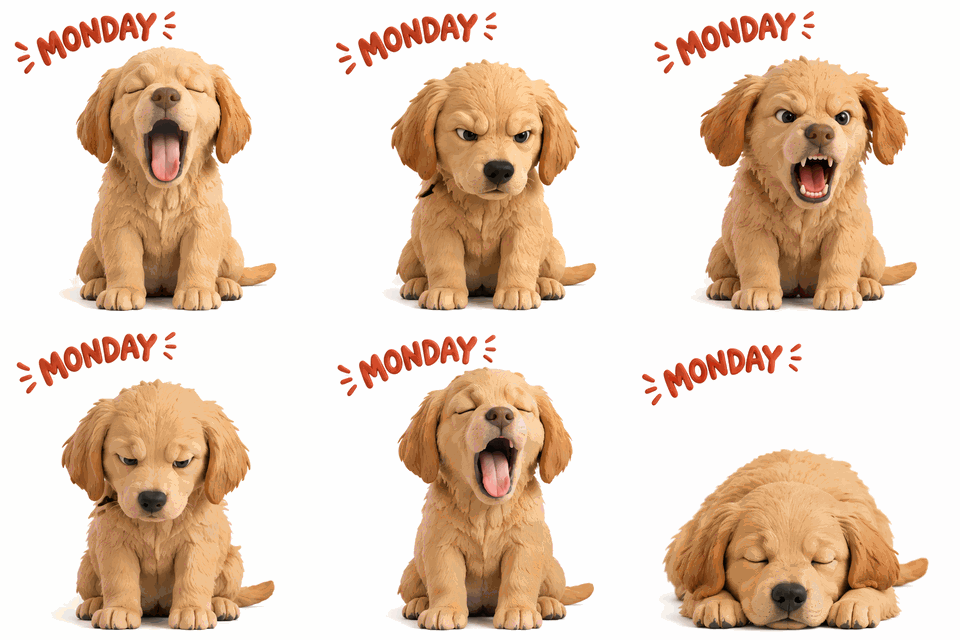
下のカードはすべてImgAIで生成した実例です。選ぶと元画像とプロンプトが読み込まれ、同じ条件で試せます。
アイデア、写真、商品画像、服。手元の素材から始めて、用途に合う結果を指定できます。
場面、イラスト、ビジュアルのアイデアを言葉で指定。対応モデルでは参考画像を追加し、被写体、構図、画風を伝えられます。
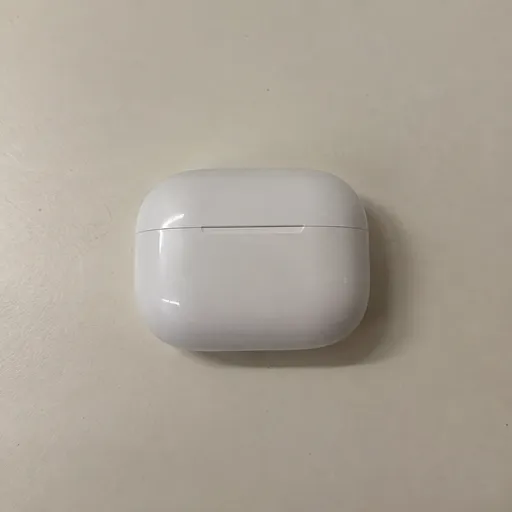
写真をアップロードし、背景、物体、画風などの変更点を指定。残したい細部も伝え、結果を確認してから次の編集に進めます。
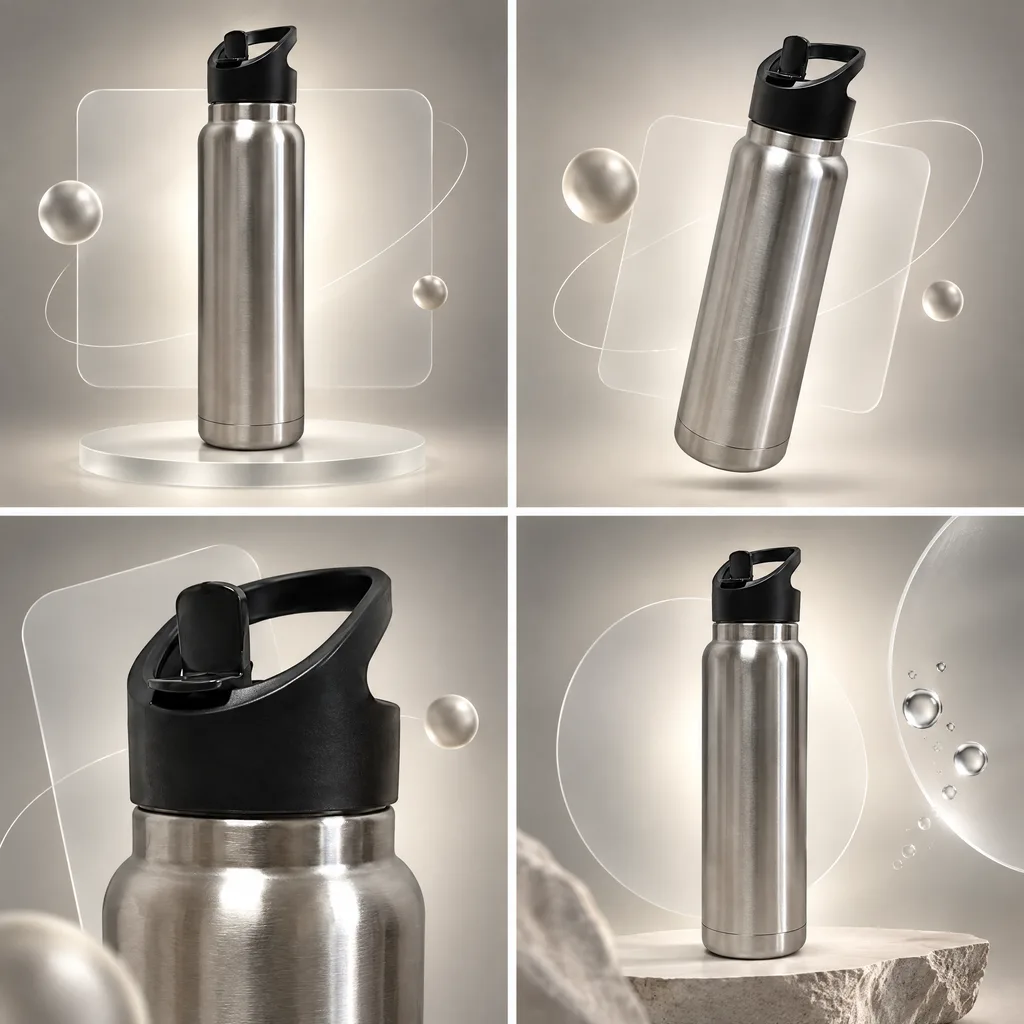
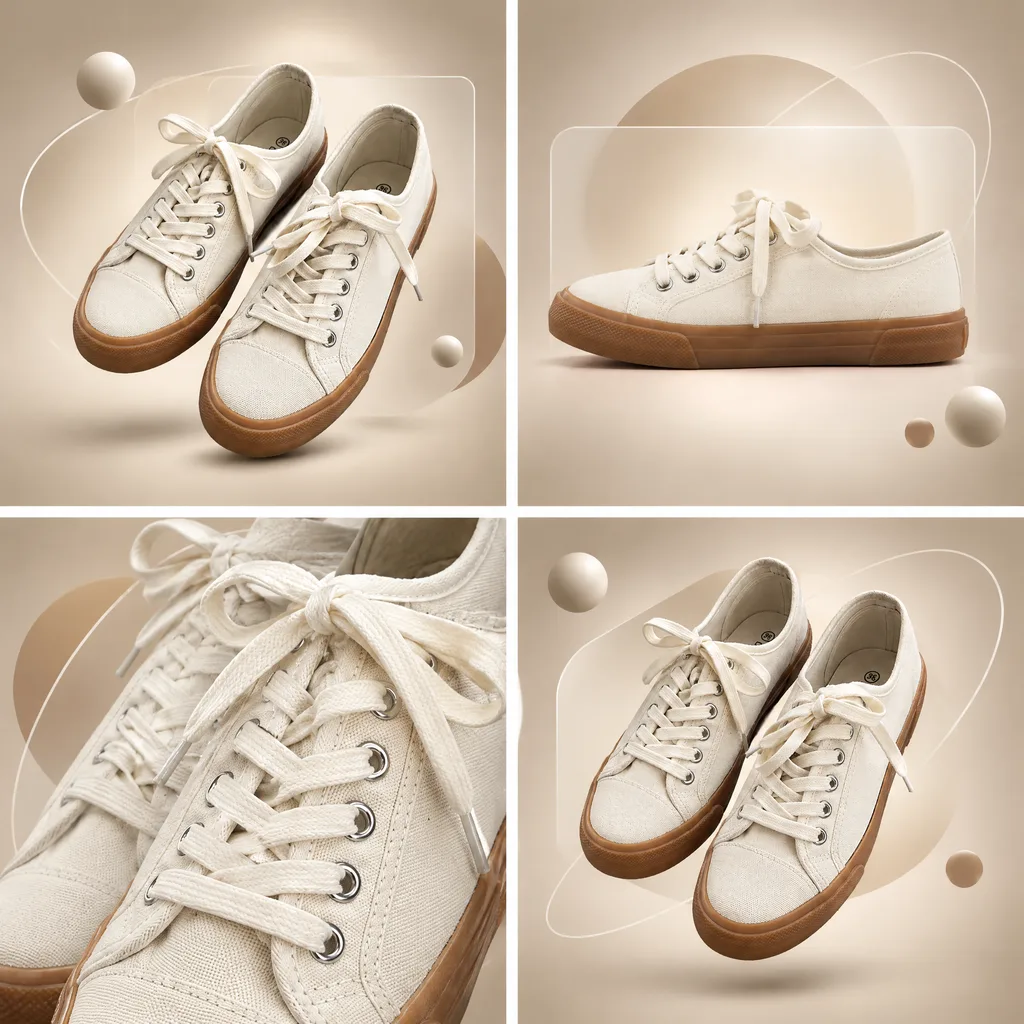
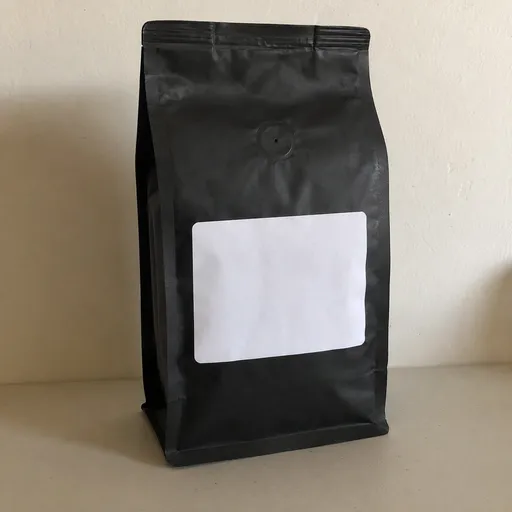
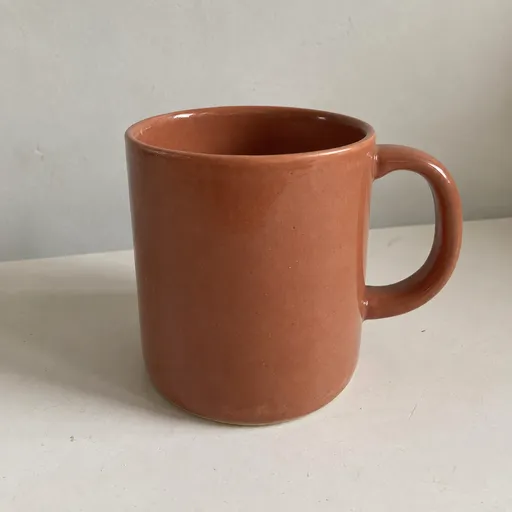
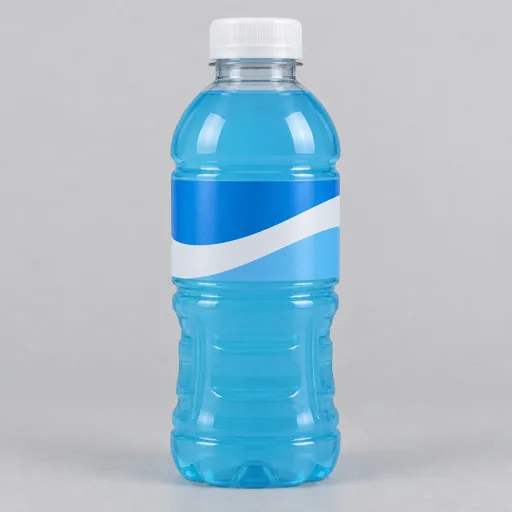
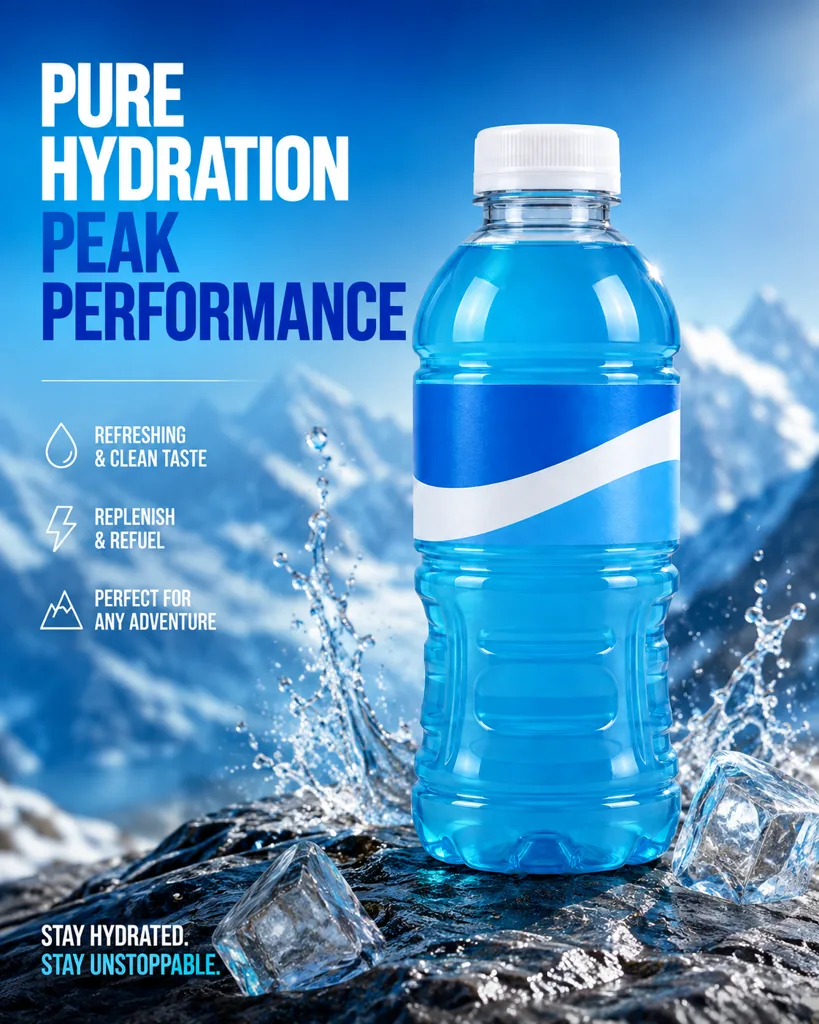
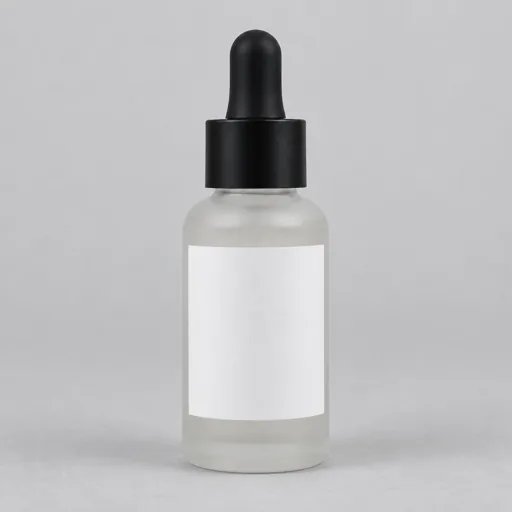
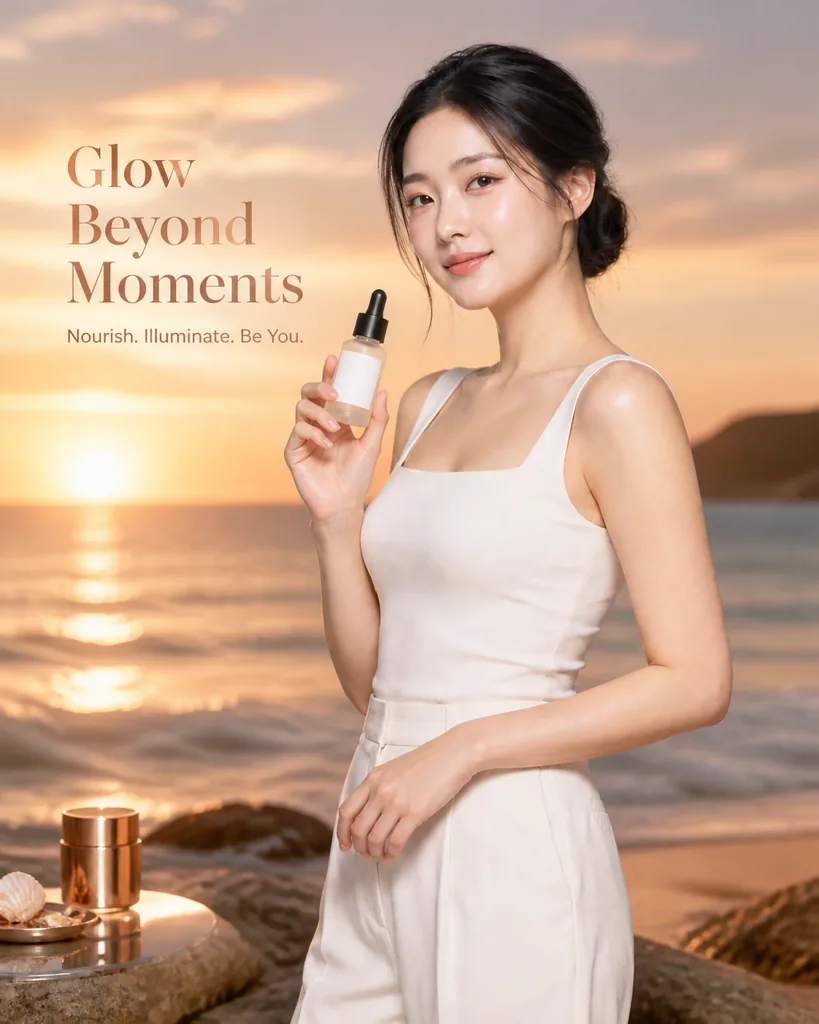
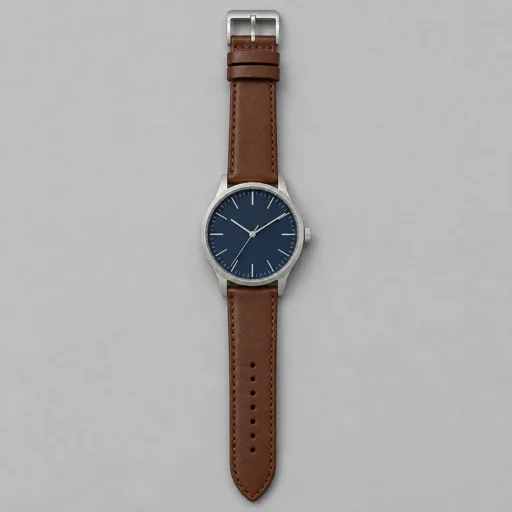
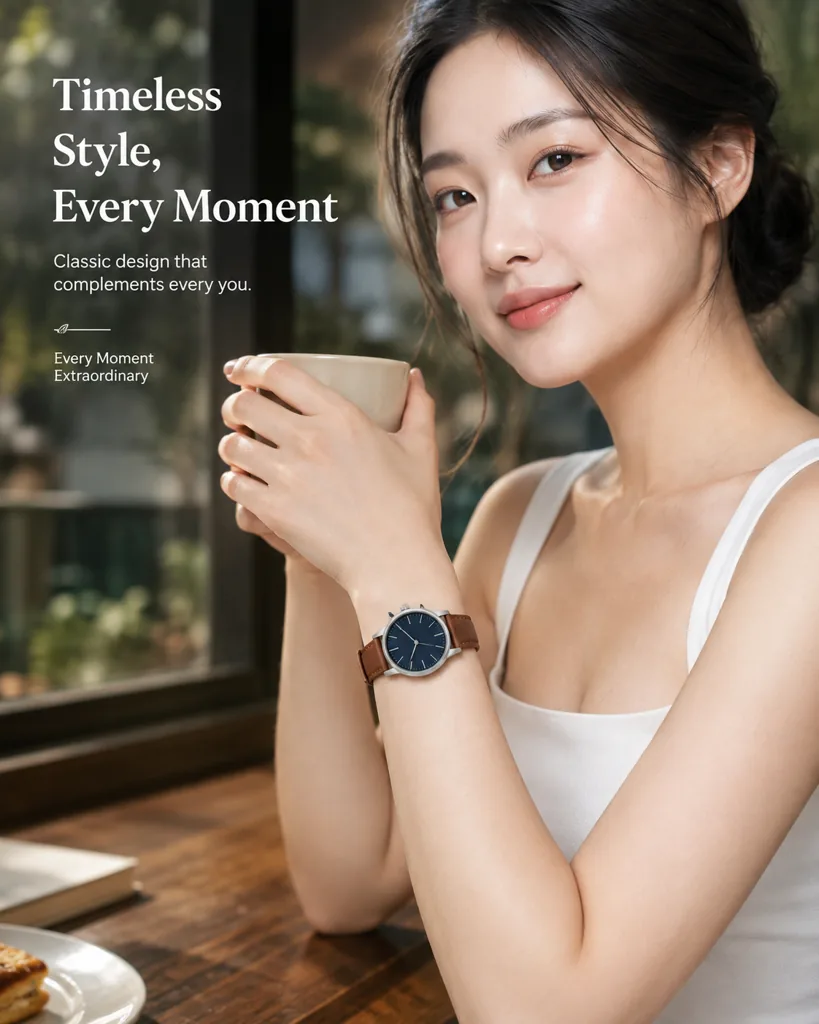
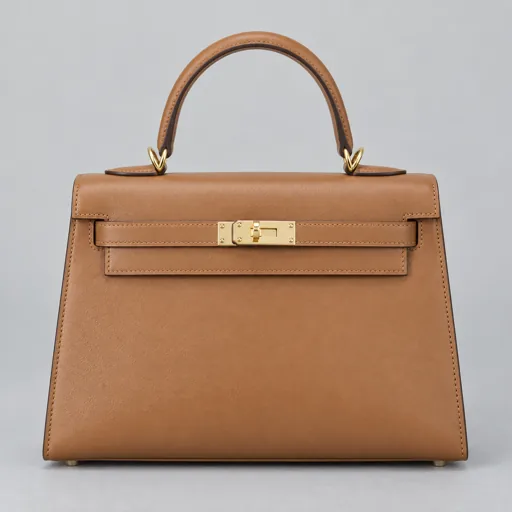
商品写真をもとに背景、光、小物を指定。商品ページや広告向けに複数案を作り、形、ラベル、色を元の商品と比較できます。
メイン画像、訴求点、細部の拡大など、商品に合った画像セットを構成。各セクションと文言を確認してから生成します。構成案の作成では生成クレジットを消費しません。
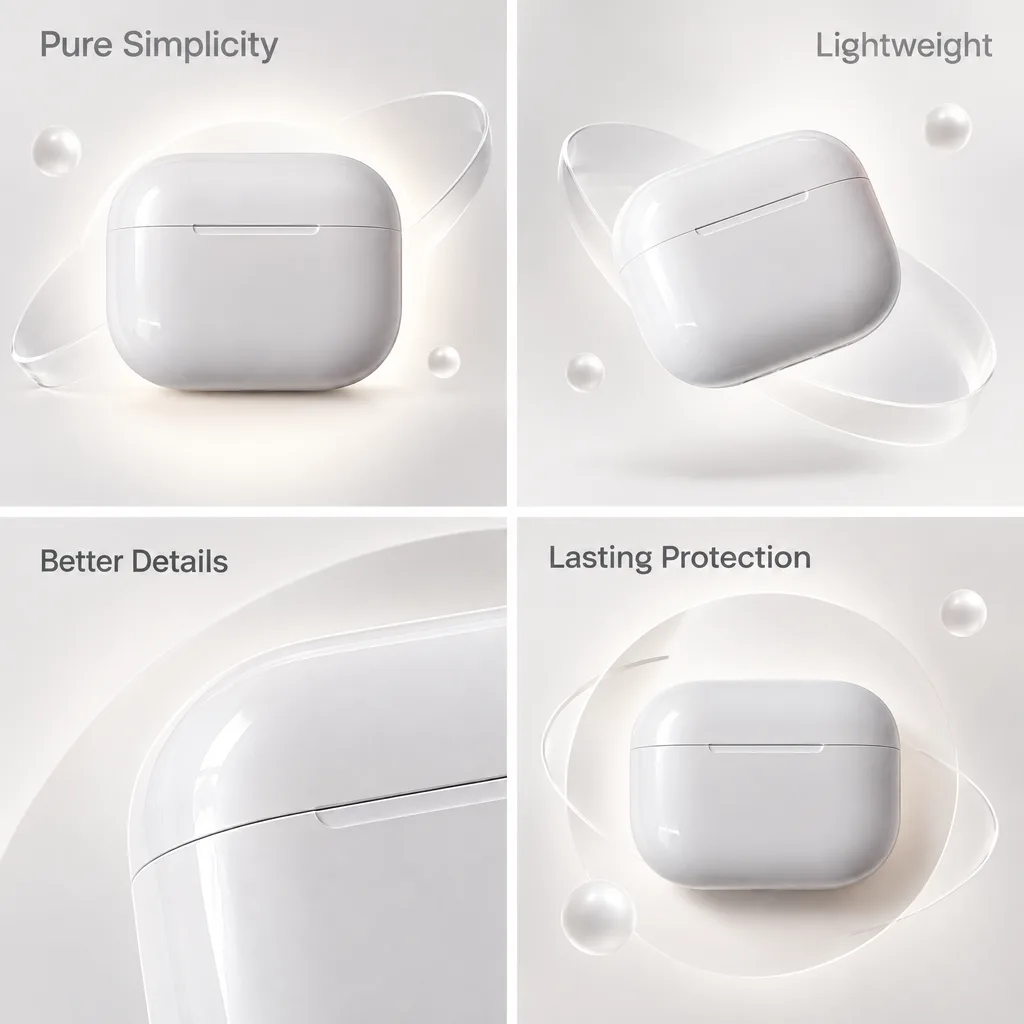
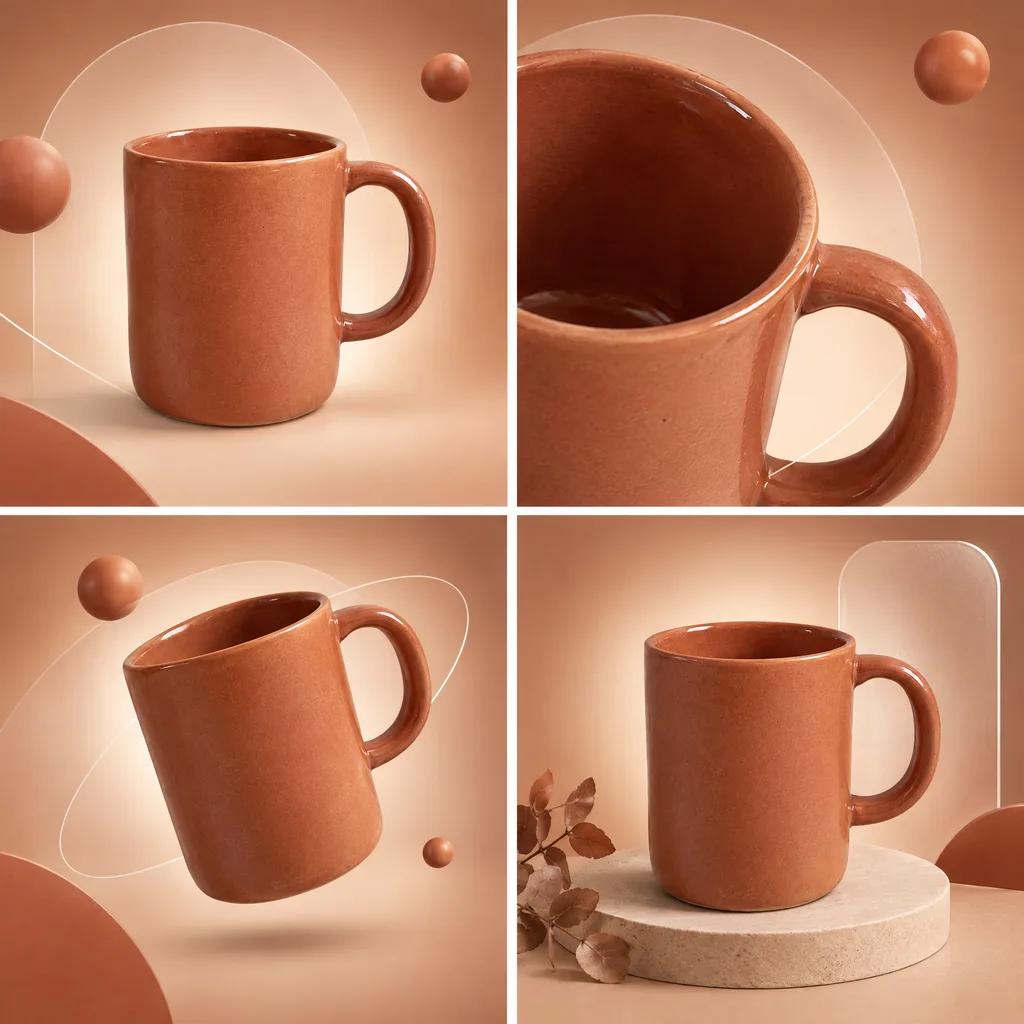
メイン、別アングル、細部、使用シーンの4つで商品を紹介。4つの独立ファイルではなく、4コマを含む1枚の画像を作成します。
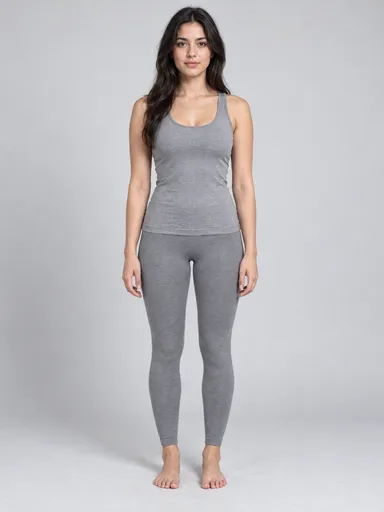
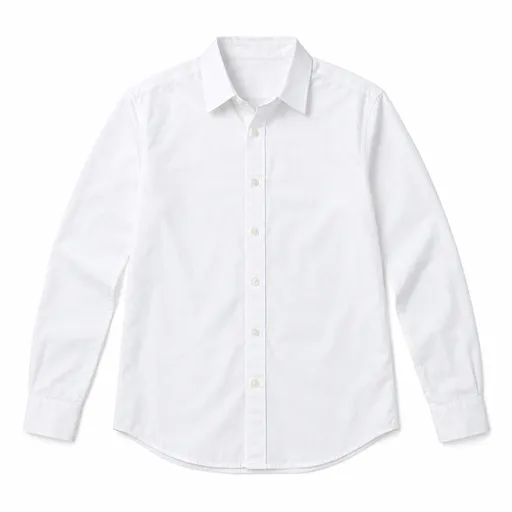
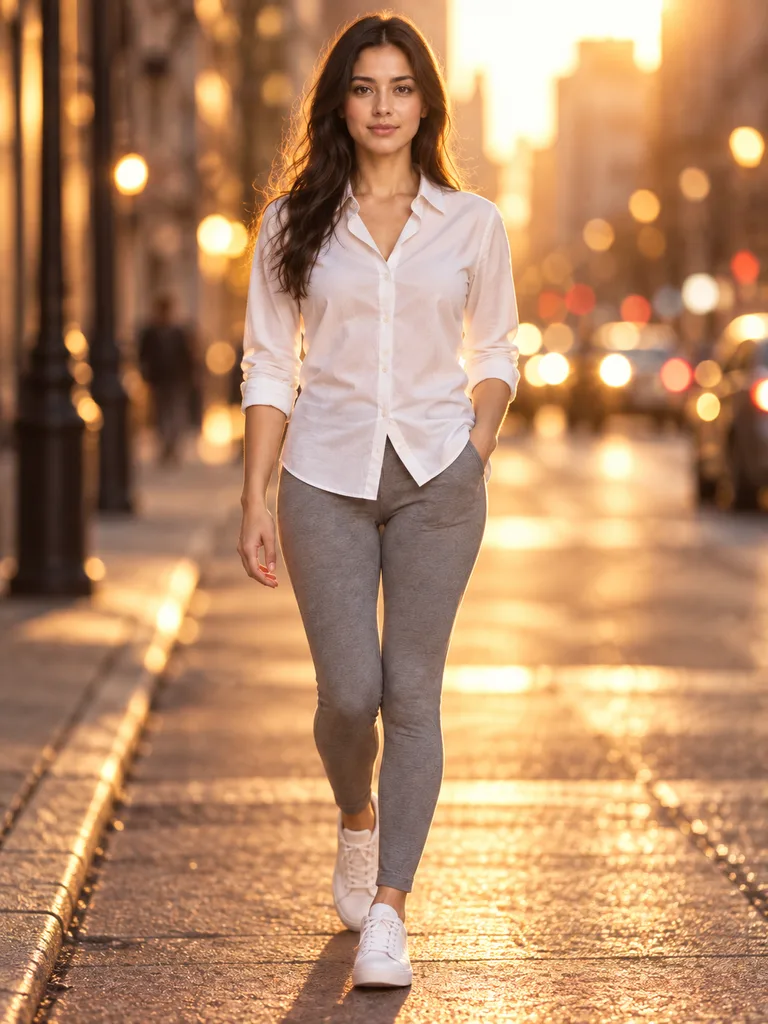
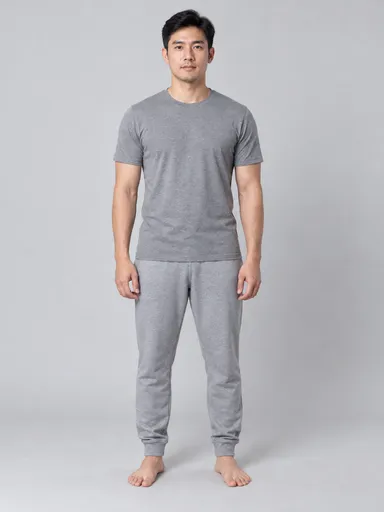
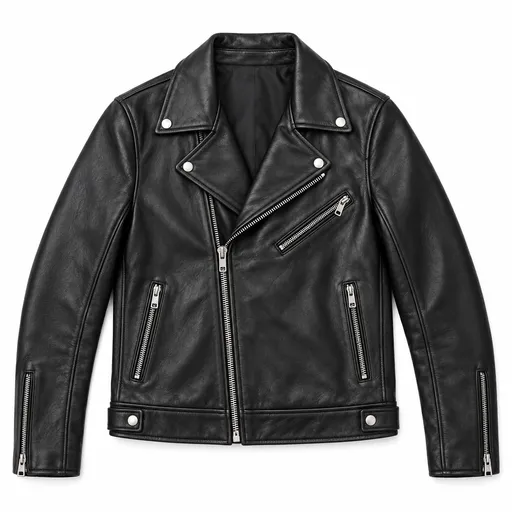
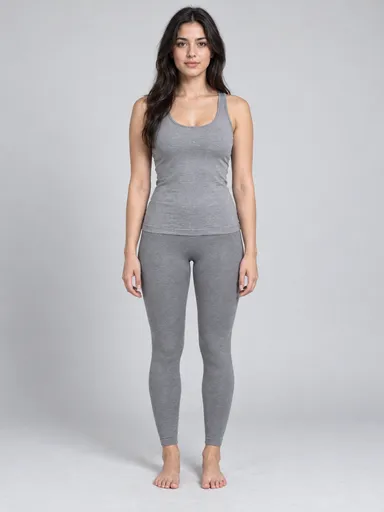
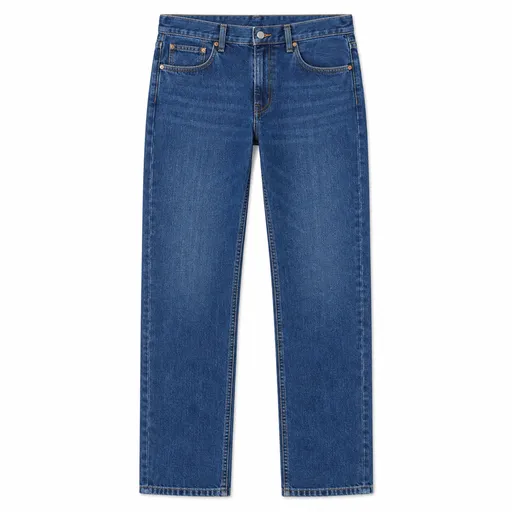
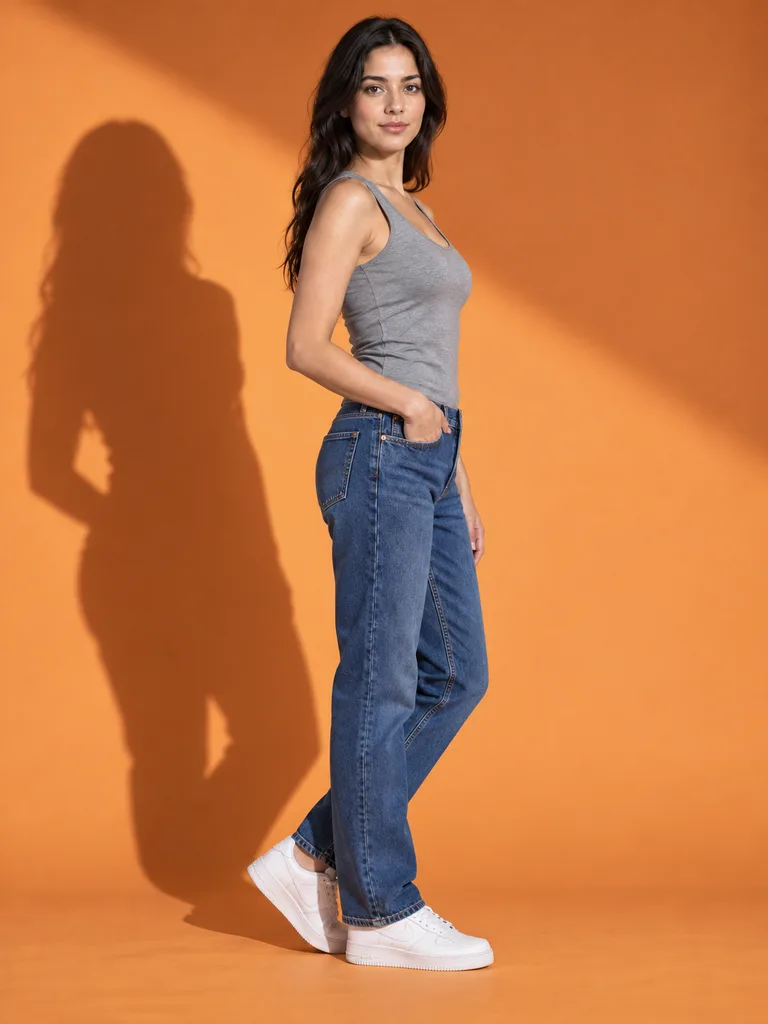
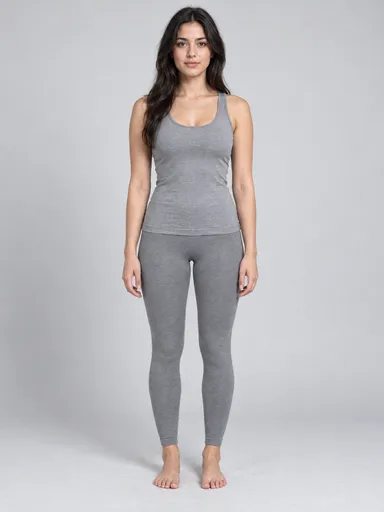
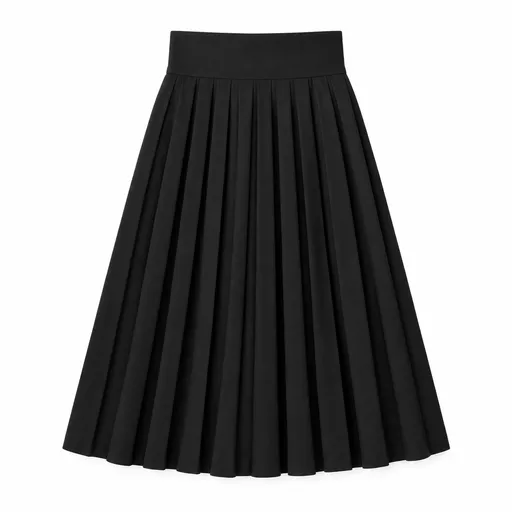
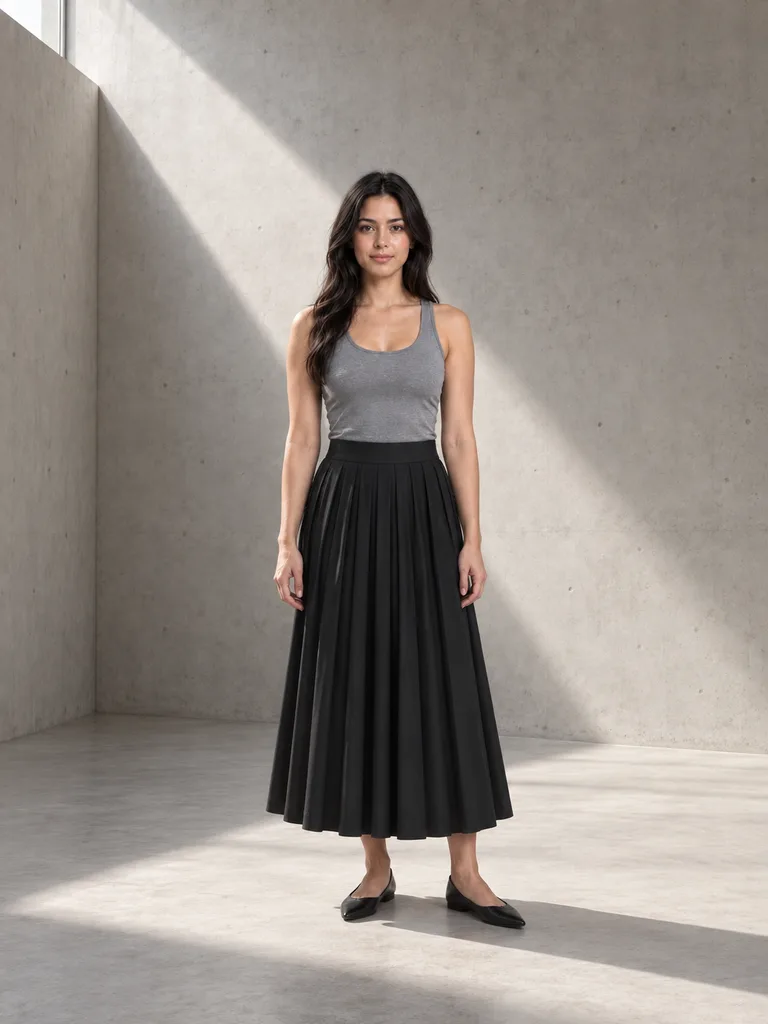
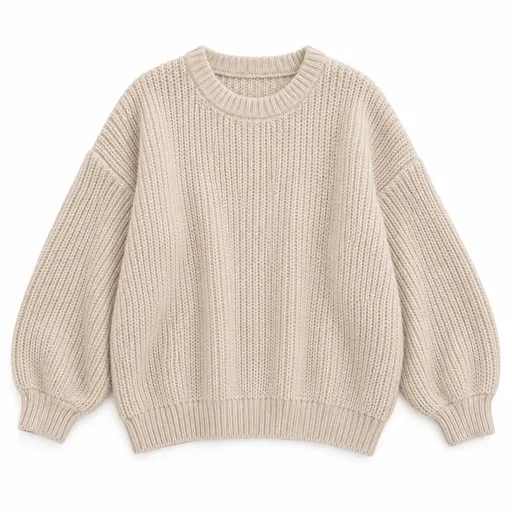
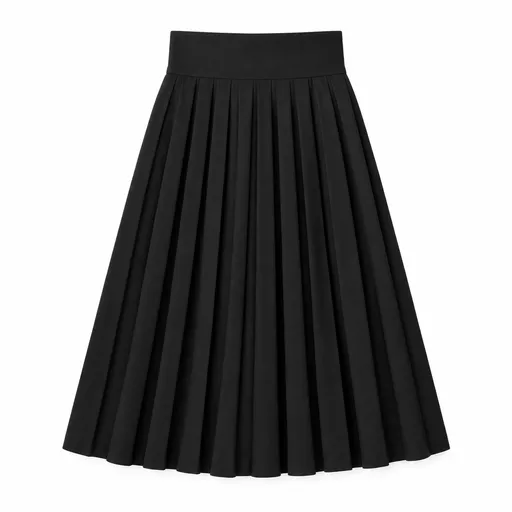
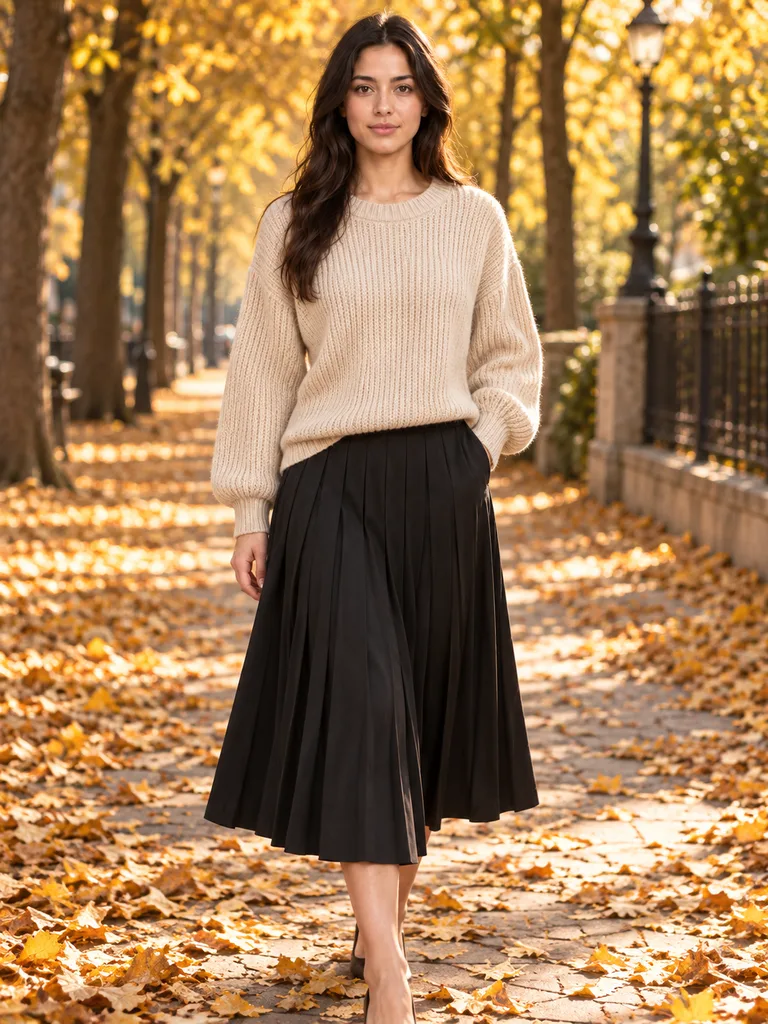
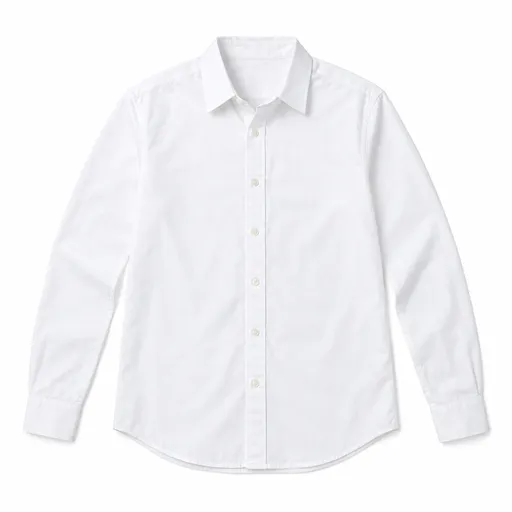
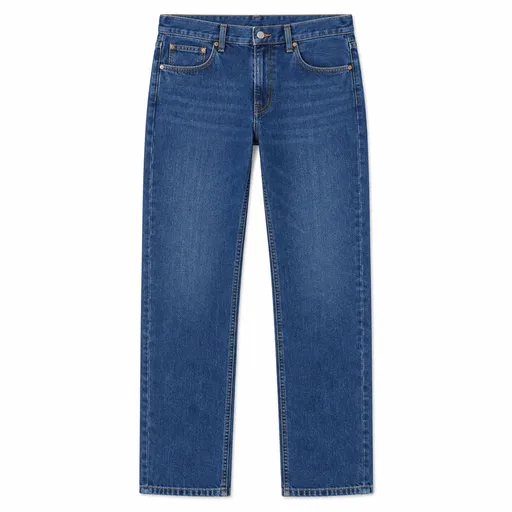
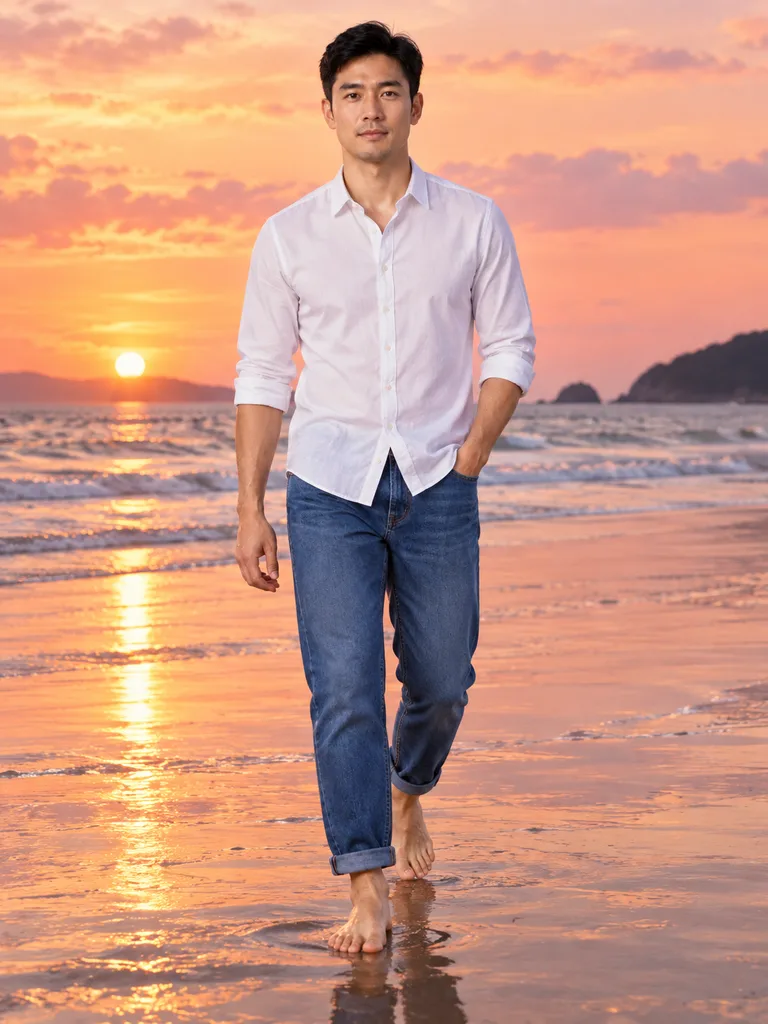
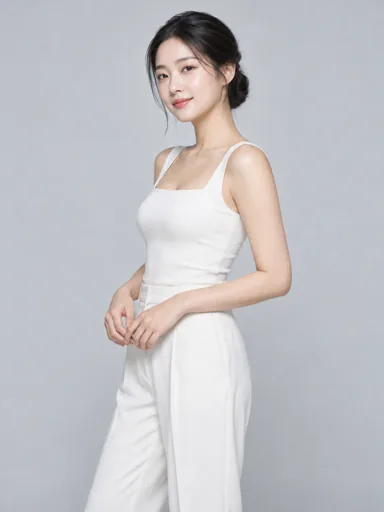
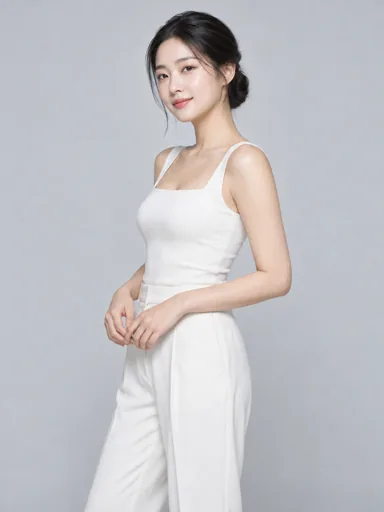
服とモデルの写真を組み合わせて着用イメージを作成。条件を指定してAIモデルを作ることもできます。使用前に生地の細部や比率を確認してください。
写真編集や商品画像では、まず参考画像への対応を確認。次に出力解像度と設定ごとの消費クレジットを比較できます。
画像制作
文章、写真、商品画像から始められます。使いたい素材に対応するモデルを確認してください。

OpenAI
複数の参考画像を1つの制作指示に
初期設定での費用
13クレジット
1:1 · 1K
OpenAI
写真や商品画像をさらに編集
初期設定での費用
15クレジット
1:1 · 1K

最新の事実を反映するカードやポスターに
初期設定での費用
25クレジット
1:1 · 1K
複雑な指示と読みやすい画像内文字に
初期設定での費用
48クレジット
1:1 · 1K
1Kで素早く編集・別案作成
初期設定での費用
20クレジット
1:1
料金は各モデルの初期設定で画像1枚を生成する場合の目安です。解像度、枚数、用途で合計が変わるため、生成前に表示額を確認してください。
新しい画像を言葉で指定する、編集する写真を追加する、商品や服の参考画像を用意する。変える部分と残す細部も伝えてください。
対応モデル、縦横比、解像度、枚数を選択。商品詳細ページ用セットでは構成案を確認してから生成します。選んだ条件の費用がエディターに表示されます。
生成するとワークスペースが開き、進捗と結果を確認できます。結果を参考画像にして細部を調整するか、完成した画像を保存してください。
文章だけで新しい画像を作るか、対応モデルに手元の素材を追加。商品や服では、参考画像で残したい細部を伝えられます。
モデルの設定から正方形、横長、縦長を選択。見出しや商品説明を置く余白も、構図の指示に含められます。
生成画像を次の編集の参考にして、変える部分と残す部分を指定。前の結果と比較しながら進められます。
顔、文字、商品の細部を原寸で確認。用途に合う解像度を選び、ImgAIの透かしを追加せずに生成ファイルを保存できます。
画像の費用はモデル、解像度、枚数、用途で決まります。無料生成には利用上限があり、有料タスクはクレジットを消費します。開始前にエディターで合計を確認してください。
現在の無料枠内で画像生成を試せます。写真編集などの機能は、モデルや設定に応じてアカウントとクレジットが必要です。始める前にエディターで利用枠と必要なクレジットを確認してください。
商用利用は、選択したモデルの規約と元の素材に関する権利によります。用途に応じて、下記の提供元規約とImgAIの利用規約をご確認ください。商品の細部、文字、人物の描写は公開前に確認してください。
モデルによって異なります。設定で正方形、横長、縦長を選び、対応解像度はモデルのカードで確認できます。生成前に掲載先に合う縦横比を選んでください。解像度は別の設定です。
はい。参考画像に対応するモデルで利用できます。写真を追加し、変更・合成したい内容を入力してください。たとえば「@2の椅子を@1の部屋に置く」のように@1、@2で画像を指定できます。追加できる枚数はモデルごとに異なります。
枚数の設定では1・2・4枚を選べます。4分割の商品画像は、4コマを含む1枚の画像を作ります。商品詳細ページ用セットは、確認した構成案のセクションに沿って生成します。用途ごとの合計クレジットをご確認ください。
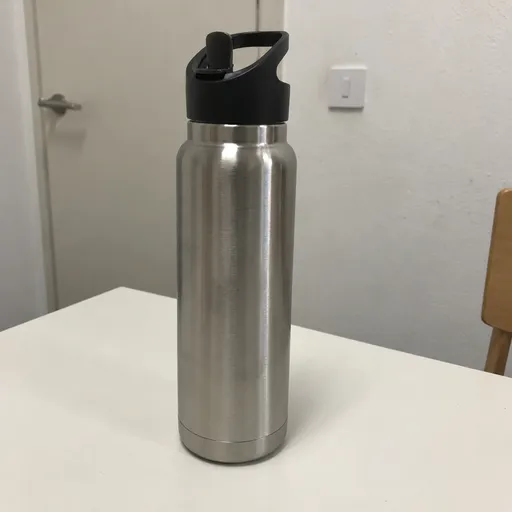
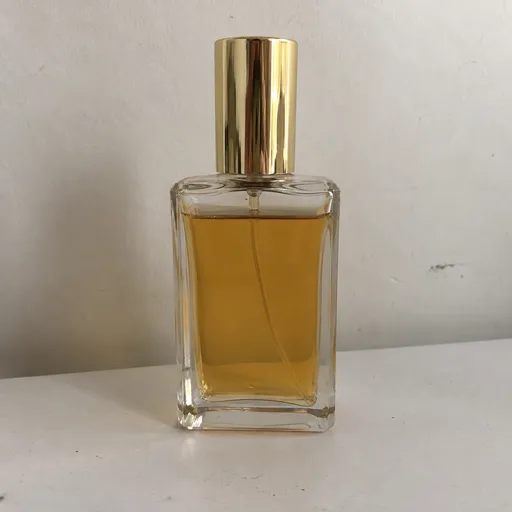
元写真を参考画像にし、変える部分と残す部分を両方指定します。例:「背景を暖色のスタジオに変更。ボトルの形、ラベル、色はそのまま」。結果を元写真と比べ、必要なら再編集してください。完全な保持を保証するものではありません。
ImgAIはダウンロードする生成画像に透かしを追加しません。選択したモデルが出力した解像度のまま保存されます。ダウンロードによって解像度が上がるわけではありません。
モデル、解像度、参考画像、サービスの混雑状況によって異なります。送信後はワークスペースで進捗を確認できます。完成画像は保存するか、次の編集の参考画像として使えます。